Enviar a la Acción de OpenAI
Descripción general
La acción Send to OpenAI te permite enviar información, como un valor de entrada de cadena, a OpenAI. Puedes especificar un Model Type determinado para recibir el aviso en el contexto de generación de texto, imagen o audio.
NOTA: Para que esta opción esté disponible, primero debes enumerar tu clave API en la pestaña Settings.
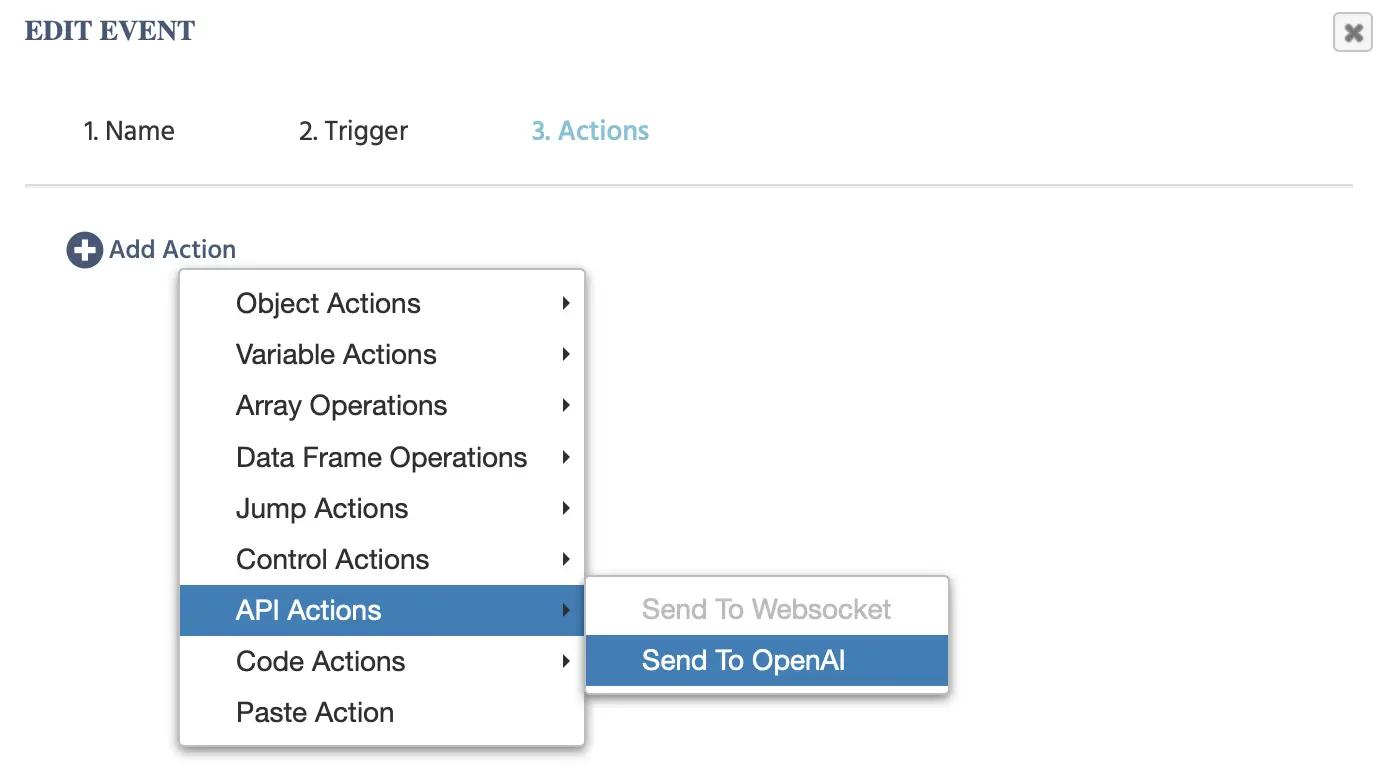
Aparecerán las siguientes opciones al hacer clic en este evento:
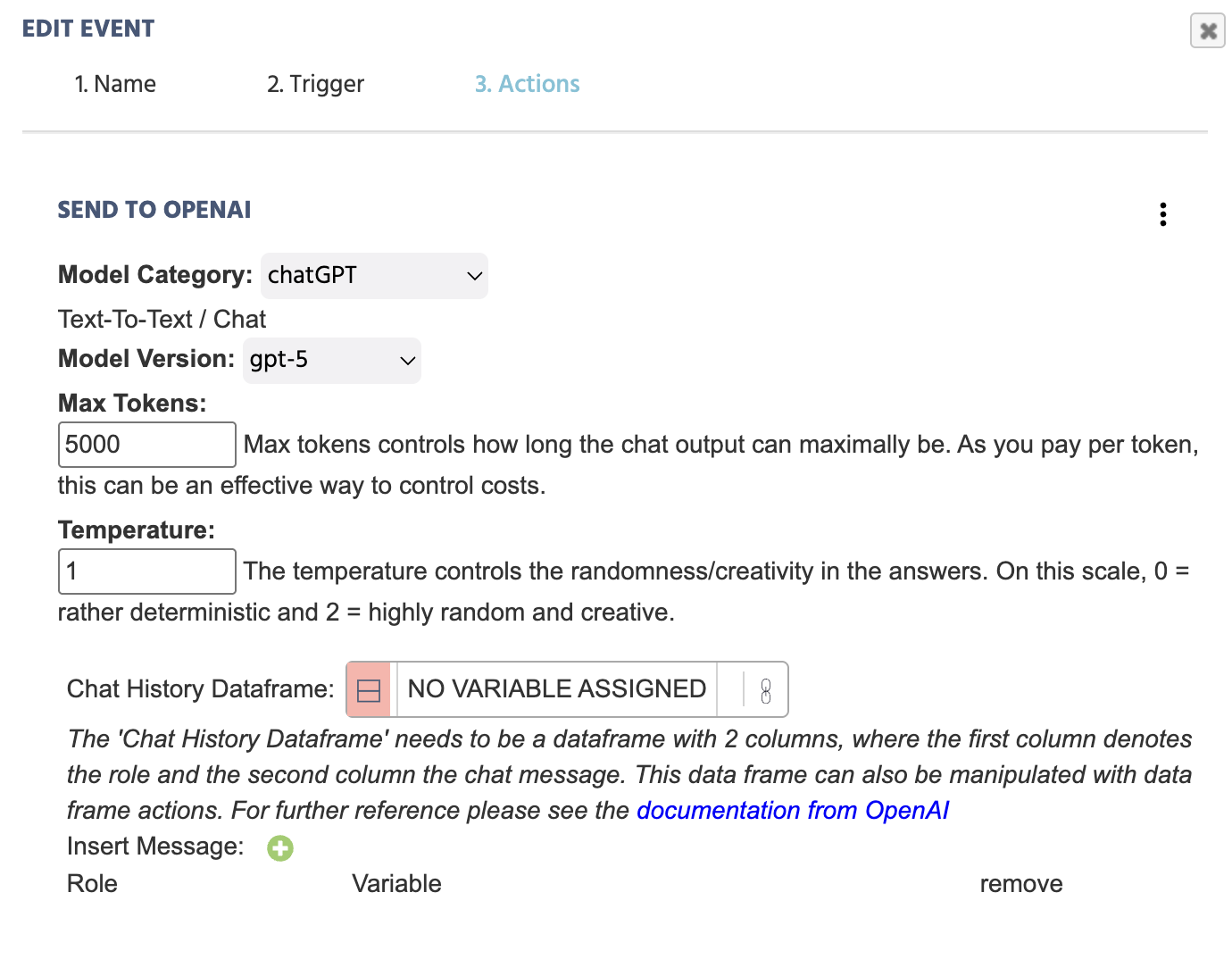
Basado en el Model Category elegido,
Categoría del Modelo
| Categoría del Modelo | Descripción |
|---|---|
ChatGPT | Envía la entrada de texto a OpenAI con el fin de generar una respuesta basada en texto. |
Image Generation | Envía la entrada de texto a OpenAI con el alcance de generar una imagen. |
Generate Audio | Envía la entrada de texto a OpenAI con el alcance de generar audio. |
ChatGPT - Categoría del Modelo
Aquí hay un ejemplo funcional de cómo se ve este evento cuando se proporciona toda la información necesaria:
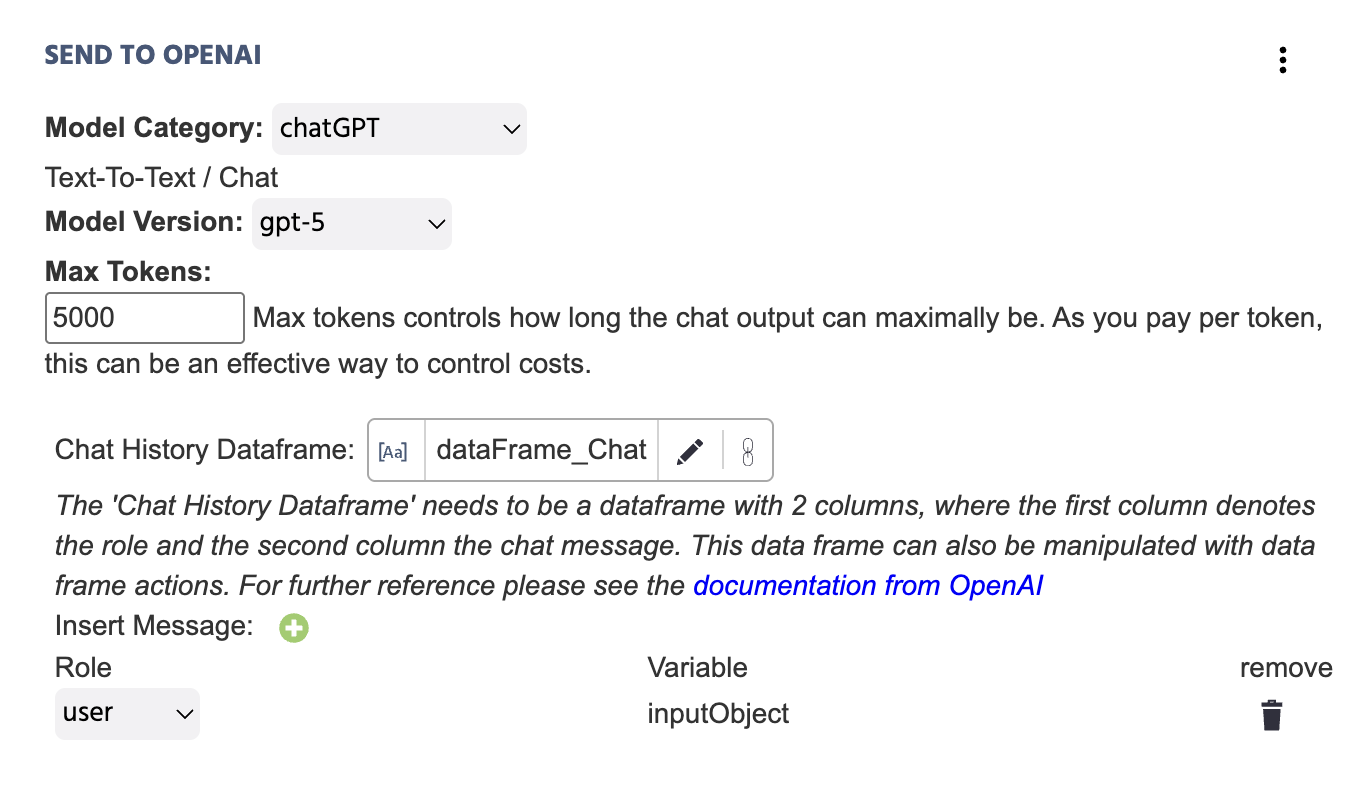
Aquí hay una explicación más profunda de los campos incluidos bajo la acción Send to OpenAI con ChatGPT seleccionada como la Model Category:
| Elemento del Menú | Opciones de Acción 'Enviar a OpenAI' - ChatGPT |
|---|---|
Model Category | Especifica la categoría del modelo de IA que es relevante para la acción particular. En este caso, ChatGPT está seleccionado para escenarios de texto a texto. Para las otras opciones, como la generación de imágenes o audio, consulta las secciones a continuación. |
Model Version | Especifica la versión de ChatGPT que debería ser llamada durante el experimento. Las opciones disponibles van desde:
|
Max Tokens | Max tokens controla cuánto puede durar como máximo la salida del chat. Como pagas por token, esto puede ser una forma efectiva de controlar costos. |
Temperature | La temperatura controla la aleatoriedad/creatividad en las respuestas. En esta escala, 0 = más determinista y 2 = muy aleatorio y creativo. |
Chat History Dataframe | Enlace a una variable de marco de datos con dos columnas. La primera columna denotará el 'rol' y la segunda columna el 'mensaje de chat.' Los valores de la acción se agregarán automáticamente al marco de datos que está vinculado aquí. El marco de datos también puede ser manipulado con acciones de marco de datos. Para más referencias, consulta la documentación de OpenAI. |
Insert Message ‘+’ | Al hacer clic en esto, aparecerá el cuadro de diálogo de variable. Necesitarás indicar qué valor de 'Variable' se está enviando a OpenAI, así como el 'rol' del mensaje asociado:
|
NOTA 1: Consulta también esta guía donde construimos un estudio paso a paso, integrando ChatGPT en un estudio y utilizando esta acción.
Generación de Imágenes - Categoría del Modelo
En el ejemplo a continuación, la variable que almacena el texto escrito en un Input Object se establece como el Image Prompt que se enviará a OpenAI como resultado de esta acción:
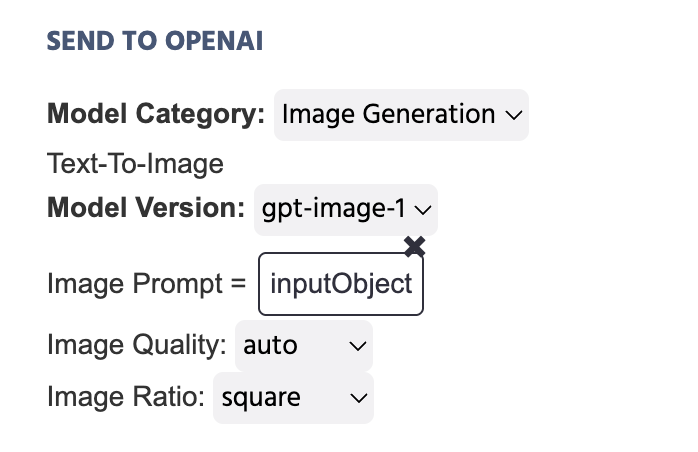
Demo Útil: Consulta esta demostración que utiliza la generación de imágenes a través del Disparador y Acción de OpenAI. Se le pide al participante que ingrese un aviso y este aviso se utiliza para generar una imagen.
Aquí hay una explicación más profunda de los campos incluidos bajo la acción Send to OpenAI con Image Generation seleccionada como la Model Category:
| Elemento del Menú | Opciones de Acción 'Enviar a OpenAI' - Image Generation |
|---|---|
Model Category | Especifica la categoría del modelo de IA que es relevante para la acción particular. En este caso, Image Generation está seleccionado para escenarios de texto a imagen. Para las otras opciones, como la generación de imágenes o audio, consulta las secciones a continuación. |
Model Version | Especifica la versión de ChatGPT que debería ser llamada durante el experimento. Las opciones disponibles incluyen:
|
Image Prompt | Te da la opción de establecer el aviso para la imagen que debería ser generada. Los enfoques populares incluyen establecer un Constant Value como una cadena de texto escrito o usar algo como una variable Input Object y vincularla aquí. |
Image Quality | Te pide que indiques la calidad de la imagen que será generada como resultado del aviso basado en texto vinculado arriba. Las opciones incluyen: |
Image Ratio | Te pide que indiques la relación de la imagen que será generada. |
Image Style | En el caso de que DALL-E-3 sea seleccionado como el Model Version, esta opción aparece para especificar el estilo de imagen. Las opciones incluyen: natural y vívido. |
Generar Audio - Categoría del Modelo
En el ejemplo a continuación, la variable que almacena el texto escrito en un Input Object se establece como el Prompt que se enviará a OpenAI como resultado de esta acción:
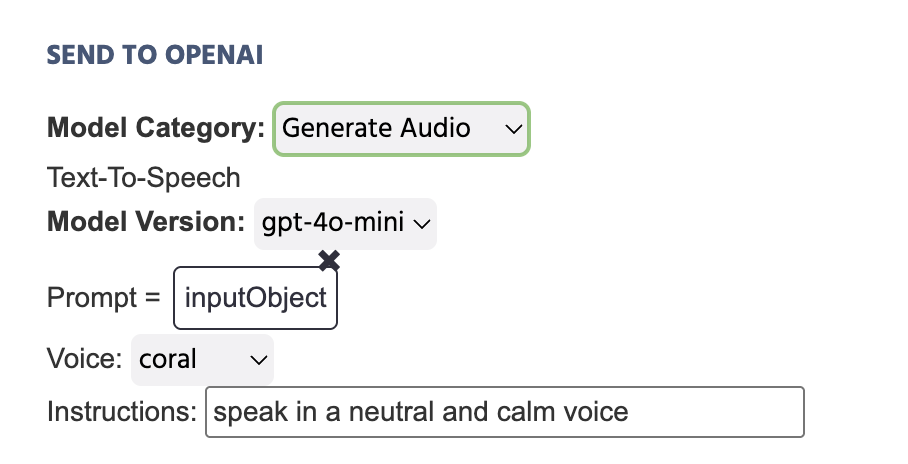
Aquí hay una explicación más profunda de los campos incluidos bajo la acción Send to OpenAI con Generate Audio seleccionada como la Model Category:
| Elemento del Menú | Opciones de Acción 'Enviar a OpenAI' - Generate Audio |
|---|---|
Model Category | Especifica la categoría del modelo de IA que es relevante para la acción particular. En este caso, Generate Audio está seleccionado para escenarios de texto a audio. Para las otras opciones, como la generación de imágenes o audio, consulta las secciones a continuación. |
Model Version | Especifica la versión de ChatGPT que debería ser llamada durante el experimento. Las opciones disponibles incluyen:
|
Prompt | Te da la opción de establecer el aviso para el audio que debería ser generado. Los enfoques populares incluyen establecer un Constant Value como una cadena de texto escrita o usar algo como una variable Input Object y vincularla aquí. |
Voice | Establece el tono de voz que debería ser adoptado para el audio generado. Las opciones disponibles incluyen:
|
Instructions | Escribe más instrucciones para darle forma al audio generado, como 'Hablando en una voz neutral y tranquila...' |
Demo Útil: Consulta esta demostración que utiliza la generación de audio a través del Disparador y Acción de OpenAI. El texto hablado se genera a través de OpenAI y se utiliza en el contexto de leer un párrafo en voz alta a los participantes, para los cuales deben responder preguntas de opción múltiple al respecto.
Notas Importantes
- Dado que OpenAI está evolucionando a diario, consulta la documentación de OpenAI para más aclaraciones sobre el chat y considera navegar por la documentación para otras categorías de modelos, como texto a audio.