labvanced logoLabVanced
  • Research
    • Publications
    • Researcher Interviews
    • Use Cases
      • Developmental Psychology
      • Linguistics
      • Clinical & Digital Health
      • Educational Psychology
      • Cognitive & Neuro
      • Social & Personality
      • Arts Research
      • Sports & Movement
      • Marketing & Consumer Behavior
      • Economics
      • HCI / UX
      • Commercial / Industry Use
    • Labvanced Blog
  • Technology
    • Feature Overview
    • Desktop App
    • Phone App
    • Precise Timing
    • Experimental Control
    • Eye Tracking
    • Multi User Studies
    • More ...
      • Questionnaires
      • Artificial Intelligence (AI) Integration
      • Mouse Tracking
      • Data Privacy & Security
      • Text Transcription
  • Learn
    • Guide
    • Videos
    • Walkthroughs
    • FAQ
    • Release Notes
    • Documents
    • Classroom
  • Experiments
    • Cognitive Tests
    • Sample Studies
    • Public Experiment Library
  • Pricing
    • Pricing Overview
    • License Configurator
    • Single License
    • Research Group
    • Departments & Consortia
  • About
    • About Us
    • Contact
    • Downloads
    • Careers
    • Impressum
    • Disclaimer
    • Privacy & Security
    • Terms & Conditions
  • Appgo to app icon
  • Logingo to app icon
Learn
ガイド
ビデオ
ウォークスルー
FAQ
リリースノート
リリースノート
文書
教室
  • 中國人
  • Deutsch
  • Français
  • Español
  • English
  • 日本語
ガイド
ビデオ
ウォークスルー
FAQ
リリースノート
リリースノート
文書
教室
  • 中國人
  • Deutsch
  • Français
  • Español
  • English
  • 日本語
  • ガイド
    • はじめに

      • オブジェクト
      • イベント
      • 変数
      • タスクウィザード
      • トライアルシステム
      • 研究デザイン
        • タスク
        • ブロック
        • セッション
        • グループ
    • 注目のトピック

      • ランダム化とバランス
      • アイ・トラッキング
      • アンケート
      • デスクトップアプリ
      • サンプル研究
      • 参加者募集
      • APIアクセス
        • REST API
        • Webhook API
        • WebSocket API
      • その他のトピック

        • 正確な刺激のタイミング
        • マルチユーザー研究
        • Labvancedにおけるヘッドトラッキング | ガイド
    • メインアプリタブ

      • 概要: メインタブ
      • ダッシュボード
      • マイスタディ
      • 共有スタディ
      • マイファイル
      • 実験ライブラリ
      • マイアカウント
      • マイライセンス
    • スタディタブ

      • 概要: スタディ専用タブ
      • 研究デザイン
        • タスク
        • ブロック
        • セッション
        • グループ
      • タスクエディタ
        • 主な機能と設定
        • トライアルシステム
        • キャンバスとページフレーム
        • オブジェクト
        • オブジェクトプロパティテーブル
        • 変数
        • システム変数テーブル
        • イベントシステム
        • 試行のランダム化
        • テキストエディタの機能
        • タスクにおけるアイ・トラッキング
        • タスクにおける頭追跡
        • マルチユーザー研究
      • 設定
      • 変数
      • メディア
      • テキストと翻訳
      • 開始と参加
      • 被験者管理
      • データビューとエクスポート
        • Dataview と変数 & タスクの選択 (古いバージョン)
        • 録音へのアクセス (古いバージョン)
  • ビデオ
    • ビデオ概要
    • Labvancedの始め方
    • タスクを作成する
    • 要素ビデオ
    • イベントと変数
    • 高度なトピック
  • ウォークスルー
    • イントロダクション
    • ストループタスク
    • 語彙的判断タスク
    • ポズナー誘導課題
    • 変化盲点ちらつきパラダイム
    • アイ・トラッキングサンプル研究
    • 乳児アイ・トラッキング研究
    • マウストラッキングによる注意の捕捉研究
    • 迅速な視覚的提示
    • ChatGPT研究
    • アイ・トラッキングデモ: AOIとしてのSVG
    • マルチユーザーデモ: 研究内で被験者のカーソルを表示
    • ゲームパッド/ジョイスティックコントローラー - 基本セットアップ
    • EEG統合を持つデスクトップアプリ研究
    • 被験者間グループのバランスと変数の設定
  • FAQ
    • 機能
    • セキュリティとデータプライバシー
    • ライセンス
    • Labvancedの精度
    • プログラム使用とAPI
    • Labvancedをオフラインで使用する
    • トラブルシューティング
    • 研究作成に関する質問
  • リリースノート
  • ドキュメント
  • 教室

Send to OpenAI Action

概要

Send to OpenAI アクションを使用すると、文字列入力値などの情報を OpenAI に送信できます。テキスト、画像、または音声生成の文脈でプロンプトを受け取るために、特定の Model Type を指定できます。

注: このオプションを使用するには、まず Settings タブの下に API キーをリストする必要があります。

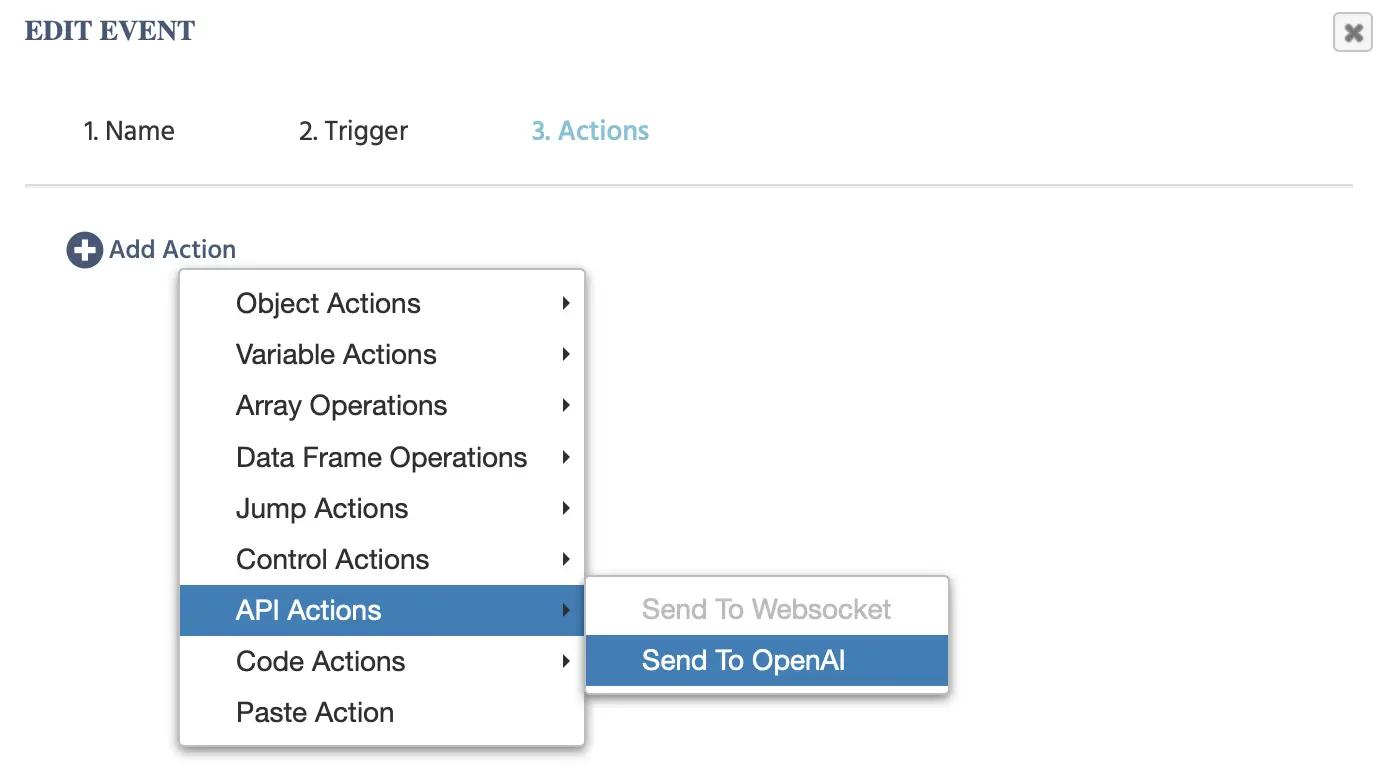
The Send to OpenAI Action in the Labvanced action menu.

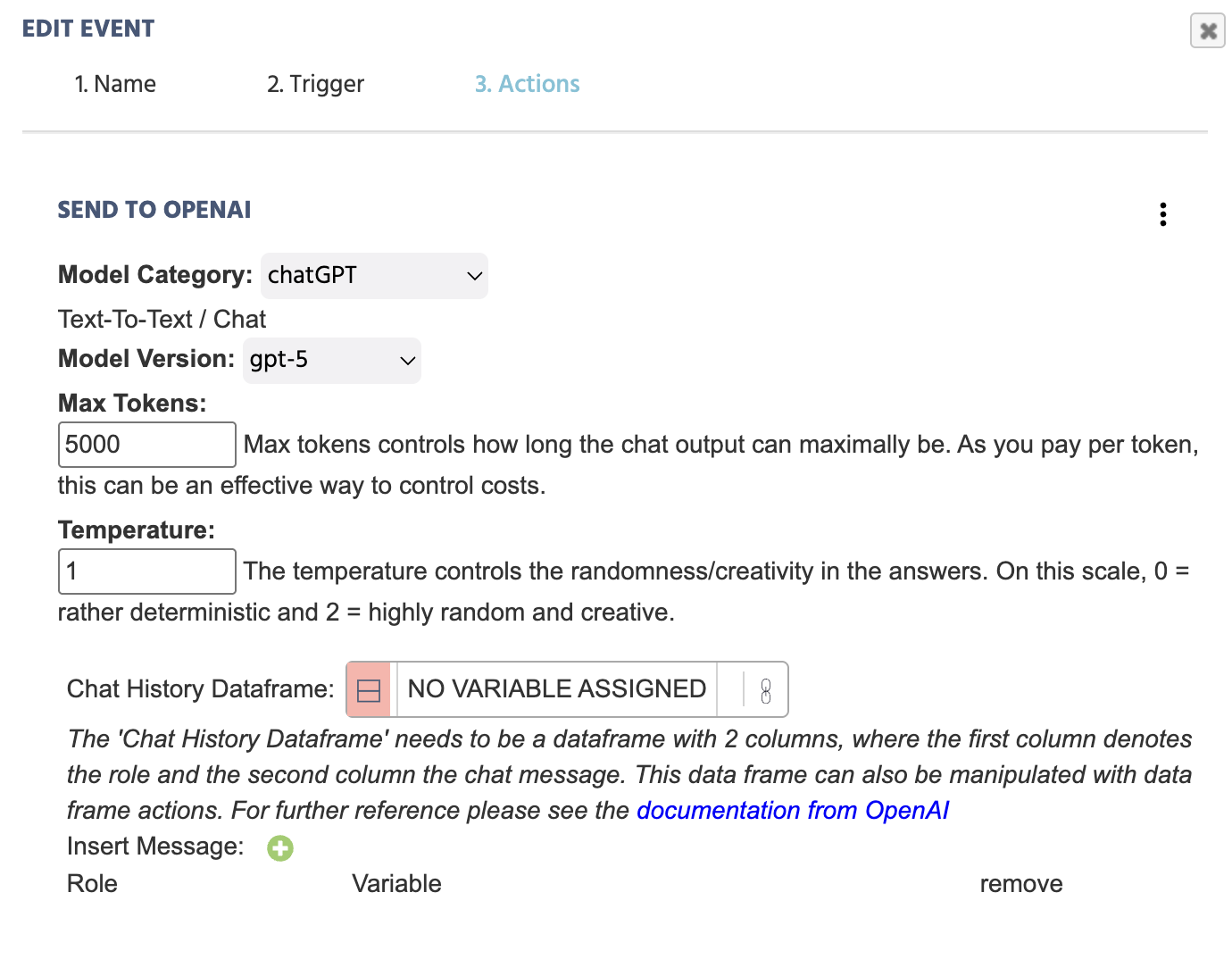
このイベントをクリックすると、以下のオプションが表示されます:

Options for the Send to OpenAI action.

選択した Model Category に基づいて、

モデルカテゴリ

モデルカテゴリ説明
ChatGPTテキストベースの応答を生成する目的で、テキスト入力を OpenAI に送信します。
画像生成画像生成の範囲で、テキスト入力を OpenAI に送信します。
音声生成音声生成の範囲で、テキスト入力を OpenAI に送信します。

ChatGPT - モデルカテゴリ

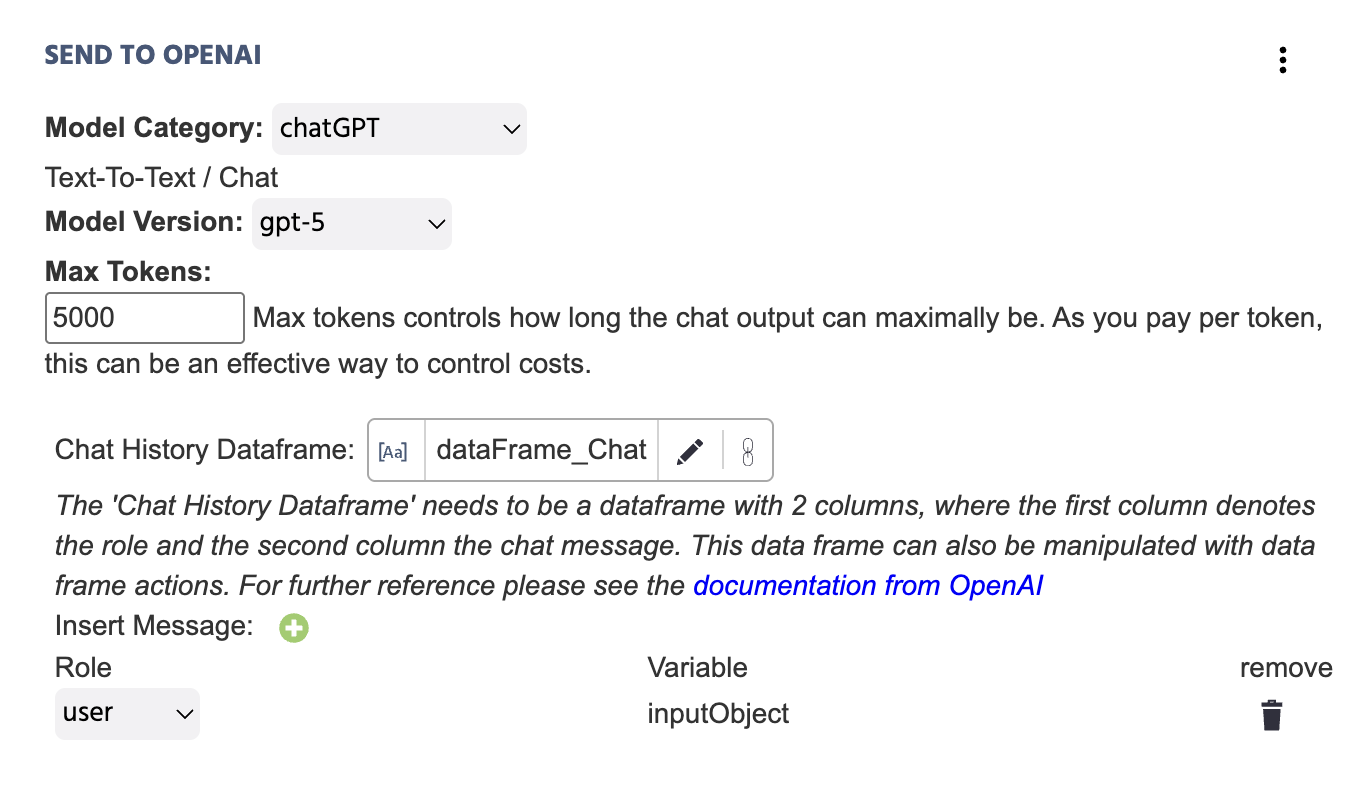
必要な情報がすべて提供されたときに、このイベントがどのように見えるかの機能的な例です:

Example of the Send to OpenAI action being utilized for generating text

Model Category に ChatGPT を選択したときの Send to OpenAI アクションに含まれるフィールドの詳細説明は以下の通りです:

メニュー項目'Send to OpenAI' アクションオプション - ChatGPT
Model Category特定のアクションに関連する AI モデルカテゴリを指定します。この場合、テキストからテキストのシナリオのために ChatGPT が選択されています。他のオプションについては、下のセクションを参照してください。
Model Version実験中に呼び出すべき ChatGPT バージョンを指定します。利用可能なオプションは次のとおりです:
  • GPT-3.5-turbo
  • GPT-4
  • GPT-4o
  • GPT-4.1
  • GPT-5-nano
  • GPT-5-mini
  • GPT-5
Max Tokens最大トークンは、チャット出力の最大長を制御します。トークンごとに料金が発生するため、コスト管理の効果的な方法となります。
Temperature温度は、回答のランダム性/創造性を制御します。このスケールでは、0 = 比較的決定的、2 = 高度にランダムで創造的です。
Chat History Dataframe2 列のデータフレーム変数へのリンク。最初の列には「役割」が示され、2 番目の列には「チャットメッセージ」が示されます。このリンクされたデータフレームには、アクションからの値が自動的に追加されます。

データフレームは、データフレームアクションで操作することもできます。詳細については、OpenAI のドキュメントをご確認ください。
Insert Message ‘+’ これをクリックすると、変数のダイアログボックスが表示されます。OpenAI に送信される「変数」値と、そのメッセージに関連付けられた「役割」を指定する必要があります:
  • system: 高レベルの ChatGPT システムを指します
  • user: 参加者
  • assistant: システム内で作成された特定のサブロールを指します

注 1: このウォークスルー も参照してください。ここでは、ステップバイステップで研究を構築し、研究に ChatGPT を統合し、このアクションを利用しています。


画像生成 - モデルカテゴリ

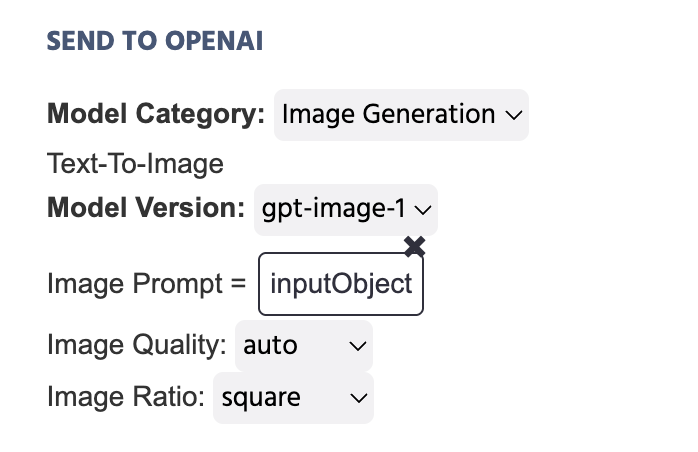
以下の例では、Input Object に書かれたテキストを格納する変数が、このアクションの結果として OpenAI に送信される Image Prompt として設定されています:

Example of the Send to OpenAI action being utilized in the context of image generation.

便利なデモ: OpenAI トリガーとアクションを介して画像生成を利用するこのデモをチェックしてください。参加者はプロンプトを入力するように求められ、このプロンプトを使用して画像が生成されます。

Model Category に Image Generation を選択したときの Send to OpenAI アクションに含まれるフィールドの詳細説明は以下の通りです:

メニュー項目'Send to OpenAI' アクションオプション - Image Generation
Model Category特定のアクションに関連する AI モデルカテゴリを指定します。この場合、テキストから画像のシナリオのために Image Generation が選択されています。他のオプションについては、下のセクションを参照してください。
Model Version実験中に呼び出すべき ChatGPT バージョンを指定します。利用可能なオプションには、次のものが含まれます:
  • GPT-image-1
  • DALL-E-3
Image Prompt生成する画像のプロンプトを設定するオプションを提供します。一般的なアプローチとしては、書かれたテキストの文字列のような Constant Value を設定するか、Input Object 変数のようなものを使用し、ここにリンクすることが含まれます。
Image Quality上記のテキストベースのプロンプトに基づいて生成される画像の品質を指定するように促します。オプションは次のとおりです:
Image Ratio生成される画像の比率を指定するように促します。
Image StyleModel Version に DALL-E-3 が選択されている場合、このオプションは画像スタイルを指定するために表示されます。オプションには、自然および鮮明が含まれます。

音声生成 - モデルカテゴリ

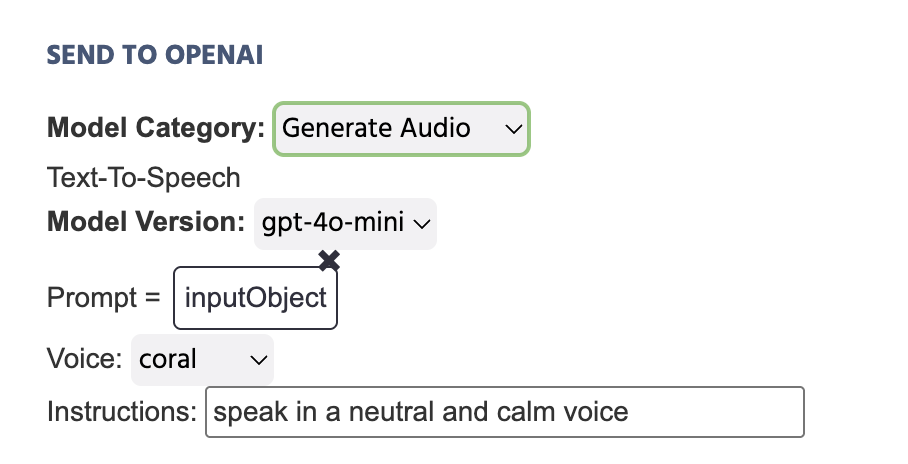
以下の例では、Input Object に書かれたテキストを格納する変数が、このアクションの結果として OpenAI に送信される Prompt として設定されています:

Example of the Send to OpenAI action being utilized in the context of audio generation.

Model Category に Generate Audio を選択したときの Send to OpenAI アクションに含まれるフィールドの詳細説明は以下の通りです:

メニュー項目'Send to OpenAI' アクションオプション - Generate Audio
Model Category特定のアクションに関連する AI モデルカテゴリを指定します。この場合、テキストから音声のシナリオのために Generate Audio が選択されています。他のオプションについては、下のセクションを参照してください。
Model Version実験中に呼び出すべき ChatGPT バージョンを指定します。利用可能なオプションには、次のものが含まれます:
  • GPT-4o-mini
Prompt生成される音声のプロンプトを設定するオプションを提供します。一般的なアプローチとしては、書かれたテキストの文字列のような Constant Value を設定するか、Input Object 変数のようなものを使用し、ここにリンクすることが含まれます。
Voice生成される音声に採用される声のトーンを設定します。利用可能なオプションには次が含まれます:
  • Alloy
  • Ash
  • Ballad
  • Coral
  • Echo
  • Onyx
  • Nova
  • Sage
  • Shimmer
  • Verse
Instructions生成された音声がどのように形成されるべきかについてのさらなる指示を入力します。例えば、「中立で落ち着いた声で話す...」などです。

便利なデモ: OpenAI トリガーとアクションを介して音声生成を利用するこのデモをチェックしてください。音声テキストは OpenAI を介して生成され、参加者に対して段落を音読する文脈で使用されます。その後、参加者は選択肢から回答しなければなりません。

重要な注意事項

  • OpenAI は日々進化しているため、チャットに関するさらなる明確化については OpenAI のドキュメント を確認し、テキストから音声にかけての他のモデルカテゴリに関するドキュメントを閲覧することをお勧めします。