Senden an OpenAI Aktion
Übersicht
Die Send to OpenAI Aktion ermöglicht es Ihnen, Informationen, wie z.B. einen String-Eingabewert, an OpenAI zu senden. Sie können einen bestimmten Model Type angeben, um die Eingabe im Kontext von Text-, Bild- oder Audio-Generierung zu empfangen.
HINWEIS: Damit diese Option verfügbar ist, müssen Sie zuerst Ihren API-Schlüssel im Settings Tab auflisten.
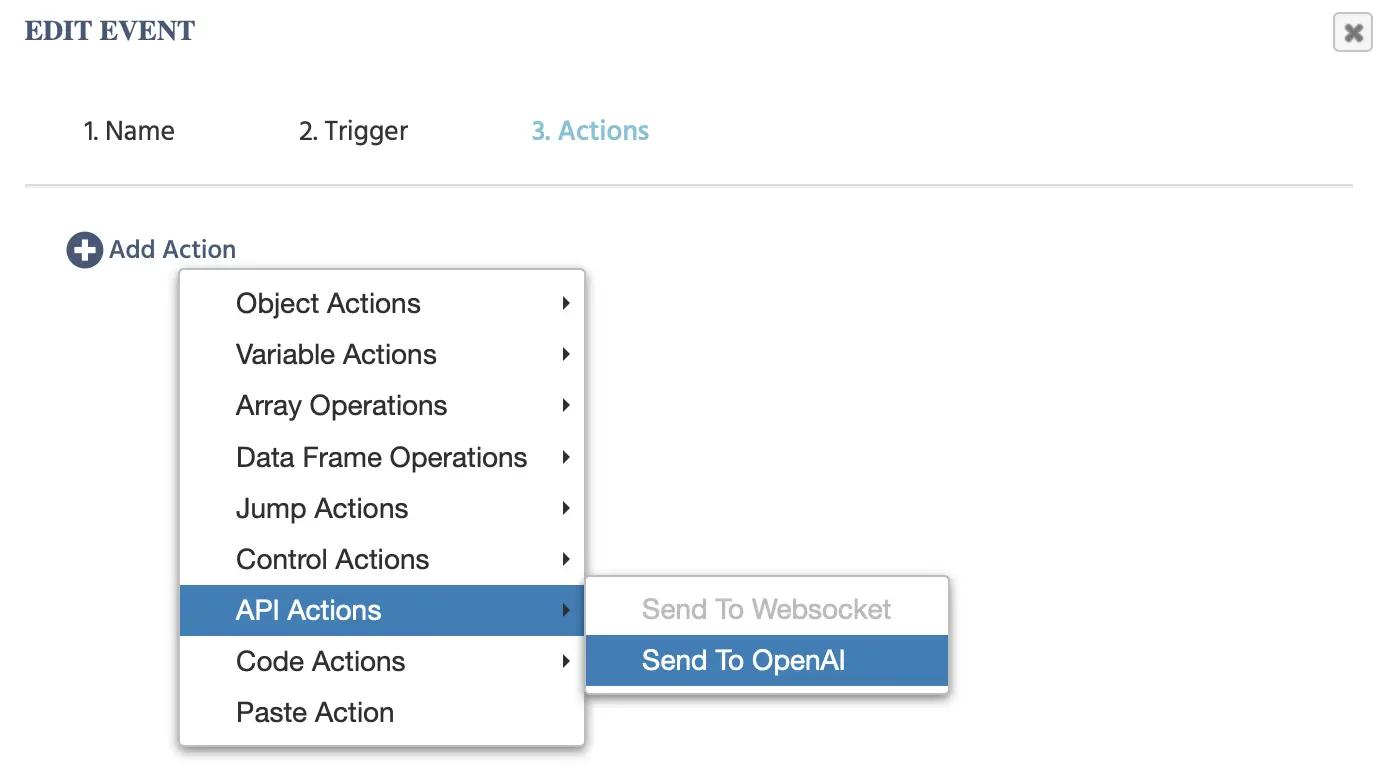
Die folgenden Optionen erscheinen, wenn Sie dieses Ereignis anklicken:
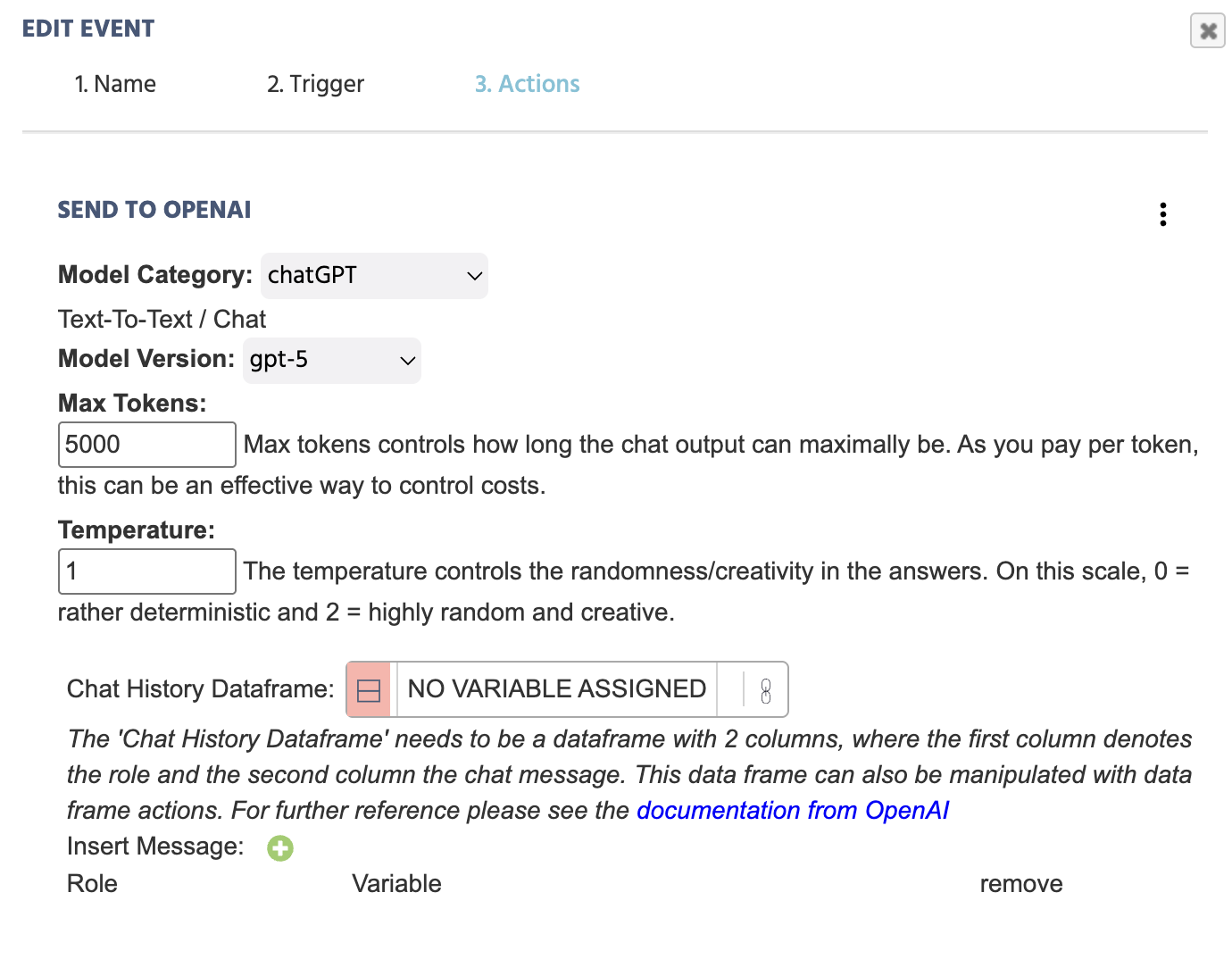
Basierend auf dem gewählten Model Category,
Modellkategorie
| Modellkategorie | Beschreibung |
|---|---|
ChatGPT | Sendet Texteingaben an OpenAI zum Zweck der Generierung einer textbasierten Antwort. |
Image Generation | Sendet Texteingaben an OpenAI zum Zweck der Generierung eines Bildes. |
Generate Audio | Sendet Texteingaben an OpenAI zum Zweck der Generierung von Audio. |
ChatGPT - Modellkategorie
Hier ist ein funktionales Beispiel, wie dieses Ereignis aussieht, wenn alle notwendigen Informationen bereitgestellt werden:
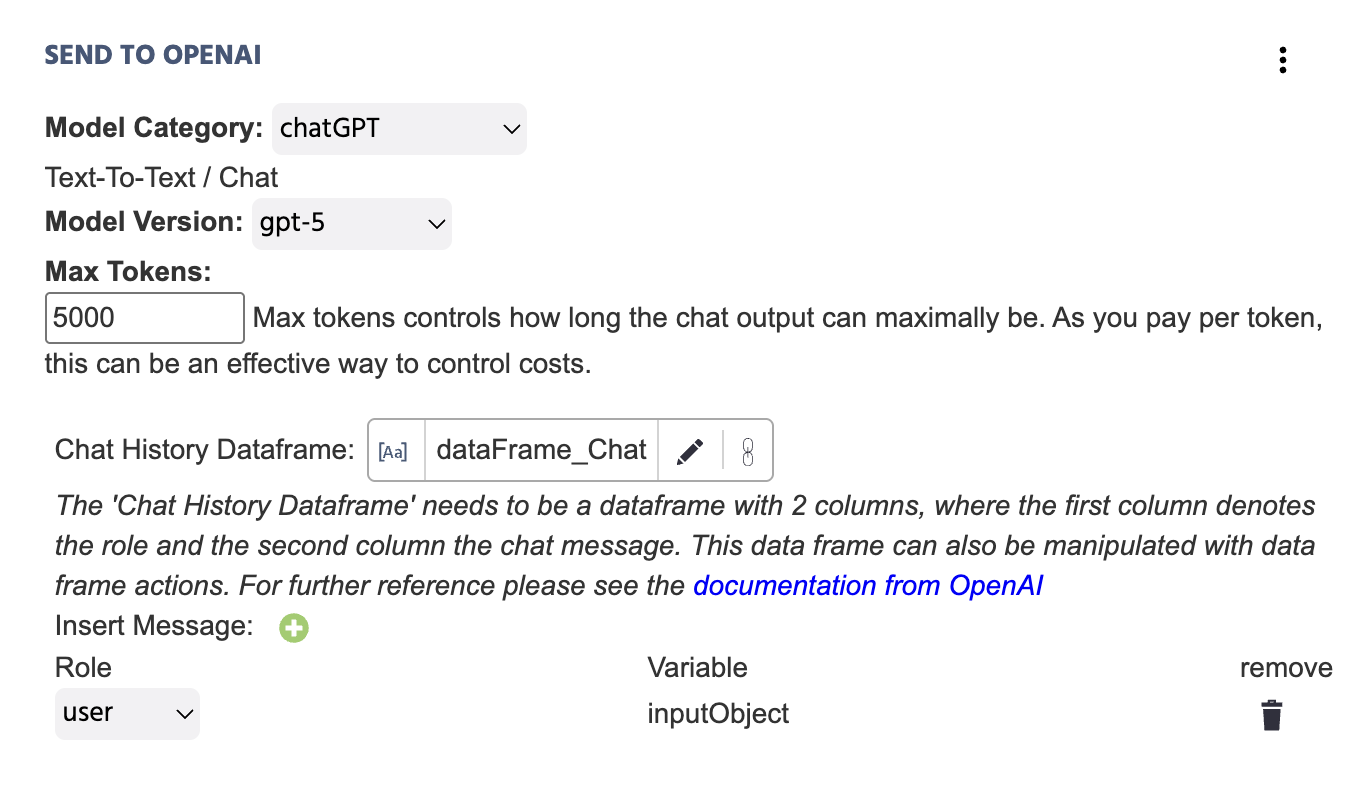
Hier ist eine tiefere Erklärung der Felder, die unter der Send to OpenAI Aktion mit ChatGPT als Model Category ausgewählt sind:
| Menüpunkt | 'Senden an OpenAI' Aktionsoptionen - ChatGPT |
|---|---|
Model Category | Gibt die KI-Modellkategorie an, die für die jeweilige Aktion relevant ist. In diesem Fall wird ChatGPT für text-to-text Szenarien ausgewählt. Für die anderen Optionen, wie Bild- oder Audiogenerierung, siehe die nachfolgenden Abschnitte. |
Model Version | Gibt die ChatGPT-Version an, die während des Experiments aufgerufen werden sollte. Die verfügbaren Optionen sind:
|
Max Tokens | Max Tokens steuert, wie lange die Chat-Ausgabe maximal sein kann. Da Sie pro Token bezahlen, kann dies eine effektive Möglichkeit sein, die Kosten zu kontrollieren. |
Temperature | Die Temperatur steuert die Zufälligkeit/Kreativität der Antworten. Auf dieser Skala steht 0 = eher deterministisch und 2 = hochgradig zufällig und kreativ. |
Chat History Dataframe | Verknüpfung zu einer Datenrahmen-Variablen mit zwei Spalten. Die erste Spalte bezeichnet die „Rolle“ und die zweite Spalte die „Chat-Nachricht.“ Die Werte aus der Aktion werden automatisch zu dem hier verlinkten Datenrahmen hinzugefügt. Der Datenrahmen kann auch mit Datenrahmen-Aktionen manipuliert werden. Für weitere Informationen siehe die Dokumentation von OpenAI. |
Insert Message ‘+’ | Durch Klicken darauf erscheint das Dialogfeld für Variablen. Sie müssen angeben, welcher „Variablen“-Wert an OpenAI gesendet wird sowie die „Rolle“ der zugehörigen Nachricht:
|
HINWEIS 1: Siehe auch diesen Leitfaden, in dem wir eine Studie Schritt für Schritt aufbauen, ChatGPT in einer Studie integrieren und diese Aktion nutzen.
Bilderzeugung - Modellkategorie
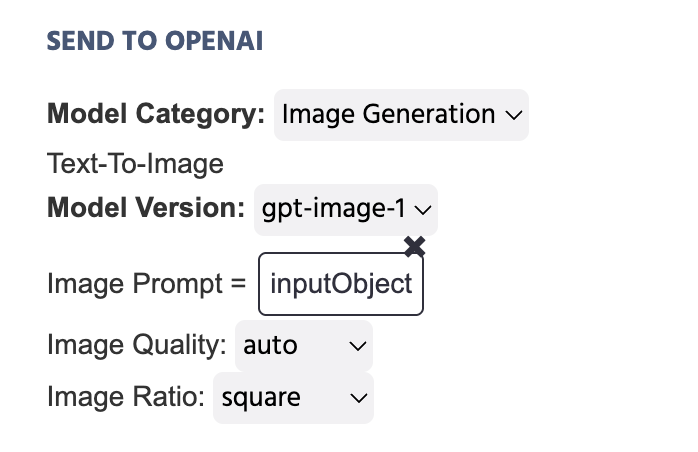
Im folgenden Beispiel wird die Variable, die den Text speichert, der in einer Input Object geschrieben wurde, so eingestellt, dass sie als Image Prompt gesendet wird, das an OpenAI als Ergebnis dieser Aktion gesendet wird:
Nützliche Demo: Schauen Sie sich diese Demo an, die die Bilderzeugung über den OpenAI Trigger und die Aktion nutzt. Der Teilnehmer wird gebeten, eine Eingabeaufforderung einzugeben, und diese Eingabeaufforderung wird dann verwendet, um ein Bild zu generieren.
Hier ist eine tiefere Erklärung der Felder, die unter der Send to OpenAI Aktion mit Image Generation als Model Category ausgewählt sind:
| Menüpunkt | 'Senden an OpenAI' Aktionsoptionen - Image Generation |
|---|---|
Model Category | Gibt die KI-Modellkategorie an, die für die jeweilige Aktion relevant ist. In diesem Fall wird Image Generation für text-to-image Szenarien ausgewählt. Für die anderen Optionen, wie Bild- oder Audiogenerierung, siehe die nachfolgenden Abschnitte. |
Model Version | Gibt die ChatGPT-Version an, die während des Experiments aufgerufen werden sollte. Zu den verfügbaren Optionen gehören:
|
Image Prompt | Bietet Ihnen die Möglichkeit, die Eingabeaufforderung für das Bild, das generiert werden soll, festzulegen. Beliebte Ansätze sind die Vorgabe einer Constant Value, wie z.B. einem Textstring oder die Verwendung einer Input Object Variablen und deren Verlinkung hier. |
Image Quality | Fordert Sie auf, die Qualität des Bildes, das als Ergebnis der oben verlinkten Texteingabeaufforderung generiert wird, anzugeben. Optionen sind: |
Image Ratio | Fordert Sie auf, das Verhältnis des Bildes, das generiert wird, anzugeben. |
Image Style | Im Fall, dass DALL-E-3 als Model Version ausgewählt wird, erscheint diese Option, um den Bildstil anzugeben. Optionen sind: natürlich und lebhaft. |
Audioerzeugung - Modellkategorie
Im folgenden Beispiel wird die Variable, die den Text speichert, der in einer Input Object geschrieben wurde, so eingestellt, dass sie als Prompt gesendet wird, das an OpenAI als Ergebnis dieser Aktion gesendet wird:
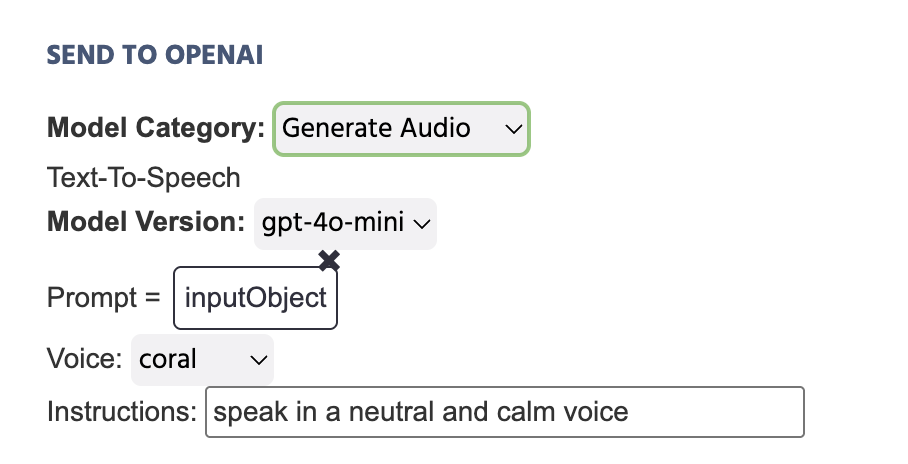
Hier ist eine tiefere Erklärung der Felder, die unter der Send to OpenAI Aktion mit Generate Audio als Model Category ausgewählt sind:
| Menüpunkt | 'Senden an OpenAI' Aktionsoptionen - Generate Audio |
|---|---|
Model Category | Gibt die KI-Modellkategorie an, die für die jeweilige Aktion relevant ist. In diesem Fall wird Generate Audio für text-to-audio Szenarien ausgewählt. Für die anderen Optionen, wie Bild- oder Audiogenerierung, siehe die nachfolgenden Abschnitte. |
Model Version | Gibt die ChatGPT-Version an, die während des Experiments aufgerufen werden sollte. Zu den verfügbaren Optionen gehören:
|
Prompt | Bietet Ihnen die Möglichkeit, die Eingabeaufforderung für das Audio, das generiert werden soll, festzulegen. Beliebte Ansätze sind die Vorgabe einer Constant Value, wie z.B. einem Textstring oder die Verwendung einer Input Object Variablen und deren Verlinkung hier. |
Voice | Legen Sie den Stimmton fest, der für das generierte Audio angenommen werden soll. Zu den verfügbaren Optionen gehören:
|
Instructions | Geben Sie weitere Anweisungen ein, wie das generierte Audio geformt werden soll, z.B. 'Sprich in einer neutralen und ruhigen Stimme...' |
Nützliche Demo: Schauen Sie sich diese Demo an, die die Audioerzeugung über den OpenAI Trigger und die Aktion nutzt. Der gesprochene Text wird über OpenAI generiert und im Kontext des Vorlesens eines Absatzes an die Teilnehmer verwendet, auf den sie mit Multiple-Choice-Antworten antworten müssen.
Wichtige Hinweise
- Da sich OpenAI täglich weiterentwickelt, prüfen Sie die Dokumentation von OpenAI für weitere Klarstellungen bezüglich des Chats und ziehen Sie in Betracht, durch die Dokumentation für andere Modellkategorien, wie z.B. Text-zu-Audio zu blättern.