Assistant de tâche | Guide pour la création rapide d'expérimentations
Vue d'ensemble
Si vous aimez configurer votre tâche expérimentale à l'aide de feuilles de calcul / données CSV, l'Assistant de tâche est là pour vous aider à accélérer le processus de création de tâches expérimentales !
Avec l'Assistant de tâche, vous pouvez créer l'ensemble de la structure de votre tâche expérimentale, y compris les stimuli, événements, variables, facteurs, conditions, randomisation et enregistrements de données à partir d'un seul fichier CSV plus des fichiers de stimulus. Avec l'Assistant de tâche, vous pouvez également choisir des appariements de stimuli, des transitions de cadre et disposer d'une structure de tâche personnalisée avec une randomisation et des enregistrements de données intégrés en quelques minutes.
Conseil de travail : Cela peut vous être utile de jeter un œil ci-dessous pour avoir une idée de la manière d'organiser / nommer vos stimuli et de préparer votre fichier CSV à l'avance avant de procéder à l'utilisation de l'assistant. Si vous avez des questions, n'hésitez pas à nous contacter !
Accéder à l'Assistant de tâche
Selon l'endroit où vous en êtes dans le processus de création de tâches, il existe des chemins légèrement différents pour accéder à l'Assistant de tâche.
| Statut de l'étude | Chemin vers l'Assistant de tâche |
|---|---|
| Nouvelle étude | Créer une nouvelle étude → Configurer des tâches → Continuer avec l'importation de stimuli |
| Étude existante | Ouvrez l'étude existante, sous l'onglet Conception de l'étude cliquez sur + Nouvelle tâche sélectionnez Tâche expérimentale → Continuer avec l'importation de stimuli |
Barre de progression
Lors de l'accès à l'Assistant de tâche expérimentale, une boîte de dialogue apparaîtra avec les étapes et les phases de préparation de votre tâche en haut :

- Importation de stimuli
- Importation de CSV
- Sélection de stimuli et de facteurs
- Appariement de stimuli
- Disposition des cadres et des stimuli
- Transitions
Pour une introduction générale aux fonctionnalités de l'Assistant de tâche, veuillez jeter un œil à cette vidéo :
Importation de stimuli dans l'Assistant de tâche
Pour cette étape initiale, vous allez importer les fichiers de stimulus réels.
- Importer tous les stimuli : Cliquez ici pour importer tous vos stimuli expérimentaux (si vous avez des images, vidéos, etc.). Si vous avez des stimuli textuels, cliquez simplement sur « Suivant » et procédez à l'importation de votre fichier CSV. Vous préciserez plus tard comment l'attribution des stimuli doit fonctionner (décrit dans les sections à venir). Veuillez noter :
- Toutes les extensions de fichiers doivent être uniformes par catégorie de stimulus ! Par exemple, vous ne pouvez pas alterner entre .jpg ou .jpeg dans différentes colonnes (voir l'image ci-dessous pour un exemple)
- En fonction de la manière dont l'Importateur de fichiers fonctionne ici, tous les stimuli spécifiques à la tâche doivent être dans un seul dossier.
- En cliquant sur 'OK', vous pouvez immédiatement procéder à l'importation de votre CSV.
- Suivant (J'ai importé tous les stimuli) : Continuez à l'étape suivante de l'Assistant de tâche.
📌 Apprentissage pratique : Si vous souhaitez télécharger des données d'exemple pour commencer à essayer l'Assistant de tâche maintenant, veuillez télécharger les matériels de travail que nous avons disponibles en utilisant ce lien :
https://www.labvanced.com/static/taskWizardExamples.zip
Importation de CSV dans l'Assistant de tâche
Après avoir importé vos stimuli, il est temps d'importer votre fichier CSV. Dans les sections à venir, nous expliquons plus en détail comment configurer un CSV.
Du CSV à la configuration de la tâche
Idées de base sur la manière dont le CSV est utilisé dans le processus de création de tâches :
- Lignes : Chaque ligne de votre fichier CSV créera un essai dans votre tâche expérimentale. Dans l'image ci-dessous, le processus par défaut générera 8 essais - bien sûr, vous pouvez modifier cela plus tard pour changer le nombre d'essais selon les besoins de votre conception expérimentale.
- Colonnes : La première ligne peut être utilisée comme en-tête de colonne pour nommer le stimulus. Chaque colonne doit être un élément de stimulus distinct (image, vidéo, etc.) ou une catégorie de données (décrite dans la section suivante). Veuillez noter que chaque colonne doit avoir la même longueur (c'est-à-dire que toutes les cellules sont remplies).
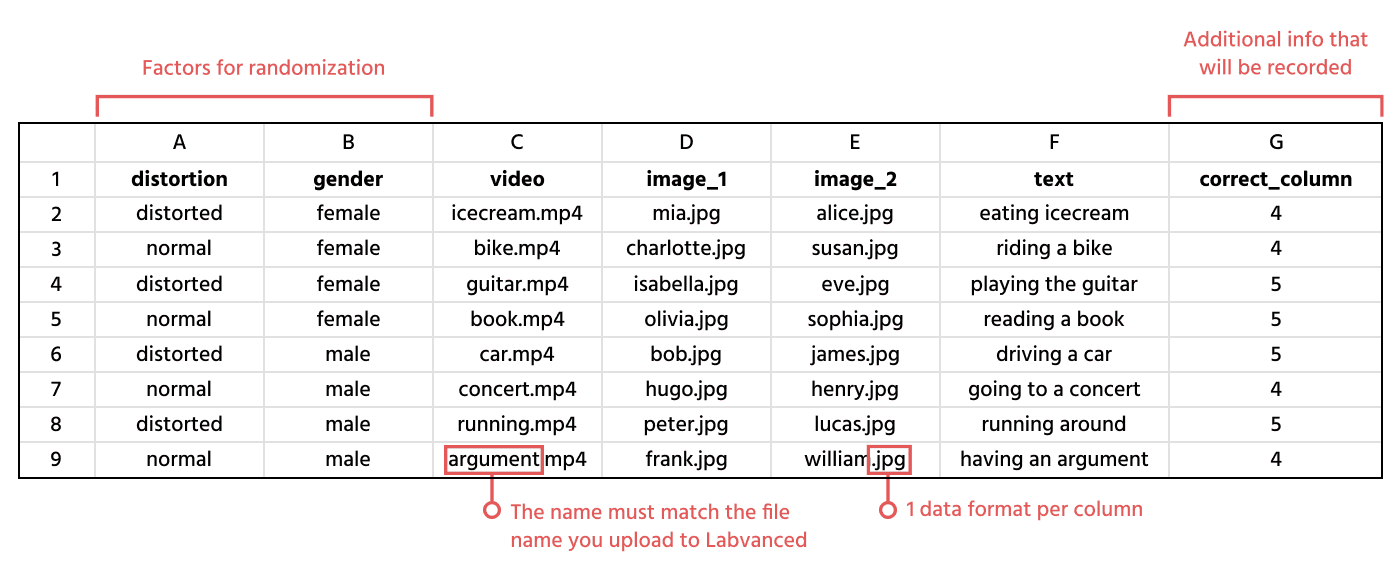
Nous allons expliquer l'image ci-dessus plus en détail dans la section à venir.
Préparation de votre fichier CSV
Discutons maintenant du type d'informations que vous devriez / pouvez mettre dans le fichier CSV.
Le fichier CSV peut contenir 3 catégories de données différentes, c'est-à-dire Stimuli, Facteurs et Informations supplémentaires :
| Catégorie de données | Spécification / Description | Exemple |
|---|---|---|
| Stimuli | Les stimuli peuvent être soit des noms de fichiers (images, vidéo ou audio), soit des chaînes de texte simples. Veuillez noter : pour tous les stimuli dans le fichier CSV, des objets correspondants seront automatiquement créés. Ensuite, à un stade ultérieur lors de l'Assistant de tâche, c'est-à-dire à l'étape Disposition des cadres et des stimuli, vous aurez l'occasion de les arranger comme vous le souhaitez sur les cadres à afficher aux participants. Assurez-vous d'utiliser des noms de fichiers avec des terminaisons correctes, par exemple "fleur.jpg" | Colonne A dans l'image ci-dessus représente les titres des stimuli vidéo ; Colonne B-C les titres des stimuli image ; et Colonne D représente des stimuli basés sur du texte. |
| Facteurs | Les facteurs sont comme des étiquettes de catégorie pour vos stimuli et doivent inclure les niveaux / valeurs liés aux stimuli dans la même ligne. Par exemple, si un facteur s'appelle "distorsion", il pourrait avoir deux valeurs possibles "distordue" ou "normale", et les stimuli d'image dans chaque ligne devraient donc contenir l'une des valeurs de ce facteur; une ligne où les stimuli d'image sont distordus aura donc la catégorie "distordue", tandis qu'une image normale ou de contrôle aura la catégorie "normale". Remarque : Vous pouvez avoir plusieurs colonnes pour assigner différents facteurs afin qu'à la fin chaque ligne puisse contenir des valeurs pour plusieurs facteurs. Par exemple, vous pouvez ajouter un deuxième facteur appelé “sexe” où pour le stimulus image "alice.jpg" la valeur serait “femme”. En conséquence, cela crée une catégorisation de cet essai comme “distordue x femme”. Ces facteurs combinés sont appelés conditions par la suite. | Colonnes F-G dans l'image ci-dessus |
| Informations supplémentaires | Ce type de données peut être utilisé comme des descripteurs supplémentaires (de stimuli) que vous souhaitez enregistrer par essai, mais qui ne sont ni des stimuli eux-mêmes, ni des informations de facteur / condition. Par exemple, vous pourriez vouloir coder lequel des deux stimuli est le 'correct', afin de calculer si la réponse donnée par le sujet est correcte ou non. Toutes les informations sur les stimuli seront automatiquement enregistrées. | Colonne E dans l'image ci-dessus |
Importation du fichier CSV
Après avoir créé votre fichier CSV, vous pouvez procéder à son importation. La boîte de dialogue suivante avec des options apparaîtra :
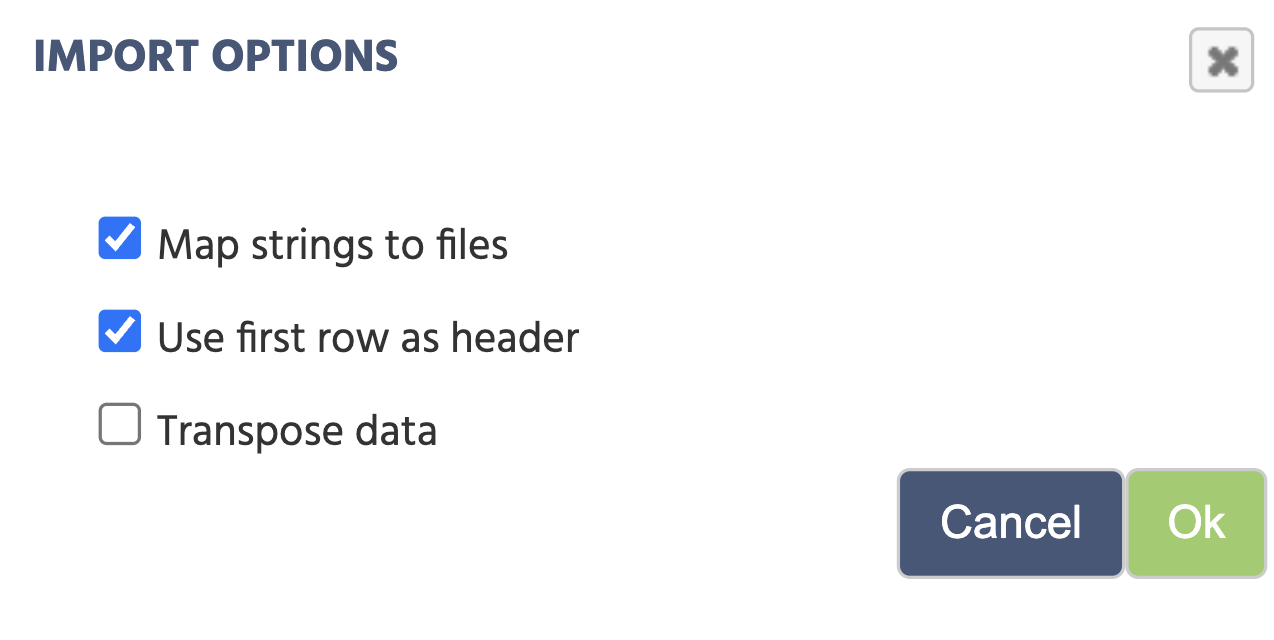
- Mapper les chaînes aux fichiers : vous permet d'inclure les noms de vos fichiers en tant que chaînes, puis d'utiliser la fonction de mappage pour pointer vers le dossier où les fichiers sont stockés. Cela permettra à cette colonne de noms de fichiers de rechercher les fichiers correspondants dans un dossier, à condition que les valeurs dans le cadre de données correspondent exactement aux noms des fichiers désirés. Cette fonction n'est disponible que si la colonne est peuplée par des valeurs de chaîne.
- Utiliser la première ligne comme en-tête : prend les valeurs de la première ligne de votre cadre de données et les utilise comme noms de variable pour chacune des colonnes.
- Transposer les données : importe simplement le cadre de données tel quel. Cela est utile si votre cadre de données ne contient pas de noms de fichiers.
Sélection de stimuli et de facteurs dans l'Assistant de tâche
Un aperçu du fichier CSV apparaîtra. Vous pouvez également réimporter votre fichier CSV ici si vous le souhaitez.
À cette étape, vous avez l'option d'éditer les champs du haut, comme indiqué par l'image ci-dessous :
Nom: Si la première cellule de chaque colonne est le nom de la colonne, vous pouvez l'éditer ici. Dans l'exemple ci-dessous, la première colonne a pris le titre ‘direction,’ la deuxième colonne est nommée ‘degré’ et ainsi de suite…Type de données: Le type de données est automatiquement sélectionné et identifié en fonction des valeurs que vous avez dans le CSV. Cliquer sur l'icône 'livre' vous permet de réassigner vos stimuli tandis que l'icône 'corbeille' supprimera toute la colonne, soyez donc prudent !Utiliser comme: Ce champ est celui qui nécessite le plus d'attention dans ce message. Vous devez indiquer de quel type de catégorie les données relèvent comme discuté ci-dessus (c'est-à-dire stimuli, facteur ou informations supplémentaires). En fonction de l'image ci-dessous :- La colonne 1 sera utilisée comme un ‘facteur’ car dans cette conception expérimentale, nous visons à évaluer si le type de classification des mots (c'est-à-dire Bouba ou Kiki) est correctement identifié.
- La colonne 2 est le nom du fichier image
- La colonne 3 est une chaîne de texte qui apparaîtra
- La colonne 4 est également une chaîne du second texte qui apparaîtra
Pour procéder, vous devez assigner des valeurs à tous les champs Utiliser comme.
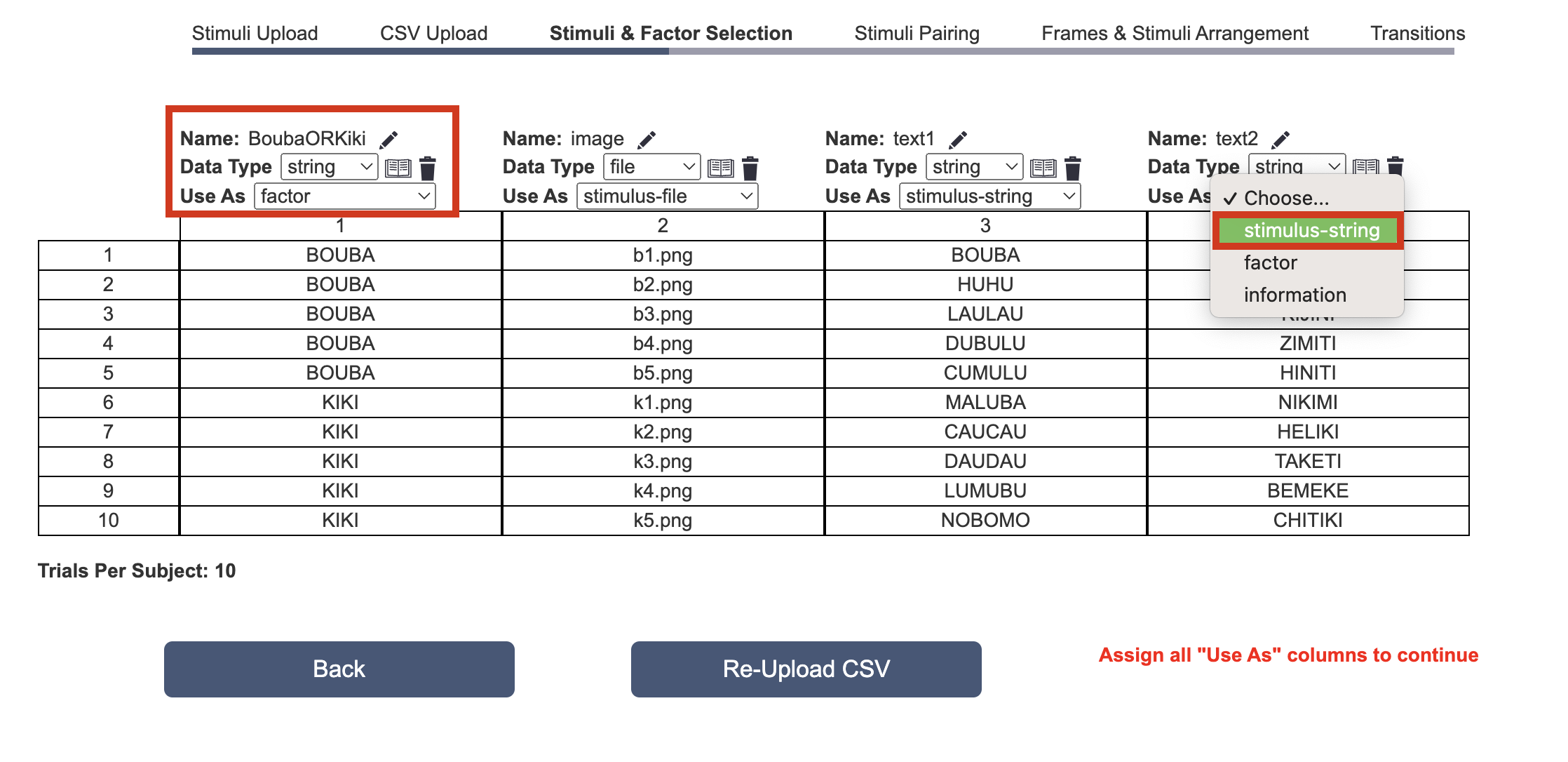
Une fois cela fait, un bouton ‘Suivant’ vert apparaîtra vous permettant de progresser à l'étape suivante.
Appariement de stimuli dans l'Assistant de tâche
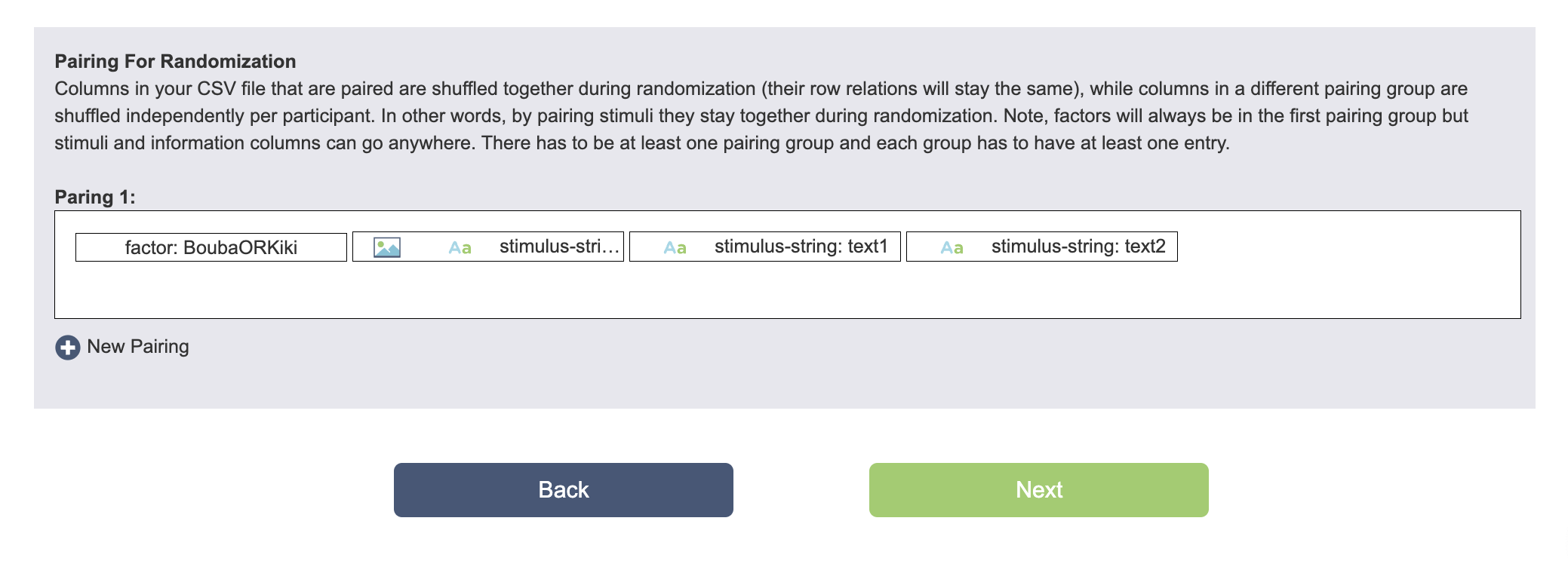
Appariement pour la randomisation
Les colonnes de votre fichier CSV qui sont appariées sont mélangées ensemble lors de la randomisation (leurs relations de ligne resteront les mêmes), tandis que les colonnes d'un groupe d'appariement différent sont mélangées indépendamment par participant. En d'autres termes, en appariant les stimuli, ils restent ensemble pendant la randomisation. Notez que les facteurs seront toujours dans le premier groupe d'appariement, mais les colonnes de stimuli et d'informations peuvent aller n'importe où. Il doit y avoir au moins un groupe d'appariement et chaque groupe doit avoir au moins une entrée.
Disposition des cadres et des stimuli dans l'Assistant de tâche
Placer des stimuli sur des cadres
Il est maintenant temps d'arranger vos stimuli et de décider combien de cadres vous avez par essai, ainsi que quel stimulus doit être sur quel cadre. Le type de données qui sera enregistré et les transitions seront discutés dans la section à venir.

L'Assistant de tâche placera automatiquement un type de stimulus (colonne) par cadre dans l'ordre dans lequel vous les aviez dans votre fichier CSV. L'image ci-dessus est le résultat du fichier CSV montré deux sections ci-dessus. Les stimuli sur le même cadre sont affichés simultanément par défaut (vous pouvez changer cela en utilisant Événements). Les stimuli sur différents cadres sont toujours affichés consécutivement selon la Chronologie de l'essai. Bien sûr, tout cela est modifiable pour s'adapter aux besoins de votre expérience.
À ce stade ici dans l'Assistant de tâche, vous pouvez créer de nouveaux cadres, supprimer des cadres vides, et faire glisser & déposer des stimuli entre les cadres (par exemple, si vous souhaitez que le texte et les stimuli image soient ensemble à l'écran). Vous pouvez également ajouter du contenu texte statique et des croix de fixation sur les cadres sans stimuli. Beaucoup d'options d'édition plus détaillées pour les cadres et les stimuli seront disponibles plus tard dans l'éditeur de tâches, une fois les processus de configuration de base offerts par l'Assistant de tâche terminés. La logique de branchement des cadres, c'est-à-dire comment vous souhaitez que l'expérience progresse au sein de l'essai entre un cadre et le suivant, pourra également être ajustée ultérieurement dans l'éditeur. Par exemple, si une réponse est 'correcte' et que vous souhaitez que le cadre où il est dit 'correct' serve de retour, cela est affiné dans l'éditeur de tâches.
📌Exemple pratique : Réorganiser les stimuli et ajouter une croix de fixation : Dans la courte vidéo ci-dessous, nous faisons glisser et déposer les stimuli afin que les trois stimuli soient ensemble dans un seul cadre. Nous supprimons les cadres inutilisés et créons une croix de fixation qui précédera les stimuli dans chaque essai.
Transitions dans l'Assistant de tâche
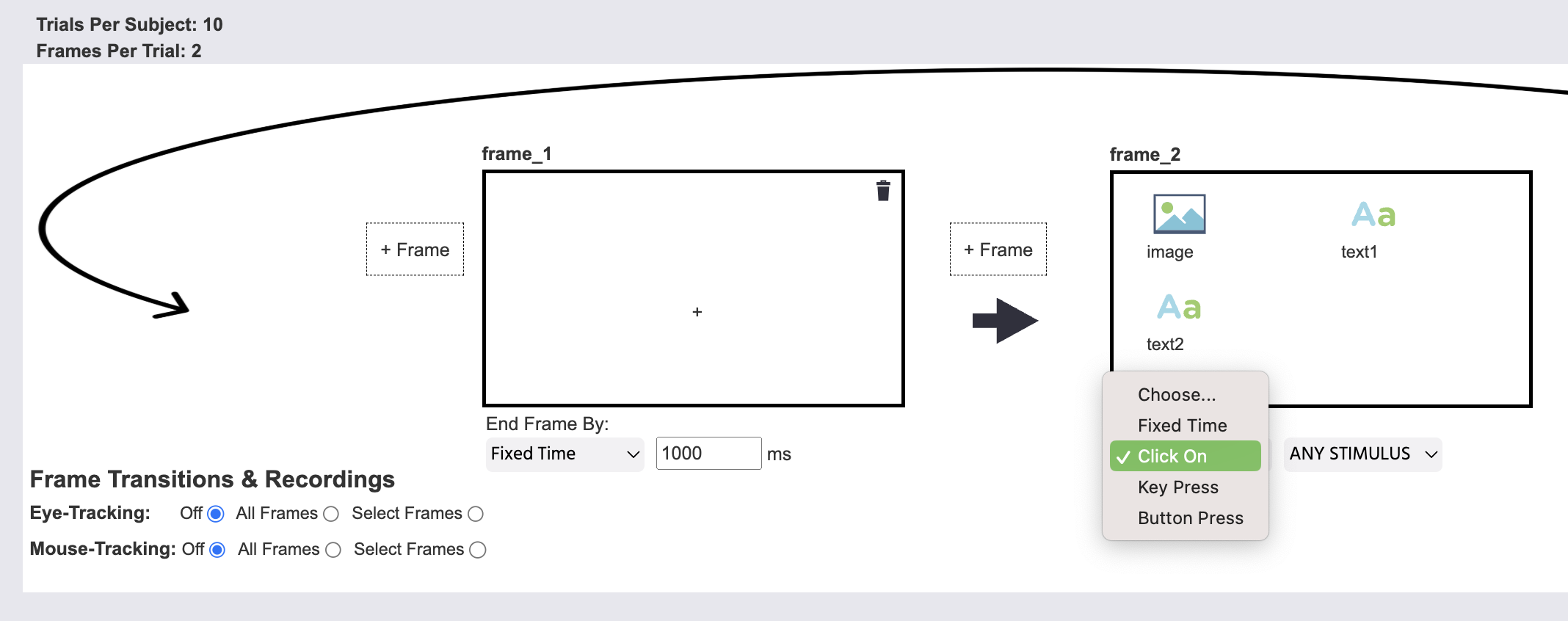
Après avoir organisé les cadres, il est temps de spécifier les transitions entre les cadres et le type d'enregistrements qui seront effectués. À partir de là, vous pouvez sélectionner si vous souhaitez activer le suivi oculaire ou le suivi de la souris pour tous les cadres ou uniquement certains.
Dans l'image ci-dessous, frame_1 durera un Temps fixe que nous avons spécifié pour être de 1000 millisecondes. Ensuite, frame_2 se terminera en cliquant sur un stimulus. Remarque : pour cette étude, nous ne voulons en réalité pas que le cadre se termine s'ils cliquent sur l'objet image, mais cela peut être désactivé plus tard dans l'éditeur de tâches en sélectionnant l'objet image puis, sous ses Propriétés de l'objet, en réglant l'option Actif sur Faux.
L'Assistant de tâche est automatiquement configuré pour enregistrer ce qui a été cliqué et stocker ces données dans des variables.
Note supplémentaire sur la randomisation
En ce qui concerne la randomisation, veuillez noter les informations suivantes :
- L'ordre des essais sera entièrement randomisé par défaut.
- Un ordre d'essai plus personnalisé (par exemple, ordre fixe, conditions bloquées, escaliers, etc.) peut être configuré dans la boîte de dialogue
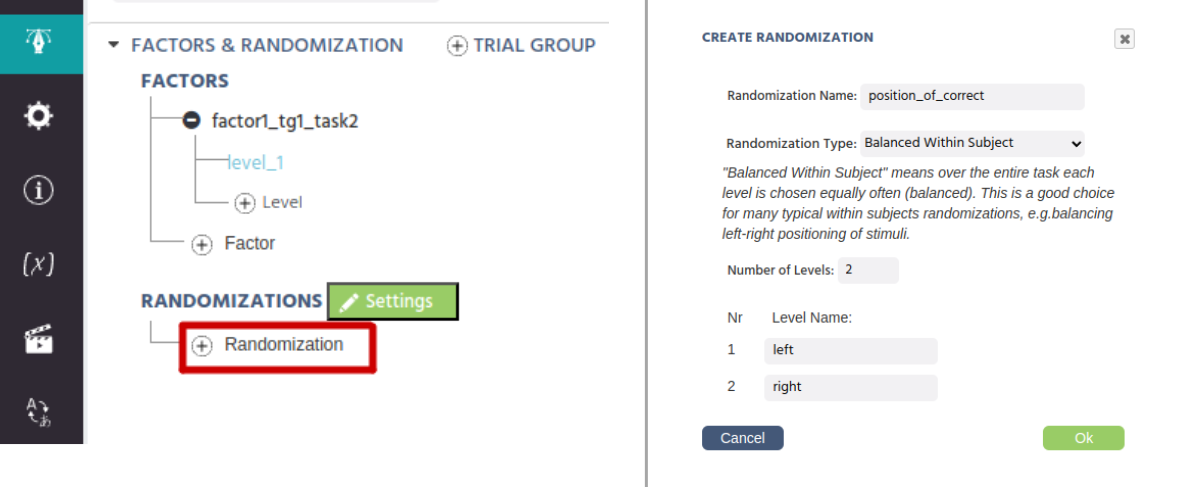
Paramètres de randomisation. - Un équilibrage supplémentaire (par exemple, équilibrage gauche-droite des stimuli) peut être effectué en ajoutant des randomisations (voir l'image ci-dessous).
- L'équilibrage entre sujets peut également être réalisé à l'aide de groupes ou de séparateurs de randomisation via l'onglet
Conception de l'étude. - Vous pouvez en lire plus sur les techniques de randomisation ici.
- Vous pouvez également regarder une vidéo approfondie sur la randomisation dans Labvanced.
Pour la plupart des études, la randomisation peut être simple et directe. Cependant, si vous avez besoin d'aide ou si vous avez des questions concernant la randomisation/l'équilibrage pour un design avancé, n'hésitez pas à nous contacter par e-mail ou support par chat !