タスクウィザード | クイック実験ビルディングガイド
概要
スプレッドシート / CSVデータを使用して実験タスクを設定したい方に、タスクウィザードが実験タスクの作成プロセスを加速するお手伝いをします!
タスクウィザードを使用すると、刺激、イベント、変数、要因、条件、ランダム化、およびデータ記録を含む実験タスクの全体構造を、1つのCSVファイルと刺激ファイルから作成できます。タスクウィザードでは、刺激のペアリングやフレーム遷移も選択でき、数分で組み込みのランダム化とデータ記録を持つカスタマイズされたタスク構造を作成できます。
ワークフローチップ: ウィザードを使用する前に、以下を見て、刺激を整理/命名し、CSVファイルを事前に準備する方法を把握するのが役立つかもしれません。質問があれば、どうぞお気軽にお問い合わせください!
タスクウィザードへのアクセス
タスク作成プロセスの進行状況に応じて、タスクウィザードにアクセスするためのパスが少し異なります。
| 研究の状態 | タスクウィザードへのパス |
|---|---|
| 新しい研究 | 新しい研究を作成 → タスクの設定 → 刺激のアップロードを続ける |
| 既存の研究 | 既存の研究を開き、研究デザインタブの下にある+ 新しいタスクをクリックして、実験タスクを選択 → 刺激のアップロードを続ける |
進捗バー
実験タスクウィザードにアクセスすると、タスクの準備ステップと段階を示すダイアログボックスが表示されます:

タスクウィザードの機能についての一般的な紹介は、このビデオを参照してください:
タスクウィザードにおける刺激のアップロード
この初期ステップでは、実際の刺激ファイルをアップロードします。
- すべての刺激をアップロード: すべての実験刺激をアップロードするにはここをクリックしてください(画像、動画などがある場合)。テキスト刺激がある場合は、単に「次へ」をクリックしてCSVファイルのアップロードに進んでください。刺激の割当方法については、後述のセクションで指定します。注意してください:
- すべてのファイル拡張子は刺激カテゴリごとに統一されなければなりません! 例えば、異なる列で.jpgと.jpegを切り替えることはできません(下の画像を参照してください)
- ファイルアップローダーの動作に基づき、すべてのタスク特有の刺激は単一のフォルダー内にある必要があります。
- 「OK」をクリックすると、すぐにCSVのアップロードに進むことができます。
- 次へ(すべての刺激をアップロードしました): タスクウィザードの次のステージに進みます。
📌 ハンズオン学習: タスクウィザードを試すためにサンプルデータを今すぐダウンロードしたい場合は、こちらのリンクを使用して利用可能な作業資料をダウンロードしてください:
https://www.labvanced.com/static/taskWizardExamples.zip
タスクウィザードにおけるCSVのアップロード
刺激をアップロードした後は、CSVファイルをアップロードする時間です。次のセクションでCSVの設定方法について詳しく説明します。
CSVからタスクのセットアップ
CSVがタスク作成プロセスでどのように活用されるかの基本アイデア:
- 行: CSVファイルの各行が実験タスクの1つの試行を作成します。下の画像では、デフォルトプロセスにより8つの試行が生成されます - もちろん、これは後で実験デザインのニーズに応じて試行数を変更するために編集できます。
- 列: 最初の行は、刺激を命名するための列ヘッダーとして使用できます。各列は別々の刺激要素(画像、動画など)またはデータカテゴリでなければなりません(次のセクションで説明します)。請注意、各列の長さは同じでなければなりません(すべてのセルが埋まっている必要があります)。
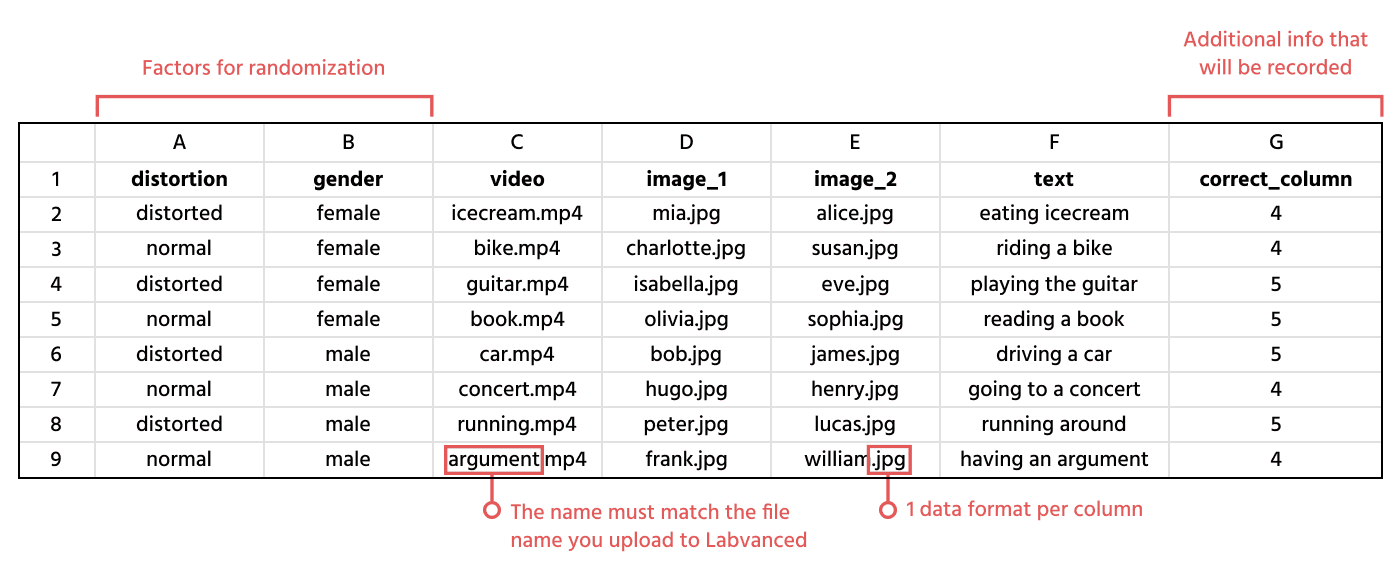
上記の画像について、次のセクションで詳細に説明します。
CSVファイルの準備
さて、CSVファイルに含めるべき情報の種類について話しましょう。
CSVファイルには、刺激、要因、および追加情報の3つの異なるデータカテゴリを含めることができます:
| データカテゴリ | 説明 / 説明 | 例 |
|---|---|---|
| 刺激 | 刺激は、ファイル名(画像、動画、音声)または単純なテキスト文字列である可能性があります。注意:CSVファイル内のすべての刺激に対して、対応するオブジェクトが自動的に作成されます。その後、タスクウィザードの後の段階、つまりフレームと刺激の配置ステップで、参加者に表示されるフレーム上に配置する機会があります。正しいエンディングのファイル名を使用してください。例えば、"flower.jpg" | 上の画像の列Aは動画刺激のタイトルを表しており;列B-Cは画像刺激のタイトル;列Dはテキストベースの刺激を表しています。 |
| 要因 | 要因は、刺激のカテゴリラベルのようなものであり、同じ行の刺激に関連するレベル/値を含む必要があります。 例えば、要因が「歪み」と呼ばれる場合、可能な値は「歪んでいる」または「通常」であり、各行の画像刺激にはそれゆえにこれらの要因の値の1つが含まれる必要があります。歪んだ画像刺激がある行は「歪んでいる」というカテゴリになりますが、通常またはコントロール画像は「通常」というカテゴリになります。 注意: 異なる要因を割り当てるための複数列を持つことができ、最終的には各行がいくつかの要因の値を含むことができます。例えば、画像刺激「alice.jpg」のために「性別」という第二の要因を追加することができ、その値は「女性」となります。この結果、この試行は「歪んでいる x 女性」として分類されます。これらの組み合わせた要因は後で条件と呼ばれます。 | 上の画像の列F-G |
| 追加情報 | この種類のデータは、試行ごとに記録したい追加の(刺激)記述子として使用できるが、刺激自体や要因/条件情報ではない。 たとえば、被験者が与えた答えが正しいかどうかを計算するために、どちらの刺激が「正しい」ものであるかをコーディングすることができるかもしれません。すべての刺激情報は自動的に記録されます。 | 上の画像の列E |
CSVファイルのアップロード
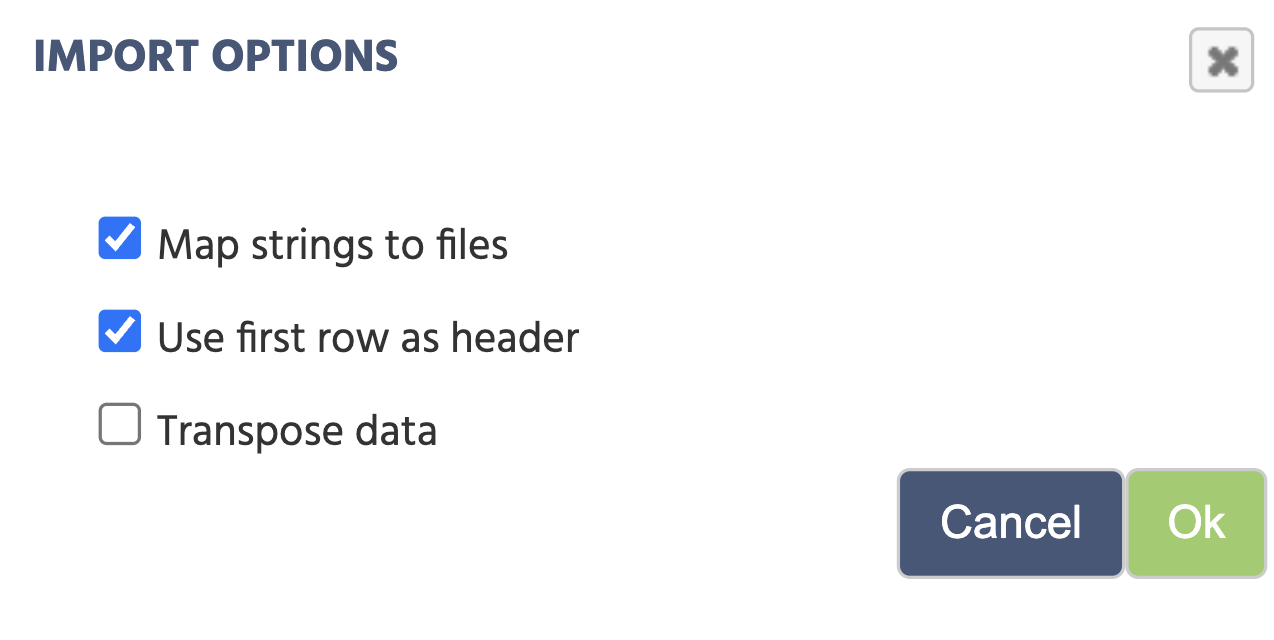
CSVを作成した後、アップロードに進むことができます。次のオプションを持つダイアログボックスが表示されます:
タスクウィザードにおける刺激と因子の選択
CSVファイルのプレビューが表示されます。ここで、望む場合はCSVファイルを再アップロードすることもできます。
このステップでは、以下の画像で示されているように、上部のフィールドを編集するオプションがあります。
名前: 各列の最初のセルが列名である場合、ここで編集できます。以下の例では、最初の列は「direction」というタイトルを持ち、2番目の列は「degree」と名付けられている…データ型: データ型はCSV内の値に基づいて自動的に選択および識別されます。 「本」アイコンをクリックすると、刺激を再割り当てできますが、「ゴミ箱」アイコンは列全体を削除するので、注意してください!使用方法: このフィールドは、この投稿で最も注意が必要なところです。データがどのカテゴリに該当するかを示す必要があります(刺激、因子または追加情報として)。以下の画像に基づいて:- 列1は「因子」として使用されます。この実験設計では、語彙分類のタイプ(つまり、BoubaまたはKiki)が正しく識別されるかどうかを評価することを目的としています。
- 列2は画像ファイルの名前です
- 列3は表示されるテキストの文字列です
- 列4は表示される2番目のテキストの文字列でもあります
進むには、すべての使用方法フィールドに値を割り当てる必要があります。
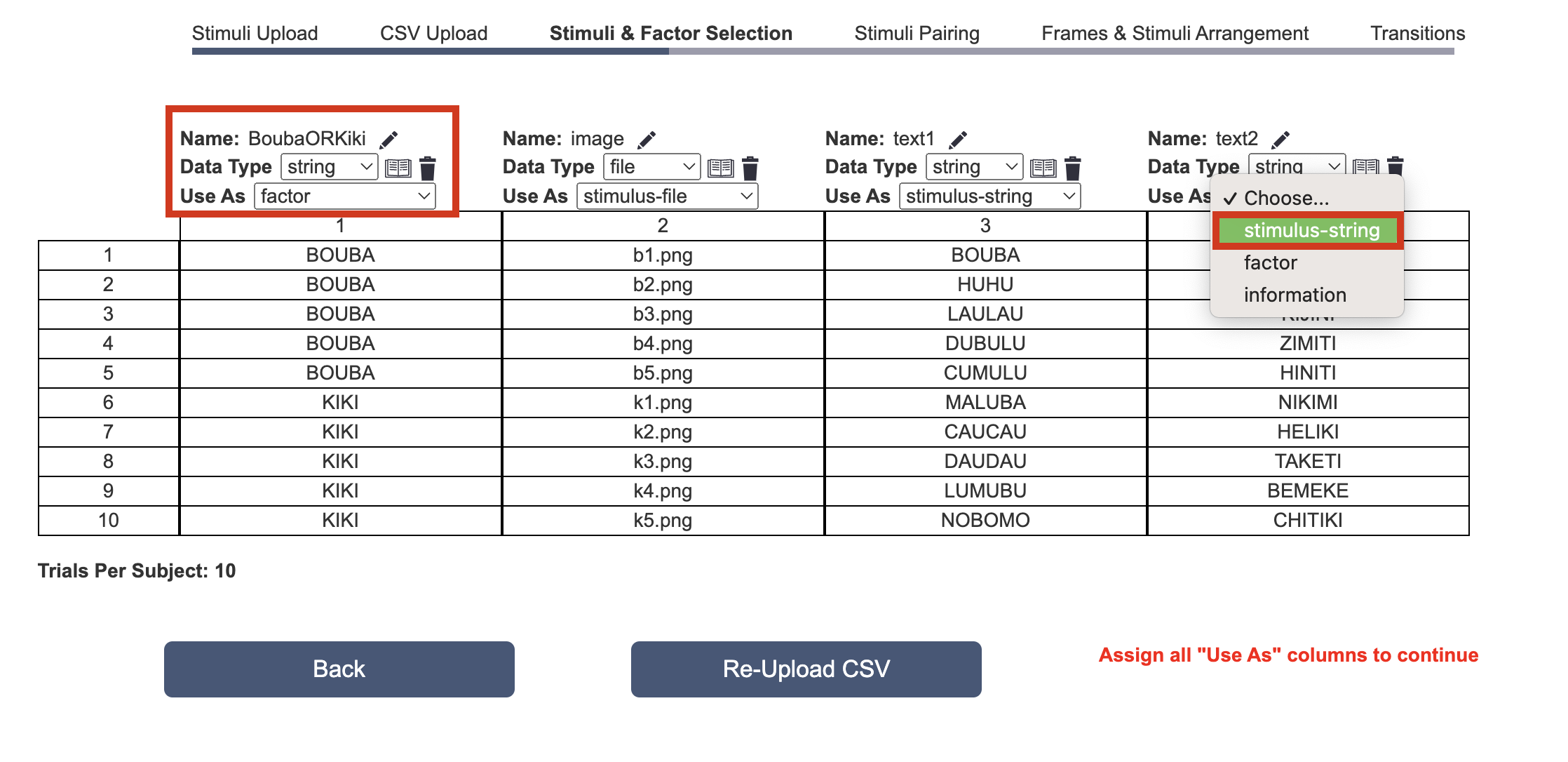
そうすると、緑色の「次へ」ボタンが表示され、次のステージに進むことができます。
タスクウィザードにおける刺激のペアリング
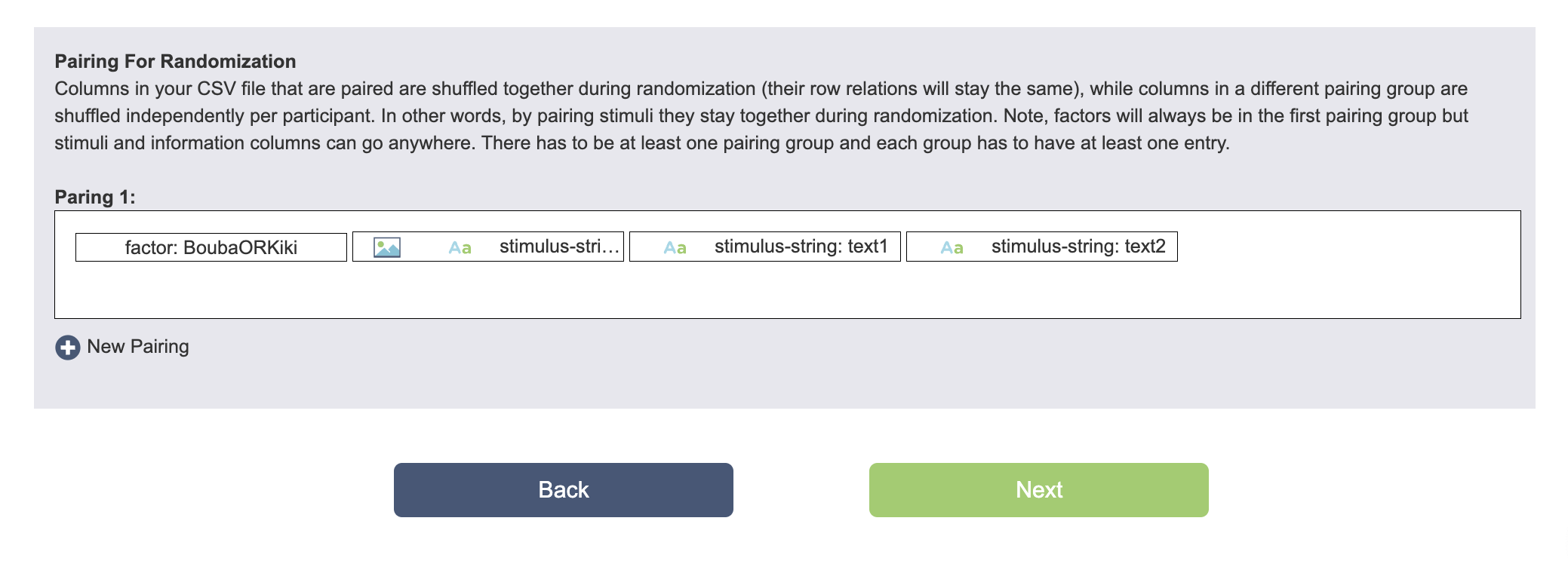
ランダム化のためのペアリング
CSVファイル内のペアリングされた列は、ランダム化中に一緒にシャッフルされます(その行の関係は同じままです)。一方、異なるペアリンググループ内の列は、参加者ごとに独立してシャッフルされます。言い換えれば、刺激をペアにすることで、ランダム化中に一緒に保持されます。因子は常に最初のペアリンググループに存在しますが、刺激および情報列はどこにでも配置できます。少なくとも1つのペアリンググループが必要であり、各グループには少なくとも1つのエントリーが必要です。
タスクウィザードにおけるフレームと刺激の配置
フレーム上の刺激を配置
今、刺激を配置し、トライアルごとにどのくらいの数のフレームがあるか、またはどの刺激をどのフレームに配置するかを決定する時です。記録されるデータの種類と遷移については、次のセクションで説明します。

タスクウィザードは、自動的にCSVファイル内の順序で各フレームに1つの刺激タイプ(列)を配置します。上記の画像は、二つのセクション前に示したCSVファイルの出力です。 同じフレーム内の刺激はデフォルトで同時に表示されます(これは、イベントを使用して変更できます)。異なるフレームの刺激は、トライアルタイムラインに従って常に連続して表示されます。もちろん、すべては実験のニーズに合わせて編集可能です。
タスクウィザードのこの段階では、新しいフレームを作成したり、空のフレームを削除したり、フレーム間で刺激をドラッグ&ドロップしたりできます(たとえば、テキストと画像刺激を画面上で一緒に表示させたい場合)。また、刺激なしのフレームに静的なテキストコンテンツや注視点を追加することもできます。 フレームや刺激のための詳細な編集オプションは、タスクウィザードによって提供される基本設定プロセスが完了した後、タスクエディタで後で利用可能となります。フレームの分岐ロジック、つまり1つのフレームから次のフレームへの実験の進行方法も、エディタで後で調整できます。たとえば、回答が「正しい」とされ、そのフィードバックとして「正しい」と表示されるフレームを望む場合、それはタスクエディタ内で微調整されます。
📌実践的な例: 式刺激の再配置と注視点の追加: 以下の短いビデオでは、刺激をドラッグ&ドロップしてすべての3つの刺激が1つのフレームに一緒に配置されるようにしています。使用しないフレームを削除し、各トライアルで刺激の前に表示される注視点を作成します。
タスクウィザードにおける遷移
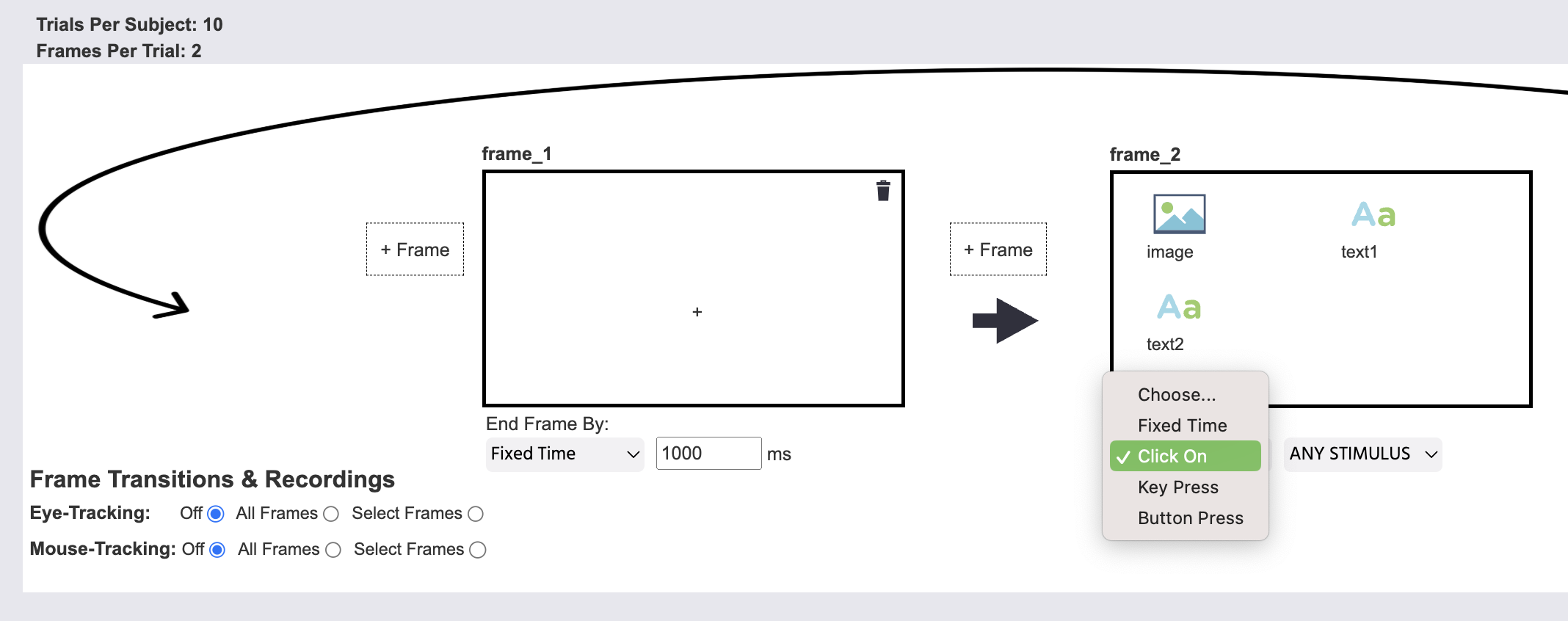
フレームの配置後、フレームの遷移と記録される種類を指定する時です。ここから、すべてのフレームまたは特定のフレームに対して、目の追跡またはマウストラッキングを有効にするかどうかを選択できます。
以下の画像では、frame_1は、指定された時間が1000ミリ秒の固定時間として持続します。次に、frame_2は任意の刺激をクリックすると終了します。注意:この研究では、imageオブジェクトをクリックした場合にフレームを終了させないことを望みますが、これは後でタスクエディタで異なるオブジェクトを選択し、そのオブジェクトのプロパティで有効オプションを無効に設定することで無効にできます。
タスクウィザードは、自動的にクリックしたものを記録し、そのデータを変数に保存するように設定されています。
ランダム化に関する追加注意
ランダム化に関して、以下の情報に注意してください。
- トライアルの順序は、デフォルトで完全にランダム化されます。
- よりカスタマイズされたトライアルの順序(例えば、固定順序、ブロック条件、階段など)は、
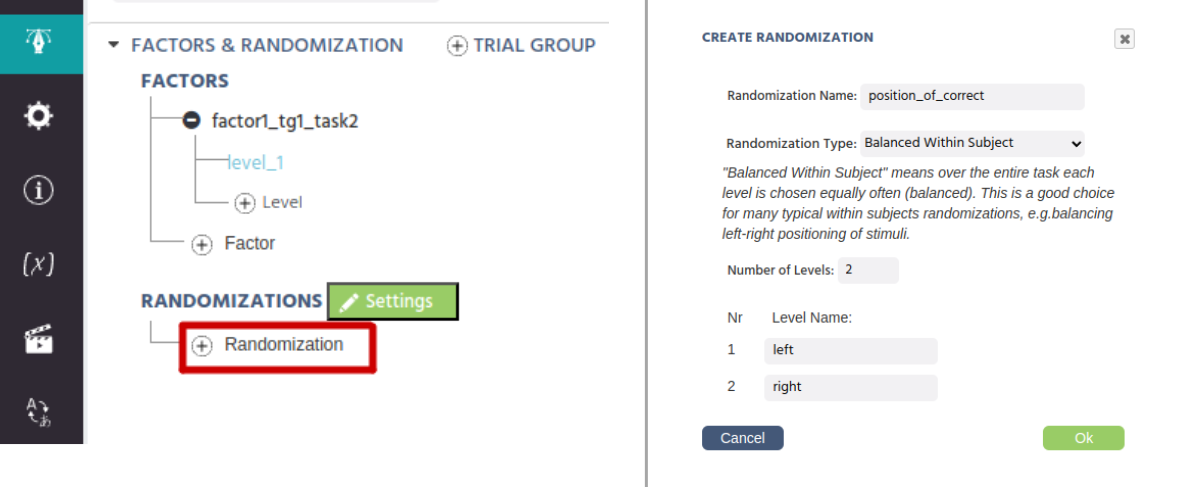
ランダム化設定ダイアログで設定できます。 - さらなるバランス(例:刺激の左右バランス)は、ランダム化を追加することで行うことができます(以下の画像を参照)。
- 被験者間バランスは、グループまたはランダム化セパレーターを使用して
研究デザインタブで行うこともできます。 - ランダム化技術の詳細については、こちらをご覧ください。
- また、Labvancedにおけるランダム化に関する詳細な動画も視聴できます。
ほとんどの研究では、ランダム化はシンプルで明快です。ただし、高度なデザインに関するランダム化/バランスについての質問や支援が必要な場合は、気軽にメールやチャットサポートでお問い合わせください!