labvanced logoLabVanced
Contact
    • Remote Physiological Measurements
    • Eye Tracking
    • Head & Face-Tracking
    • Emotion Detection
    • Heart Rate Detection (rPPG)
    • Generative AI
    • Audio Transcription
    • EEG & Hardware Integrations
    • Decision Making
    • Reaction Times
    • Keyboard Inputs
    • Mouse Tracking
    • Mobile / Touch
    • Questionnaires
    • Gamepad / Joystick Integration
    • Audio Recordings
    • Audio Transcription
    • Video Recordings
    • Screen Recordings
    • Photos / Snapshots
    • Video Conferencing
    • Canvas Drawings
    • Build with AI
    • Build with Spreadsheets
    • Using the Experiment Editor
    • Coding
    • Creating Questionnaires
    • Balancing & Randomization
    • UX & Website Testing
    • Single Session Studies
    • Factorial Designs
    • Longitudinal & Multi-session Studies
    • Individual & Case Studies
    • Real-time Multi-user Studies
    • Interviews & Video Calls
    • Surveys & Questionnaires
    • Experience Sampling & Diaries
    • Classroom & Group Testing
    • Interventions & Clinical Trials
    • In the Browser
    • Mobile App
    • Desktop App
    • WebBridge Chrome Extension
    • Stroop Test
    • Flanker Task
    • N-back Task
    • Implicit Association Test
    • Trail Making Test
    • Digit Span
    • Corsi Block Tapping
    • Tower of London
    • Balloon Analog Risk Task
    • Preferential Looking
    • Browse more →
    • DASS-21
    • GAD-7
    • Rosenberg Self-Esteem Scale
    • PHQ-9
    • Ten-Item Personality Inventory
    • Big Five Personality Test
    • Adult ADHD Self-Report Scale
    • Browse more →
    • Building a Multi-user Study
    • Webcam Eye Tracking with AOIs
    • Website Frame Eye Tracking
    • Conditional Eye Tracking Opt-in
    • ChatGPT Study
    • Desktop App Study with EEG
    • Between-subjects Group Balancing
    • Building a Reading Study
    • Stroop Task
    • Lexical Decision Task
    • Browse more →
    Public Experiment Library
    • Arts Research
    • Clinical Psychology & Neuropsychology Medicine
    • Cognitive Psychology
    • Developmental Psychology
    • Behavioral Economics & Decision Science
    • Educational Research & Psychology
    • HCI & Human Factors
    • Linguistics & Language Sciences
    • Consumer & Marketing Research
    • Social & Personality Psychology
    • Sport & Movement Science
    • UX & Website Testing
    • Executive Functions
    • Language & Reading
    • Decision-Making & Reasoning
    • Attention
    • Overview
    • HCI & Human Factors
    • UX & Website Testing
    • Consumer & Marketing Research
    • White-Label App
    • PageGazer
    • Webcam vs. Lab Eye Tracking in InfantsAnna Banki & Gabriela Markova
    • Eye Tracking for Influencer MarketingDr. Alexander Edeling
    • Eye Tracking Infant Word ComprehensionDr. Giulia Calignano
    • Sentence Reading and Grammar JudgmentsDr. Jonathan Mirault
    • Regulating Emotions with MusicDr. Katrin Starcke
    • Game-Based Grammar Learning in ChildrenDr. Mireia Marimon
    • Gaze Cueing and AutismMax Soares Miehstein
    • Personality and Hearing in NoiseDr. Malte Wöstmann
    • All interviews →
    • Lab Notes
    • How to Cite Labvanced
    • Labvanced Platform Paper (2017)
    • Webcam Eye Tracking Validation (2024)
    • Webcam Eye Tracking Studies
    • Cognitive Psychology Studies
    • Developmental Psychology Studies
    • Linguistics Studies
    • See all publications →
    • Getting Started
    • Guide
    • Video Tutorials
    • Walkthroughs
    • Live Chat
    • Webinars & Onboarding Calls
    • AI Assistant
    • FAQ
    • Importing Templates Guide
    • Test Templates
    • Live Eye Tracking Metrics
    • Mouse Tracking Demo
    • ChatGPT Demo
    • Audio Recording Object Demo
    • Adding Image Stimuli Demo
    • Score & Feedback Demo
    • Browse all technical demos →
    • Timing Precision
    • Stimuli Presentation
    • Headphone Checks
    • Bot Checks
    • Participant Management
    • Comparisons
    • Research Blog
    • Prolific Integration
    • CloudResearch Integration
    • Sona Systems Integration
    • BeSample Integration
    • Panelabs Integration
    • Clickworker Integration
    • Labvanced Webhook API
    • Labvanced REST API
    • About Us
    • Newsletter Archive
    • Terms & Conditions
    • Data Security & Data Privacy
    • Technical & Organisational Measures
    • Accessibility
    • W-8BEN-E Form
    • Data Processing Agreement Template
    LinkedInYouTubeDiscord
    • Individual
    • Lab
    • Department / Consortium
    • Teaching
    • Campus
    • Commercial
    Top-Ups
    • Overview
    • Study Building
    • Subject Recruitment
    • Dedicated Support
    Checkout
  • Contact
    • DE
      • 中國人
      • Deutsch
      • Français
      • Español
      • English
      • 日本語
    • Appgo to app icon
    • Loginlogin icon
    Platform
    Labvanced makes it easy to implement the most advanced study design and reliably collect your data.
    Biosignals & AI
    Remote Physiological MeasurementsEye TrackingHead & Face-TrackingEmotion DetectionHeart Rate Detection (rPPG)Generative AIAudio TranscriptionEEG & Hardware Integrations
    Behavioral Recordings
    Decision MakingReaction TimesKeyboard InputsMouse TrackingMobile / TouchQuestionnairesGamepad / Joystick Integration
    Media Recordings
    Audio RecordingsAudio TranscriptionVideo RecordingsScreen RecordingsPhotos / SnapshotsVideo ConferencingCanvas Drawings
    Implementation Techniques
    Build with AIBuild with SpreadsheetsUsing the Experiment EditorCodingCreating QuestionnairesBalancing & RandomizationUX & Website Testing
    Study Formats

    Your study can take whatever format your research needs. Here are a few popular examples.

    Single Session StudiesFactorial DesignsLongitudinal & Multi-session StudiesIndividual & Case StudiesReal-time Multi-user StudiesInterviews & Video CallsSurveys & QuestionnairesExperience Sampling & DiariesClassroom & Group TestingInterventions & Clinical Trials
    Where Studies Run

    Run your study online in the browser, on mobile or tablet with the mobile app, or in-lab with the desktop app.

    In the BrowserMobile AppDesktop AppWebBridge Chrome Extension
    Tests
    Explore cognitive tests, questionnaires, walkthroughs, and our public experiment library: a starting point for your next study.
    Popular Cognitive Tests
    Stroop TestFlanker TaskN-back TaskImplicit Association TestTrail Making TestDigit SpanCorsi Block TappingTower of LondonBalloon Analog Risk TaskPreferential Looking
    Browse more →
    Questionnaires & Scales
    DASS-21GAD-7Rosenberg Self-Esteem ScalePHQ-9Ten-Item Personality InventoryBig Five Personality TestAdult ADHD Self-Report Scale
    Browse more →
    Public Experiment Library

    Take a look at what other researchers in the community are doing through our extensive, open catalog of shared studies.

    Open the public library →
    Walkthroughs

    Step-by-step builds of complete studies, from a blank project to a running experiment, that you can follow along or adapt.

    Building a Multi-user StudyWebcam Eye Tracking with AOIsWebsite Frame Eye TrackingConditional Eye Tracking Opt-inChatGPT StudyDesktop App Study with EEGBetween-subjects Group BalancingBuilding a Reading StudyStroop TaskLexical Decision Task
    Browse more →
    Research
    One platform for students, academics, and industry researchers studying human behavior.
    Harvard UniversityStanford UniversityCambridge UniversityUCLNYUMax Planck InstituteUCLATU Munich

    Trusted by researchers at 1,500+ universities worldwide

    Academic Research
    Arts ResearchClinical Psychology & Neuropsychology MedicineCognitive PsychologyDevelopmental PsychologyBehavioral Economics & Decision ScienceEducational Research & PsychologyHCI & Human FactorsLinguistics & Language SciencesConsumer & Marketing ResearchSocial & Personality PsychologySport & Movement ScienceUX & Website Testing
    Research Areas
    Executive FunctionsLanguage & ReadingDecision-Making & ReasoningAttention
    Industry / Commercial
    OverviewHCI & Human FactorsUX & Website TestingConsumer & Marketing ResearchWhite-Label AppPageGazer
    Researcher Interviews

    Conversations with researchers about the studies they ran with Labvanced, what worked, and what they learned.

    Webcam vs. Lab Eye Tracking in InfantsAnna Banki & Gabriela MarkovaEye Tracking for Influencer MarketingDr. Alexander EdelingEye Tracking Infant Word ComprehensionDr. Giulia CalignanoSentence Reading and Grammar JudgmentsDr. Jonathan MiraultRegulating Emotions with MusicDr. Katrin StarckeGame-Based Grammar Learning in ChildrenDr. Mireia MarimonGaze Cueing and AutismMax Soares MiehsteinPersonality and Hearing in NoiseDr. Malte Wöstmann
    All interviews →
    Our Research
    Lab NotesHow to Cite Labvanced
    Peer Reviewed Studies

    A selection of peer-reviewed work built on Labvanced: our own platform and validation papers, and studies by the research community grouped by area. Hundreds more are listed on the full publications page.

    Labvanced Platform Paper (2017)Webcam Eye Tracking Validation (2024)Webcam Eye Tracking StudiesCognitive Psychology StudiesDevelopmental Psychology StudiesLinguistics Studies
    See all publications →
    Resources
    Valuable resources to help you learn the platform, stay updated, and more.
    Documentation
    Getting StartedGuideVideo TutorialsWalkthroughs
    Support
    Live ChatWebinars & Onboarding CallsAI AssistantFAQ
    Templates & Demos

    These are a few popular examples. Browse our guide and a selection of technical demos to get started with implementation.

    Importing Templates GuideTest TemplatesLive Eye Tracking MetricsMouse Tracking DemoChatGPT DemoAudio Recording Object DemoAdding Image Stimuli DemoScore & Feedback Demo
    Browse all technical demos →
    Methodology
    Timing PrecisionStimuli PresentationHeadphone ChecksBot ChecksParticipant ManagementComparisonsResearch Blog
    Integrations & APIs
    Prolific IntegrationCloudResearch IntegrationSona Systems IntegrationBeSample IntegrationPanelabs IntegrationClickworker IntegrationLabvanced Webhook APILabvanced REST API
    Company & Legal
    About UsNewsletter ArchiveTerms & ConditionsData Security & Data PrivacyTechnical & Organisational MeasuresAccessibilityW-8BEN-E FormData Processing Agreement Template
    LinkedInYouTubeDiscord
    Pricing
    Our licenses and additional services at a glance.
    Licenses
    IndividualLabDepartment / ConsortiumTeachingCampusCommercial
    Top-Ups

    Need more recordings for your lab or your own research? Simply use one of these recording top-up packages.

    Browse top-up packages →
    Additional Services

    Hire Labvanced’s expert team to quickly bring your project to the level of rigor it needs.

    OverviewStudy BuildingSubject RecruitmentDedicated Support
    Checkout

    Ready to purchase a license or top-up? Head straight to checkout.

    Go to checkout →
    • 中國人
    • Deutsch
    • Français
    • Español
    • English
    • 日本語
    • Erste Schritte
    • Leitfaden
      • ERSTE SCHRITTE

        • Aufgabeneditor
        • Rahmen
          • Canvas Frame
          • Seitenrahmen
          • Website-Rahmen
        • Versuchszeitlinie
        • Stimuluspräsentation
        • Richtigkeitsbewertung der Antwort
        • Objekte
        • Ereignisse
        • Variablen
        • Aufgabenassistent
        • Versuchssystem
        • Experimentdesign
          • Eine Studie erstellen
          • Vorlagen in Labvanced importieren
          • Datenrahmen-Muster
          • Multi-User Experimentdesign
          • Längsschnitt-Experimentdesign
      • HERVORGEHOBENE THEMEN

        • Randomisierung & Balance
        • Eye Tracking
          • Präsentation von Stimuli in einer Augenverfolgungsaufgabe
          • Wie man die Einstellungen zur Augenverfolgung Kalibrierung wählt
          • Einrichtung der Augenverfolgung in einer Aufgabe
          • Aufnahme und Export von Blickdaten
          • Verwendung von Formen als Interessensgebiete (AOI) für das Eye Tracking
          • Die Erfahrung der Kalibrierung für Teilnehmer
        • Web-Brücke
          • Auswählen von Website-AOIs | Ankern, Anpassen und Überprüfen der AOI-Verfolgung
          • Verfolgen des Mausverhaltens auf einer Website AOI | Web Bridge Anleitung
        • Fragebögen
        • Desktop-App
        • Beispielstudien
        • Teilnehmerrekrutierung
        • API-Zugang
          • REST API
          • Webhook-API
          • WebSocket API
        • Weitere Themen

          • Präzise Stimuluszeiten
          • Mehrbenutzerstudien
          • Kopfverfolgung in Labvanced | Anleitung
      • HAUPT-APP-TABS

        • Übersicht: Haupt-Tabs
        • Dashboard
        • Meine Studien
        • Geteilte Studien
        • Meine Dateien
        • Experimentbibliothek
        • Mein Konto
        • Lizenz & Dienstleistungen
      • STUDIENTABS

        • Übersicht: Studien-spezifische Tabs
        • Studiengestaltung
          • Aufgaben
          • Blöcke
          • Sitzungen
          • Gruppen
        • Aufgabeneditor
          • Aufgabensteuerungen
          • Das Versuchs-System
          • Frame-Typen
          • Objekte
          • Objekt-Eigenschaftstabellen
          • Variablen
          • Systemvariablen Tabelle
          • Das Ereignissystem
          • Texteditor-Funktionen
          • Optionen für Eye Tracking im Aufgabeneditor
          • Gesichtserkennung in einer Aufgabe
          • Multi-User-Studien
        • Einstellungen
        • Variablen
        • Medien
        • Texte & Übersetzen
        • Starten & Teilnehmen
        • Teilnehmermanagement
        • Datensicht und Export
    • Video-Tutorials
      • Video-Übersicht
      • Erste Schritte in Labvanced
      • Aufgaben erstellen
      • Elementvideos
      • Ereignisse & Variablen
      • Fortgeschrittene Themen
    • Anleitungen
      • Einführung
      • Stroop-Aufgabe
      • Lexikalische Entscheidungsaufgabe
      • Posner-Blickrichtungs-Aufgabe
      • Change Blindness Flicker Paradigma
      • Eye-Tracking Beispielstudie
      • Baby-Eye-Tracking-Studie
      • Aufmerksamkeitserfassung Studie mit Mausverfolgung
      • Schnelle serielle visuelle Präsentation
      • ChatGPT-Studie
      • Eye-Tracking-Demo: SVGs als AOIs
      • Multi-User-Demo: Zeigen Sie die Cursors der Probanden
      • Gamepad / Joystick-Controller - Grundlegende Einrichtung
      • Desktop-App-Studie mit EEG-Integration
      • Gruppenbalancierung zwischen Probanden und Variablensetup
      • Erstellen einer Multi-User-Studie
      • Website-Frame Eye Tracking Anleitung
      • Bedingtes Webcam Eye Tracking
      • Textsegmentierungsstudie erstellen
      • Eine Studie mit KI erstellen
    • FAQ
      • Funktionen
      • Support-Richtlinien & Leitlinien
      • Sicherheit & Datenschutz
      • Lizenzierung
      • Präzision von Labvanced
      • Programmgesteuerter Gebrauch & API
      • Labvanced offline verwenden
      • Fehlerbehebung
      • Fragen zur Studienerstellung
    Illustration des Labvanced KI-Assistenten, der eine Studie im Editor erstellt

    Eine Studie mit dem KI-Assistenten erstellen

    Diese Anleitung folgt den Eingabeaufforderungen, die verwendet wurden, um eine echte Demostudie mit dem Labvanced KI-Assistenten zu erstellen: eine Einwilligungsseite, zwei Fragebogenrahmen und einen Ergebnisrahmen, der einen Teilnehmer anhand seiner früheren Antworten klassifiziert. Jeder Schritt zeigt die Eingabeaufforderung, was der Assistent erstellt hat und was zu überprüfen ist, bevor man fortfährt. Für einen Überblick über die Funktion siehe Mit KI arbeiten.

    Illustration des Labvanced KI-Assistenten
    Mit KI arbeiten - Einwilligungsformular und Fragebogen

    Die Bibliotheksstudie, die diese Anleitung erstellt: vier Rahmen, die mit dem KI-Assistenten erstellt wurden. Importiere sie in dein Konto, um jedes Element und Ereignis zu inspizieren.

    Inhaltsverzeichnis

    • Vorausgesetzte Kenntnisse
    • Den KI-Assistenten öffnen
    • Die Studie erstellen
      • Schritt 1: Die Einwilligungsseite
      • Schritt 2: Ein Demografie-Fragebogen
      • Schritt 3: Ein zweiter Fragebogenrahmen
      • Schritt 4: Eine JavaScript-Klassifikation
      • Schritt 5: Ein Ergebnisrahmen mit Formen
      • Schritt 6: Das Ergebnis überprüfen
    • Eingabeaufforderungstipps aus diesem Aufbau
    • Weiterführende Literatur

    Vorausgesetzte Kenntnisse

    Das Arbeiten mit dem KI-Assistenten erfordert kein technisches Wissen, obwohl einige Vertrautheit mit der Plattform und ihrer Terminologie nützlich ist. Die Benennung des Rahmentypen, der Elemente und der Variablen in deiner Eingabeaufforderung gibt dem Assistenten das Vokabular deiner Studie und führt zu genaueren Ergebnissen. Der Assistent beantwortet auch Fragen zu How Labvanced funktioniert, sodass du ihn fragen kannst, wann immer ein Begriff unbekannt ist. Die folgenden Seiten behandeln die drei Konzepte, die diese Anleitung am häufigsten verwendet.
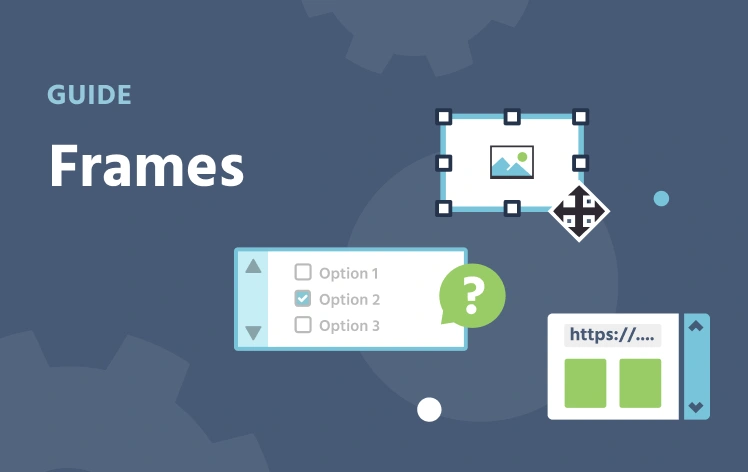
    Illustration der drei Rahmentypen in Labvanced: Canvas, Page und Website Frame

    Rahmen

    Der Baustein, der zeigt, was die Teilnehmer in jedem Moment eines Versuchs sehen.
    Illustration des Labvanced-Ereignissystems

    Ereignisse

    Die Auslöse- und Aktionslogik, die steuert, was in einer Studie passiert.

    Illustration des Arbeitens mit Variablen in Labvanced

    Arbeiten mit Variablen

    Wie Daten erfasst, gespeichert und über Rahmen hinweg wiederverwendet werden.

    Den KI-Assistenten öffnen

    1. Öffne deine Studie und wähle die Aufgabe aus, in der du arbeiten möchtest.
    2. Unten links im Aufgabeneditor öffne den AI Assistant-Bereich.
    3. Klicke auf das Open in separate window-Symbol in der Abschnittsüberschrift, wenn du einen größeren Chat möchtest. Schließe das Fenster mit dem x in der oberen Ecke, um den Chat zum Panel zurückzubringen.
    4. Tippe deine Eingabeaufforderung in das Ask a question...-Feld und klicke auf Send.

    Der Assistent beantwortet Fragen, ohne etwas zu ändern. Er ändert deine Studie nur, nachdem du um eine Änderung bittest und dies zulässt, was der erste Schritt zeigt. Der KI-Assistentenleitfaden beschreibt das Panel vollständig.

    Die Studie erstellen

    Schritt 1: Die Einwilligungsseite

    Beginne mit dem ersten Rahmen einer leeren Aufgabe. Die Eingabeaufforderung verlangt nach dem Inhalt, dem Rahmentyp und der Navigation in einer Anfrage, da die Angabe des Zwecks dem Assistenten ermöglicht, die Lücken sinnvoll zu füllen.

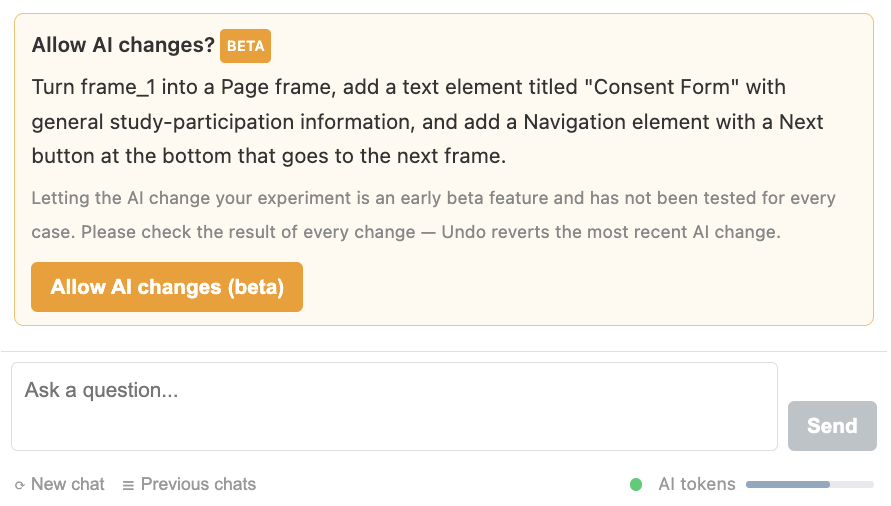
    Bitte füge ein Textfeldobjekt mit dem Titel Einwilligungsformular und allgemeinen Informationen zur Teilnahme an einer Studie hinzu. Es sollte auf einem Seitenrahmen sein und am Ende einen 'Weiter'-Button enthalten, um zum nächsten Rahmen zu navigieren.
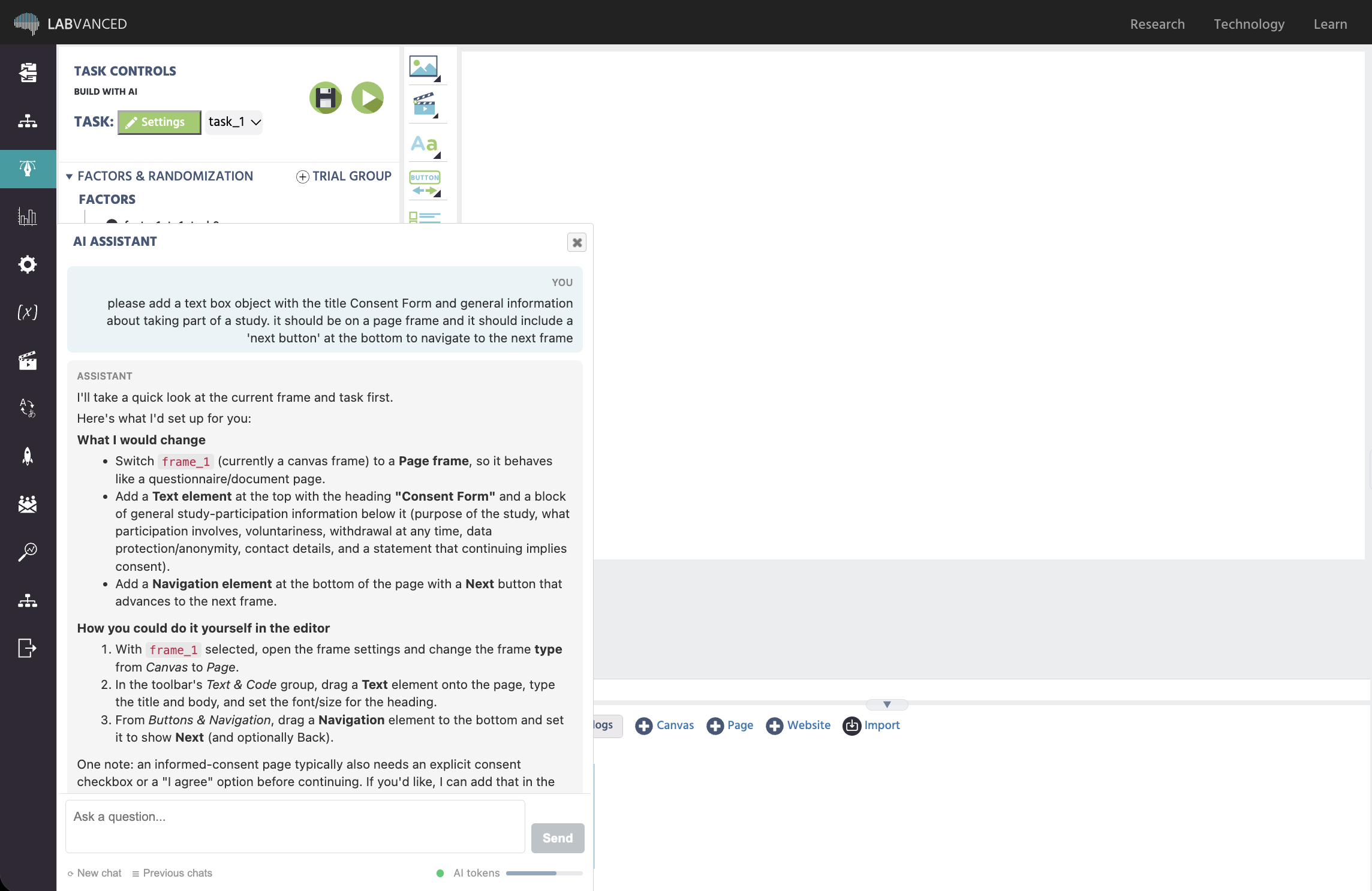
    Der Labvanced KI-Assistent beantwortet die Eingabeaufforderung für das Einwilligungsformular mit einem Plan, was er ändern würde
    1. Sende die Eingabeaufforderung.
    2. Lies den Plan. Der Assistent beschreibt, was er ändern würde und wie du es manuell tun könntest.
    3. Überprüfe die Allow AI changes?-Karte, die erscheint. Sie wiederholt die Änderung in einem Satz und trägt das beta-Abzeichen.
    4. Klicke auf Allow AI changes (beta).
    Die Erlauben KI-Änderungen Beta-Berechtigungskarte im Panel des Labvanced KI-Assistenten

    Hinweis: Die Berechtigungskarte erscheint einmal pro Chat. Nachdem du Änderungen zulässt, zeigt eine Leiste über dem Eingabefeld AI changes allowed, mit den Undo- und Turn off-Schaltflächen.

    Der Assistent erstellt dann die Seite und berichtet zurück. Rahmen 1 ist jetzt ein Seitenrahmen mit einem Textelement namens consent_text und einem Navigationselement namens consent_nav mit einem Next-Button. Das erstellte Navigationselement hat sein eigenes Ereignis, Go Forward, das zum nächsten Rahmen springt, sodass keine zusätzliche Verkabelung erforderlich ist.
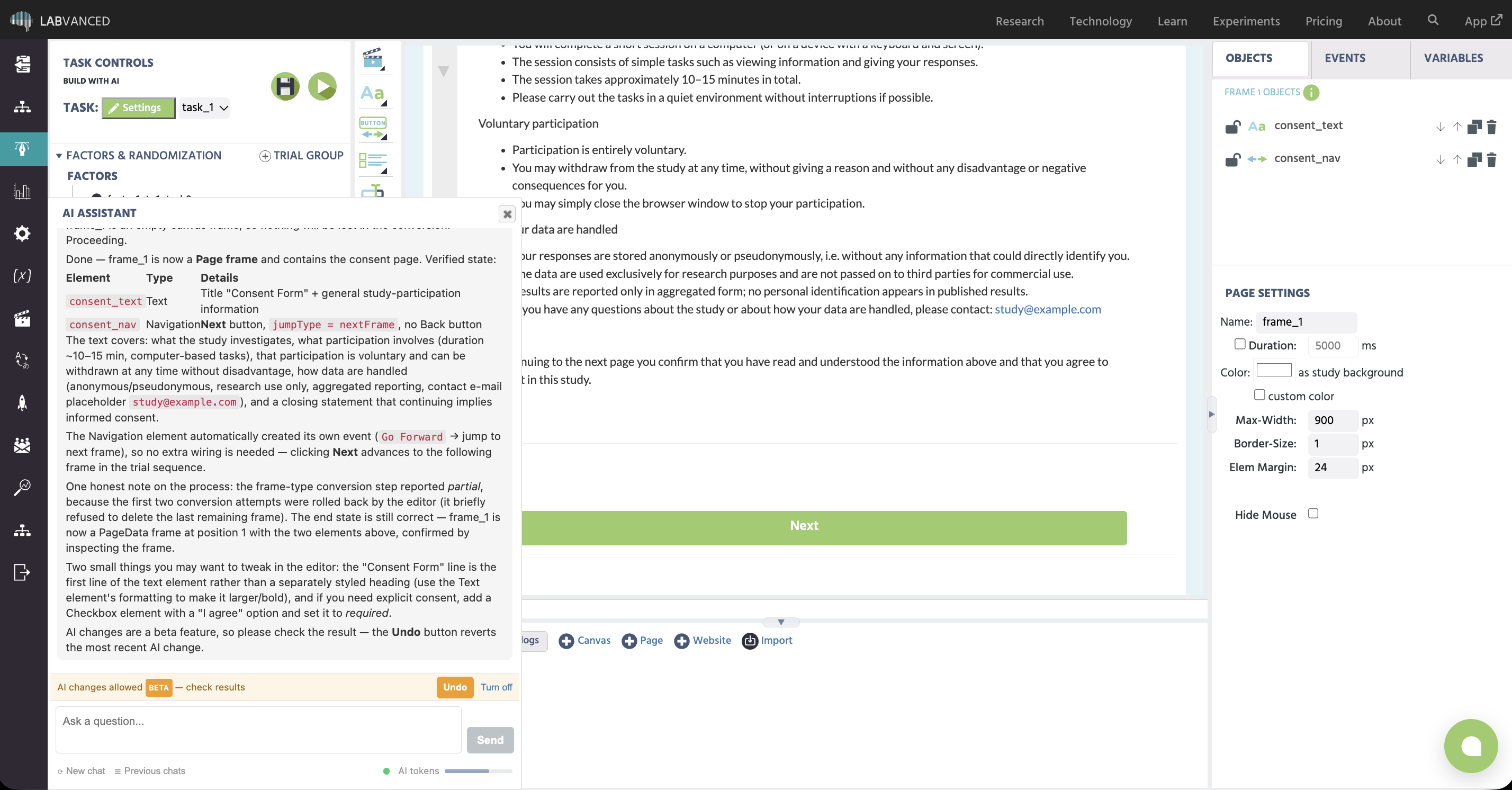
    Die von Labvanced KI-Assistenten erstellte Einwilligungsseite neben seinem Bericht, der die erstellten Elemente auflistet

    Überprüfe Folgendes, bevor du fortfährst:

    1. Öffne den Einwilligungstext und ersetze die Platzhalter-Kontaktadresse durch deine eigene.
    2. Lass deine Ethikkommission die endgültige Formulierung genehmigen.
    3. Stylen Sie die Consent Form-Linie als Überschrift, wenn du sie größer möchtest, da der Assistent sie als erste Zeile des Textelements geschrieben hat.
    4. Bitte um ein explizites Einwilligungsfeld, wenn dein Protokoll eines verlangt. Der Assistent schlägt dies in seinem Bericht vor.

    Schritt 2: Ein Demografie-Fragebogen

    Frage den Assistenten nach Ideen, bevor du ihn bittest, zu bauen.

    Was kann ich jetzt als zweiten Rahmen hinzufügen?

    Der Assistent listet Optionen für den nächsten Rahmen auf. Diese Studie wird mit einer Demografieseite fortgesetzt, die angefordert wurde, indem die gewählte Option in eine Folgehaufforderung eingefügt wurde.

    Können Sie bitte die Demografie-/Screening-Seite anwenden: Alter, Geschlecht, Händigkeit, vorherige Erfahrungen (Eingabe-, Auswahl-, Likert-Elemente).
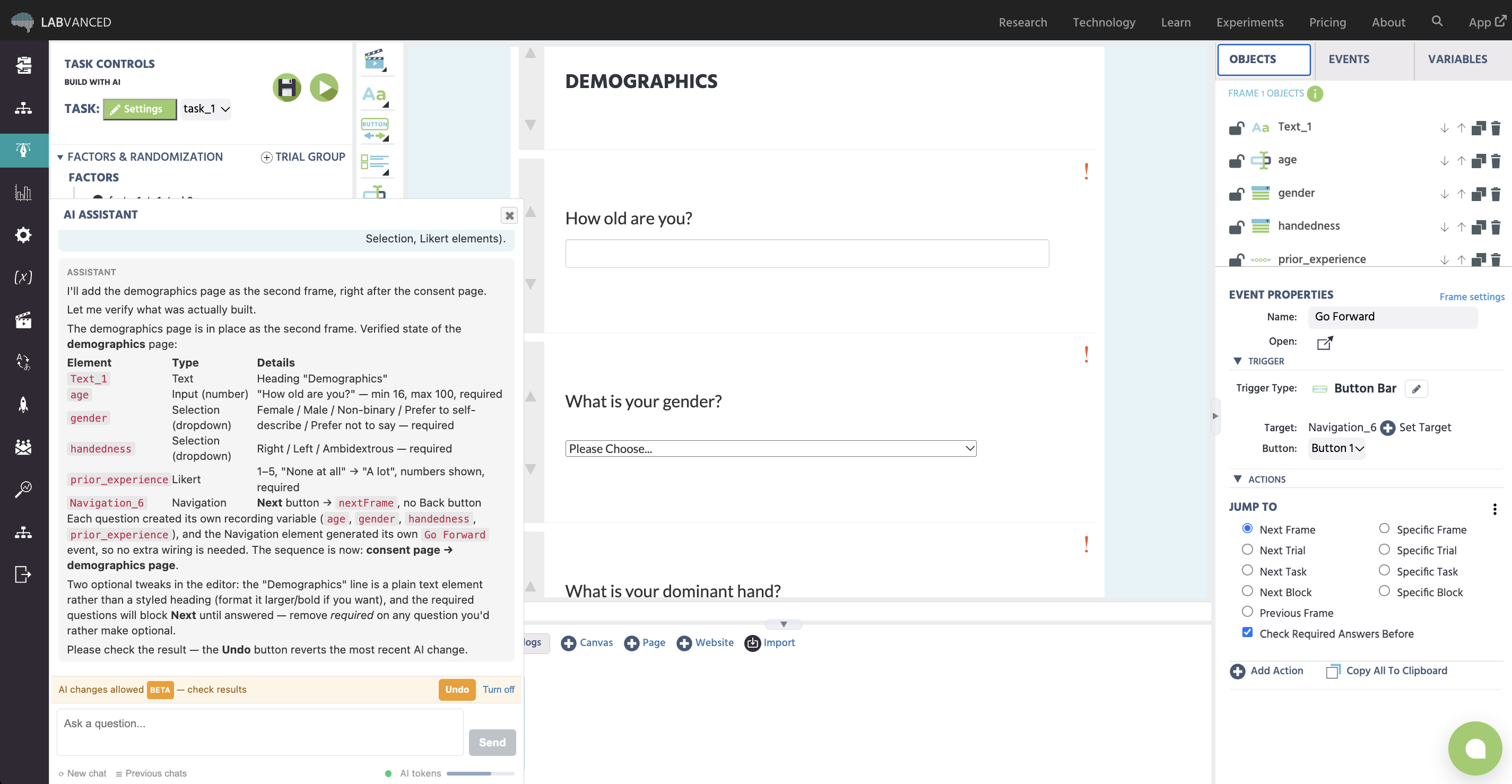
    Der von dem Labvanced KI-Assistenten erstellte Demografie-Rahmen mit seinem Bericht, der die Elemente und Variablen auflistet

    Der Assistent fügt Rahmen 2 nach der Einwilligungsseite hinzu und berichtet, was er erstellt hat: eine Überschrift, ein Eingabeelement mit dem Namen age, Auswahl-Elemente mit den Namen gender und handedness, ein Likert-Element mit dem Namen prior_experience und ein Navigationselement. Jede Frage hat ihre eigene Aufzeichnungsvariable, die denselben Namen wie das Element hat, und das erstellte Navigationselement hat sein Go Forward-Ereignis generiert.

    Überprüfen Sie Folgendes, bevor Sie fortfahren:

    1. Öffnen Sie die Variables-Registerkarte und bestätigen Sie, dass age, gender, handedness und prior_experience existieren.
    2. Überprüfen Sie das Minimum und Maximum des age-Eingangs im Hinblick auf Ihre Einschlusskriterien.
    3. Entfernen Sie das erforderliche Flag von Fragen, die die Teilnehmer überspringen sollten. Erforderliche Fragen blockieren die Next-Schaltfläche, bis sie beantwortet sind.

    Schritt 3: Ein zweiter Fragebogenrahmen

    Bitten Sie um einen dritten Rahmen mit weiteren demografischen Fragen, die Fragetypen verwenden, die der vorherige Rahmen nicht verwendet hat. Dies zeigt, wie viele Fragetypen der Assistent in einer Anfrage platzieren kann. In der Demostudie enthält dieser Rahmen ein Bereichelement (computer_hours), eine Matrix mit einer Reihe pro Erfahrungsbereich (exp_videogames, exp_surveys, exp_eyetracking, exp_programming), und Kontrollkästchen für sechs Gerätetypen (device_desktop bis device_smartwatch).

    Der Assistent erstellt eine Aufzeichnungsvariable für jedes Bereich, jede Matrixreihe und jedes Kontrollkästchen, weshalb die späteren Schritte sie namentlich ansprechen können.

    Schritt 4: Eine JavaScript-Klassifizierung

    Der vierte Rahmen bringt die Studie über einen Fragebogen hinaus. Die Eingabe beschreibt das Ziel in einfachen Worten und verwendet die Labvanced-Vokabel für den Mechanismus: eine JavaScript-Aktion und eine verknüpfte Variable, die das Ergebnis hält.

    Im vierten Rahmen, lass uns etwas kreativer sein. Was wäre, wenn wir eine JavaScript-Aktion hätten, die einige der vorherigen Antworten analysiert und dann eine Art 'Klassifizierung' (das kann eine verknüpfte Variable sein) meldet.
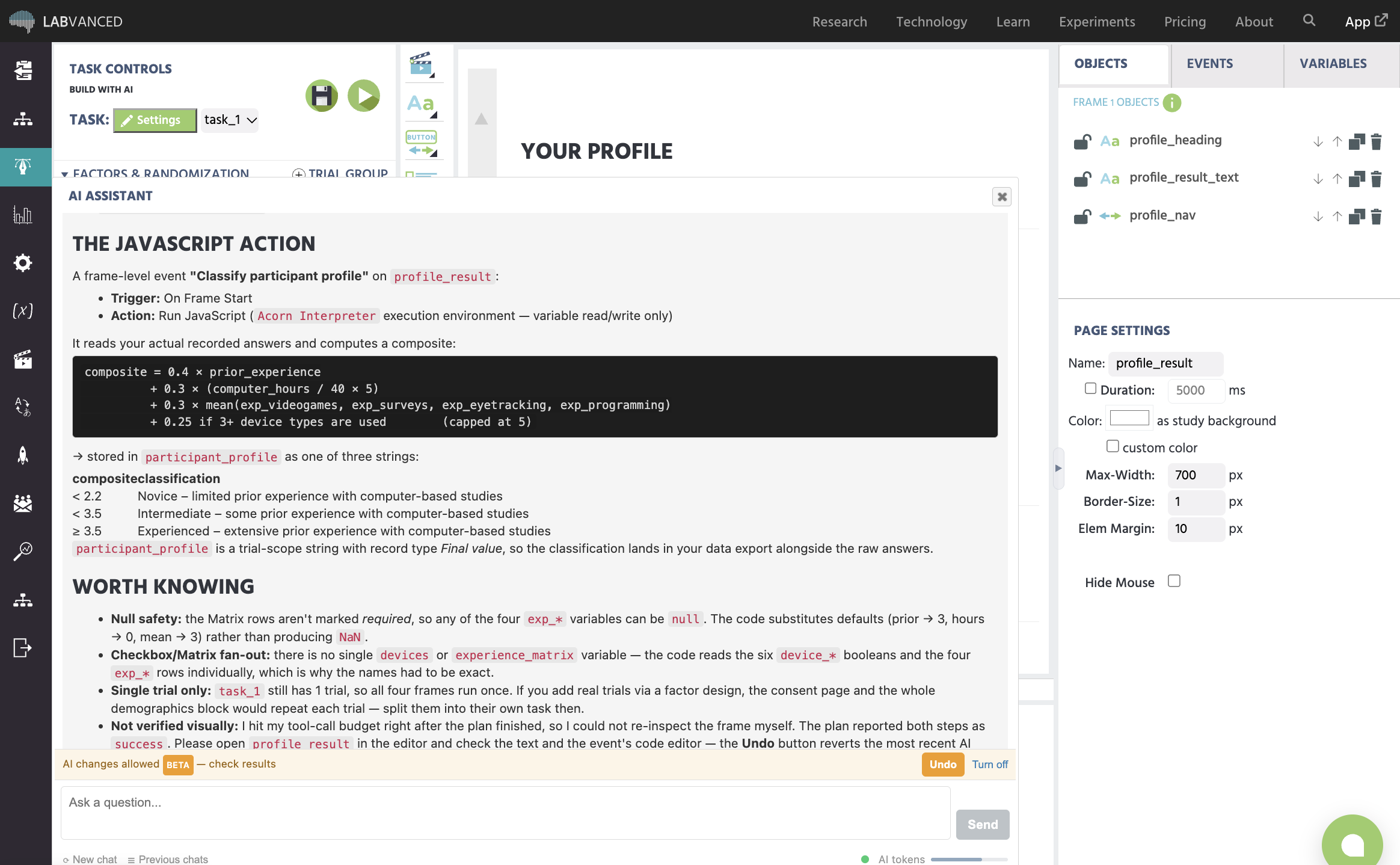
    Die von dem Labvanced KI-Assistenten erstellte JavaScript-Aktion mit ihrer Erklärung zur Gesamtnote und Klassifizierung

    Begriffe wie JavaScript action und linked variable sagen dem Assistenten, welche Teile von Labvanced verwendet werden sollen. Eine Eingabe ohne sie kann zu einem anderen Mechanismus führen als dem, den Sie im Sinn hatten.

    Der Assistent hat ein Ereignis auf Rahmenebene für die Klassifizierung erstellt.

    Auslöser: On Frame Start
    Aktion: Run JavaScript

    Das Skript liest die aufgezeichneten Antworten, berechnet eine gewogene Gesamtnote aus vorheriger Erfahrung, wöchentlichem Computergebrauch, den vier Erfahrungsbewertungen und der Anzahl der verwendeten Gerätetypen und speichert eines von drei Labels (Novice, Intermediate oder Experienced) in einer Variable namens participant_profile. Diese Variable wird als Endwert aufgezeichnet, sodass die Klassifizierung in Ihrem Datenexport neben den Rohantworten landet.

    Schritt 5: Ein Ergebnisrahmen mit Formen

    Die erste Version dieses Rahmens war ein Seitenrahmen. Der Assistent setzte in diesem Rahmen fort und stieß dann auf eine Grenze, als er versuchte, das Profil zu visualisieren.

    Der Seitenrahmen kann keine Formen halten (Rechtecke/Ellipsen sind nur für das Canvas), daher werde ich es visuell mit einem Live-Messgerät, einer stilisierten Karte und einer Datenaufteilung gestalten.

    Das Stoppen des Assistenten und das Umleiten gaben ein besseres Ergebnis. Diese Eingabe verwandelte den Rahmen in eine visuelle Ergebnisseite.

    Der Seitenrahmen kann keine Formen halten, also vielleicht stattdessen einen Canvas-Rahmen erstellen?

    Der Assistent baute das Ergebnis als Canvas-Rahmen mit einer Überschrift, einer farbigen Auszeichnung, die die Klassifizierung anzeigt, einem Punktmessgerät mit drei Bereichen und einer Aufschlüsselung „Wie das berechnet wurde“. Nach ein paar Runden der Feinabstimmung war das Ergebnis eine präsentable Ergebnisseite.
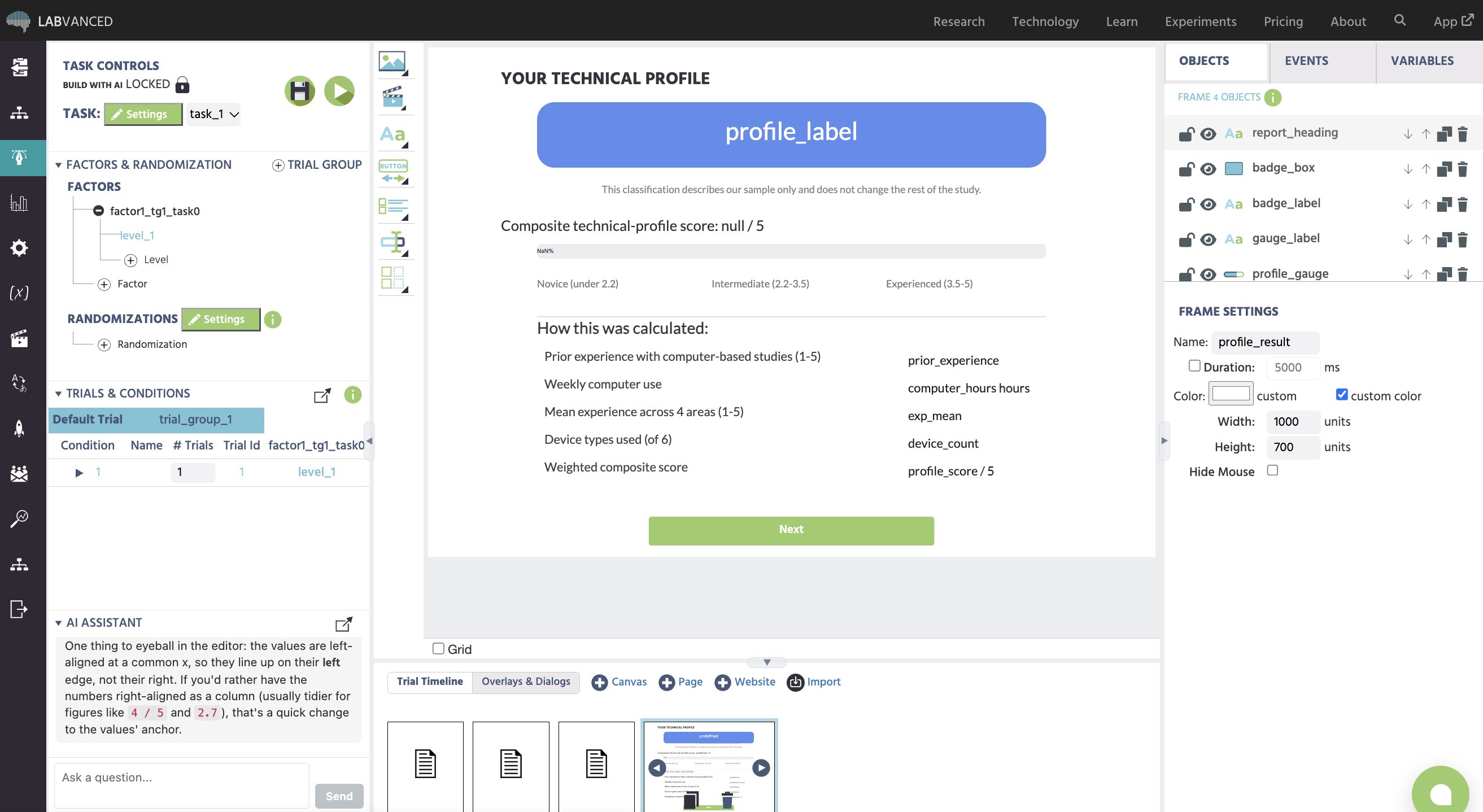
    Der Ergebnisrahmen, der von dem Labvanced KI-Assistenten auf einem Canvas-Rahmen mit einem Abzeichen, Messgerät und Berechnungsaufteilung erstellt wurde

    Hinweis: Im Editor zeigen Felder, die mit Variablen verknüpft sind, den Variablennamen oder einen leeren Wert an, bis die Studie durchgeführt wird. Die Werte erscheinen, wenn ein Teilnehmer die früheren Rahmen abschließt.

    Schritt 6: Überprüfen Sie das Ergebnis

    Bitten Sie den Assistenten in einem neuen Durchgang um eine schreibgeschützte Überprüfung, zum Beispiel now verify frame 4, und öffnen Sie dann den Rahmen selbst im Editor. In der Demostudie bestätigte die Überprüfung, dass alle 13 von dem Skript verwendeten Variablennamen existieren und übereinstimmende Typen aufweisen, und es listete Punkte auf, die zu beachten sind:

    • Die Matrixreihen waren nicht erforderlich, so dass ein Teilnehmer die Klassifizierung erreichen konnte, ohne jeden Bereich zu bewerten. Das Skript substituiert Standardwerte, und eine Klassifizierung kann dann auf weniger Bewertungen als beabsichtigt beruhen.
    • Der Ergebnisrahmen ist der letzte Rahmen der Aufgabe, sodass seine Next-Schaltfläche die Prüfung beendet.
    • Die Aufgabe hat einen einzigen Versuch. Wenn Sie später Versuche hinzufügen, würden die Einwilligungsseite und die Demografie-Rahmen für jeden Versuch wiederholt, also verschieben Sie sie in ihre eigene Aufgabe.
    • Zwei Textteile liefen auf der Ergebnisseite zusammen, weil kein Leerzeichen die Variablen-Token von dem folgenden Satz trennte. Fügen Sie ein Leerzeichen oder einen Zeilenumbruch nach dem Token ein.

    Alles, was der Assistent hier auflistet, ist ein Punkt, den Sie im Editor bestätigen oder korrigieren müssen. Die Undo-Schaltfläche macht die zuletzt durch den KI-Assistenten vorgenommene Änderung rückgängig, falls eine Änderung nicht funktioniert.

    Tipps zur Eingabeaufforderung aus diesem Build

    • Geben Sie den Zweck an, nicht nur die Teile: eine Einwilligungsseite mit einer Next-Schaltfläche ergab ein besseres Ergebnis als nur um ein Textfeld zu bitten.
    • Verwenden Sie Plattformbegriffe: Rahmenart, Element, Ereignis und verknüpfte Variable.
    • Leiten Sie frühzeitig um: das Stoppen des Assistenten und das Benennen des gewünschten Rahmentyps kostet weniger, als ihn weiterhin im falschen zu lassen.
    • Fragen Sie zuerst nach Ideen, wählen Sie dann eine aus und fordern Sie sie an.
    • Überprüfen Sie in einem separaten Durchgang: Bitten Sie nach einem Build um eine schreibgeschützte Überprüfung.

    Der AI-Assistentenleitfaden sammelt die vollständige Liste der Tipps zur Eingabeaufforderung und erklärt das Budget für die Werkzeugaufrufe hinter den Antworten des Assistenten.

    Weiterlesen

    Illustration des Labvanced AI Assistentenleitfadens

    AI-Assistent

    Wie das Panel funktioniert, Eingabetipps und das Budget für die Werkzeugaufrufe.

    Illustration des Seitenrahmens in Labvanced

    Seitenrahmen

    Der Rahmentyp für Fragebögen und Dokumentseiten.

    Illustration der Ausführung der JavaScript-Aktion in Labvanced

    JavaScript-Aktion ausführen

    Die Aktion hinter der Klassifizierung in dieser Studie.

    Prev
    Textsegmentierungsstudie erstellen