AI-Assistent
Der AI-Assistent ist ein Chat im Aufgabeneditor, der Fragen zu Labvanced und zu Ihrer eigenen Studie beantwortet. Er ist ein Labvanced-Spezialist: Er durchsucht die Dokumentation und inspiziert Ihre Studie, bevor er antwortet, sodass seine Antworten Ihre tatsächlichen Frames, Variablen und Ereignisse widerspiegeln. Es handelt sich um eine Beta-Funktion und er kann Fehler machen, also überprüfen Sie, was er Ihnen sagt.
Der Assistent kann auch Änderungen im Editor vornehmen, wie das Erstellen von Frames und das Einrichten von Ereignissen. Dies geschieht nur, wenn Sie um eine Änderung bitten und sie ihm erlauben. Siehe Änderungen mit dem AI-Assistenten vornehmen am Ende dieser Seite.
Für einen Überblick über die Funktion siehe Bauen mit AI. Für ein Beispiel siehe die Erstellung einer Studie mit dem AI-Assistenten Anleitung.
Inhaltsverzeichnis
Öffnen des AI-Assistenten
Der Assistent befindet sich unten links im Aufgabeneditor, im AI Assistant Abschnitt.
- Öffnen Sie Ihre Studie im Aufgabeneditor.
- Erweitern Sie den
AI AssistantAbschnitt unten links im Aufgabeneditor. - Geben Sie Ihre Nachricht in das
Ask a question...Feld ein und klicken Sie aufSend. Drücken SieEnter, um zu senden, oderShift+Enter, um eine neue Zeile zu verwenden.
Weitere Steuerelemente im Panel:
Open in separate window: Das Symbol im Abschnittsheader verschiebt den Chat in ein eigenes Fenster. Schließen Sie das Fenster mit demxin der oberen Ecke, um den Chat zum Panel zurückzubringen.Stop: erscheint anstelle vonSend, während der Assistent antwortet, und storniert die Antwort.New chat: verlässt den aktuellen Chat und beginnt mit einem neuen Kontext. Der alte Chat bleibt unterPrevious chatsgespeichert.Previous chats: öffnet eine Liste Ihrer früheren Chats in dieser Studie, mit dem Datum und der Anzahl der Nachrichten jeder. Klicken Sie auf einen Chat, um ihn fortzusetzen, oder klicken Sie auf×in einem Chat, um ihn zu löschen. Chats werden pro Studie gespeichert, sodass ein Neuladen oder eine Neuverbindung den Chat fortsetzt, in dem Sie sich befanden.AI tokens: Ein Meter am unteren Rand des Panels zeigt, wie viel von Ihrem AI-Token-Kontingent verwendet wird. Fahren Sie mit der Maus darüber, umThis chat,Used,LeftundContextzu sehen. DieContextZeile zeigt, wie viel vom Arbeitsspeicher des Assistenten der Chat beansprucht.- Statuspunkt: grün, wenn das Panel mit dem Assistenten verbunden ist.
Continue here: Wenn Sie denselben Chat in einem anderen Fenster öffnen, zeigt das erste PanelThis chat is open in another window.an. Klicken Sie aufContinue here, um den Chat zurückzuholen.
Hinweis: Wenn ein langer Chat den Arbeitsspeicher des Assistenten ausfüllt, werden die früheren Nachrichten in eine einzige Zeile zusammengefasst, Earlier messages were summarised for the assistant. Klicken Sie darauf, um zu sehen, was der Assistent sich erinnert. Siehe die Tipps zur Aufforderung unten, um zu erfahren, wie Sie verhindern können, dass ein Chat diesen Punkt erreicht.
Fragen stellen
Standardmäßig liest der Assistent nur. Er beantwortet aus zwei Quellen und verändert nichts in Ihrer Studie.
- Die Labvanced-Dokumentation: wie Funktionen funktionieren, welches Frame, welches Element oder welches Ereignis zu verwenden ist und wie man etwas einrichtet.
- Ihre eigene Studie: Er kann die Elemente auf einem Frame auflisten, Variablen, Mediendateien und Ereignisketten auflisten, die Faktoren, Ebenen und Versuche einer Aufgabe zusammenfassen und ein anderes Frame oder eine Aufgabe öffnen, um es sich anzusehen.
Hinweis: Fragen lösen niemals Bearbeitungen aus. Nur eine explizite Anfrage zur Änderung lässt den Assistenten um Erlaubnis bitten.
Fragen zu Labvanced
Stellen Sie Fragen in einfacher Sprache, so wie Sie es einem Kollegen, der die Plattform kennt, fragen würden. Zum Beispiel:
How do I randomize the order of trials?What is the difference between a canvas frame and a page frame?Which event trigger should I use to react to a keypress?
Fragen zu Ihrer Studie
Nennen Sie das Frame, das Element oder die Variable, die Sie meinen, und der Assistent sieht es sich an. Zum Beispiel:
Which variables does this task record?What does the event on frame 3 do?List the elements on demographics_2.How many trials does this task have, and which factors does it use?
Da der Assistent Ihre Studie direkt liest, funktionieren diese Fragen gut, um sich in einer geerbten Studie zu orientieren, eine Einrichtung zu überprüfen, bevor Sie starten, und herauszufinden, warum sich etwas so verhält, wie es sich verhält.
Tipps zur Aufforderung des AI-Assistenten
Die nützlichste Gewohnheit ist es, dem Assistenten den Wortschatz Ihrer Studie zu geben. Der Assistent kennt Ihre Namen im Voraus nicht, und jeder Name, den er nachschlagen muss, kostet ihn einen Schritt.
Was in der Praxis zählt
- Kontext ist das Limit: Eine einzige lange Aufforderung ist in der Regel in Ordnung. Das Problem ist eine lange Aufforderung auf eine lange Unterhaltung. Wenn der Kontext voll ist, wird früherer Inhalt zusammengefasst oder fallen gelassen, und der Assistent kann den Überblick über Namen und Details zu Beginn des Chats verlieren.
- Kurze und genaue ersetzt lange und lose: Eine 300-Wörter-Aufforderung mit genauen Namen ist schneller und zuverlässiger als eine 3.000-Wörter-Aufforderung in Prosa, da der Assistent Prosa sorgfältig lesen muss und oft Ihre Studie erneut inspizieren muss, um herauszufinden, was Sie wollen.
- Struktur schlägt Länge: Verwenden Sie nummerierte Teile, eine Anfrage pro Nummer und exakte Element-, Variablen- und Frame-Namen.
- Trennen Sie an natürlichen Grenzen: Das Senden von "Frame 5 Inhalte" und "das Ereignis für Frame 5" als separate Durchgänge ist oft günstiger als eine riesige Nachricht.
- Beginnen Sie einen neuen Chat für ein neues Projekt: Ein frisches Gespräch setzt den Kontext zurück, sodass lange Aufforderungen wieder vollen Raum haben.
- Fassen Sie lange Dokumente zusammen: Wenn der Assistent von einem langen Text wie einem Fragebogen oder einem Instruktionsblock arbeiten muss, ist das Wesentliche plus die Schlüsselbegriffe in der Regel ausreichend. Wenn der vollständige Text in der Studie enthalten sein muss, setzen Sie ihn in den Inhalt des Frames anstatt in den Chat.
Geben Sie dem Assistenten den Wortschatz der Studie
Nennen Sie Dinge genau so, wie sie in Ihrer Studie erscheinen:
- Frames: Schreiben Sie
on demographics_2anstelle vonon the second page. - Variablen: Schreiben Sie
use exp_videogames, exp_surveys, exp_eyetracking, exp_programminganstelle vonthe experience questions. Sie können die Namen imVariablesTab nachlesen. - Elemente: Schreiben Sie
the element ageanstelle vonthe age question.
Wenn Sie einen Namen nicht wissen, sagen Sie es, und der Assistent wird ihn nachschlagen.
Zwei Dinge, die Sie über sein Verhalten wissen sollten
- Der Assistent ändert nichts, es sei denn, Sie fragen. Fragen erhalten Antworten, nur explizite Anfragen führen zu Bearbeitungen, und die Beta-Einwilligungskarte erscheint einmal pro Chat.
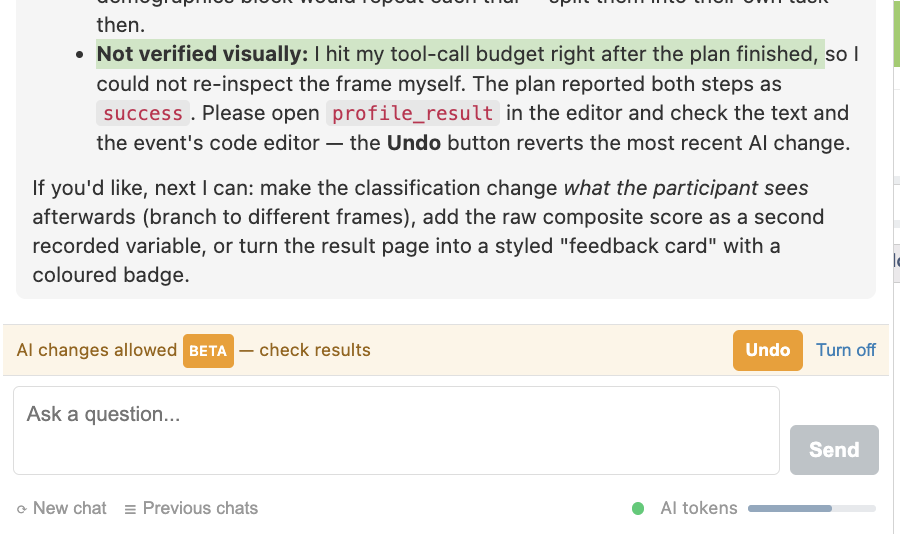
- Unsicherheit wird gemeldet. Wenn ein Schritt fehlgeschlagen ist oder nicht verifiziert werden konnte, sagt der Assistent es. Wenn Sie wissen wollen, was ein Unteragent getan hat, fragen Sie nach.
Tipps zum Umgang mit Budgets für Toolaufrufe
Jede Antwort des Assistenten kann eine feste Anzahl von Toolaufrufen verwenden, z. B. das Inspizieren eines Frames, das Bearbeiten eines Ereignisses oder das Ausführen eines Plans. Der Hauptchat hat 10 pro Antwort, und die Unteragenten, die die Bearbeitungen vornehmen, haben zwischen 6 und 16. Wenn eine Antwort fast keine Aufrufe mehr hat, wird dem Assistenten gesagt, er solle aufhören und stattdessen seine Zusammenfassung schreiben, anstatt mitten im Satz abgeschnitten zu werden. Das Limit ist unabhängig vom AI-Token-Meter. In der Demostudie nahm der Assistent seine Bearbeitungen vor, hatte jedoch keine Aufrufe mehr, um den Frame erneut zu überprüfen, weshalb er das Ergebnis als visuell nicht verifiziert meldete.
Was Anfragen Aufbraucht
Der größte Teil des Budgets wird für das Herausfinden von Informationen verwendet, nicht für Änderungen:
- Inspektionsanfragen: Auflisten von Frame-Elementen, Variablen, Mediendateien und Ereignisketten. Bei einem Frame, den der Assistent nicht gesehen hat, sind mehrere Anfragen erforderlich, bevor mit der Arbeit begonnen wird.
- Namensauflösungen: Jedes Element, jede Variable und jeder Frame-Name, den er benötigt, kostet normalerweise eine Auflösung.
- Lange mehrteilige Anfragen, die Schritt für Schritt bearbeitet werden statt als ein Plan.
Was Sie Tun Können
- Geben Sie die Namen an, die Sie bereits kennen. Das ist die größte Ersparnis. Schreiben Sie
use the variables exp_videogames, exp_surveys, exp_eyetracking, exp_programmingstattuse the experience questions. - Fassen Sie verwandte Dinge in einer Anfrage zusammen. Anfragen mit drei oder mehr Teilen werden als ein einzelner Plan ausgeführt, in dem jeder Schritt sein eigenes volles Budget erhält.
Add frame 5, put a matrix on it, and add a keypress eventist als eine Anfrage effizienter als als drei Durchgänge. - Sagen Sie, was nicht überprüft werden muss.
Don't bother inspecting, the frame is emptyoderjust replace itermöglicht es dem Assistenten, direkt zur Änderung zu springen. - Teilen Sie den Build und die Überprüfung auf mehrere Durchgänge auf. Fragen Sie nach
Build Xin einem Durchgang und nachcheck X and tell me what's actually thereim nächsten. Die Überprüfung nutzt ihre eigenen Anfragen, und ein neuer Durchgang setzt das Budget zurück.
Wenn der Assistent Ausgeht
Fahren Sie in einer neuen Eingabeaufforderung fort, da das Budget in jedem Durchgang zurückgesetzt wird. Nützliche Folgeanfragen:
continue where you left off: Der Assistent nimmt die verbleibenden Teile auf.now verify frame 4: eine saubere, schreibgeschützte Überprüfung.you said step 2 was skipped, do it now: Der Assistent vollendet den fehlenden Schritt.
Nichts geht verloren, wenn der Assistent ausgeht. Alles, was bereits erfolgreich war, wird in Ihrer Studie gespeichert, und das einzige Risiko besteht darin, dass der letzte Teil einer mehrteiligen Anfrage nicht durchgeführt wurde, was der Assistent kennzeichnet, wenn dies der Fall ist. Bündeln Sie auch nicht zu viel: Eine Anfrage mit einem Dutzend unzusammenhängender Elemente kann trotzdem lange dauern, und ein teilweises Ergebnis wird gemeldet, wenn die letzten Schritte fehlschlagen.
Änderungen mit dem AI-Assistenten Vornehmen
Wenn Sie um eine Änderung bitten und dies erlauben, baut der Assistent direkt im Editor. Dies ist eine Nebenfunktion neben der oben beschriebenen Frage-und-Antwort-Rolle und befindet sich in der Beta-Phase.
Was der Assistent Bauen Kann
- Aufgaben erstellen und die Frame-Reihenfolge einrichten
- Canvas-Frames, Seitenframes und benutzerdefinierte Webseiten-Frames erstellen
- Elemente hinzufügen und bearbeiten, wie Text, Fragen, Formen und Navigation
- Variablen und Ereignisse erstellen, einschließlich Ereignissen, die JavaScript ausführen
- Faktoren, Versuchsanzahlen und Randomisierung einrichten
Erlauben von AI-Änderungen
- Fragen Sie nach einer Änderung, beispielsweise
add a text element with the study instructions and a Next button. - Lesen Sie den Plan des Assistenten.
- Überprüfen Sie die
Allow AI changes?-Karte, die die Änderung in einem Satz wiederholt und dasbeta-Abzeichen trägt. - Klicken Sie auf
Allow AI changes (beta).
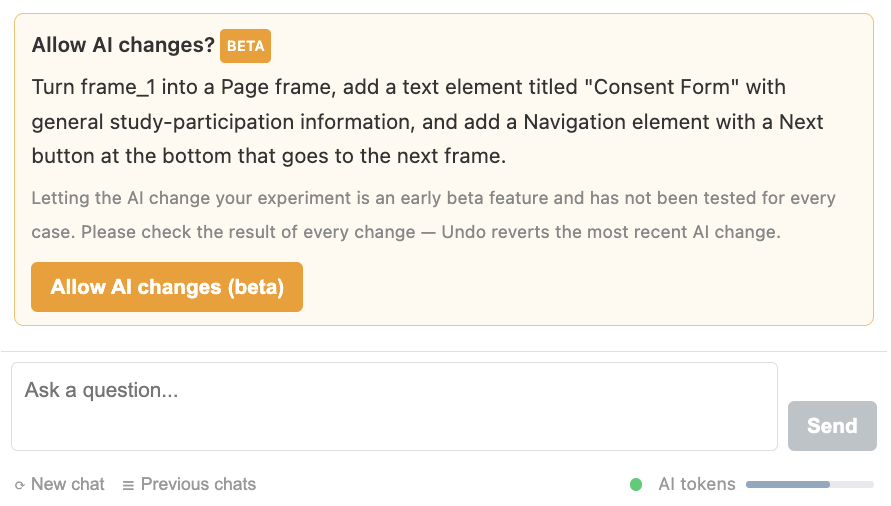
Die Berechtigung gilt für den aktuellen Chat. Nachdem Sie Änderungen erlaubt haben, zeigt die Karte AI changes allowed in this chat. an und eine Leiste über der Eingabe zeigt AI changes allowed an.
Hinweis: Fragen lösen niemals Änderungen aus. Nur eine explizite Anfrage nach einer Änderung lässt den Assistenten um Erlaubnis bitten.
Rückgängig Machen und Deaktivieren
Undo: macht die aktuellste AI-Änderung rückgängig. Jede Änderung, die der Assistent vornimmt, durchläuft das eigene Snapshot-System des Editors.Turn off: beendet den Schreibzugriff für den Chat. Der Assistent kehrt in den schreibgeschützten Modus zurück.
Nach Turn off zeigt die Leiste weiterhin The last AI change can be undone und die Undo-Taste an, während eine AI-Änderung rückgängig gemacht werden kann.
Gesperrte Studien
Wenn die Studie gesperrt ist, fragt der Editor normalerweise bei jedem Speichern nach Bestätigung, was während eines AI-Baus viele Male wiederholt werden würde. Für eine gesperrte Studie bietet die Berechtigungskarte zwei Schaltflächen an:
Allow AI changes and save anyway (beta): erlaubt Änderungen und speichert jede ohne weitere Nachfrage.Copy study and edit the copy: lässt die gesperrte Studie unberührt und ermöglicht es dem Assistenten, eine Kopie zu bearbeiten.
Mit AI im Website-Code-Editor Bearbeiten
Der Website Code Editor hat einen Edit with AI-Button. Er öffnet denselben AI-Assistenten-Chat neben dem Code-Editor, und das Klicken darauf zählt als Ihre Anfrage zur Änderung des Website-Codes, sodass es Schreibzugriff für diesen Chat gewährt. Siehe den Website Frame Leitfaden für den Editor selbst.
Tipps für den Bau
Diese Tipps gelten, wenn Sie den Assistenten um Änderungen bitten. Die allgemeinen Aufforderungstipps oben gelten hier ebenfalls.
Sagen Sie, um was für eine Art von Dingen es sich handelt
Labvanced hat einige Unterscheidungen, die entscheiden, wie etwas gebaut wird, und dies falsch zu machen, führt zu dem falschen Mechanismus:
- Pro Versuch festgelegt oder zur Laufzeit bekannt:
show a red stimulus in the red conditionist eine Modifikation.show the participant their scoreist ein Ereignis. Wenn Sie sich nicht sicher sind, beschreiben Sie das Ziel, und der Assistent wählt. - Frame-Typ: Ein
Canvas Frameermöglicht freie Positionierung, einPage Frameist ein Fragebogen-Stapel, und einWebsite Framehält Ihr eigenes HTML, CSS und JavaScript. Wenn Sie eine dokumentenähnliche Seite wünschen, sagen Siepage frame, andernfalls könnte der Assistent einen Canvas-Frame erstellen. - Aufzeichnungsart:
I want every gaze sampleundI want the final answerführen zu verschiedenen Variablentypen.
Beschreiben Sie den Zweck, nicht nur die Teile
Add a text box ist mehrdeutig. Add a text element with the study instructions and a Next button so participants can proceed gibt das Layout, den Inhalt und die Navigation in einer Anfrage an. Ein angegebenes Ziel ermöglicht es dem Assistenten auch, sinnvolle Lücken wie Bezeichnungen, erforderliche Flags und Mindest- und Höchstwerte zu füllen, anstatt zu fragen.
Zählen Sie mehrteilige Anfragen
Eine Anfrage mit drei oder mehr unterschiedlichen Teilen wird als ein Plan behandelt, und jeder Schritt erhält seine eigene volle Zuteilung. Nummerierte Listen werden darauf abgebildet. Drei bis sechs verwandte Teile pro Durchgang sind eine angenehme Größe, und ein Dutzend unzusammenhängender Elemente birgt das Risiko eines teilweisen Ergebnisses am Ende.
Sagen Sie, was nicht zu tun ist
Verzichten Sie auf Überprüfungen, die Sie nicht benötigen: don't inspect first, the frame is empty, replace whatever is there, I don't care, oder just the event, don't touch the layout. Das spart Schritte und bringt Sie schneller zur Änderung.
Überprüfen Sie das Ergebnis selbst, wenn es wichtig ist
Wenn der Assistent einen überprüften Zustand meldet, hat er den Frame erneut gelesen. Wenn er sagt, dass ein Schritt nicht verifiziert ist, hat er die Schritte vorher beendet, bevor er überprüft hat. Für alles, was wissenschaftlich tragfähig ist, wie eine Bewertungsformel, eine Randomisierungseinstellung oder eine aufgezeichnete Variable, öffnen Sie sie im Editor oder bitten Sie den Assistenten, sie in einer neuen Runde zu verifizieren.