labvanced logoLabVanced
  • Research
    • Publications
    • Researcher Interviews
    • Use Cases
      • Developmental Psychology
      • Linguistics
      • Clinical & Digital Health
      • Educational Psychology
      • Cognitive & Neuro
      • Social & Personality
      • Arts Research
      • Sports & Movement
      • Marketing & Consumer Behavior
      • Economics
      • HCI / UX
      • Commercial / Industry Use
    • Labvanced Blog
  • Technology
    • Feature Overview
    • Desktop App
    • Phone App
    • Precise Timing
    • Experimental Control
    • Eye Tracking
    • Multi User Studies
    • More ...
      • Questionnaires
      • Artificial Intelligence (AI) Integration
      • Mouse Tracking
      • Data Privacy & Security
      • Text Transcription
  • Learn
    • Guide
    • Videos
    • Walkthroughs
    • FAQ
    • Release Notes
    • Documents
    • Classroom
  • Experiments
    • Cognitive Tests
    • Sample Studies
    • Public Experiment Library
  • Pricing
    • Pricing Overview
    • License Configurator
    • Single License
    • Research Group
    • Departments & Consortia
  • About
    • About Us
    • Contact
    • Downloads
    • Careers
    • Impressum
    • Disclaimer
    • Privacy & Security
    • Terms & Conditions
  • Appgo to app icon
  • Logingo to app icon
Learn
Guide
Vidéos
Didacticiels
FAQ
Notes de version
Notes de version
Documents
Salle de classe
  • 中國人
  • Deutsch
  • Français
  • Español
  • English
  • 日本語
Guide
Vidéos
Didacticiels
FAQ
Notes de version
Notes de version
Documents
Salle de classe
  • 中國人
  • Deutsch
  • Français
  • Español
  • English
  • 日本語
  • Guide
    • COMMENCER

      • Objets
      • Événements
      • Variables
      • Assistant de Tâche
      • Système d'Essai
      • Conception de l'Étude
        • Tâches
        • Blocs
        • Sessions
        • Groupes
    • SUJETS EN VEDETTE

      • Randomisation et Équilibre
      • Suivi Oculaire
      • Questionnaires
      • Application de Bureau
      • Études Exemples
      • Recrutement de Participants
      • Accès API
        • API REST
        • API Webhook
        • API WebSocket
      • Autres Sujets

        • Chronométrage Précis des Stimuli
        • Études Multi Utilisateurs
        • Suivi de la Tête dans Labvanced | Guide
    • ONGLET PRINCIPAL DE L'APPLICATION

      • Aperçu: Onglets Principaux
      • Tableau de Bord
      • Mes Études
      • Études Partagées
      • Mes Fichiers
      • Bibliothèque d'Expériences
      • Mon Compte
      • Ma Licence
    • ONGLETS D'ÉTUDE

      • Aperçu: Onglets Spécifiques à l'Étude
      • Conception de l'Étude
        • Tâches
        • Blocs
        • Sessions
        • Groupes
      • Éditeur de Tâches
        • Fonctions Principales et Paramètres
        • Le Système d'Essai
        • Cadres de canevas et de page
        • Objets
        • Tables de Propriétés des Objets
        • Variables
        • Tables des variables système
        • Le Système d'Événements
        • Randomisation des Essais
        • Fonctions de l'Éditeur de Texte
        • Suivi oculaire dans une tâche
        • Suivi de la tête dans une tâche
        • Études Multi-Utilisateurs
      • Paramètres
      • Variables
      • Médias
      • Textes et Traduire
      • Lancer et Participer
      • Gestion des Sujets
      • Vue de Données et Exportation
        • Vue des données et sélection des variables & des tâches (ancienne version)
        • Accéder aux Enregistrements (Version ANCIENNE)
  • Vidéos
    • Aperçu Vidéo
    • Commencer avec Labvanced
    • Créer des Tâches
    • Vidéos d'Éléments
    • Événements et Variables
    • Sujets Avancés
  • Guides
    • Introduction
    • Tâche de Stroop
    • Tâche de Décision Lexicale
    • Tâche de Cueillette de Regard de Posner
    • Paragraphe de Flic d'Agnosie
    • Étude Exemple de Suivi Oculaire
    • Étude de Suivi Oculaire de Nourrissons
    • Étude de Capture Attentionnelle avec Suivi de Souris
    • Présentation Visuelle Séquentielle Rapide
    • Étude ChatGPT
    • Démonstration de Suivi Oculaire: SVGs comme AOIs
    • Démonstration Multi-Utilisateur: Afficher les Curseurs des Sujets
    • Contrôleur de Jeu / Joystick - Configuration de Base
    • Étude Application de Bureau avec Intégration EEG
    • Équilibrage de Groupes entre Sujets et Configuration de Variables
  • FAQ
    • Fonctionnalités
    • Sécurité et Confidentialité des Données
    • Licences
    • Précision de Labvanced
    • Utilisation Programmatique et API
    • Utiliser Labvanced hors ligne
    • Dépannage
    • Questions sur la Création d'Études
  • Notes de Version
  • Documents
  • Salle de Classe

Déclencheur OpenAI

Aperçu

Le Déclencheur OpenAI (répertorié sous API Triggers dans le menu principal) peut être utilisé pour initier une action basée sur des informations entrantes d'OpenAI. En utilisant ce déclencheur, vous pouvez spécifier quel type d'informations entrantes sera utilisé comme déclencheur, telles que des réponses basées sur du texte, des images ou de l'audio, via la sélection d'un des différents Model Types répertoriés.

REMARQUE : Pour que cette option soit disponible, vous devez d'abord lister votre clé API dans l'onglet Settings.
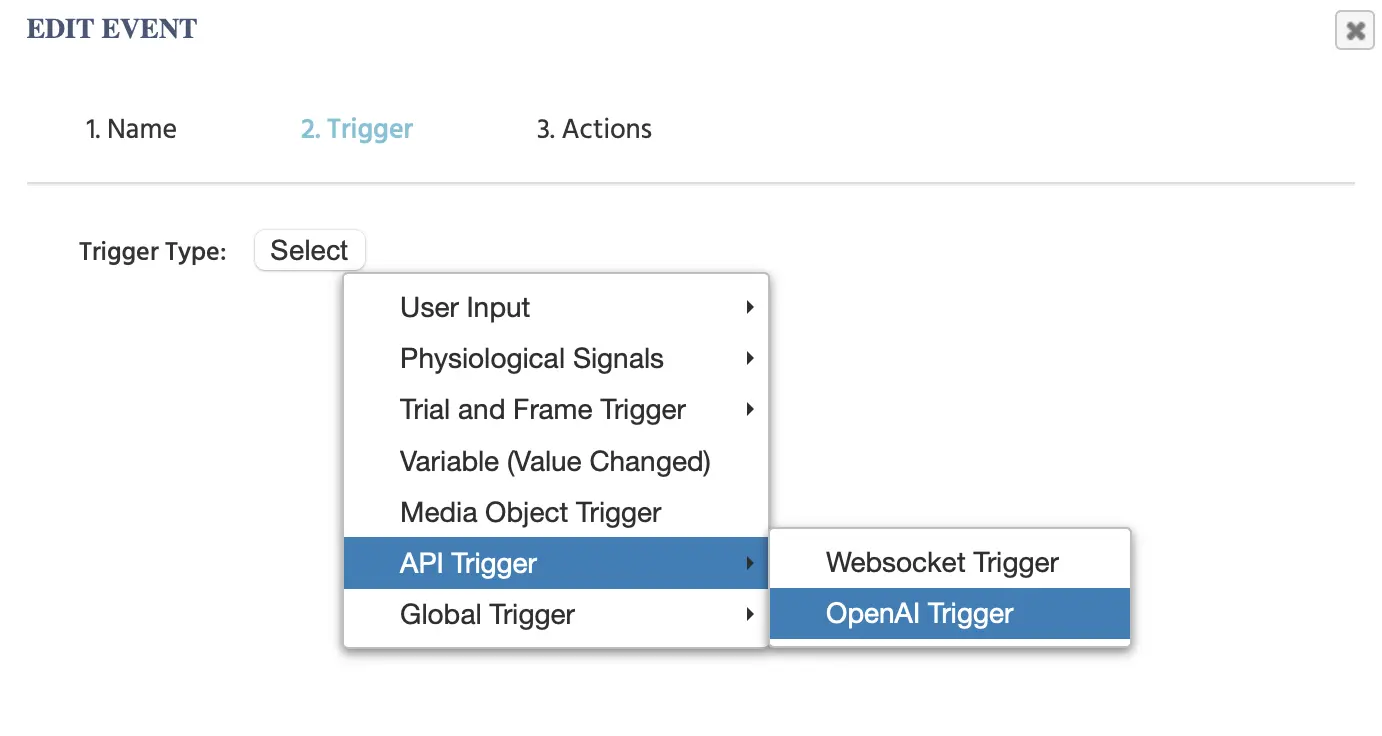

Le menu du déclencheur OpenAI dans Labvanced.

Sélectionner cette option affichera les paramètres suivants :

Les options du menu de déclencheur OpenAI.

Types de Modèle Disponibles

En utilisant le menu déroulant Type de Modèle, les options suivantes sont disponibles :

Type de ModèleDescription
ChatGPTRéponses entrantes basées sur du texte d'OpenAI
Génération d'ImageRéponses basées sur des images entrantes
Générer de l'AudioRéponses basées sur de l'audio entrantes

Type de Modèle ChatGPT

Dans l'exemple ci-dessous, le cadre de données qui a été assigné s'appelle ‘df’ et le résultat du ‘Déclencheur OpenAI’ sera ajouté à ce cadre de données. Ce cadre de données doit avoir deux colonnes. La première colonne désignera le ‘rôle’ et la deuxième colonne le ‘message de chat.’ Les valeurs de l'action seront automatiquement ajoutées au cadre de données qui est lié ici.
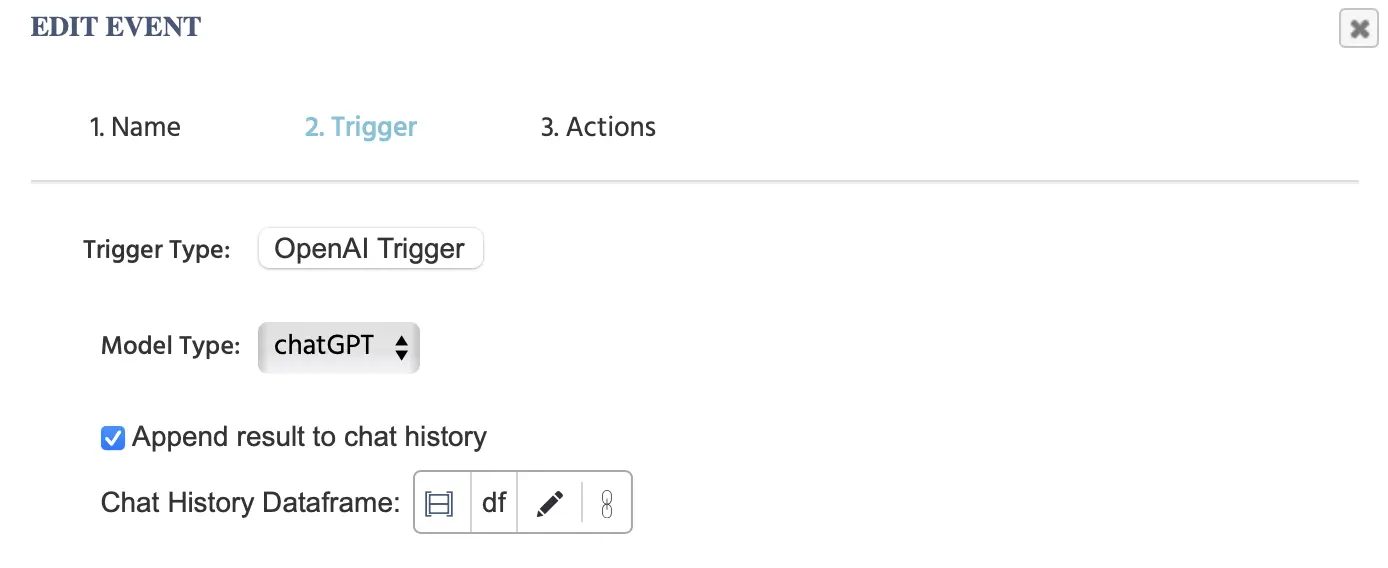
Un exemple du déclencheur OpenAI dans Labvanced.

REMARQUE 1 : Si vous utilisez également l’action ‘Envoyer à OpenAI’, alors vous devez utiliser le même cadre de données que vous avez indiqué ici.

REMARQUE 2 : Référez-vous également à ce didacticiel où nous construisons une étude étape par étape, intégrant ChatGPT pour une étude texte-à-texte avec un chat et utilisant ces options de déclencheur.


Génération d'Image - Type de Modèle

Avec cette option, vous pouvez indiquer une image générée à sauvegarder et également spécifier dans quelle variable elle doit être sauvegardée.
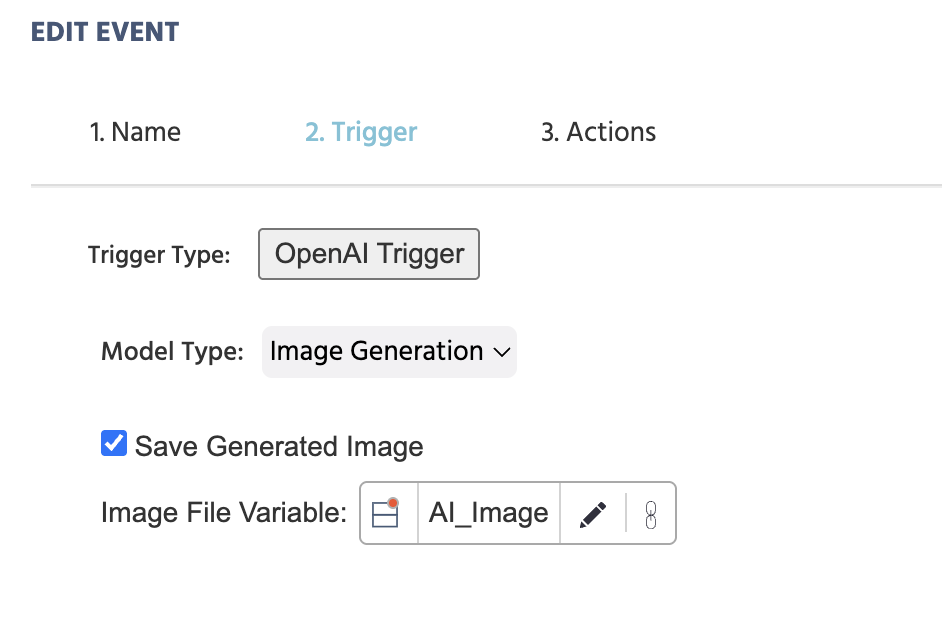
Un exemple du déclencheur OpenAI dans Labvanced utilisé pour la génération d'image.

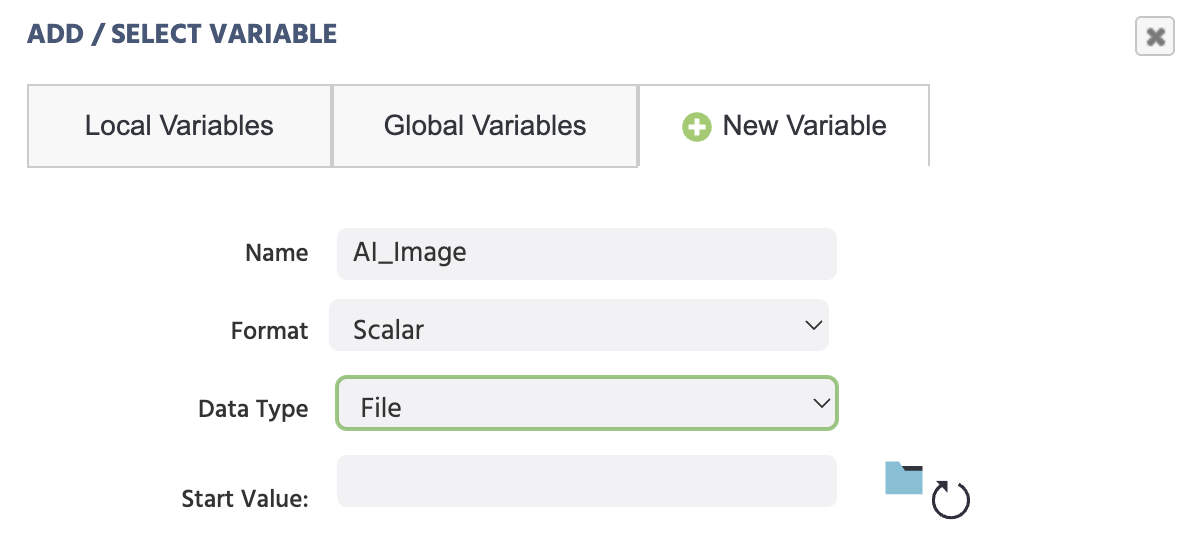
REMARQUE : Lorsque vous assignez et créez la variable particulière ici, n'oubliez pas d'indiquer le type de variable comme Fichier, afin que le fichier image puisse y être stocké.

Création d'un fichier pour stocker les images générées avec l'IA dans Labvanced.

Démo Utile : Consultez cette démo qui utilise la génération d'image via le Déclencheur OpenAI et l'action. Le participant est invité à saisir un prompt et ce prompt est ensuite utilisé pour générer une image.


Générer de l'Audio - Type de Modèle

Avec cette option, vous pouvez indiquer un fichier audio généré à sauvegarder et également spécifier dans quelle variable il doit être sauvegardé.
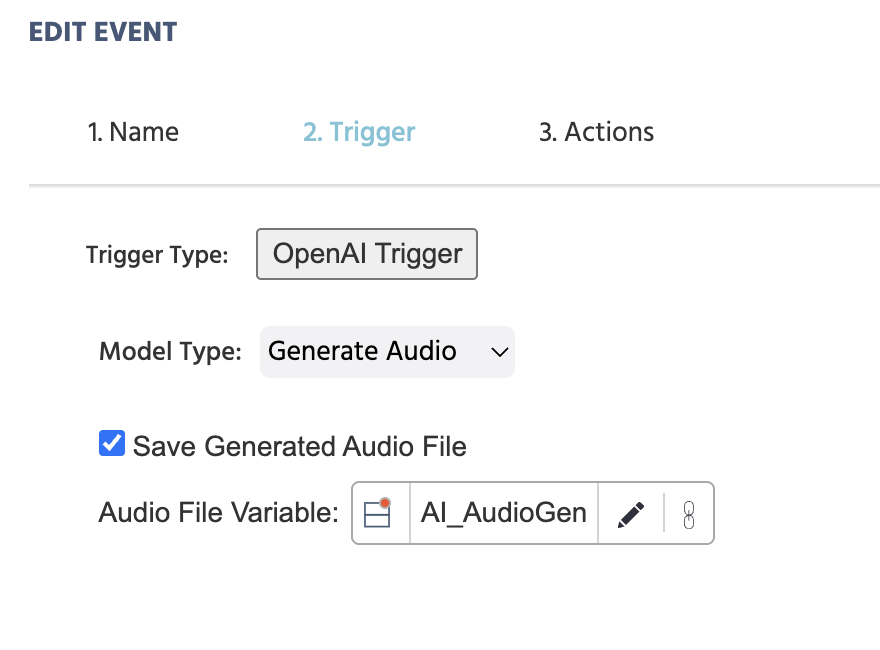
Un exemple du déclencheur OpenAI dans Labvanced pour l'audio généré par l'IA.

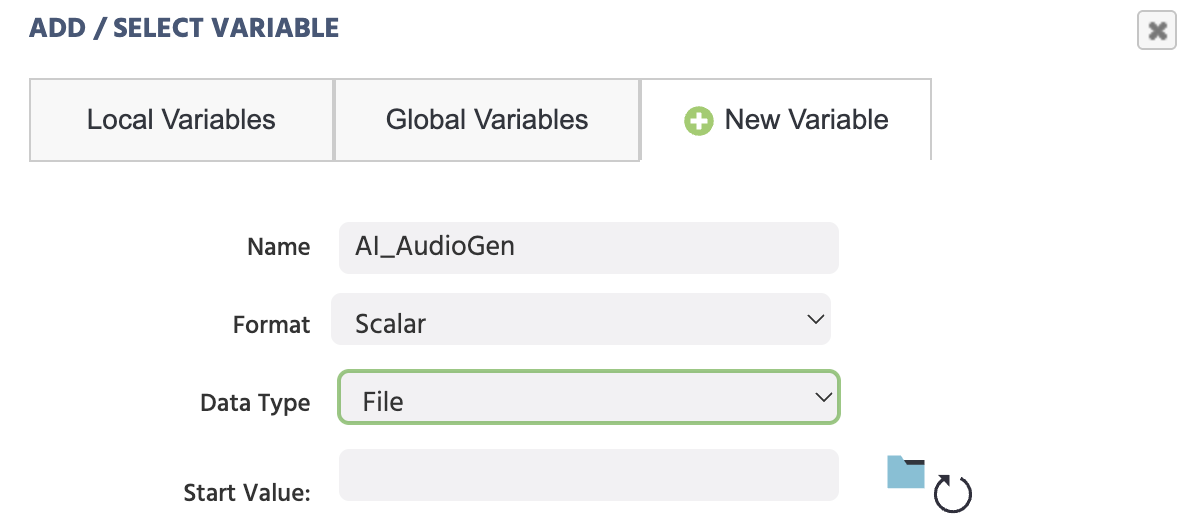
REMARQUE : Lorsque vous assignez et créez la variable particulière ici, n'oubliez pas de choisir le type de variable comme Fichier, afin que le fichier audio puisse y être stocké.

Un exemple de création d'un fichier pour stocker des fichiers audio générés par IA dans Labvanced.


Actions Utiles

  • ‘Envoyer à OpenAI’ action,

  • Remarque : Après avoir sélectionné le déclencheur OpenAI dans le système d'événements, vous avez la possibilité d'utiliser et de référencer des valeurs OpenAI spécifiques au déclencheur à travers diverses actions avec le menu de sélection de valeur.