labvanced logoLabVanced
  • Research
    • Publications
    • Researcher Interviews
    • Use Cases
      • Developmental Psychology
      • Linguistics
      • Clinical & Digital Health
      • Educational Psychology
      • Cognitive & Neuro
      • Social & Personality
      • Arts Research
      • Sports & Movement
      • Marketing & Consumer Behavior
      • Economics
      • HCI / UX
      • Commercial / Industry Use
    • Labvanced Blog
  • Technology
    • Feature Overview
    • Desktop App
    • Phone App
    • Precise Timing
    • Experimental Control
    • Eye Tracking
    • Multi User Studies
    • More ...
      • Questionnaires
      • Artificial Intelligence (AI) Integration
      • Mouse Tracking
      • Data Privacy & Security
      • Text Transcription
  • Learn
    • Guide
    • Videos
    • Walkthroughs
    • FAQ
    • Release Notes
    • Documents
    • Classroom
  • Experiments
    • Cognitive Tests
    • Sample Studies
    • Public Experiment Library
  • Pricing
    • Pricing Overview
    • License Configurator
    • Single License
    • Research Group
    • Departments & Consortia
  • About
    • About Us
    • Contact
    • Downloads
    • Careers
    • Impressum
    • Disclaimer
    • Privacy & Security
    • Terms & Conditions
  • Appgo to app icon
  • Logingo to app icon
Learn
Leitfaden
Videos
Anleitungen
Häufige Fragen
Versionshinweise
Versionshinweise
Dokumente
Klassenzimmer
  • 中國人
  • Deutsch
  • Français
  • Español
  • English
  • 日本語
Leitfaden
Videos
Anleitungen
Häufige Fragen
Versionshinweise
Versionshinweise
Dokumente
Klassenzimmer
  • 中國人
  • Deutsch
  • Français
  • Español
  • English
  • 日本語
  • Leitfaden
    • EINSTIEG

      • Objekte
      • Ereignisse
      • Variablen
      • Aufgabenassistent
      • Versuchsplan
      • Studien Design
        • Aufgaben
        • Blöcke
        • Sitzungen
        • Gruppen
    • HERVORGEHOBENE THEMEN

      • Randomisierung & Ausgewogenheit
      • Blickverfolgung
      • Fragebögen
      • Desktop-App
      • Beispielstudien
      • Teilnehmerrekrutierung
      • API-Zugriff
        • REST API
        • Webhook-API
        • WebSocket API
      • Weitere Themen

        • Präzise Stimulus-Zeiten
        • Multi-User-Studien
        • Kopfverfolgung in Labvanced | Anleitung
    • HAUPT-APP-TABS

      • Überblick: Haupt-Tabs
      • Dashboard
      • Meine Studien
      • Geteilte Studien
      • Meine Dateien
      • Experimentbibliothek
      • Mein Konto
      • Meine Lizenz
    • STUDIENTABS

      • Überblick: Studien-Spezifische Tabs
      • Studien Design
        • Aufgaben
        • Blöcke
        • Sitzungen
        • Gruppen
      • Aufgaben-Editor
        • Hauptfunktionen und Einstellungen
        • Das Versuchssystem
        • Canvas- und Seitenrahmen
        • Objekte
        • Objekt Eigenschaften Tabellen
        • Variablen
        • Systemvariablen-Tabellen
        • Das Ereignissystem
        • Versuchszufälligkeit
        • Texteditor-Funktionen
        • Eyetracking in einer Aufgabe
        • Kopfverfolgung in einer Aufgabe
        • Multi-User-Studien
      • Einstellungen
      • Variablen
      • Medien
      • Texte & Übersetzen
      • Starten & Teilnehmen
      • Teilnehmerverwaltung
      • Datensicht und Export
        • Datensicht und Variablen- & Aufgaben Auswahl (alte Version)
        • Zugriff auf Aufnahmen (ALTE Version)
  • Videos
    • Video Überblick
    • Einstieg in Labvanced
    • Aufgaben erstellen
    • Element Videos
    • Ereignisse & Variablen
    • Erweiterte Themen
  • Anleitungen
    • Einführung
    • Stroop-Aufgabe
    • Lexikalische Entscheidungsaufgabe
    • Posner-Blickführungstest
    • Change Blindness Flicker Paradigma
    • Blickverfolgungsbeispielstudie
    • Blickverfolgungsstudie bei Säuglingen
    • Aufmerksamkeitserfassung Studie mit Mausverfolgung
    • Schnelle serielle visuelle Präsentation
    • ChatGPT Studie
    • Blickverfolgungsdemo: SVGs als AOIs
    • Multi-User-Demo: Zeige den Cursor der Teilnehmer
    • Gamepad / Joystick Controller- Grundlegende Einrichtung
    • Desktop-App-Studie mit EEG-Integration
    • Gruppenausgleich zwischen Subjekten und Variablen Einrichtung
  • FAQ
    • Funktionen
    • Sicherheit & Datenschutz
    • Lizenzierung
    • Präzision von Labvanced
    • Programmgesteuerte Nutzung & API
    • Labvanced offline nutzen
    • Fehlerbehebung
    • Fragen zur Studienerstellung
  • Versionshinweise
  • Dokumente
  • Klassenraum

OpenAI Trigger

Übersicht

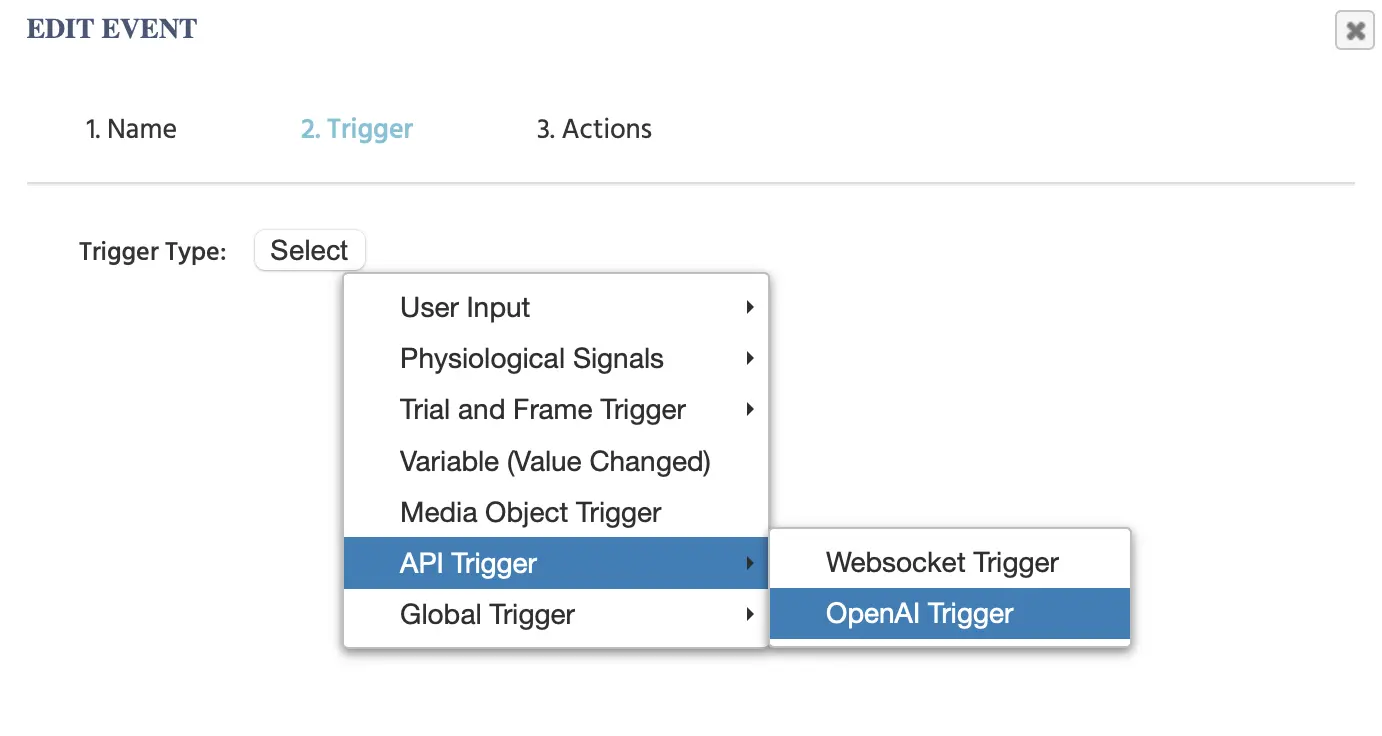
Der OpenAI Trigger (aufgeführt unter API Triggers im Hauptmenü) kann verwendet werden, um eine Aktion basierend auf eingehenden Informationen von OpenAI zu initiieren. Mit diesem Trigger können Sie angeben, welche Art von eingehenden Informationen als Auslöser verwendet werden soll, wie z.B. textbasierte, bild- oder audio-basierte, durch Auswahl eines der verschiedenen aufgeführten Model Types.

HINWEIS: Damit diese Option verfügbar ist, müssen Sie zunächst Ihren API-Schlüssel im Tab Settings auflisten.


Das OpenAI Trigger-Menü in Labvanced.

Wenn Sie diese Option auswählen, werden die folgenden Parameter angezeigt:

Die Optionen des OpenAI Trigger-Menüs.

Verfügbare Modeltypen

Mit dem Dropdown-Menü Model Type stehen die folgenden Optionen zur Verfügung:

Model TypeBeschreibung
ChatGPTEingehende textbasierte Antworten von OpenAI
Image GenerationEingehende bildbasierte Antworten
Generate AudioEingehende audio-basierte Antworten

ChatGPT Model Type

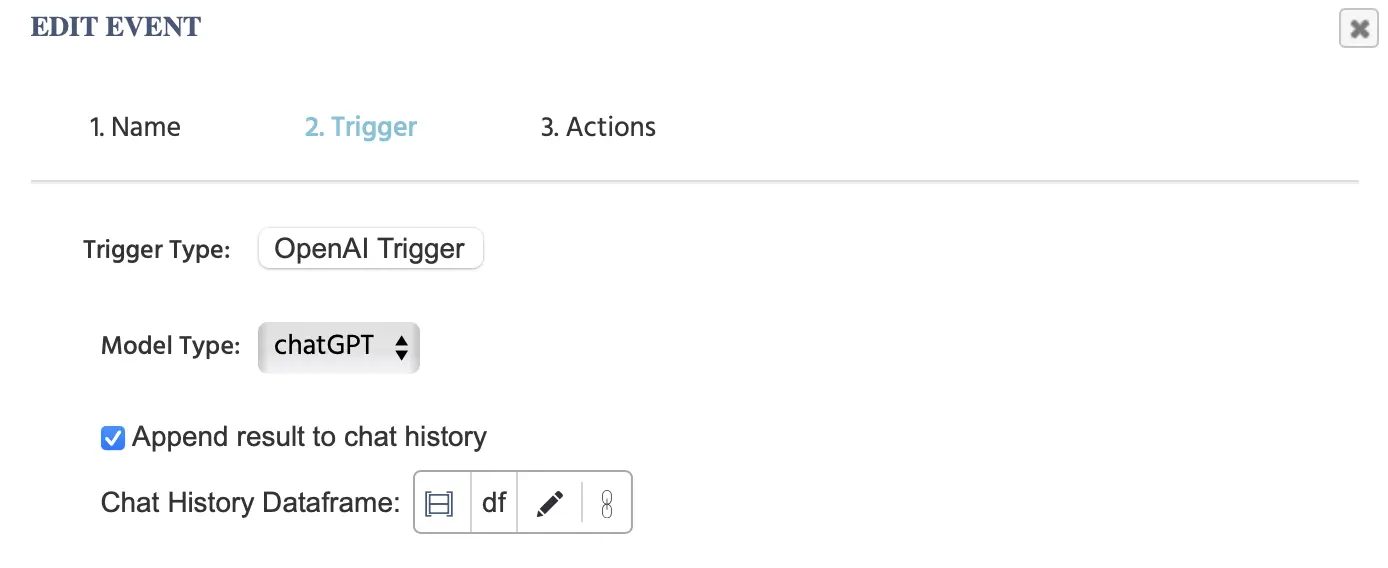
Im folgenden Beispiel wird der zugewiesene Datenrahmen als „df“ bezeichnet und das Ergebnis vom „OpenAI Trigger“ wird an diesen Datenrahmen angehängt. Dieser Datenrahmen muss zwei Spalten haben. Die erste Spalte gibt die „Rolle“ an und die zweite Spalte die „Chat-Nachricht“. Die Werte der Aktion werden automatisch an den hier verlinkten Datenrahmen angehängt.

Ein Beispiel des OpenAI Trigger in Labvanced.

HINWEIS 1: Wenn Sie auch die „Send to OpenAI“ Aktion, verwenden, müssen Sie denselben Datenrahmen dort verwenden, wie Sie hier angegeben haben.

HINWEIS 2: Verweisen Sie auch auf dieses Walkthrough, in dem wir eine Studie Schritt für Schritt aufbauen und ChatGPT für eine textbasierte Studie mit einem Chat integrieren und diese Auslöseroptionen nutzen.


Bildgenerierung - Model Type

Mit dieser Option können Sie ein generiertes Bild angeben, das gespeichert werden soll, und auch angeben, in welcher Variablen es gespeichert werden soll.
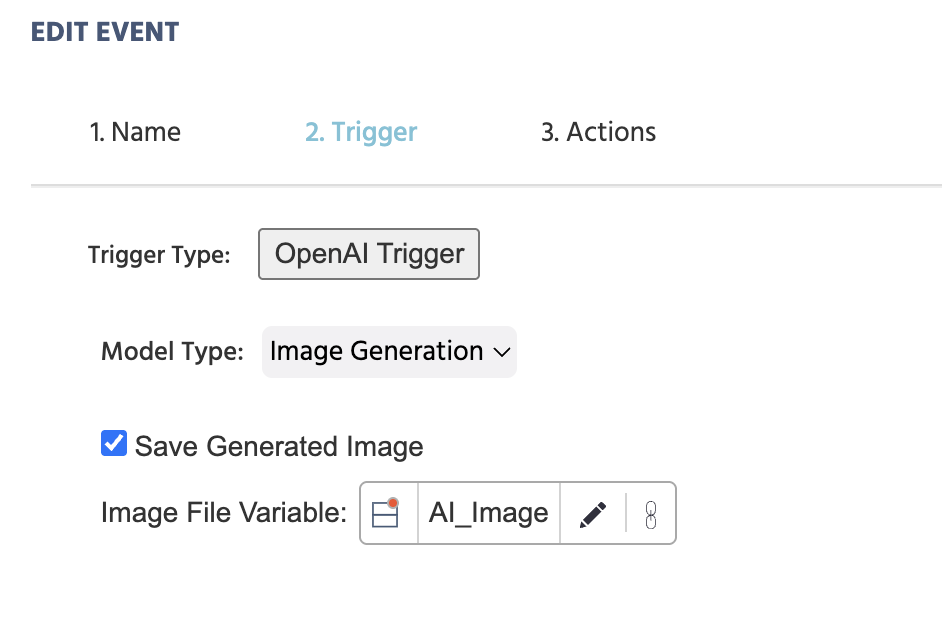
Ein Beispiel des OpenAI Trigger in Labvanced, das für die Bildgenerierung verwendet wird.

HINWEIS: Beim Zuordnen und Erstellen der jeweiligen Variablen hier, denken Sie daran, den Variablentyp als File anzugeben, damit die Bilddatei dort gespeichert werden kann.
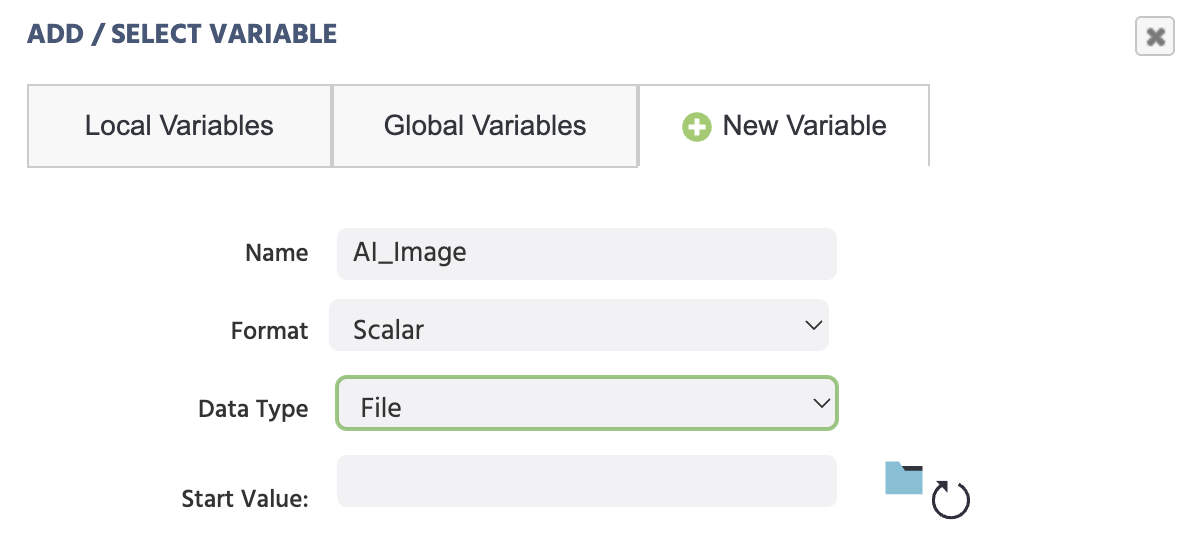
Erstellung einer Datei zum Speichern generierter Bilder mit KI in Labvanced.

Nützliche Demo: Schauen Sie sich diese Demo an, die die Bildgenerierung über den OpenAI Trigger und die Aktion nutzt. Der Teilnehmer wird gebeten, ein Eingabeaufforderung einzugeben, und diese Eingabeaufforderung wird dann zur Generierung eines Bildes verwendet.


Audio Generierung - Model Type

Mit dieser Option können Sie eine generierte Audiodatei angeben, die gespeichert werden soll, und auch angeben, in welcher Variablen sie gespeichert werden soll.
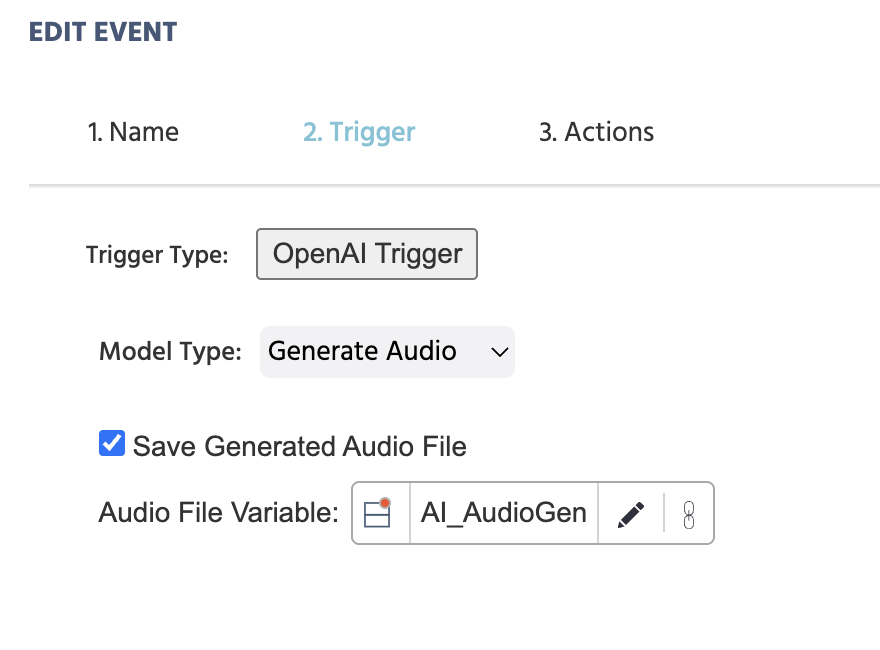
Ein Beispiel des OpenAI Trigger in Labvanced für KI-generierte Audiodateien.

HINWEIS: Beim Zuordnen und Erstellen der jeweiligen Variablen hier, denken Sie daran, den Variablentyp als File auszuwählen, damit die Audiodatei dort gespeichert werden kann.
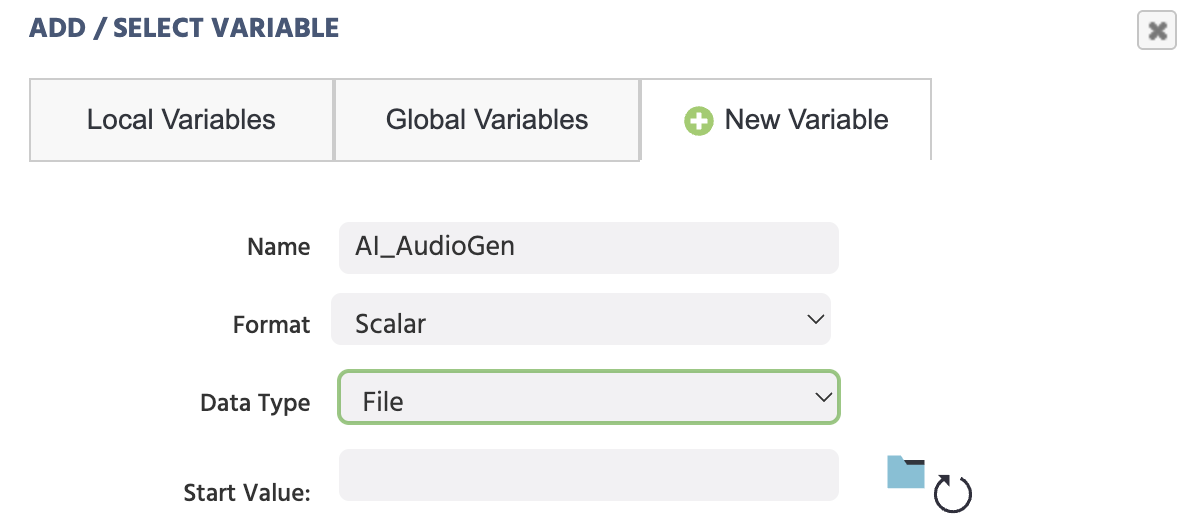
Ein Beispiel zur Erstellung einer Datei zum Speichern KI-generierter Audiodateien in Labvanced.


Nützliche Aktionen

  • „Send to OpenAI“ Aktion,

  • Hinweis: Nachdem Sie den OpenAI Trigger im Ereignissystem ausgewählt haben, haben Sie die Möglichkeit, trigger-spezifische OpenAI-Werte in verschiedenen Aktionen mit dem Wert-Auswahlmenü zu nutzen und zu referenzieren.