labvanced logoLabVanced
  • Research
    • Publications
    • Researcher Interviews
    • Use Cases
      • Developmental Psychology
      • Linguistics
      • Clinical & Digital Health
      • Educational Psychology
      • Cognitive & Neuro
      • Social & Personality
      • Arts Research
      • Sports & Movement
      • Marketing & Consumer Behavior
      • Economics
      • HCI / UX
      • Commercial / Industry Use
    • Labvanced Blog
  • Technology
    • Feature Overview
    • Desktop App
    • Phone App
    • Precise Timing
    • Experimental Control
    • Eye Tracking
    • Multi User Studies
    • More ...
      • Questionnaires
      • Artificial Intelligence (AI) Integration
      • Mouse Tracking
      • Data Privacy & Security
      • Text Transcription
  • Learn
    • Guide
    • Videos
    • Walkthroughs
    • FAQ
    • Release Notes
    • Documents
    • Classroom
  • Experiments
    • Cognitive Tests
    • Sample Studies
    • Public Experiment Library
  • Pricing
    • Pricing Overview
    • License Configurator
    • Single License
    • Research Group
    • Departments & Consortia
  • About
    • About Us
    • Contact
    • Downloads
    • Careers
    • Impressum
    • Disclaimer
    • Privacy & Security
    • Terms & Conditions
  • Appgo to app icon
  • Logingo to app icon
Learn
Guía
Videos
Guías
Preguntas Frecuentes
Notas de la versión
Notas de la versión
Documentos
Clase
  • 中國人
  • Deutsch
  • Français
  • Español
  • English
  • 日本語
Guía
Videos
Guías
Preguntas Frecuentes
Notas de la versión
Notas de la versión
Documentos
Clase
  • 中國人
  • Deutsch
  • Français
  • Español
  • English
  • 日本語
  • Guía
    • COMENZANDO

      • Objetos
      • Eventos
      • Variables
      • Asistente de Tareas
      • Sistema de Pruebas
      • Diseño del Estudio
        • Tareas
        • Bloques
        • Sesiones
        • Grupos
    • TEMAS DESTACADOS

      • Aleatorización y Balance
      • Seguimiento Ocular
      • Cuestionarios
      • Aplicación de Escritorio
      • Estudios de Ejemplo
      • Reclutamiento de Participantes
      • Acceso a API
        • REST API
        • API de Webhook
        • API de WebSocket
      • Otros Temas

        • Tempos Precisos de Estímulos
        • Estudios Multiusuario
        • Seguimiento de Cabeza en Labvanced | Guía
    • TABS PRINCIPALES DE LA APLICACIÓN

      • Descripción General: Tabs Principales
      • Tablero
      • Mis Estudios
      • Estudios Compartidos
      • Mis Archivos
      • Biblioteca de Experimentos
      • Mi Cuenta
      • Mi Licencia
    • TABS DEL ESTUDIO

      • Descripción General: Tabs Específicos del Estudio
      • Diseño del Estudio
        • Tareas
        • Bloques
        • Sesiones
        • Grupos
      • Editor de Tareas
        • Funciones Principales y Configuraciones
        • El Sistema de Ensayos
        • Marcos de Canvas y Página
        • Objetos
        • Tablas de Propiedades de Objetos
        • Variables
        • Tablas de Variables del Sistema
        • El Sistema de Eventos
        • Aleatorización de Ensayos
        • Funciones del Editor de Texto
        • Seguimiento ocular en una tarea
        • Seguimiento de la Cabeza en una Tarea
        • Estudios de Múltiples Usuarios
      • Configuraciones
      • Variables
      • Medios
      • Textos y Traducción
      • Lanzar y Participar
      • Gestión de Sujetos
      • Vista de Datos y Exportación
        • Vista de Datos y Selección de Variables y Tareas (Versión ANTIGUA)
        • Accediendo a Grabaciones (Versión ANTERIOR)
  • Videos
    • Descripción General del Video
    • Introducción a Labvanced
    • Creando Tareas
    • Videos de Elementos
    • Eventos y Variables
    • Temas Avanzados
  • Recorridos
    • Introducción
    • Tarea de Stroop
    • Tarea de Decisión Léxica
    • Tarea de Indicación de Mirada de Posner
    • Paradigma de Parpadeo de Ceguera al Cambio
    • Estudio de Muestra de Seguimiento Ocular
    • Estudio de Seguimiento Ocular en Bebés
    • Estudio de Captura Atencional con Seguimiento del Ratón
    • Presentación Visual Serial Rápida
    • Estudio de ChatGPT
    • Demostración de Seguimiento Ocular: SVGs como AOIs
    • Demostración Multiusuario: Mostrar los Cursores de los Sujetos
    • Controlador de Gamepad / Joystick - Configuración Básica
    • Estudio de Aplicación de Escritorio con Integración de EEG
    • Equilibrio y Configuración de Variables entre Sujetos
  • Preguntas Frecuentes
    • Características
    • Seguridad y Privacidad de Datos
    • Licencias
    • Precisión de Labvanced
    • Uso Programático y API
    • Uso de Labvanced Offline
    • Resolución de Problemas
    • Preguntas sobre Creación de Estudios
  • Notas de Lanzamiento
  • Documentos
  • Aula

OpenAI Trigger

Overview

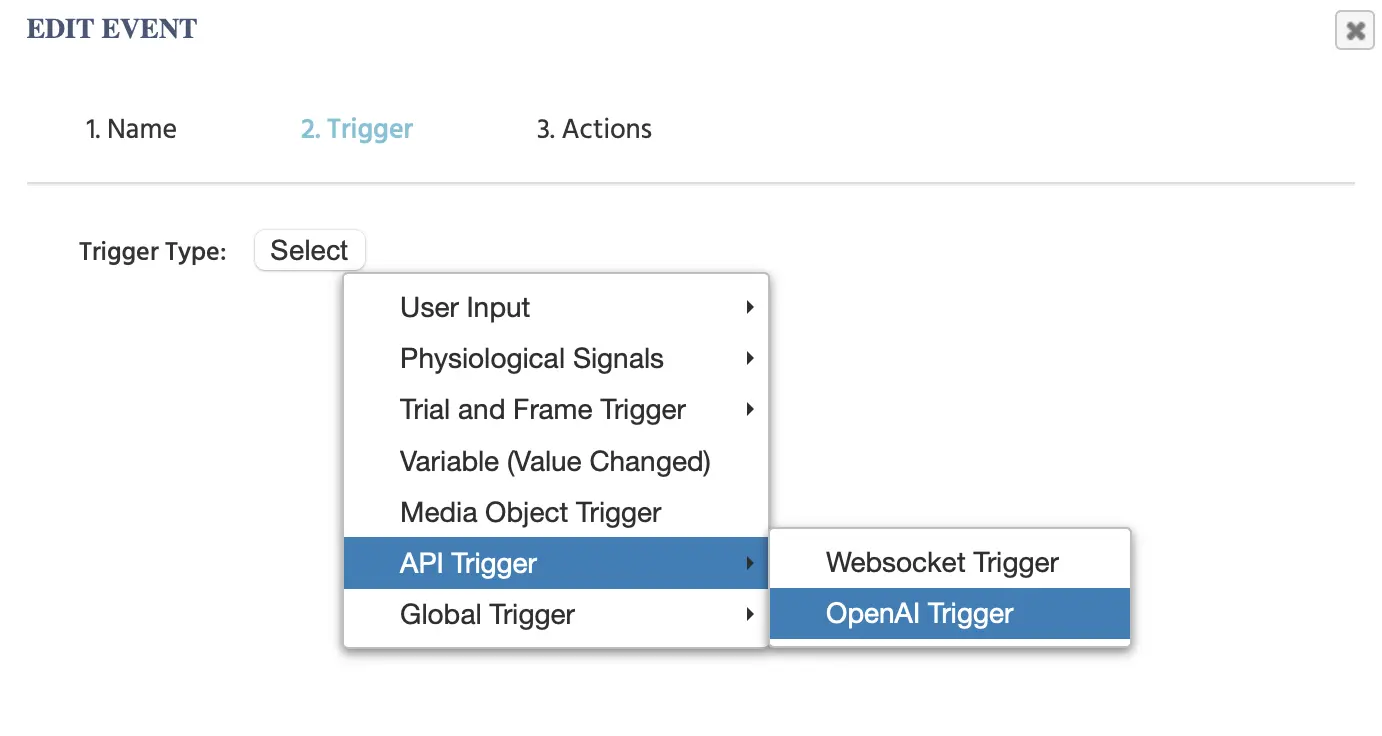
El OpenAI Trigger (listado bajo API Triggers en el menú principal) se puede utilizar para iniciar una acción basada en información entrante de OpenAI. Usando este trigger, puede especificar qué tipo de información entrante se utilizará como activador, como texto, imagen o audio, a través de la selección de uno de los diferentes Model Types listados.

NOTA: Para que esta opción esté disponible, primero debe listar su API Key bajo la pestaña Settings.


El menú de OpenAI Trigger en Labvanced.

Seleccionar esta opción conducirá a la visualización de los siguientes parámetros:

Las opciones del menú de OpenAI.trigger.

Model Types Available

Utilizando el menú desplegable Model Type, las siguientes opciones están disponibles:

Model TypeDescription
ChatGPTRespuestas entrantes basadas en texto de OpenAI
Image GenerationRespuestas entrantes basadas en imágenes
Generate AudioRespuestas entrantes basadas en audio

ChatGPT Model Type

En el ejemplo a continuación, el marco de datos que se asignó se llama ‘df’ y el resultado del ‘OpenAI Trigger’ se añadirá a este marco de datos. Este marco de datos debe tener dos columnas. La primera columna indicará el ‘rol’ y la segunda columna el ‘mensaje de chat.’ Los valores de la acción se añadirán automáticamente al marco de datos que está vinculado aquí.
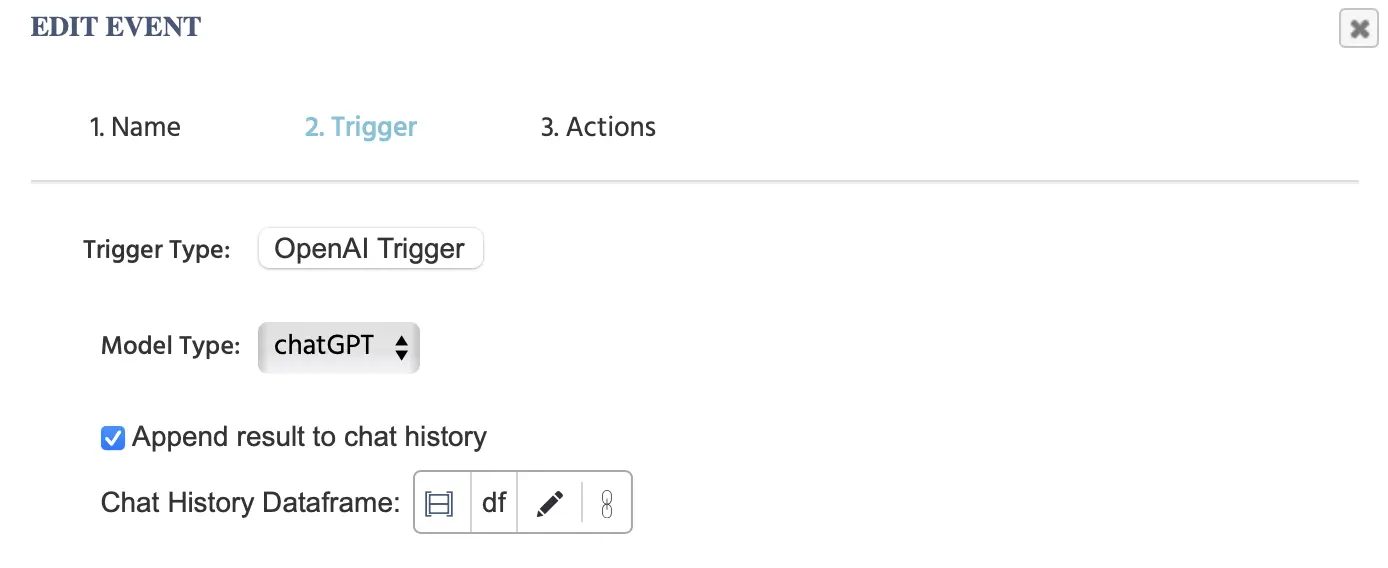
Un ejemplo del OpenAI trigger en Labvanced.

NOTA 1: Si también está utilizando la acción ‘Send to OpenAI’, entonces necesita utilizar el mismo marco de datos allí como ha indicado aquí.

NOTA 2: También consulte este tutorial donde construimos un estudio paso a paso, integrando ChatGPT para un estudio de texto a texto con un chat y utilizando estas opciones de trigger.


Image Generation - Model Type

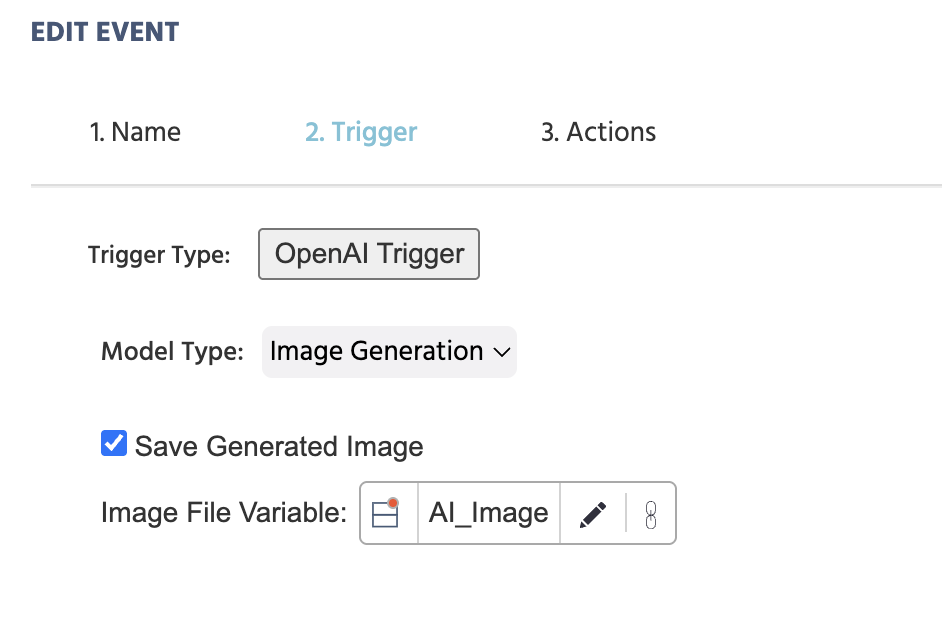
Con esta opción, puede indicar una imagen generada para ser guardada y también especificar en qué Variable debe ser almacenada.

Un ejemplo del OpenAI trigger en Labvanced utilizado para generación de imágenes.

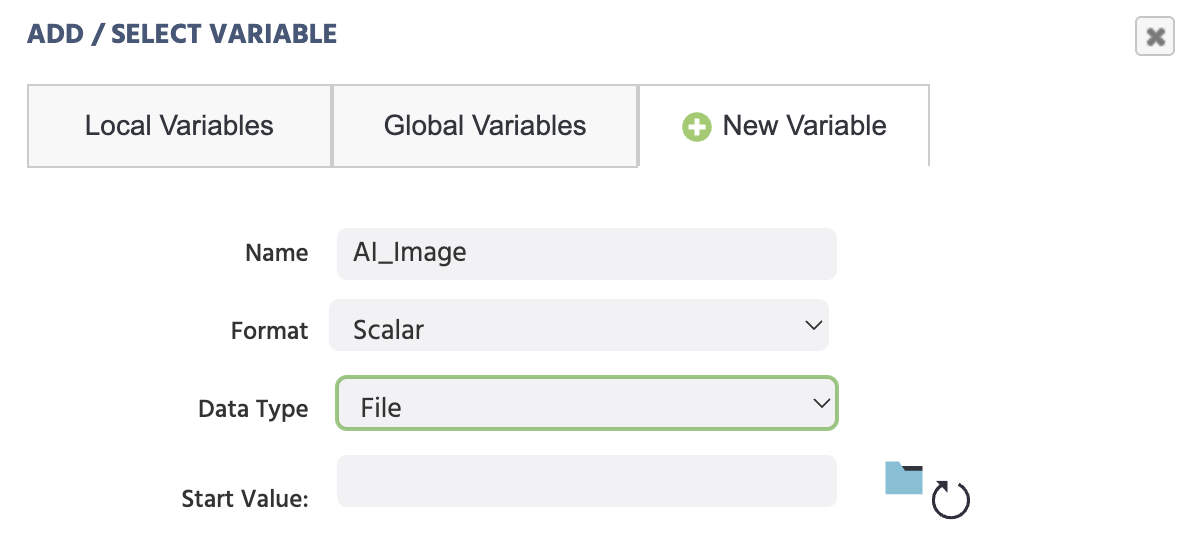
NOTA: Al asignar y crear la variable en particular aquí, recuerde indicar el tipo de variable como File, para que el archivo de imagen se almacene ahí.

Creando un archivo para almacenar imágenes generadas con IA en Labvanced.

Demo Útil: Eche un vistazo a esta demostración que utiliza la generación de imágenes a través del OpenAI Trigger y la acción. Se le pide al participante que ingrese un prompt y este prompt se utiliza para generar una imagen.


Generate Audio - Model Type

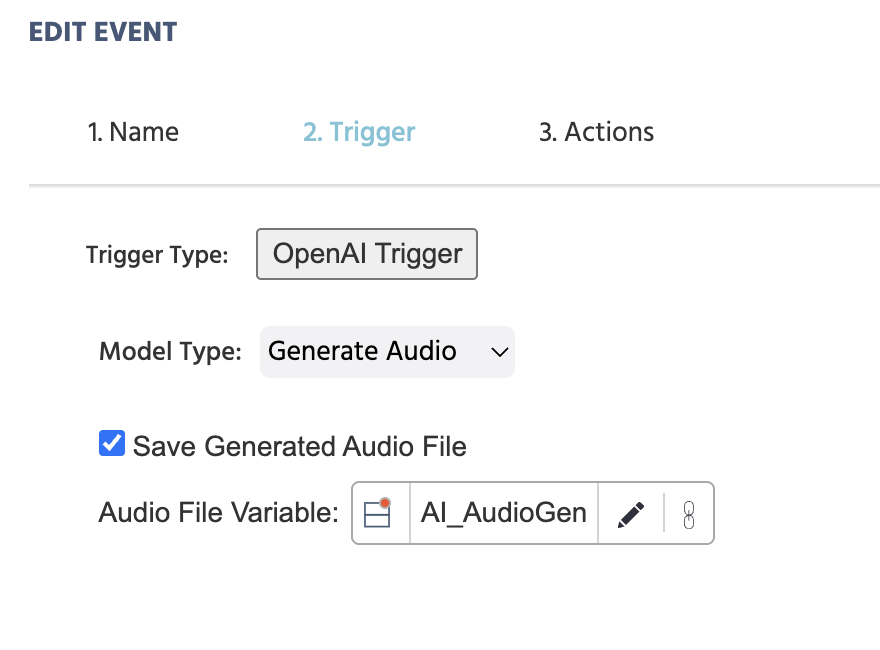
Con esta opción, puede indicar un archivo de audio generado para ser guardado y también especificar en qué Variable debe ser almacenado.

Un ejemplo del OpenAI trigger en Labvanced para audio generado por IA.

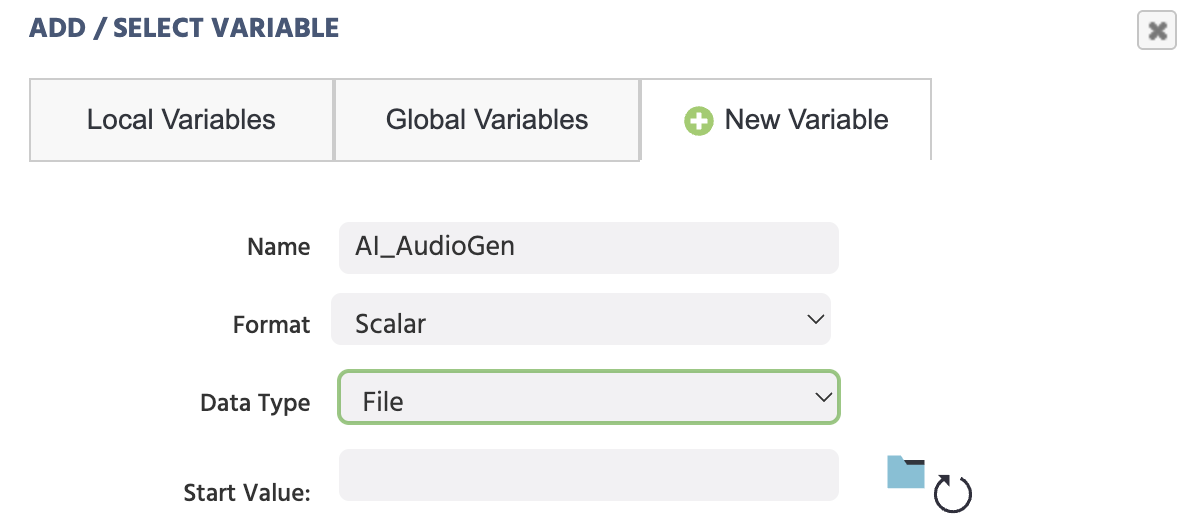
NOTA: Al asignar y crear la variable en particular aquí, recuerde elegir el tipo de variable como File, para que el archivo de audio se almacene ahí.

Un ejemplo de crear un archivo para almacenar audio generado por IA en Labvanced.


Useful Actions

  • ‘Send to OpenAI’ action,

  • Nota: Después de seleccionar el OpenAI trigger en el sistema de eventos, tiene la opción de utilizar y hacer referencia a valores específicos de OpenAI por trigger en varias acciones con el menú de selección de valores.