La pestaña de Dataview y Exportación
Descripción
En la sección de Dataview y Exportación, se pueden inspeccionar, gestionar y exportar (descargar) todos los datos registrados. La sección de Dataview y Exportación también se puede utilizar para descargar la especificación del experimento como un archivo JSON, desbloquear/comprar datos que han sido grabados excediendo los límites de cuota y limpiar y filtrar los datos registrados. Hay 3 pestañas que se pueden acceder para ver y limpiar tus datos.
La pestaña de Grabaciones
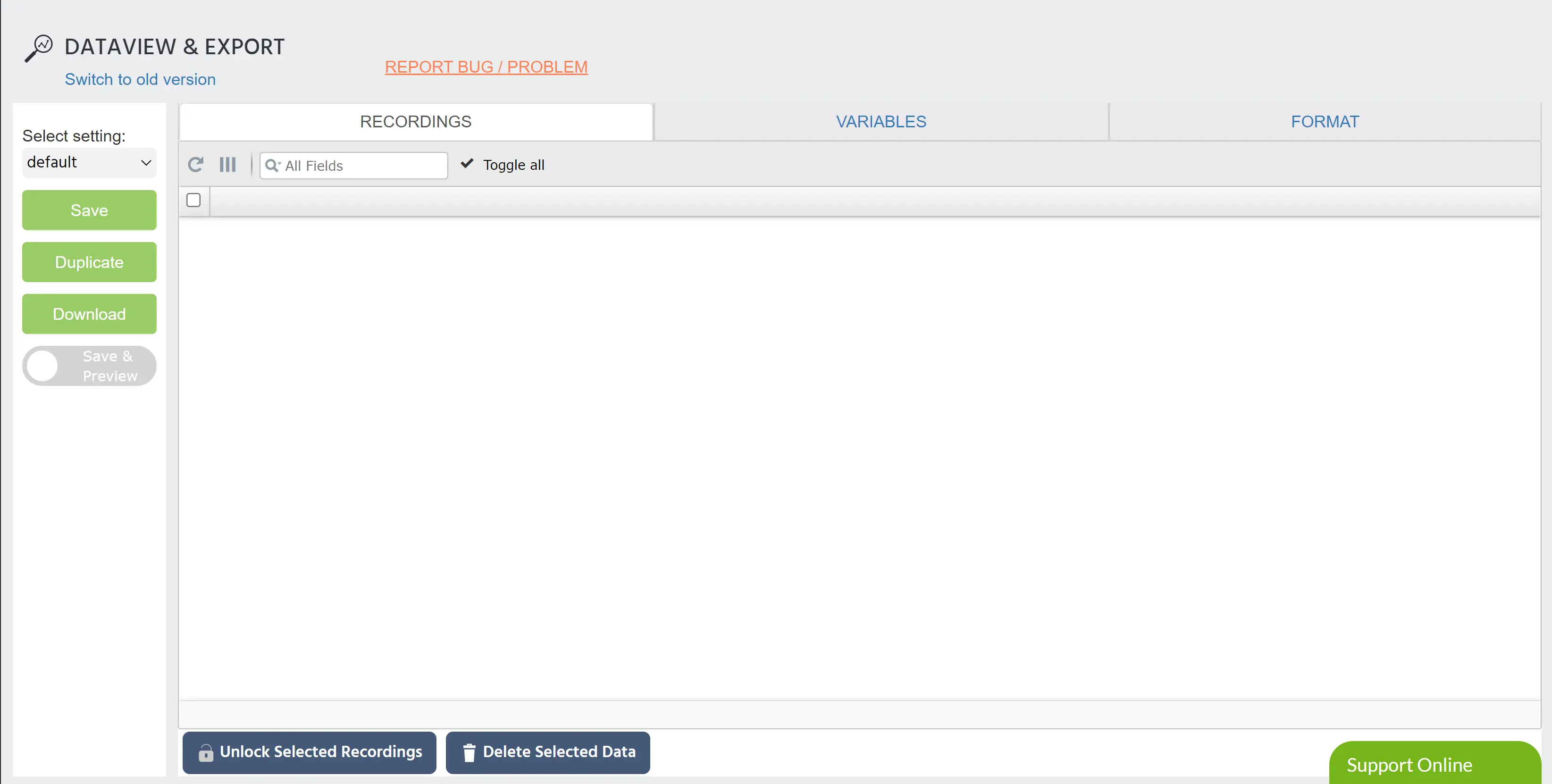
En esta pestaña, puedes descargar grabaciones seleccionadas. Antes de descargar, puedes desplazarte por tus datos y ver exactamente cómo se verá la salida de datos usando el botón Guardar y Previsualizar.
Puedes seleccionar qué columnas (variables) incluir en tu exportación de datos y guardar estas configuraciones usando el botón Guardar. Se te pedirá que des a estas configuraciones un nombre único, que luego se podrá acceder y aplicar a grabaciones futuras. Las configuraciones se pueden duplicar y guardar con un nombre diferente si deseas hacer algunos pequeños cambios en un diseño de cuadrícula específico.
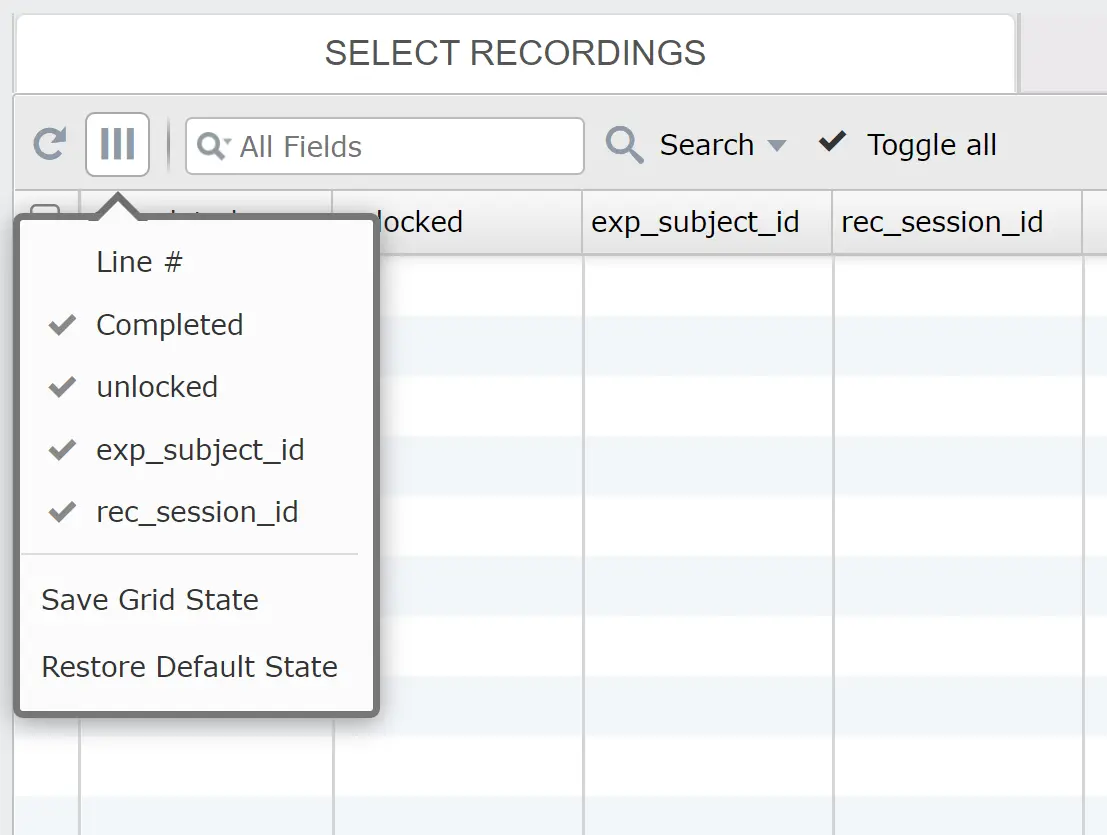
Con este menú de Columnas, puedes mostrar/ocultar columnas, guardar tu cuadrícula actual o restaurar tu cuadrícula de datos al estado de salida predeterminado.
Después de seleccionar al menos una grabación y hacer clic en Guardar y Previsualizar, aparecerá el botón Descargar para exportar el producto final. Puedes ver cómo se verán los archivos cuando se guarden en tu dispositivo y examinar cada archivo dentro del menú.
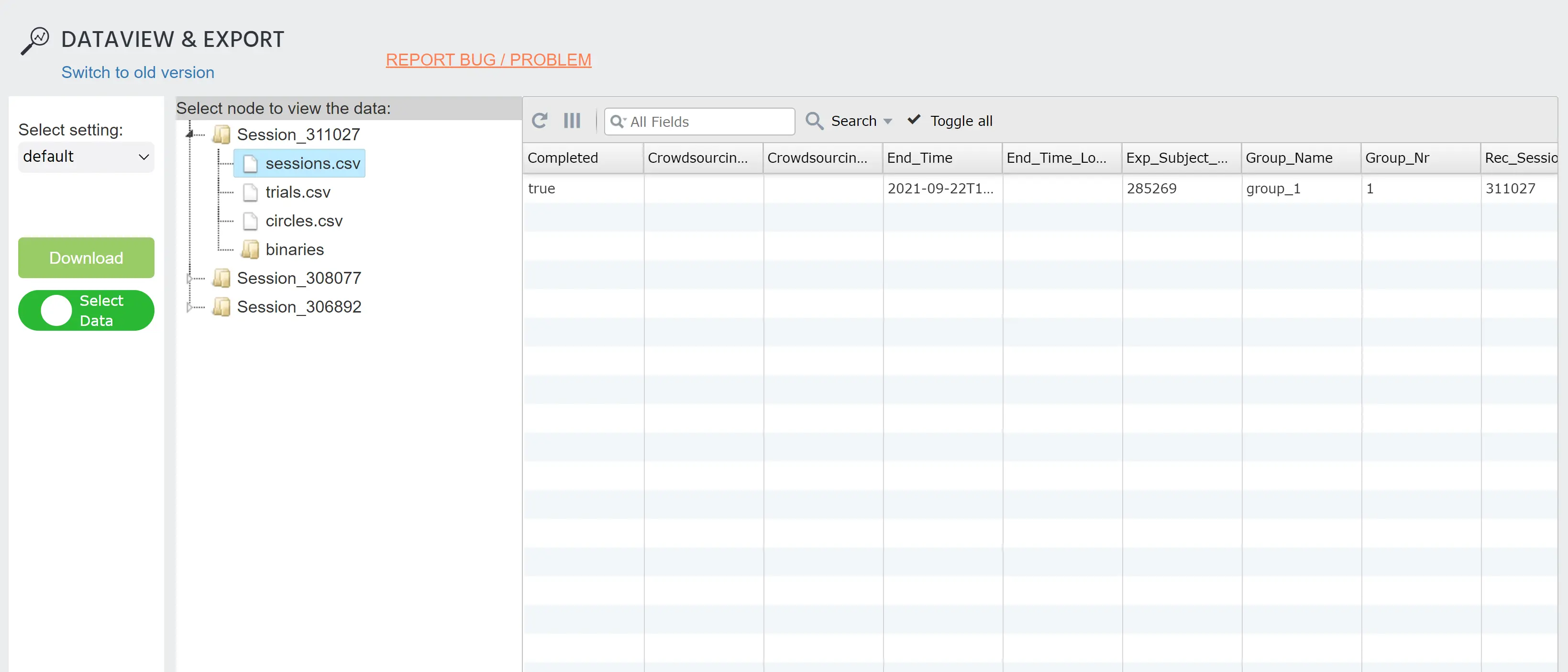
Para regresar a las pestañas de filtrado y hacer más cambios, haz clic en el botón "Seleccionar Datos".
La pestaña de Variables
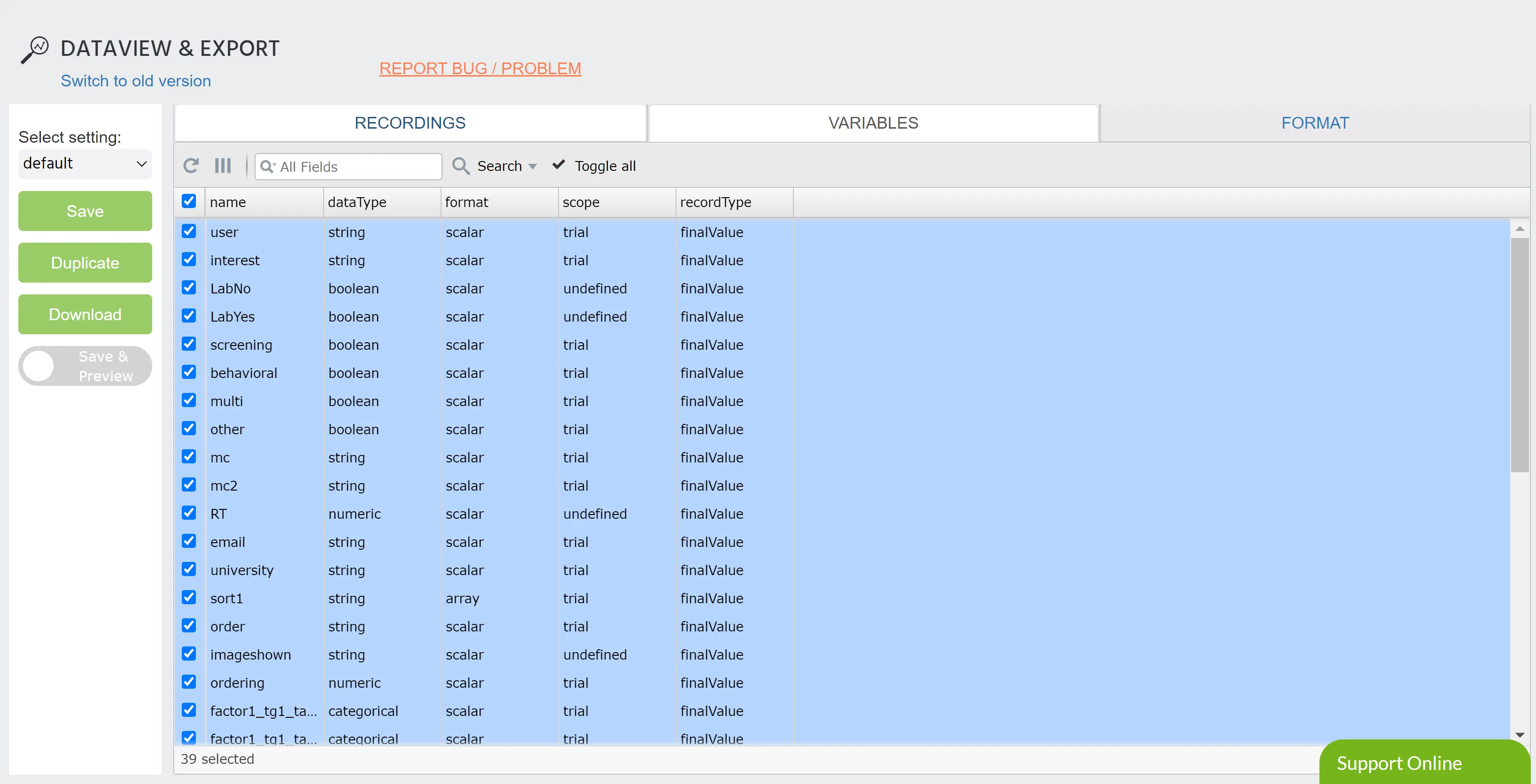
En esta pestaña, puedes ver todas las variables de tu experimento y elegir qué variables incluir en tu salida de datos final. Esto es útil para estudios que tienen un gran número de variables donde solo unas pocas son cruciales para el análisis de datos. Para incluir una variable en la salida de datos, marca la casilla a la izquierda de la fila que contiene esa variable. Una vez que hayas seleccionado las variables deseadas, puedes hacer clic en "Guardar" para retener estas configuraciones.
Esta pestaña incluye las mismas opciones para guardar, duplicar, descargar y organizar columnas que la pestaña de Grabaciones.
Si las variables de datos de la encuesta (Género, Edad, Idioma, País, etc.) tienen algún dato registrado, se incluirán automáticamente en la exportación de datos.
La pestaña de Formato de Exportación
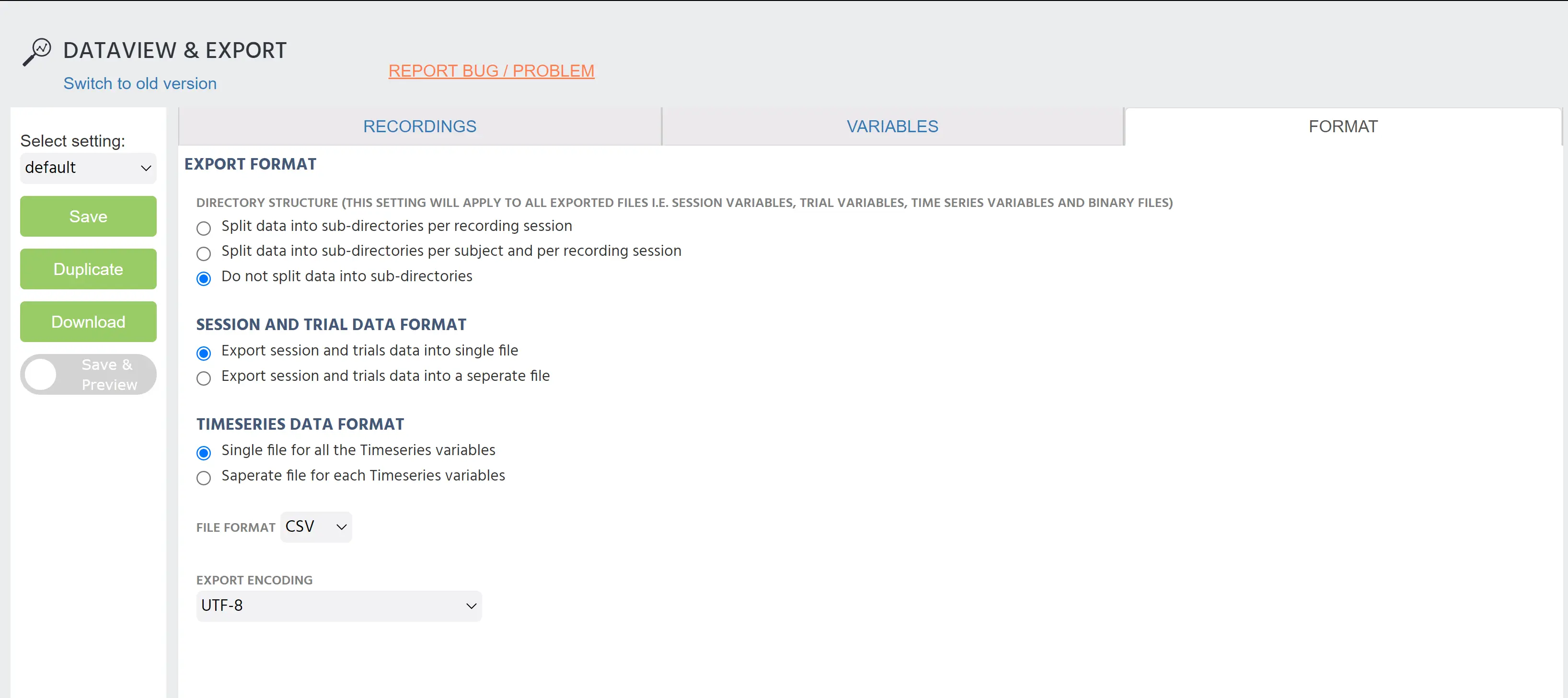
En esta pestaña, puedes cambiar la configuración de formato de tu salida de datos.
Estructura de Directorios: En esta sección, puedes elegir cómo dividir tus datos.
- Dividir datos en subdirectorios por sesión de grabación: Cada sesión de grabación se guarda en su propia carpeta que incluye datos de todos los sujetos en esa sesión.
- Dividir datos en subdirectorios por sujeto y por sesión de grabación: Los datos de cada sujeto se guardan en carpetas separadas. Dentro de cada carpeta de sujeto, habrá una carpeta/carpeta para cada sesión de grabación en la que participó el sujeto.
- No dividir datos en subdirectorios: Todos los datos de cada sujeto y sesión de grabación se descargarán en un solo archivo.
Formato de Datos de Sesión y Ensayo: En esta sección, puedes elegir cómo organizar los datos de sesión frente a los datos de ensayo. Consulta la pestaña de Variables para una descripción de las variables de sesión y de ensayo.
- Exportar datos de sesión y ensayos en un solo archivo: Todos los datos de todas las variables seleccionadas en un solo archivo.
- Exportar datos de sesión y ensayos en un archivo separado: Para cada sujeto, se descargarán 2 archivos. Un archivo contendrá todas las variables de sesión; el otro archivo contendrá todas las variables de ensayo.
Formato de Datos de Series Temporales: En esta sección, puedes elegir cómo separar tus variables de series temporales. Estas variables se registran continuamente a lo largo del estudio, como el seguimiento ocular y el seguimiento del mouse.
- Un archivo para todas las variables de series temporales: Todas las variables grabadas continuamente se guardarán en el mismo archivo de datos. Se organizarán por tiempo, por lo que las variables pueden alternar por fila.
- Archivo separado para cada variable de serie temporal: Se generará un archivo separado para cada variable grabada continuamente. Esto asegura que haya confusión mínima sobre qué variable corresponde a qué valor de tiempo.
Formato de Archivo: Usando este menú desplegable, puedes seleccionar qué formato de archivo prefieres. Nuestras opciones actuales son CSV o TSV.
Codificación de Exportación: Usando este menú desplegable, puedes seleccionar el tipo de codificación para tus archivos. Nuestras opciones actuales son UTF-8 o UTF-16, que se recomienda usar con Microsoft Excel.
Después de cambiar la configuración de exportación de datos, puedes hacer clic en "Guardar y Previsualizar" para guardar tus configuraciones y ver una vista previa exacta de cómo se verán los datos antes de descargarlos. Esta pestaña incluye las mismas opciones para guardar, duplicar, descargar y organizar columnas que la pestaña de Grabaciones.
Eliminación Accidental
Entendemos que los datos pueden ser eliminados accidentalmente antes de haber sido descargados. Para combatir esto, hay una función de respaldo llamada la provisión de eliminación suave.
Con esta función, los datos solo se "eliminan suavemente" cuando el estudio se cambia de modo "grabación" de nuevo a "edición". Los datos se consideran eliminados suavemente durante un mes solo. Dentro de ese mes, si necesitas recuperar datos perdidos, simplemente escribe al equipo de soporte de Labvanced con el ID del estudio (el número de 5 dígitos en la URL), tu nombre y el título del estudio. Un administrador te ayudará a recuperar los datos. Esto solo será posible para datos que tengan menos de 1 mes.