Lanzar y Participar
Usando la pestaña Lanzar y Participar, puedes ejecutar todo tu experimento con o sin grabación de datos, y también usarla para conectarte con plataformas de crowdsourcing y crear enlaces de participación en línea personalizados.
Tabla de Contenidos
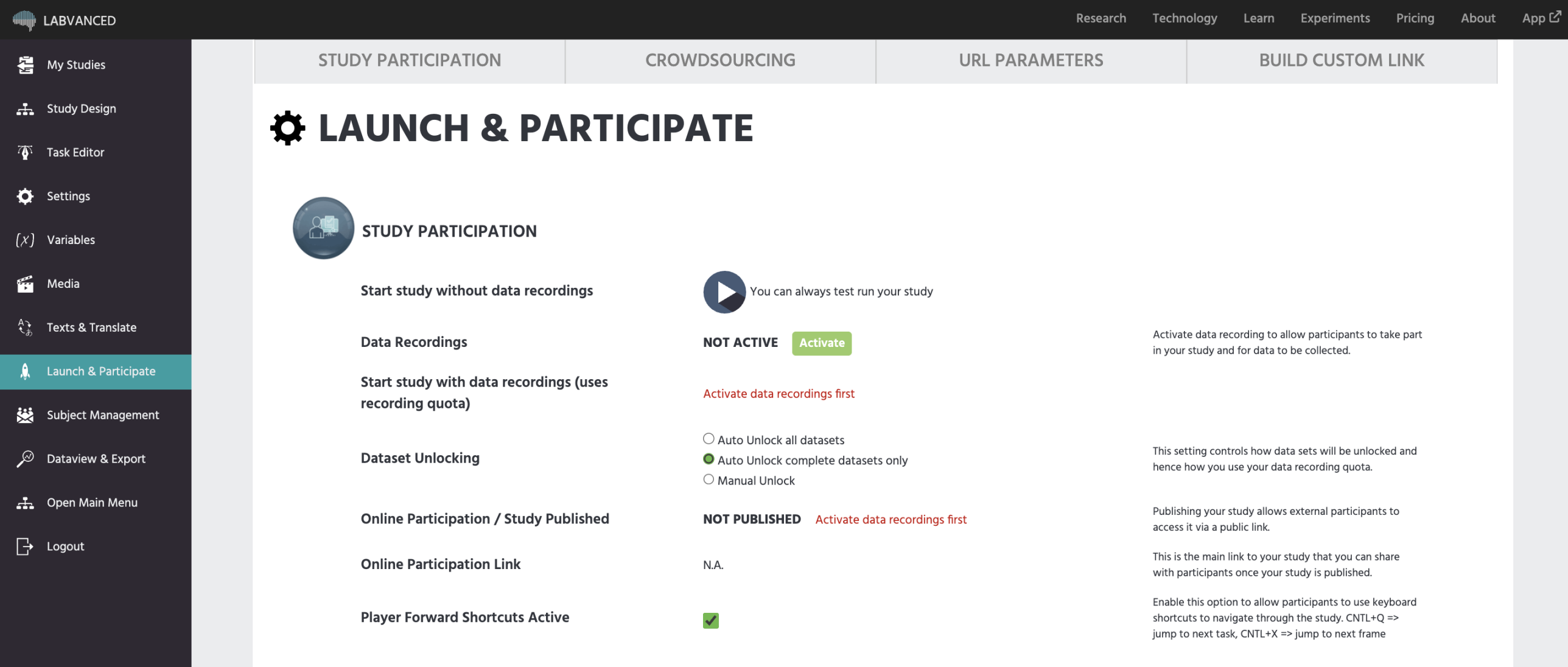
Participación en el Estudio
Iniciar estudio sin grabaciones de datos
Te permite probar todo el estudio sin grabar ningún dato. ¡Recuerda agregar todas las tareas relevantes a bloques y sesiones en la pestaña Diseño del Estudio!
Grabaciones de Datos
Activa la grabación de datos para permitir que los participantes tomen parte de tu estudio y así se puedan recopilar datos.
Iniciar estudio con grabaciones de datos (usa cuota de grabación)
Haz clic para ejecutar el estudio con grabaciones de datos.
Desbloqueo de Conjuntos de Datos
Este ajuste controla cómo se desbloquearán los conjuntos de datos y, por lo tanto, cómo usarás tu cuota de grabación de datos.
Participación en Línea / Estudio Publicado
Publicar tu estudio permite a participantes externos acceder a él a través de un enlace público.
Enlace de Participación en Línea
Este es el enlace principal a tu estudio que puedes compartir con los participantes una vez que tu estudio esté publicado.
Para crear enlaces de participación personalizados, consulta las secciones a continuación sobre Parámetros de URL y utiliza el área Construir Enlace Personalizado de esta pestaña.
Atajos Cortos de Player Activos
Habilita esta opción para permitir que los participantes usen atajos de teclado para navegar por el estudio. CNTL+Q para saltar a la siguiente tarea, CNTL+X para saltar al siguiente marco. Mientras que esta opción es útil al probar tu estudio mientras lo construyes (antes de que comience la recolección oficial de datos), es recomendable desactivarla una vez que comience el proceso oficial de recolección de datos.
Configuración de Crowdsourcing
Tu estudio puede conectarse fácilmente con las principales plataformas y paneles de crowdsourcing:
Crowdsourcing de Labvanced
Labvanced ofrece servicios de reclutamiento de sujetos utilizando una variedad de plataformas y herramientas. Te beneficiarás de:
- Precios competitivos
- Una revisión gratuita del experimento por Labvanced
Contáctanos con los requisitos de tu estudio para obtener un presupuesto.
Prolific
Guía de Integración para Prolific
CloudResearch
Guía de integración próximamente.
SONA SYSTEMS
Guía de Integración para SONA Systems
besample
Amazon Mechanical Turk (mTurk)
Clickworker
Otros Paneles
Si la plataforma de crowdsourcing que elegiste no está listada aquí, ten en cuenta que cualquier otra plataforma o panel también se puede integrar con Labvanced. Lo que normalmente debes hacer es leer parámetros de URL específicos para crear enlaces de finalización para los sujetos. Si tienes alguna pregunta, por favor contáctanos.
Parámetros de URL
Esta sección de la pestaña Lanzar y Participar proporciona una visión útil de los parámetros que son leídos automáticamente por Labvanced. Puedes usar estos parámetros si necesitas vincular Labvanced con otra herramienta o plataforma o personalizar el proceso de participación, como forzar a los sujetos a un grupo o sesión específica.
&group=XX
Forza al participante a estar en un grupo específico.
- Ejemplo:
https://www.labvanced.com/player.html?id=79036&group=1 - Valores posibles: Número de Grupo (entero).
&session=XX
Forza al participante a estar en una sesión específica.
- Ejemplo:
https://www.labvanced.com/player.html?id=79036&session=1 - Valores posibles: Número de Sesión (entero).
&type=XX
Indica a Labvanced qué plataforma de crowdsourcing se está utilizando.
- Ejemplo:
https://www.labvanced.com/player.html?id=79036&type=prolific - Valores posibles:
prolificcloud-researchsonabesamplecode(para mTurk)csv(para clickworker)
&subject_code=XX
ID generado por el experimentador para un sujeto.
- Ejemplo:
https://www.labvanced.com/player.html?id=79036&subject_code=181L2Fbde - Valores posibles: Valores posibles: Código alfanumérico (cadena).
- Nota: Esto también se usa para guardar Ids de Sujetos para Sona.
&token=XX
ID generado por Labvanced para un sujeto.
- Ejemplo:
https://www.labvanced.com/player.html?id=79036&token=1a23ssdh45aswcde - Valores posibles: Código alfanumérico (cadena).
&PROLIFIC_PID=XX
ID Prolific para un participante.
- Ejemplo:
https://www.labvanced.com/player.html?id=79036&PROLIFIC_PID=6fh73dasfg3e - Valores posibles: Código alfanumérico (cadena).
&participantId=XX
ID de participante de CloudResearch para un participante.
- Ejemplo:
https://www.labvanced.com/player.html?id=79036&participantId=7bd235512f - Valores posibles: Código alfanumérico (cadena).
&response_id=XX
ID de respuesta de besample para un participante.
- Ejemplo:
https://www.labvanced.com/player.html?id=79036&response_id=62138 - Valores posibles: Código numérico (entero).
&user_id=XX
ID de Clickworker para un participante.
- Ejemplo:
https://www.labvanced.com/player.html?id=79036&user_id=j2301 - Valores posibles: Código alfanumérico (cadena).
&crowdworker_id=XX
ID de Amazon Mechanical Turk para un trabajador.
- Ejemplo:
https://www.labvanced.com/player.html?id=79036&crowdworker_id=12345abcde - Valores posibles: Código alfanumérico (cadena).
&role_id=XX
Forza a un sujeto a un "role_id" específico en un estudio multiusuario.
- Ejemplo:
https://www.labvanced.com/player.html?id=79036&role_id=1 - Valores posibles: ID de Rol (entero).
&multiuser_group_id=XX
Forza a un sujeto a un "multi_user_group" específico en un estudio multiusuario.
- Ejemplo:
https://www.labvanced.com/player.html?id=79036&multiuser_group_id=329 - Valores posibles: Alfanumérico (cadena).
&study_language=XX
Forza a que el estudio se muestre en un idioma específico (si está disponible).
- Ejemplo:
https://www.labvanced.com/player.html?id=79036&study_language=English - Valores posibles: Nombre del Idioma (ej. Inglés, Francés, Español, Alemán).
Parámetros URL Personalizados
Puedes insertar y leer cualquier otro parámetro de URL también.
- Ejemplo:
https://www.labvanced.com/player.html?id=79036&custom=xyz - Funcionalidad: Puedes combinar este parámetro de URL personalizado con un evento para leer el valor durante el experimento. Aprende Más.
Construir Enlace Personalizado
Esta parte de la pestaña Lanzar y Participar es útil para construir enlaces utilizables y personalizados para tu estudio.
Para información sobre a qué se refieren estos campos, visita la sección anterior sobre Parámetros de URL.
Para cada uno de los campos, puedes ingresar el valor particular. No es obligatorio completar todos los campos, solo los que necesites. Cuando los campos relevantes estén completados, haz clic en el botón Generar Enlace y se creará el enlace para ti.