ランチ & 参加
Launch & Participateタブを使用すると、データが記録されるかどうかにかかわらず、実験全体を実行でき、クラウドソーシングプラットフォームと接続してカスタムのオンライン参加リンクを構築できます。
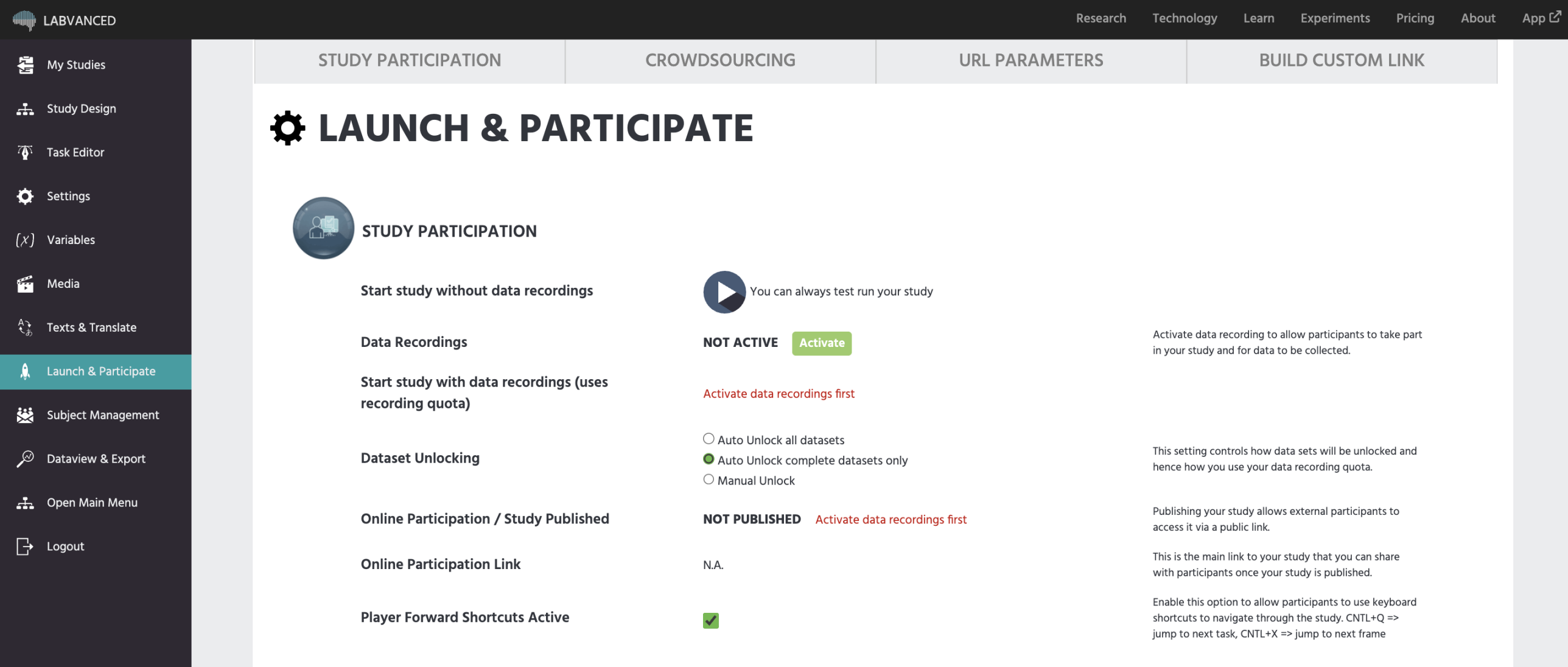
研究参加
データ記録なしで研究を開始
データを記録せずに研究全体をテストできます。関連するタスクをStudy Designタブのブロックとセッションに追加することを忘れないでください!
データ記録
データ記録を有効にすると、参加者があなたの研究に参加でき、データが収集されます。
データ記録を使用して研究を開始(記録割り当てを使用)
データ記録を伴う研究を実行するにはクリックします。
データセットの解除
この設定は、データセットがどのように解除されるか、したがってデータ記録の割り当てをどのように使用するかを制御します。
オンライン参加 / 研究公開
研究を公開すると、外部の参加者が公開リンクを介してアクセスできます。
オンライン参加リンク
これは、研究が公開された後に参加者と共有できる主要なリンクです。
カスタム参加リンクを作成するには、下記のURL Parametersのセクションを参照し、タブのBuild Custom Linkエリアを利用してください。
プレイヤー前方ショートカットアクティブ
このオプションを有効にすると、参加者がキーボードショートカットを使用して研究をナビゲートできます。次のタスクにジャンプするにはCNTL+Q、次のフレームにジャンプするにはCNTL+Xを使用します。このオプションは、公式のデータ収集が始まる前に実験を構築しながらテストする際には便利ですが、公式のデータ収集プロセスが始まったら無効にすることをお勧めします。
クラウドソーシング設定
あなたの研究は、主要なクラウドソーシングプラットフォームやパネルに簡単に接続できます:
Labvanced クラウドソーシング
Labvancedは、さまざまな他のプラットフォームやツールを使用して被験者のリクルートサービスを提供します。あなたは以下のメリットがあります:
- 競争力のある価格
- Labvancedによる無料の実験チェック
あなたの研究要件について見積もりを取得するには、お問い合わせください。
Prolific
CloudResearch
SONA SYSTEMS
besample
Panelabs
Amazon Mechanical Turk (mTurk)
Clickworker
その他のパネル
選んだクラウドソーシングプラットフォームがここにリストされていない場合でも、他のプラットフォームやパネルはLabvancedと統合できます。通常必要なのは、参加者のために完了リンクを作成するために特定のURLパラメーターを読み取ることです。質問がある場合は、お問い合わせください。
URLパラメーター
Launch & Participateタブのこのセクションには、Labvancedによって自動的に読み取られるパラメーターの便利な概要が提供されています。他のツールやプラットフォームとLabvancedをリンクしたり、特定のグループやセッションに参加者を強制するなど、参加プロセスをカスタマイズするためにこれらのパラメーターを使用できます。
以下に示すパラメーターの他に、Labvancedは参加リンクに存在するすべてのパラメーターをシステム変数URL_Search_Paramsに自動的に記録し、イベントや設定を必要としません。それが何をキャプチャし、特定のパラメーターをどのように読み取るかについては、URL_Search_Paramsを参照してください。
&group=XX
特定のグループに参加者を強制します。
- 例:
https://www.labvanced.com/player.html?id=79036&group=1 - 可能な値: グループ番号(整数)。
&session=XX
特定のセッションに参加者を強制します。
- 例:
https://www.labvanced.com/player.html?id=79036&session=1 - 可能な値: セッション番号(整数)。
&type=XX
使用されているクラウドソーシングプラットフォームをLabvancedに指示します。
- 例:
https://www.labvanced.com/player.html?id=79036&type=prolific - 可能な値:
prolificcloud-researchsonabesamplepanelabscode(mTurk用)csv(clickworker用)
&subject_code=XX
被験者のために実験者が生成したID。
- 例:
https://www.labvanced.com/player.html?id=79036&subject_code=181L2Fbde - 可能な値: アルファベットと数字のコード(文字列)。
- 注: これはSonaのための被験者IDを保存するためにも使用されます。
&token=XX
被験者のためにLabvancedが生成したID。
- 例:
https://www.labvanced.com/player.html?id=79036&token=1a23ssdh45aswcde - 可能な値: アルファベットと数字のコード(文字列)。
&PROLIFIC_PID=XX
参加者のためのProlific ID。
- 例:
https://www.labvanced.com/player.html?id=79036&PROLIFIC_PID=6fh73dasfg3e - 可能な値: アルファベットと数字のコード(文字列)。
&participantId=XX
参加者のためのCloudResearch参加者ID。
- 例:
https://www.labvanced.com/player.html?id=79036&participantId=7bd235512f - 可能な値: アルファベットと数字のコード(文字列)。
&response_id=XX
参加者のためのbesample応答ID。
- 例:
https://www.labvanced.com/player.html?id=79036&response_id=62138 - 可能な値: 数字コード(整数)。
&bpid=XX
besample参加者ID。
- 例:
https://www.labvanced.com/player.html?id=79036&bpid=62138 - 可能な値: 数字コード(整数)。
&mpcode=XX
Panelabs参加者ID。
- 例:
https://www.labvanced.com/player.html?id=79036&mpcode=62138 - 可能な値: アルファベットと数字のコード(文字列)。
- 注:
type=panelabsに必要です。研究の終了時に参加者に表示されるPanelabs完了リンクに追加されます。
&user_id=XX
参加者のためのClickworker ID。
- 例:
https://www.labvanced.com/player.html?id=79036&user_id=j2301 - 可能な値: アルファベットと数字のコード(文字列)。
&crowdworker_id=XX
作業者のためのAmazon Mechanical Turk ID。
- 例:
https://www.labvanced.com/player.html?id=79036&crowdworker_id=12345abcde - 可能な値: アルファベットと数字のコード(文字列)。
&role_id=XX
マルチユーザー研究で特定の「role_id」に被験者を強制します。
- 例:
https://www.labvanced.com/player.html?id=79036&role_id=1 - 可能な値: ロールID(整数)。
&multiuser_group_id=XX
マルチユーザー研究で特定の「multi_user_group」に被験者を強制します。
- 例:
https://www.labvanced.com/player.html?id=79036&multiuser_group_id=329 - 可能な値: アルファベット(文字列)。
&study_language=XX
特定の言語(利用可能な場合)で研究を表示させるように強制します。
- 例:
https://www.labvanced.com/player.html?id=79036&study_language=English - 可能な値: 言語名(例:英語、フランス語、スペイン語、ドイツ語)。
カスタムURLパラメーター
他のURLパラメーターを挿入および読み取ることができます。
- 例:
https://www.labvanced.com/player.html?id=79036&custom=xyz - 機能: このカスタムURLパラメーターをイベントと組み合わせて、実験中に値を読み取ることができます。詳細を学ぶ
カスタムリンクを作成
Launch & Participateタブのこの部分は、研究のために使えるカスタムリンクを構築するのに役立ちます。
これらのフィールドが何を指すのかについての情報は、上記のURL Parametersセクションを訪れてください。
それぞれのフィールドには、特定の値を入力できます。すべてのフィールドを埋める必要はなく、必要な項目だけを埋めれば大丈夫です。該当するフィールドが完成したら、Generate Linkボタンをクリックすると、リンクが作成されます。