Launch & Participate
Mit dem Launch & Participate-Tab können Sie Ihr gesamtes Experiment mit oder ohne die Erfassung von Daten durchführen und ihn auch nutzen, um sich mit Crowdsourcing-Plattformen zu verbinden und benutzerdefinierte Online-Teilnahme-Links zu erstellen.
Studienbeteiligung
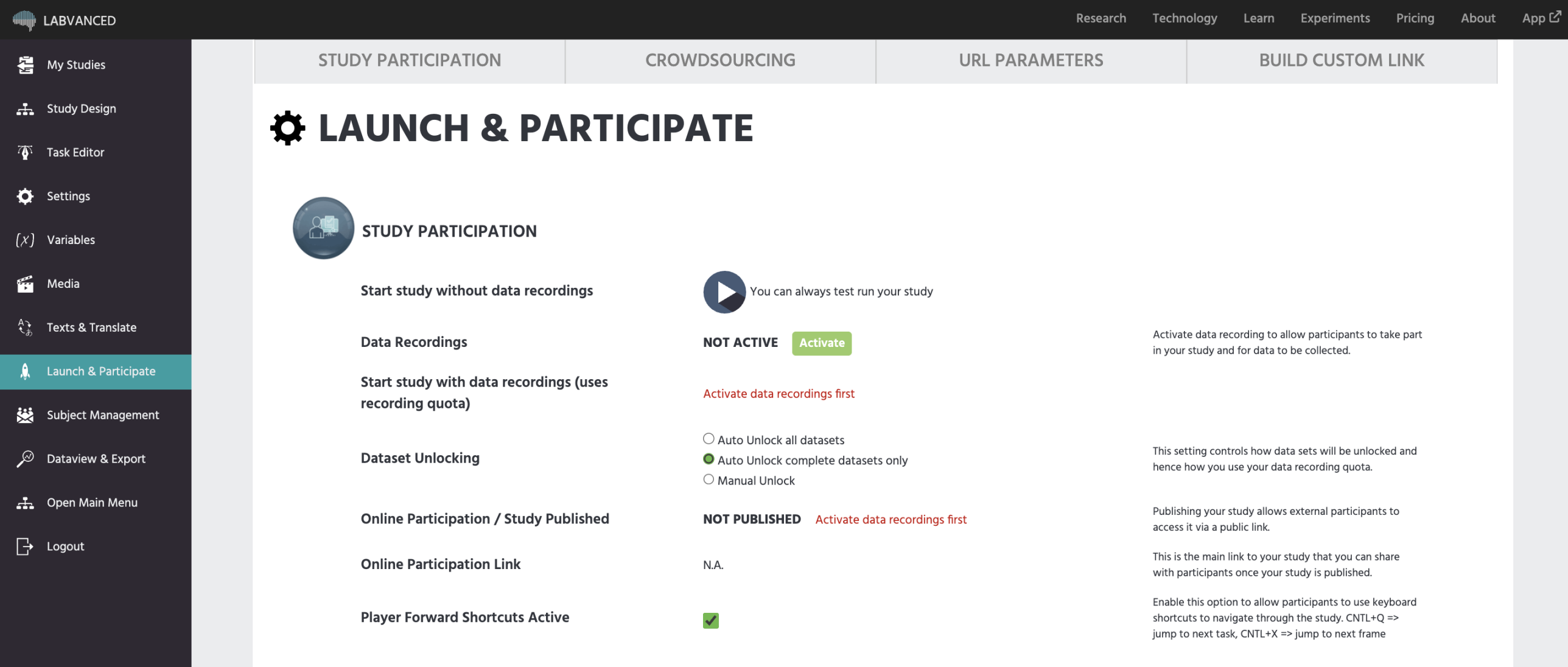
Studie ohne Datenaufzeichnungen starten
Ermöglicht es Ihnen, die gesamte Studie zu testen, ohne Daten aufzuzeichnen. Denken Sie daran, alle relevanten Aufgaben zu Blöcken und Sitzungen unter dem Study Design-Tab hinzuzufügen!
Datenaufzeichnungen
Aktivieren Sie die Datenerfassung, damit Teilnehmer an Ihrer Studie teilnehmen und Daten gesammelt werden können.
Studie mit Datenaufzeichnungen starten (verwendet Aufzeichnungsquote)
Klicken Sie, um die Studie mit Datenaufzeichnungen zu starten.
Datensatzfreischaltung
Diese Einstellung steuert, wie Datensätze freigeschaltet werden und damit, wie Sie Ihre Aufzeichnungsquote nutzen.
Online-Teilnahme / Studie veröffentlicht
Die Veröffentlichung Ihrer Studie ermöglicht externen Teilnehmern, über einen öffentlichen Link darauf zuzugreifen.
Online-Teilnahme-Link
Dies ist der Hauptlink zu Ihrer Studie, den Sie mit Teilnehmern teilen können, sobald Ihre Studie veröffentlicht ist.
Um benutzerdefinierte Teilnahme-Links zu erstellen, beachten Sie bitte die Abschnitte unten zu URL Parameters und nutzen Sie den Build Custom Link-Bereich dieses Tabs.
Player Forward Shortcuts Aktiv
Aktivieren Sie diese Option, damit Teilnehmer Tastenkombinationen verwenden können, um durch die Studie zu navigieren. CNTL+Q zum Springen zur nächsten Aufgabe, CNTL+X zum Springen zum nächsten Frame. Während diese Option nützlich ist, wenn Sie Ihre Studie während des Aufbaus testen (bevor die offizielle Datensammlung beginnt), wird empfohlen, sie zu deaktivieren, sobald der offizielle Datensammlungsprozess beginnt.
Crowdsourcing-Setup
Ihre Studie kann einfach mit führenden Crowdsourcing-Plattformen und -Panels verbunden werden:
Labvanced Crowdsourcing
Labvanced bietet Dienste zur Rekrutierung von Teilnehmern unter Verwendung einer Vielzahl anderer Plattformen und Tools an. Sie profitieren von:
- Wettbewerbsfähigen Preisen
- Einer kostenlosen Überprüfung des Experiments durch Labvanced
Kontaktieren Sie uns mit Ihren Anforderungen an die Studie für ein Angebot.
Prolific
CloudResearch
SONA SYSTEMS
besample
Panelabs
Amazon Mechanical Turk (mTurk)
Clickworker
Weitere Panels
Wenn Ihre gewählte Crowdsourcing-Plattform hier nicht aufgelistet ist, beachten Sie, dass auch jede andere Plattform oder jedes Panel weiterhin mit Labvanced integriert werden kann. Was Sie normalerweise tun müssen, ist, spezifische URL-Parameter auszulesen, um Abschluss-Links für die Teilnehmer zu erstellen. Wenn Sie Fragen haben, kontaktieren Sie bitte uns.
URL-Parameter
Dieser Abschnitt des Launch & Participate-Tabs bietet einen nützlichen Überblick über die Parameter, die automatisch von Labvanced ausgelesen werden. Sie können diese Parameter verwenden, wenn Sie Labvanced mit einem anderen Tool oder einer anderen Plattform verknüpfen oder um den Teilnahmeprozess anzupassen, z. B. um die Teilnehmer in eine bestimmte Gruppe oder Sitzung zu zwingen.
Neben den unten aufgeführten Parametern zeichnet Labvanced automatisch jeden Parameter auf, der auf einem Teilnahme-Link vorhanden ist, bekannt oder unbekannt, in einer Systemvariablen namens URL_Search_Params, ohne dass ein Ereignis oder eine Einrichtung erforderlich ist. Siehe URL_Search_Params für das, was er erfasst und wie man einen bestimmten Parameter daraus ausliest.
&group=XX
Zwingt den Teilnehmer, in einer bestimmten Gruppe zu sein.
- Beispiel:
https://www.labvanced.com/player.html?id=79036&group=1 - Mögliche Werte: Gruppennummer (Ganzzahl).
&session=XX
Zwingt den Teilnehmer, in einer bestimmten Sitzung zu sein.
- Beispiel:
https://www.labvanced.com/player.html?id=79036&session=1 - Mögliche Werte: Sitzungsnummer (Ganzzahl).
&type=XX
Sagt Labvanced, welche Crowdsourcing-Plattform verwendet wird.
- Beispiel:
https://www.labvanced.com/player.html?id=79036&type=prolific - Mögliche Werte:
prolificcloud-researchsonabesamplepanelabscode(für mTurk)csv(für clickworker)
&subject_code=XX
Von Experimentator generierte ID für ein Subjekt.
- Beispiel:
https://www.labvanced.com/player.html?id=79036&subject_code=181L2Fbde - Mögliche Werte: Mögliche Werte: Alphanumerischer Code (String).
- Hinweis: Dies wird auch verwendet, um Subject-IDs für Sona zu speichern.
&token=XX
Von Labvanced generierte ID für ein Subjekt.
- Beispiel:
https://www.labvanced.com/player.html?id=79036&token=1a23ssdh45aswcde - Mögliche Werte: Alphanumerischer Code (String).
&PROLIFIC_PID=XX
Prolific-ID für einen Teilnehmer.
- Beispiel:
https://www.labvanced.com/player.html?id=79036&PROLIFIC_PID=6fh73dasfg3e - Mögliche Werte: Alphanumerischer Code (String).
&participantId=XX
CloudResearch-Teilnehmer-ID für einen Teilnehmer.
- Beispiel:
https://www.labvanced.com/player.html?id=79036&participantId=7bd235512f - Mögliche Werte: Alphanumerischer Code (String).
&response_id=XX
Besample-Antwort-ID für einen Teilnehmer.
- Beispiel:
https://www.labvanced.com/player.html?id=79036&response_id=62138 - Mögliche Werte: Numerischer Code (Ganzzahl).
&bpid=XX
Besample-Teilnehmer-ID.
- Beispiel:
https://www.labvanced.com/player.html?id=79036&bpid=62138 - Mögliche Werte: Numerischer Code (Ganzzahl).
&mpcode=XX
Panelabs-Teilnehmer-ID.
- Beispiel:
https://www.labvanced.com/player.html?id=79036&mpcode=62138 - Mögliche Werte: Alphanumerischer Code (String).
- Hinweis: Erforderlich für
type=panelabs. Es wird an den Panelabs-Abschlusslink angehängt, der dem Teilnehmer am Ende der Studie angezeigt wird.
&user_id=XX
Clickworker-ID für einen Teilnehmer.
- Beispiel:
https://www.labvanced.com/player.html?id=79036&user_id=j2301 - Mögliche Werte: Alphanumerischer Code (String).
&crowdworker_id=XX
Amazon Mechanical Turk-ID für einen Arbeiter.
- Beispiel:
https://www.labvanced.com/player.html?id=79036&crowdworker_id=12345abcde - Mögliche Werte: Alphanumerischer Code (String).
&role_id=XX
Zwingt ein Subjekt in eine bestimmte "role_id" in einer Multi-User-Studie.
- Beispiel:
https://www.labvanced.com/player.html?id=79036&role_id=1 - Mögliche Werte: Rollen-ID (Ganzzahl).
&multiuser_group_id=XX
Zwingt ein Subjekt in eine bestimmte "multi_user_group" in einer Multi-User-Studie.
- Beispiel:
https://www.labvanced.com/player.html?id=79036&multiuser_group_id=329 - Mögliche Werte: Alphanumerisch (String).
&study_language=XX
Zwingt die Studie, in einer bestimmten Sprache angezeigt zu werden (sofern verfügbar).
- Beispiel:
https://www.labvanced.com/player.html?id=79036&study_language=English - Mögliche Werte: Sprachname (z. B. Englisch, Französisch, Spanisch, Deutsch).
Benutzerdefinierte URL-Parameter
Sie können auch andere URL-Parameter einfügen und auslesen.
- Beispiel:
https://www.labvanced.com/player.html?id=79036&custom=xyz - Funktionalität: Sie können diesen benutzerdefinierten URL-Parameter mit einem Ereignis kombinieren, um den Wert während des Experiments auszulesen. Erfahren Sie mehr.
Benutzerdefinierten Link erstellen
Dieser Teil des Launch & Participate-Tabs ist hilfreich, um verwendbare und benutzerdefinierte Links für Ihre Studie zu erstellen.
Für Informationen dazu, worauf sich diese Felder beziehen, besuchen Sie bitte den obenstehenden Abschnitt zu URL Parameters.
Für jedes der Felder können Sie den entsprechenden Wert eingeben. Es ist nicht erforderlich, alle Felder auszufüllen, nur die, die Sie benötigen. Wenn die relevanten Felder ausgefüllt sind, klicken Sie auf die Generate Link-Schaltfläche, und der Link wird für Sie erstellt.