Recorrido para la Creación de la Tarea de Decisión Léxica
Nota: El recorrido a continuación data de 2021 y puede no estar tan actualizado debido a cambios recientes en la interfaz. Por favor, úsalo como referencia (a un nivel general) para entender cómo se puede abordar la construcción de tareas. Para una versión reciente de la Tarea de Decisión Léxica, importa esta plantilla: https://www.labvanced.com/page/library/74678
¡Bienvenido a otro recorrido de Labvanced para la creación de estudios! Este contenido te permitirá explorar una de las notables creaciones de estudios en psicología y psicolingüística, la tarea de decisión léxica (TDL). En esta tarea, un respondedor debe decidir rápidamente si las combinaciones de letras presentadas son palabras o no. La palabra se muestra en pares o sola, y se le pide al respondedor que determine si es palabra o no palabra en función de toda la presentación. Por ejemplo, si se presenta la palabra “LORO & PUENTE,” una persona responde: “sí, ambas son una palabra real en inglés,” pero cuando se presentan las letras “XVERA & PUENTE,” responden “no, una de las palabras no es una palabra real en inglés.”
La TDL fue pionera por Meyer y Schvanveldt (1970), donde los investigadores buscaban entender la organización del sistema de memoria a largo plazo y cómo los humanos recuperan información de su almacenamiento. Su estudio original encontró un mejor rendimiento de la tarea (responder más rápido y con precisión) si las dos palabras presentadas eran semánticamente relacionadas que el par no relacionado. Esto parece indicar que el reconocimiento de palabras también activa la información relacionada que influye en el reconocimiento de la otra palabra relacionada.
La actual creación del estudio es similar al estudio original de Meyer & Svaneveldt (1970) con menos ensayos. Su trabajo original presentó 48 pares de palabras asociadas, y los respondedores decidieron si los pares de palabras eran reales (por ejemplo, CAFÉ y TÉ) o no (por ejemplo, CAFÉ, SOHDA). Similar a la creación de la tarea de Stroop, este paradigma en Labvanced es un proceso relativamente directo. Para cubrir sistemáticamente desde el principio hasta el final, este recorrido se divide en 5 partes, que comprenden:
- Determinación de variables (IVs & DVs)
- Configuración de marcos (fijación, objetivo, mensajes de retroalimentación)
- Configuración de estímulos (visuales y auditivos)
- Configuración de eventos
Sin más preámbulo, sumerjámonos en la creación de la primera tarea determinando las variables importantes para la estructura del estudio.
Parte I: Determinación de variables
Como con cualquier preparación de estudio, determinar las variables sería importante para la estructura del estudio. Para esto, podríamos usar el Árbol de Factores para determinar los factores (o variables independientes) y sus niveles asociados (o categorías). Para el propósito del actual Stroop multimodal, los factores y sus niveles son los siguientes:
- Factor 1 - palabra/no palabra
- a. Nivel 1 - palabra
- b. Nivel 2 - no palabra
- Factor 2 - relación semántica
- a. Nivel 1 - relacionado
- b. Nivel 2 - no relacionado
La visualización completa de esta configuración en el Árbol de Factores también se representa a continuación (ver Figura 1A). Con esta configuración ortogonal 2 X 2, Labvanced creará 4 condiciones diferentes (ver Figura 1B) en los Ensayos y Condiciones con cada combinación de factores. Como se muestra, esto conduce a todas las combinaciones posibles de palabra/no palabra X relación semántica. También podemos determinar el número de ensayos por condición, y determinaremos 5 ensayos por condición, un total de 20 ensayos.
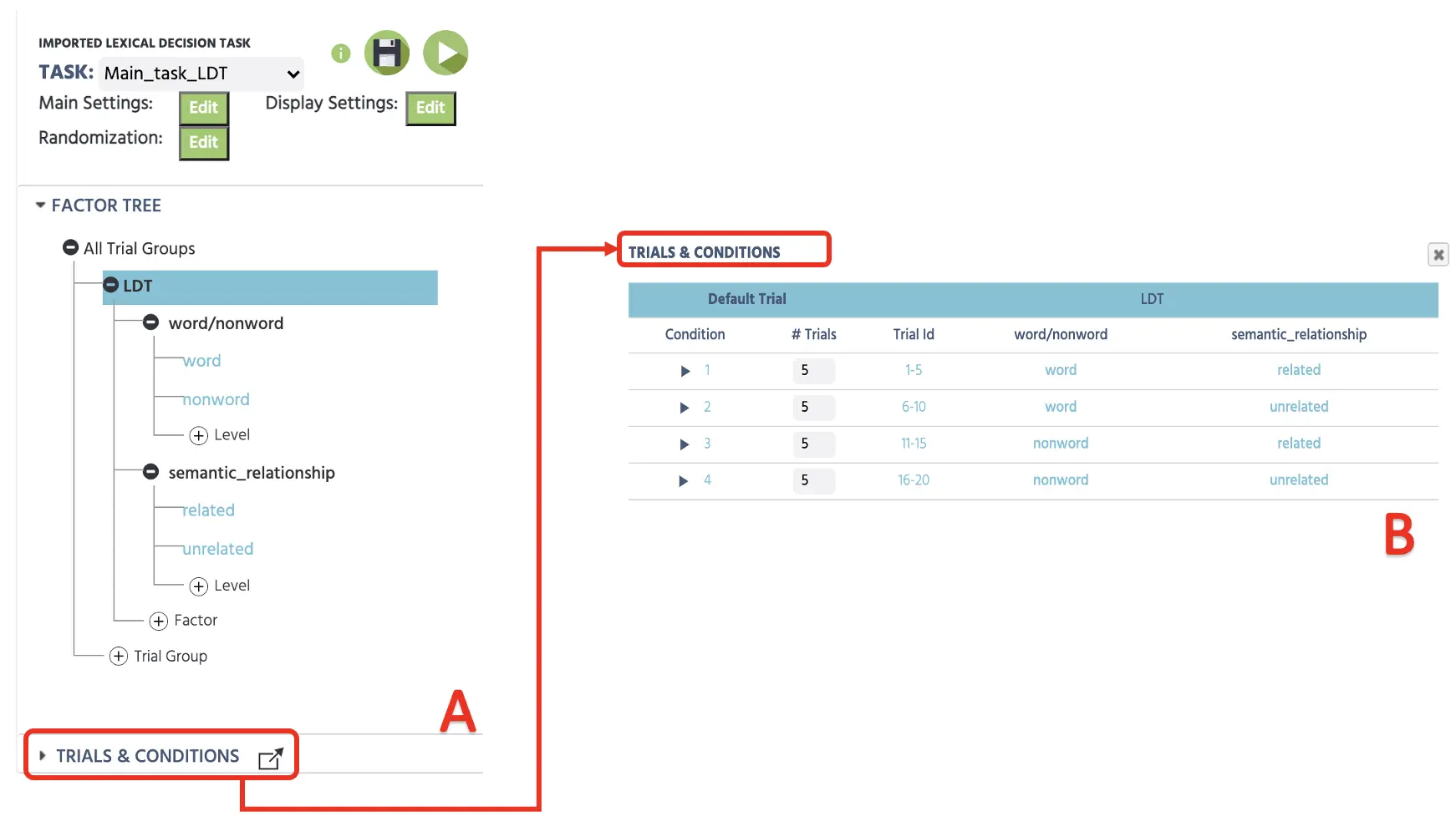 Figura 1. Configuración inicial del lienzo que representa la determinación de factores con niveles en el Árbol de Factores (A) y combinaciones subsiguientes con 4 ensayos en cada condición (B).
Para la aleatorización de los ensayos, Labvanced variará la presentación de los ensayos dependiendo de la Configuración de Aleatorización (ver Figura 2). El enfoque convencional es proceder con la primera opción Aleatoria que generará una secuencia de ensayos aleatoria, pero esto podría pre-determinarse con diferentes opciones (Fijo por Diseño o Mano) en la misma configuración. Por ahora, la configuración actual procederá con Aleatorio sin ninguna restricción para variar aleatoriamente la secuencia de ensayos. Para más información sobre la configuración de Aleatorización, por favor utiliza este enlace para más información.
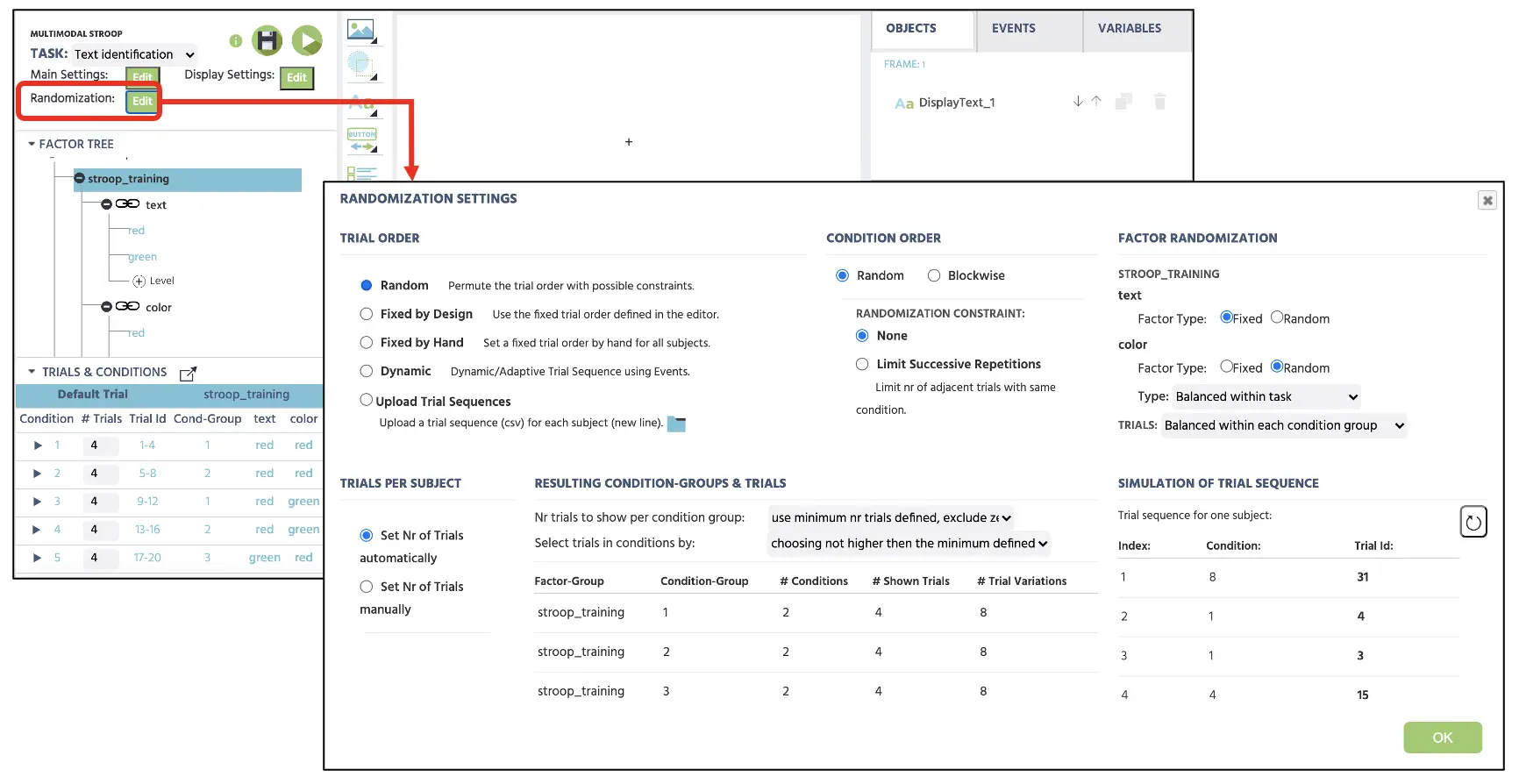 Figura 2. Visualización de la configuración de Aleatorización con la opción Aleatoria seleccionada para presentar aleatoriamente los ensayos sin restricciones.
Parte II: Configuración de marcos
La segunda parte de este recorrido creará marcos (presentación de estímulos) que los participantes verán durante su participación en el estudio. En general, la actual TDL seguirá el procedimiento general a continuación (ver Figura 3). Como se muestra, un ensayo comenzará con una cruz de fijación (marco 1) durante 500 ms seguido de la presentación de dos palabras (marco 2). Se requerirá que el participante presione “Y” si determina que ambas son palabras reales o presione “N” si al menos una de las palabras no es una palabra real. La pulsación de tecla será seguida por los mensajes de retroalimentación, Correcto (marco 3) o Incorrecto (marco 4). La retroalimentación se mostrará durante 1000 ms.
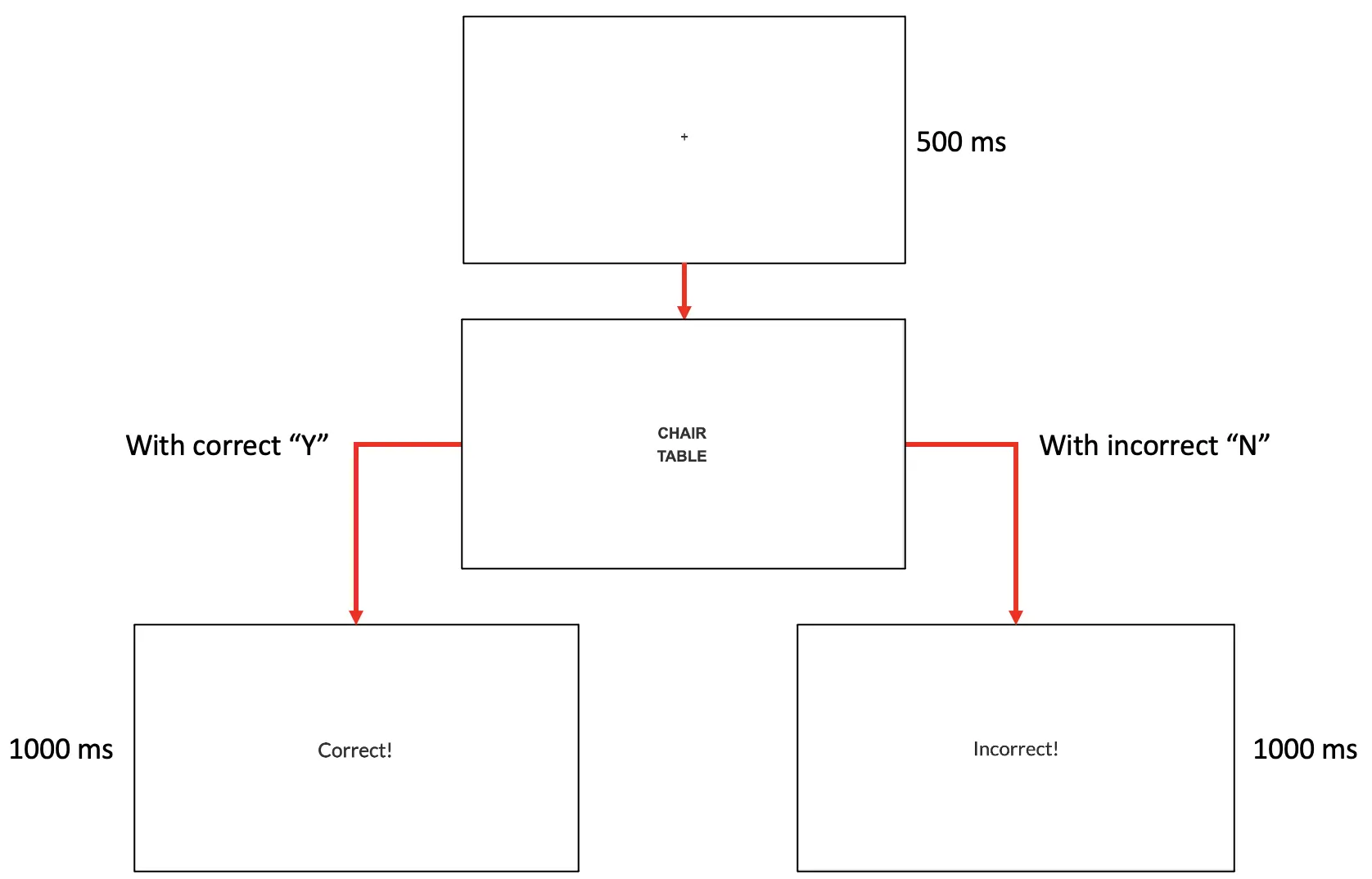 Figura 3. Visualización de un ensayo de muestra. En este ejemplo que muestra ambas palabras reales con semántica relacionada, la pulsación de la tecla Y está asociada con una respuesta correcta indicando que ambos estímulos de palabras son palabras reales, y la pulsación de la tecla N está asociada con la respuesta incorrecta que conducirá al mensaje de retroalimentación incorrecto.
La construcción de estos marcos comenzará haciendo clic en el botón Lienzo en la parte inferior de la pantalla de Labvanced (ver Figura 4A). Hacer clic en esto 4 veces mostrará 4 nuevos marcos, y sería ideal nombrar inmediatamente cada marco (por ejemplo, fijación, objetivo, correcto, incorrecto) para mantener la organización del estudio (ver Figura 4B). Antes de continuar, sería esencial hacer clic en el Ensayo por Defecto para asegurarte de que esta fila esté resaltada (ver Figura 4C). Esta parte sirve como la plantilla predeterminada para todas las condiciones a continuación. Mientras esté resaltado, cualquier cambio en los 4 marcos se aplicará a todas las condiciones, por lo que esto sería conveniente para evitar configuraciones innecesarias y repetitivas. Por ejemplo, mientras resaltes el Ensayo por Defecto, agregar la visualización de la cruz de fijación durante un cierto tiempo aplicará la misma presentación a todos los 48 ensayos a continuación en los Ensayos y Condiciones.
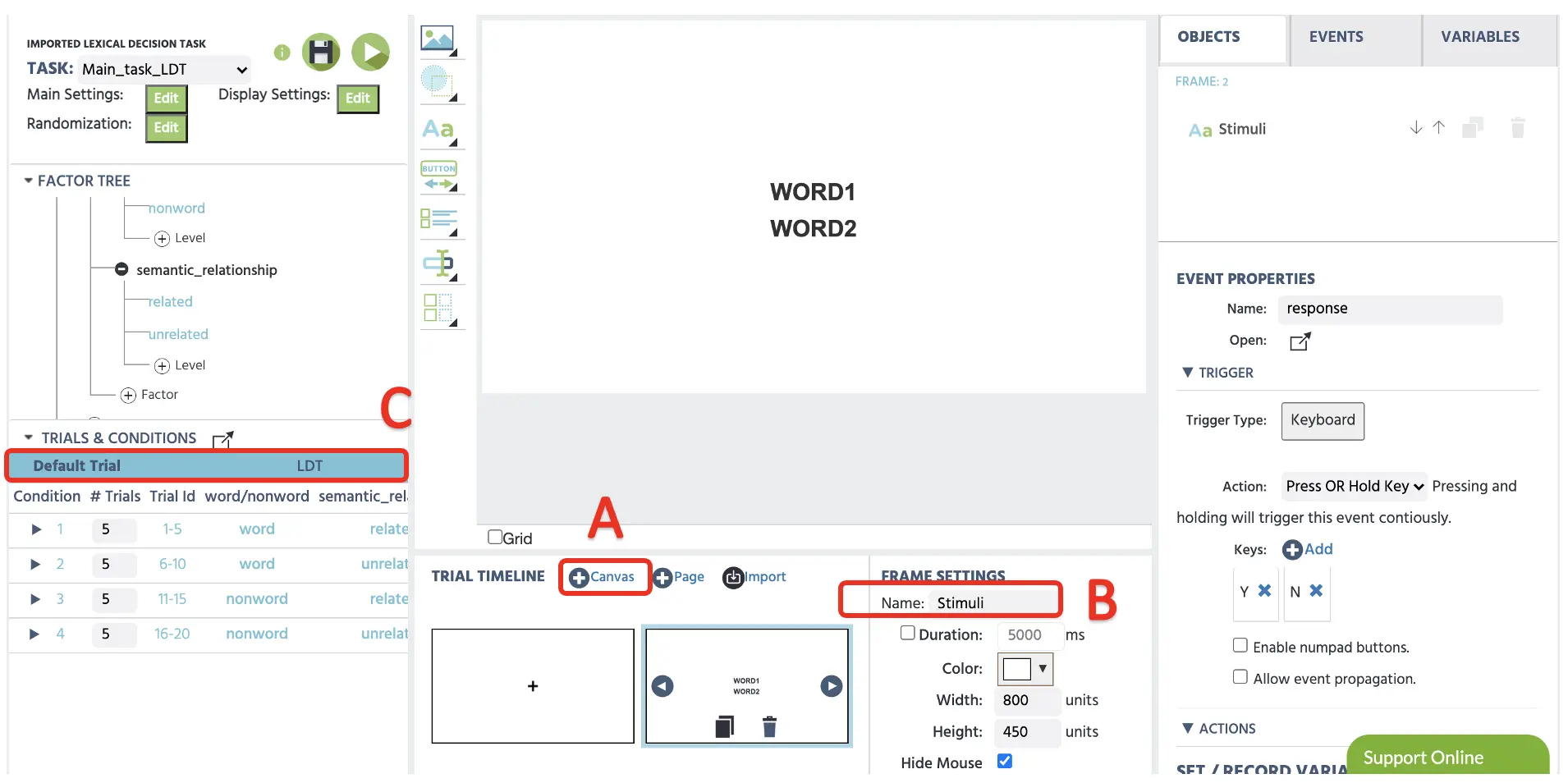 Figura 4. Visualización de un ensayo de muestra con la creación del marco de Lienzo (A), opción de cambio de nombre del marco (B) y resaltar Ensayo por Defecto (C).
Para crear la cruz de fijación en el primer marco, podemos hacer clic en Mostrar Texto (ver Figura 5A) para implementar el cuadro de texto en el lienzo. Aquí, podemos escribir el + en el cuadro con un tamaño de fuente de 36 y posicionarlo en el centro de la pantalla. También podríamos escribir las coordenadas específicas del marco X & Y en las Propiedades del Objeto en el lado derecho para la posición central precisa. Si queremos cargar la imagen que contiene la cruz de fijación o diferentes estímulos, la opción Medios (ver Figura 5B) puede presentar imágenes, videos, audios, etc.
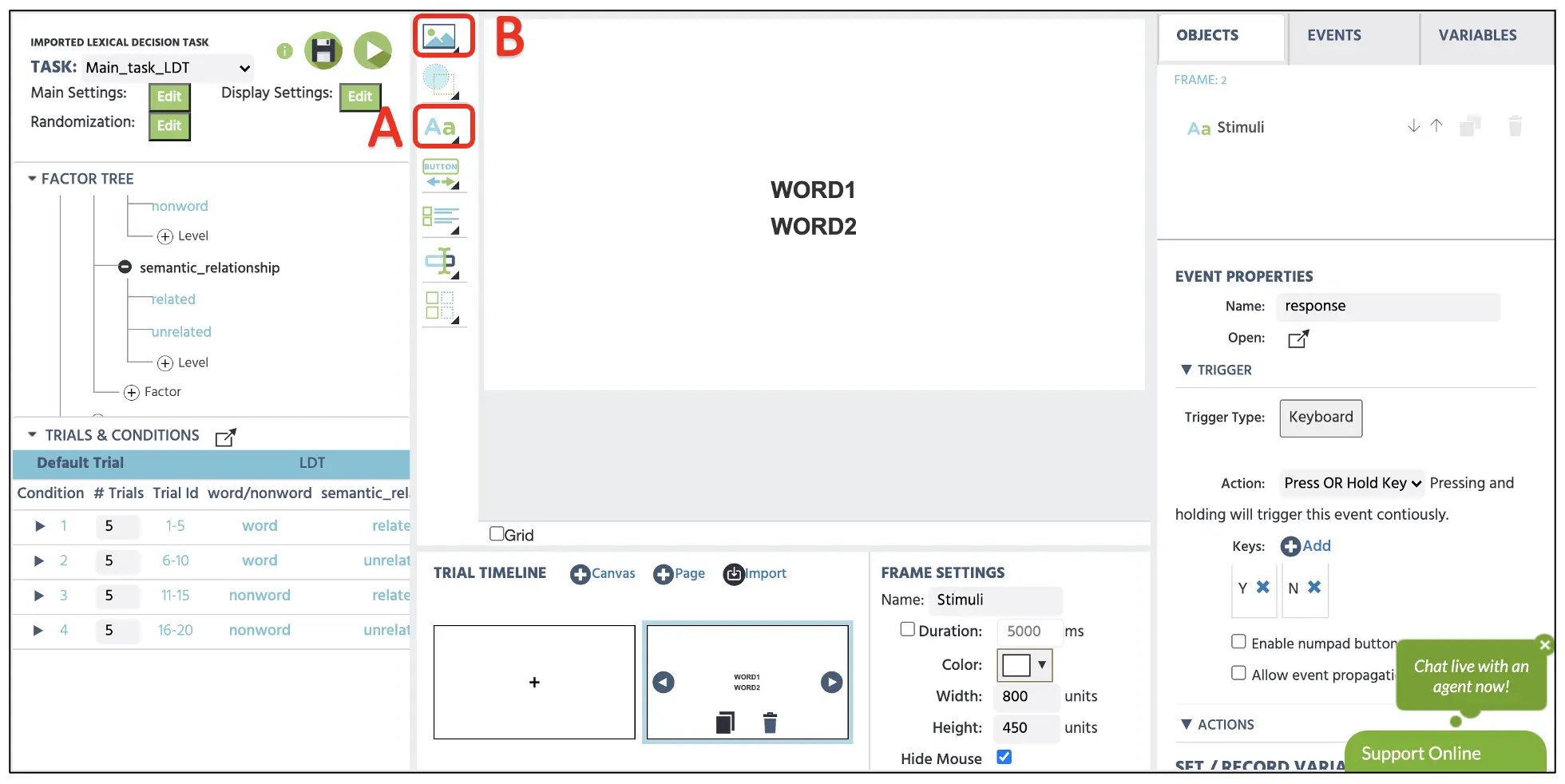 Figura 5. Visualización de la creación del marco de fijación con la opción Mostrar Texto (A). Imágenes, videos y audios podrían presentarse a través de la opción de Medios (B).
Crear los mensajes de retroalimentación (marco 3: Correcto; marco 4: Incorrecto) implica el mismo proceso que la cruz de fijación, donde los mensajes pueden escribirse en el cuadro de texto con una opción de reposicionamiento en el centro de la pantalla (ver Figura 6). Con los marcos 1, 3 y 4 listos, la siguiente parte del recorrido implicará la creación del objetivo en el marco 2.
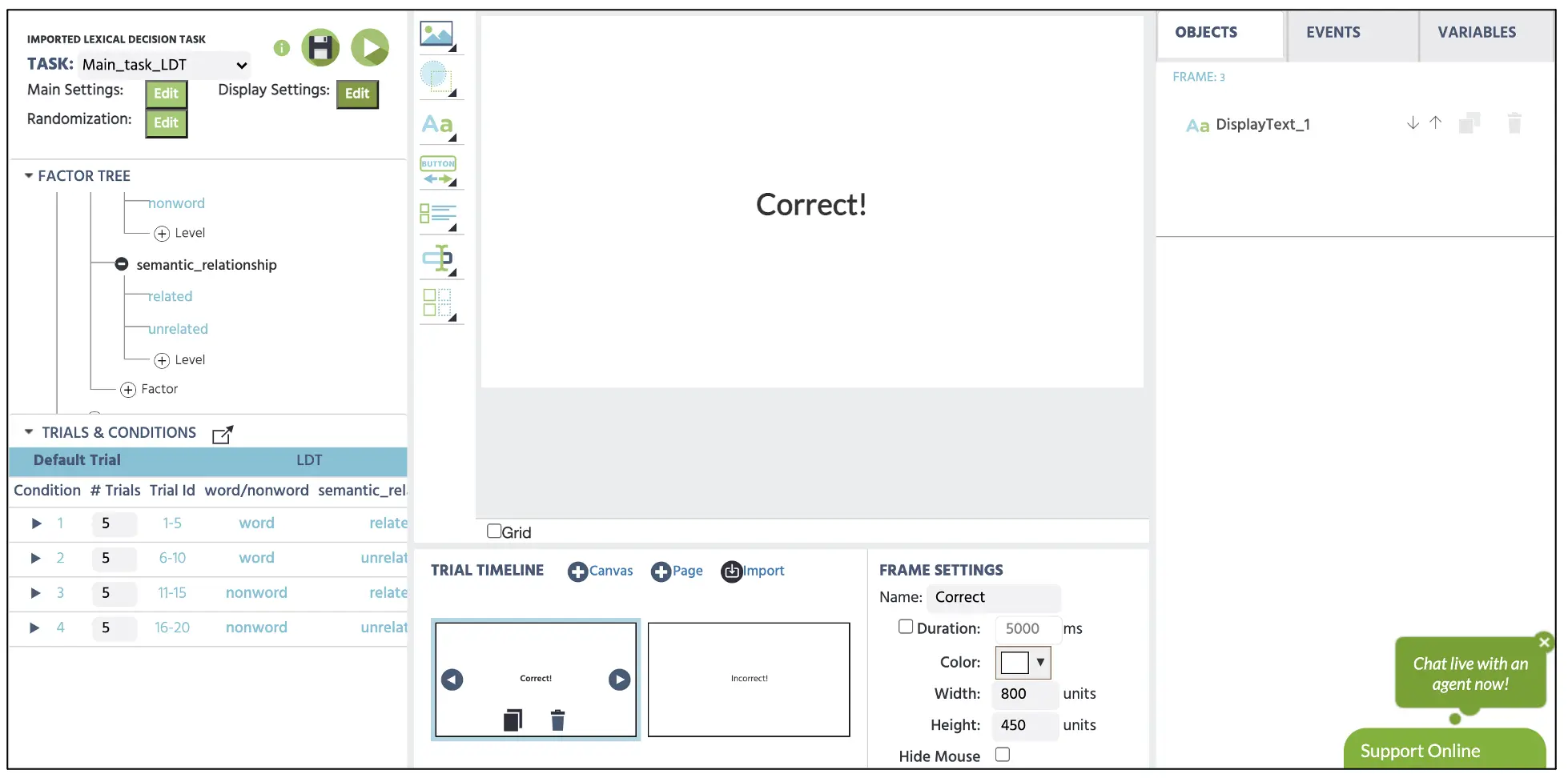 Figura 6. Muestra de retroalimentación correcta en el marco 3.
Parte III: Configuración de estímulos
Para crear el marco 2: presentación de palabras, comenzaremos haciendo clic en la opción Mostrar Texto (ver Figura 5 arriba). Esto mostrará el cuadro de texto donde podemos escribir las palabras y ajustar el tamaño y la colocación desde las Propiedades del Objeto en el lado derecho.
Es importante asegurarnos de que los pares de texto correctos se muestren dependiendo de la condición respectiva. Esto se puede referenciar utilizando los Ensayos y Condiciones que ya construimos en la Parte I. Por ejemplo, en la primera condición, queremos asegurarnos de que el par de texto contenga palabras reales semánticamente relacionadas entre sí (por ejemplo, SILLA & MESA; figura 7). Sin embargo, en la segunda condición, aún estamos presentando dos pares de palabras reales, pero serán semánticamente no relacionadas. Como tal, podemos referirnos a esta guía de Ensayos y Condiciones para la configuración de los estímulos y asegurarnos de que se contabilicen todas las posibles condiciones en nuestro estudio.
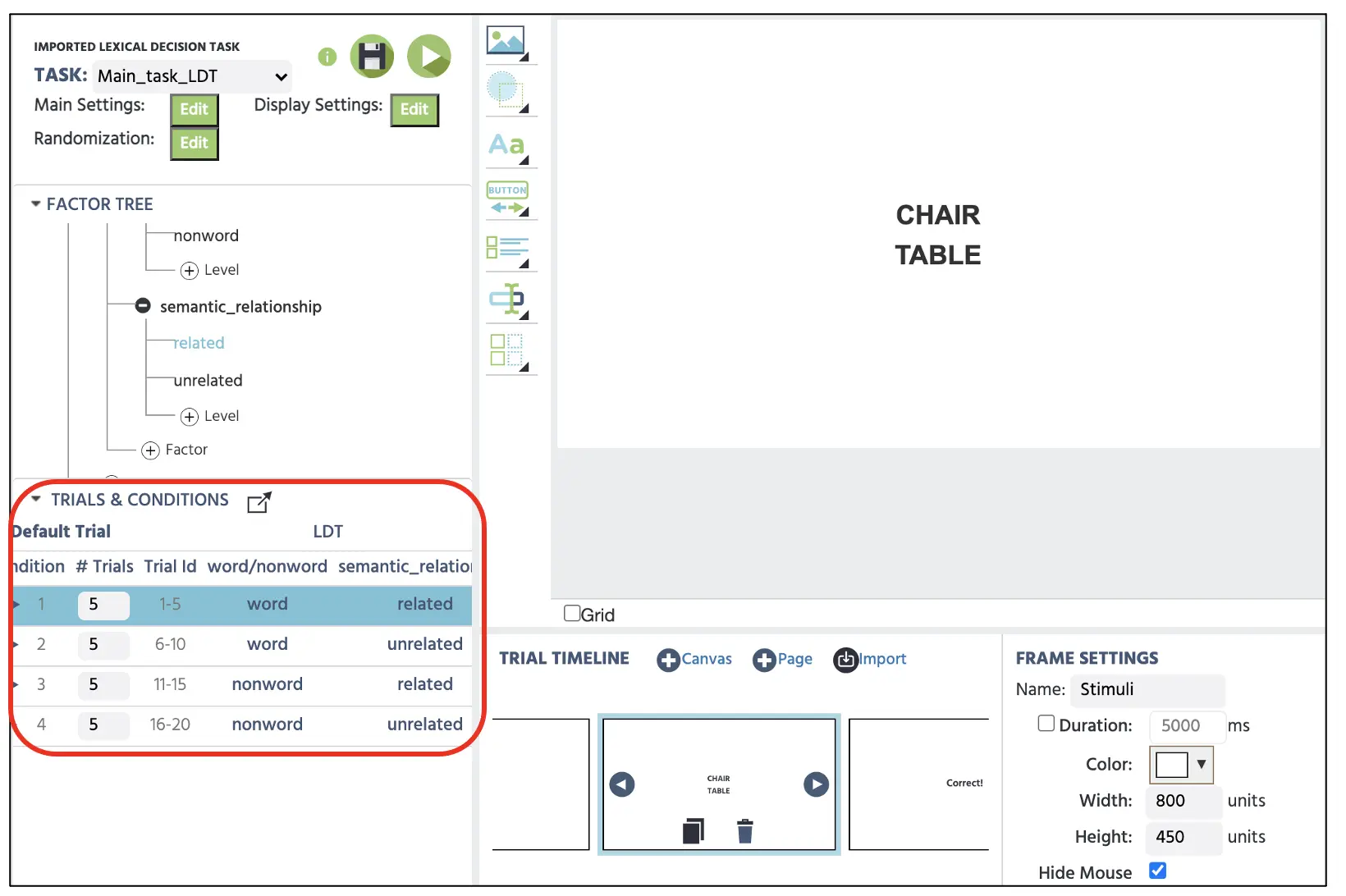 Figura 7. Visualización del lienzo de presentación de estímulos en el marco 2. Siguiendo la primera condición en el cuadro rojo, este ensayo presenta un par de palabras reales con relación semántica. En un ensayo así, la pulsación de la tecla y (sí) se asociaría con la respuesta correcta.
La siguiente parte implicará establecer el sistema de Eventos con la finalización de la configuración del marco con cada presentación de estímulo. Aquí, solicitaremos al programa Labvanced que siga la secuencia lógica de cómo deben presentarse los marcos con los respectivos estímulos durante un tiempo específico y registrar información vital como tiempos de reacción (ms) y respuestas correctas.
Parte IV: Configuración de eventos
Antes de crear el sistema de Eventos, necesitarán crearse dos nuevas variables (tiempo de reacción y respuesta correcta) para servir como mediciones de variable dependiente. Para crear nuevas variables, podemos hacer clic en Variables en la parte superior derecha de la pantalla y seleccionar Agregar Variable (ver Figura 8). Desde la nueva ventana de variable, procederemos con los siguientes pasos para los nombres y tipos. Estas variables almacenarán importantes mediciones de comportamiento sobre cuán rápidamente el participante disluminó el objetivo y su respectivo rendimiento de precisión. Así, las dos nuevas variables serán:
- Tiempo de reacción - medido en milisegundos desde el inicio del marco
- Correcto - precisión de la respuesta (1=correcto; 0=incorrecto)
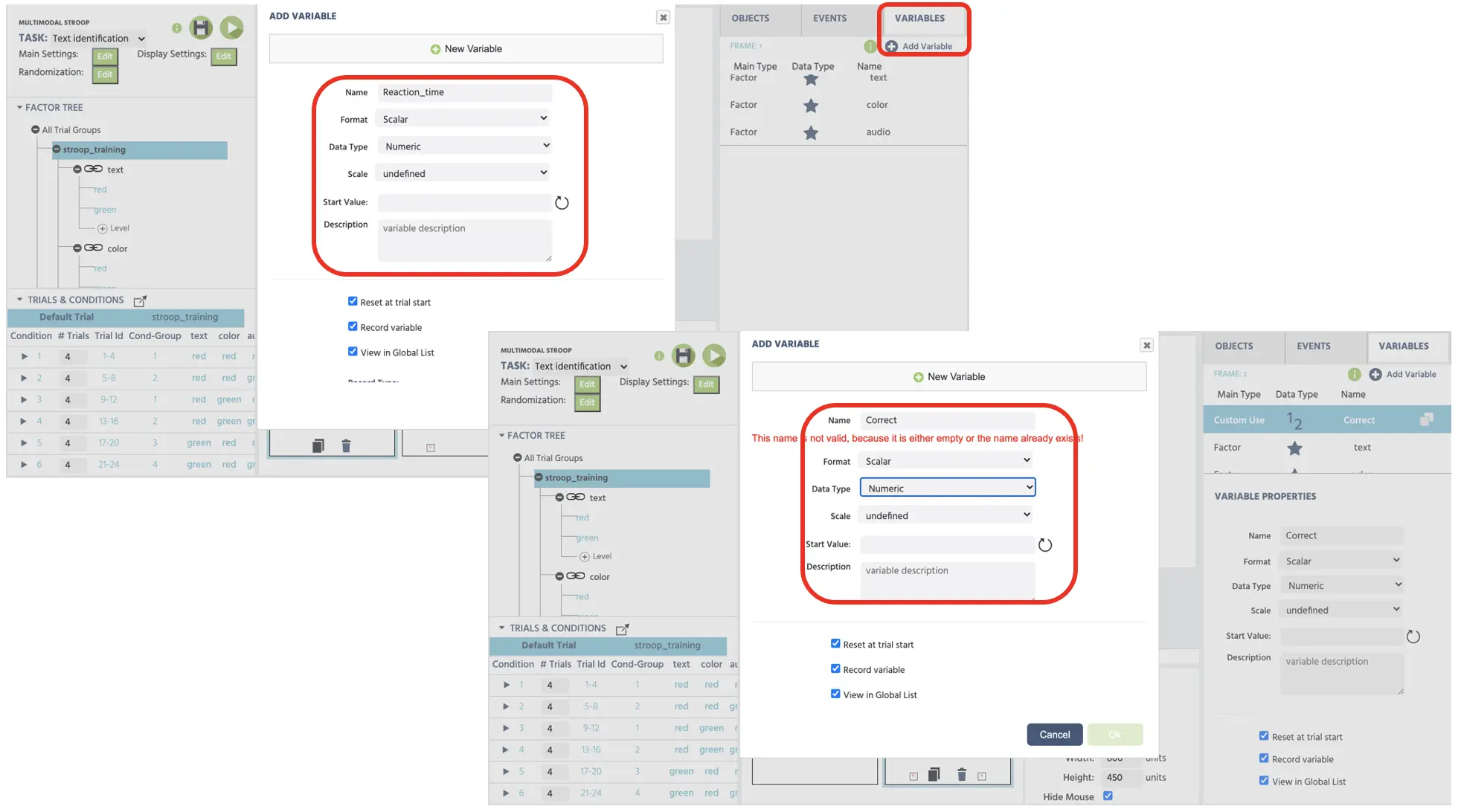 Figura 8. Visualización de la creación de nuevas variables (tiempo de respuesta y correcto). Ambas variables están configuradas con el tipo de datos numérico.
Siguiendo la secuencia general de marcos de la Parte II (ver Figura 3 arriba), el resto de la configuración de Eventos se dividirá en 4 secciones para detallar la construcción de la configuración para cada marco.
Eventos del Marco 1: Cruz de fijación
En este marco, queremos presentar la cruz de fijación en el centro de la pantalla durante 500 ms. Por lo tanto, la secuencia lógica a seguir es:
- Tan pronto como el marco comience
- Esperar 500 ms
- Y luego saltar al siguiente marco
Para implementar esto en Eventos, haz clic en Eventos en la parte superior derecha junto a Variables y selecciona Evento de Marco (solo en este marco). En el primer cuadro de diálogo, podemos nombrar el Evento como “Inicio” y hacer clic en siguiente para proceder a la opción de Activación. Aquí, el tipo de activación es Activación de Ensayo y Marco → Inicio de Marco (siguiendo la primera secuencia lógica anterior). Con esta activación, queremos iniciar la acción de retraso de marco de 500 ms (2ª secuencia lógica); por lo tanto, esto se puede establecer con Agregar Acción → Acción Retrasada (Llamada de tiempo) y establecer 500 ms en la caja de retraso (ver Figura 9). Finalmente, para ejecutar la última secuencia lógica, haz clic en Agregar Acción en la caja de Secuencia de Acción y procede con Acción de Salto → Saltar a → seleccionar el Siguiente Marco (ver Figura 9). Labvanced siempre seguirá esta secuencia lógica para la presentación de la cruz de fijación para todos los ensayos con esta configuración.
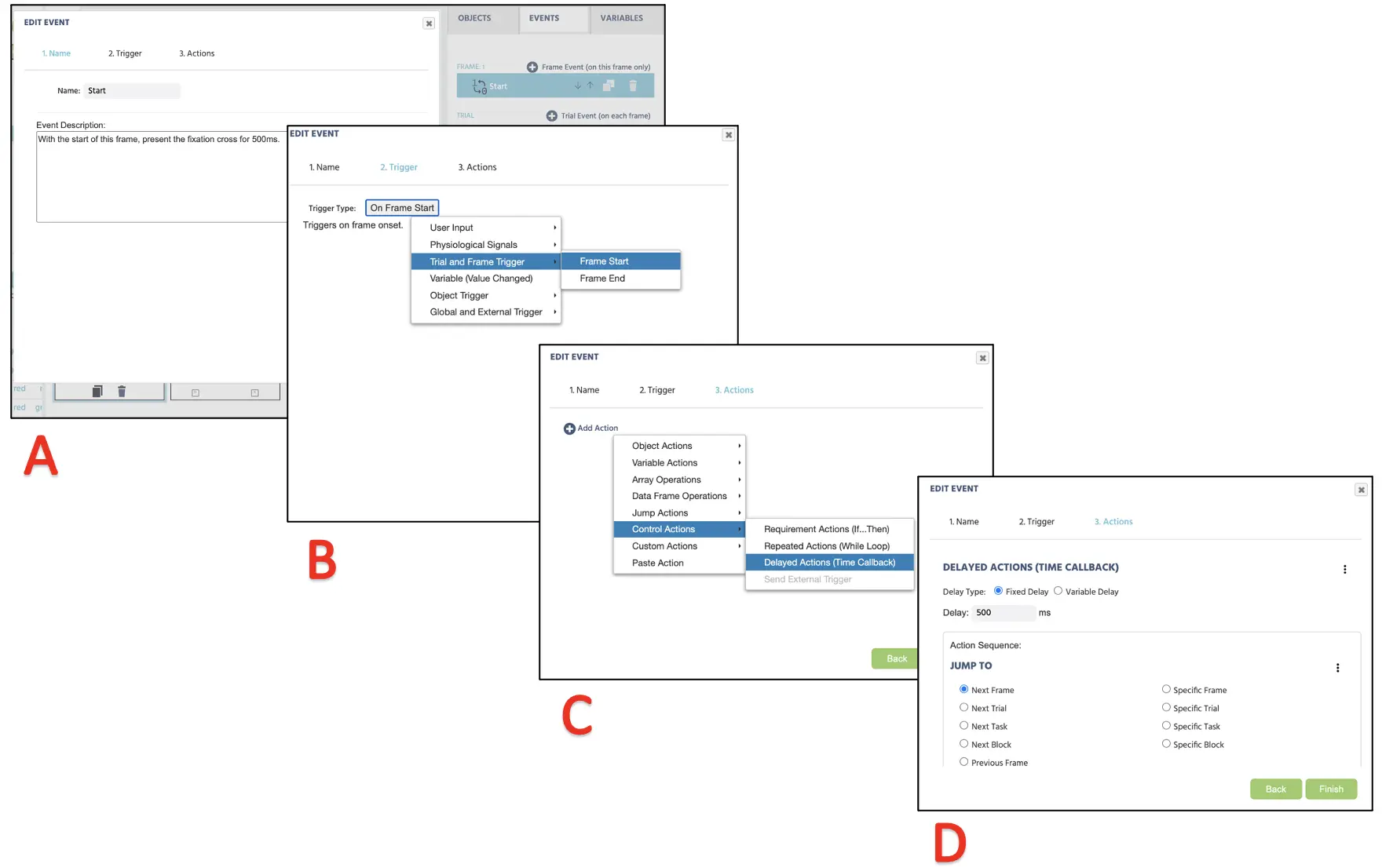 Figura 9. Visualización de la creación de Eventos para la presentación de la cruz de fijación (marco 1) siguiendo la nomenclatura de Evento (A), Activación (B), determinación de Acción (C) y ejecución de Acción deseada.
Eventos del Marco 2: Presentación del objetivo y grabación de la respuesta
Como se mencionó anteriormente, la tarea requiere que los participantes evalúen el par de palabras lo más rápido y con mayor precisión posible y determinen si ambas son palabras reales. Por lo tanto, asignaremos la pulsación de la tecla y para indicar la respuesta “sí” (ambas son palabras reales) y la pulsación de la tecla n para indicar “no” (al menos una no es una palabra real). Para construir este argumento condicional en Labvanced, podemos usar la columna de Texto en los Ensayos y Condiciones para determinar si la pulsación de la tecla del participante coincide con el ensayo asociado. Esto permitiría el argumento condicional y grabaría la variable Correcto con mediciones correctas/incorrectas. Por lo tanto, este marco se compondría de esta secuencia lógica:
- Tan pronto como el marco comience
- Presentar las palabras
- Si la respuesta de la pulsación de la tecla es correcta → grabar Correcto = 1 → Saltar a la retroalimentación Correcta (marco 3)
- Si la respuesta de la pulsación de la tecla es incorrecta → grabar Correcto = 0 → Saltar a la retroalimentación Incorrecta (marco 4)
Para crear este Evento, nuevamente comenzaremos haciendo clic en Eventos y seleccionando Evento de Marco (solo en este marco). Antes de continuar, asegúrate de que el Ensayo por Defecto esté resaltado para que los Eventos se apliquen a cada ensayo. Dado que este Evento es indicativo de la pulsación de la tecla de un participante, la activación sería la Entrada del Usuario → Activación de Teclado. Aquí podemos establecer dos posibles pulsaciones de teclas (ver Figura 10), que son “Y” y “N.” Después de hacer clic en siguiente, la secuencia de acción procederá con Acciones de Control → Acciones de Requerimiento (Si...entonces).
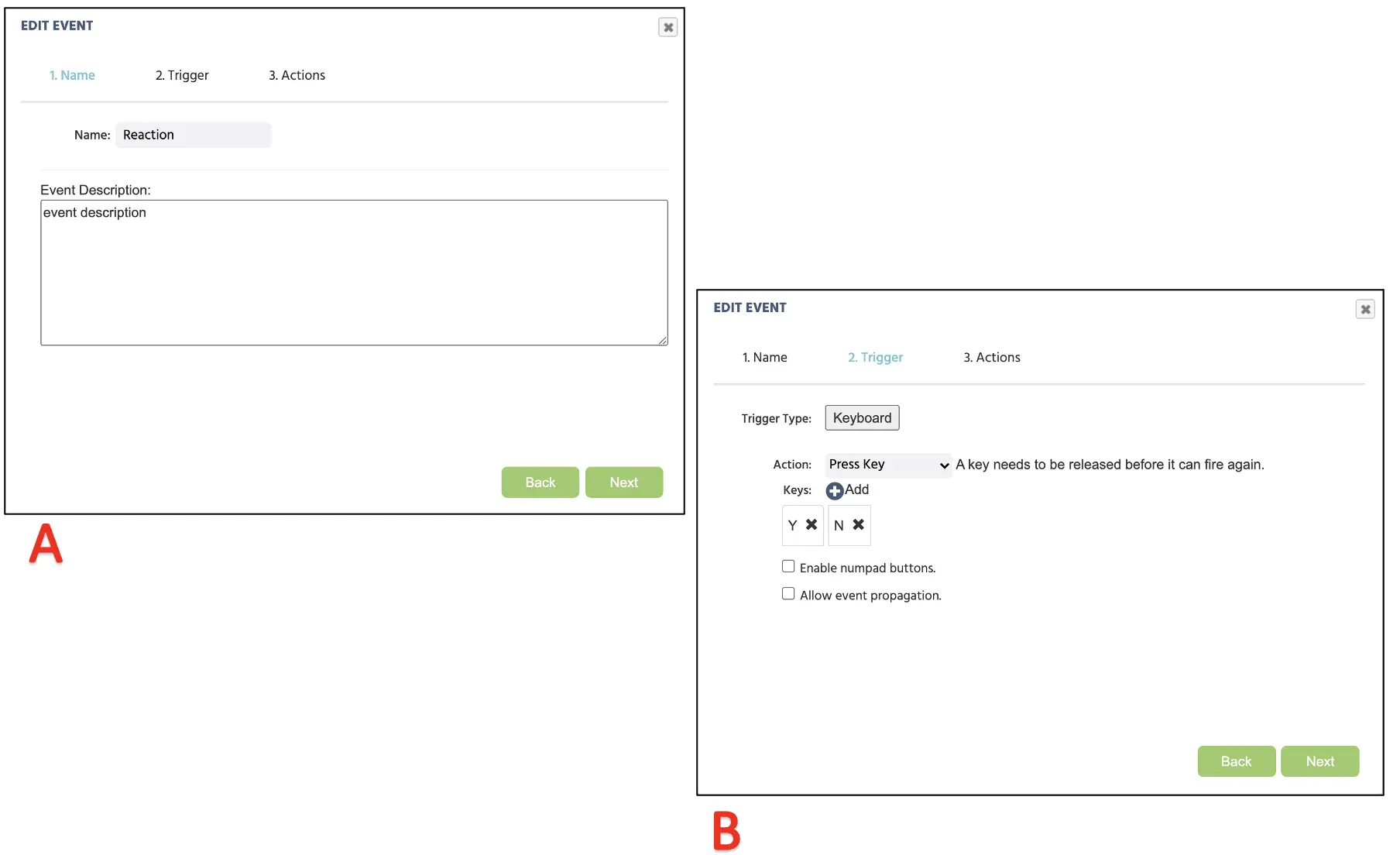 Figura 10. Visualización de la creación de Evento para la asignación de la pulsación de tecla siguiendo la nomenclatura de Evento (A), asignación de Activación con respuestas de pulsación de tecla permitidas (B).
En la parte Si de este cuadro de diálogo, estableceremos la condición correcta/incorrecta con el objetivo y la pulsación de tecla asociada. Aquí, podemos establecer la parte izquierda como la variable Texto (ver Figura 11) y establecer el lado derecho insertando una cadena “palabra.” Justo debajo, necesitamos otro conjunto de condiciones y establecer el lado izquierdo Activación(teclado) → ID de Tecla. Luego, en el lado derecho, podemos escribir la letra “Y” (asegúrate de que esté en mayúscula).
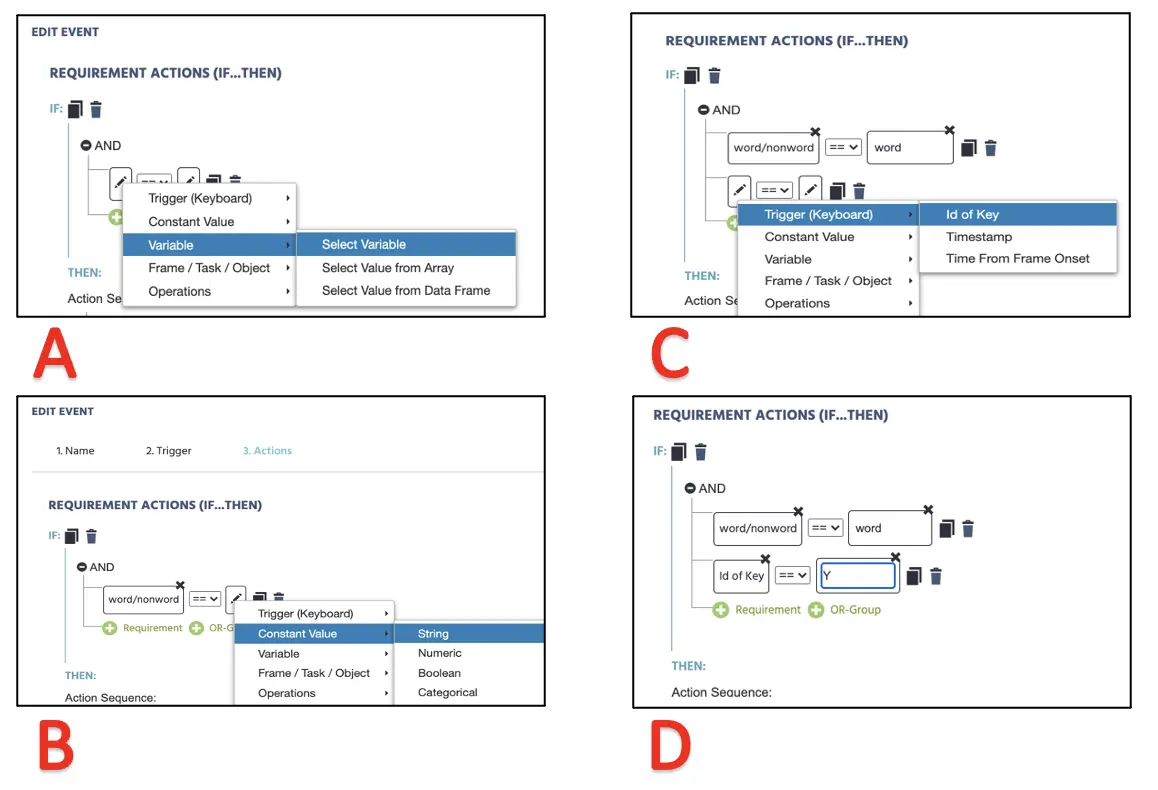 Figura 11. Visualización de la creación de Evento para la asignación de la pulsación de tecla siguiendo la determinación de variable (A), condición asociada (B) y evaluación de respuesta de pulsación de tecla (C & D).
Procediendo a la parte Entonces a continuación, queremos establecer la acción del programa basada en la condición SI establecida anteriormente. Dado que la tecla “Y” es la respuesta correcta cuando los pares de texto son “palabra” reales, querríamos asociar esto como correcto en la variable Correcto y presentar el mensaje de retroalimentación Correcto. Para hacer esto, podemos Establecer/Grabar variable: Correcto en el lado izquierdo e insertar el número entero 1 en el lado derecho (ver Figura 12). Justo debajo, haz clic en Agregar Acción para agregar Acción de Salto (similar al marco de fijación), pero esta vez querríamos seleccionar Marco Específico (Correcto) para mostrar el mensaje de retroalimentación “Correcto.” Con esto, hemos establecido la secuencia condicional para pedir al programa Labvanced que grabe la respuesta del participante como correcta si se realizó la pulsación de la tecla D con la presentación de la visualización de texto “rojo.”
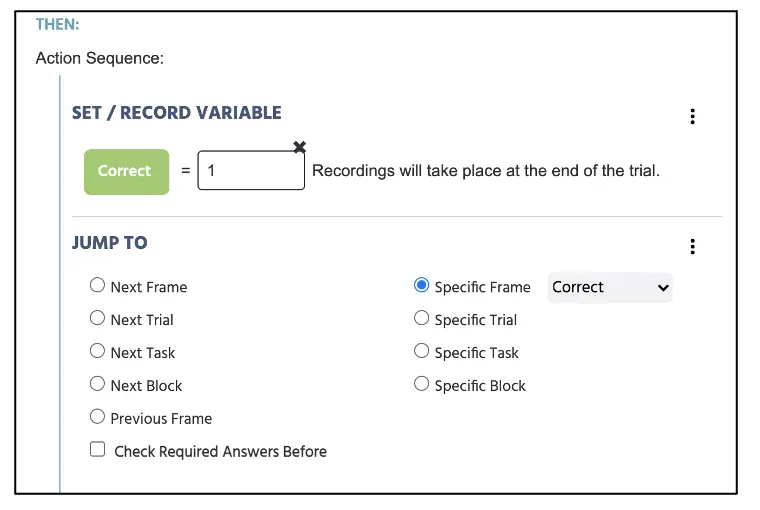 Figura 12. Visualización de la creación de Evento siguiendo la figura 12. El Establecer/Grabar determina la variable Correcto con 1 = correcto (0 si de otro modo) si las condiciones se satisfacen con la configuración de la figura 12.
Replicando el mismo procedimiento, también necesitaríamos crear la condición para el texto “no palabra” con la pulsación de tecla correcta (ver Figura 13A). Finalmente, podemos hacer clic en Else para agregar la variable final Establecer/Grabar: configurando Correcto a 0 con una respuesta incorrecta y conduciendo al marco de retroalimentación Incorrecto (ver Figura 13B). Este argumento final se refiere a si la respuesta de la pulsación de la tecla no satisface los dos argumentos correctos anteriores, pedimos al programa que registre como incorrecto (0).
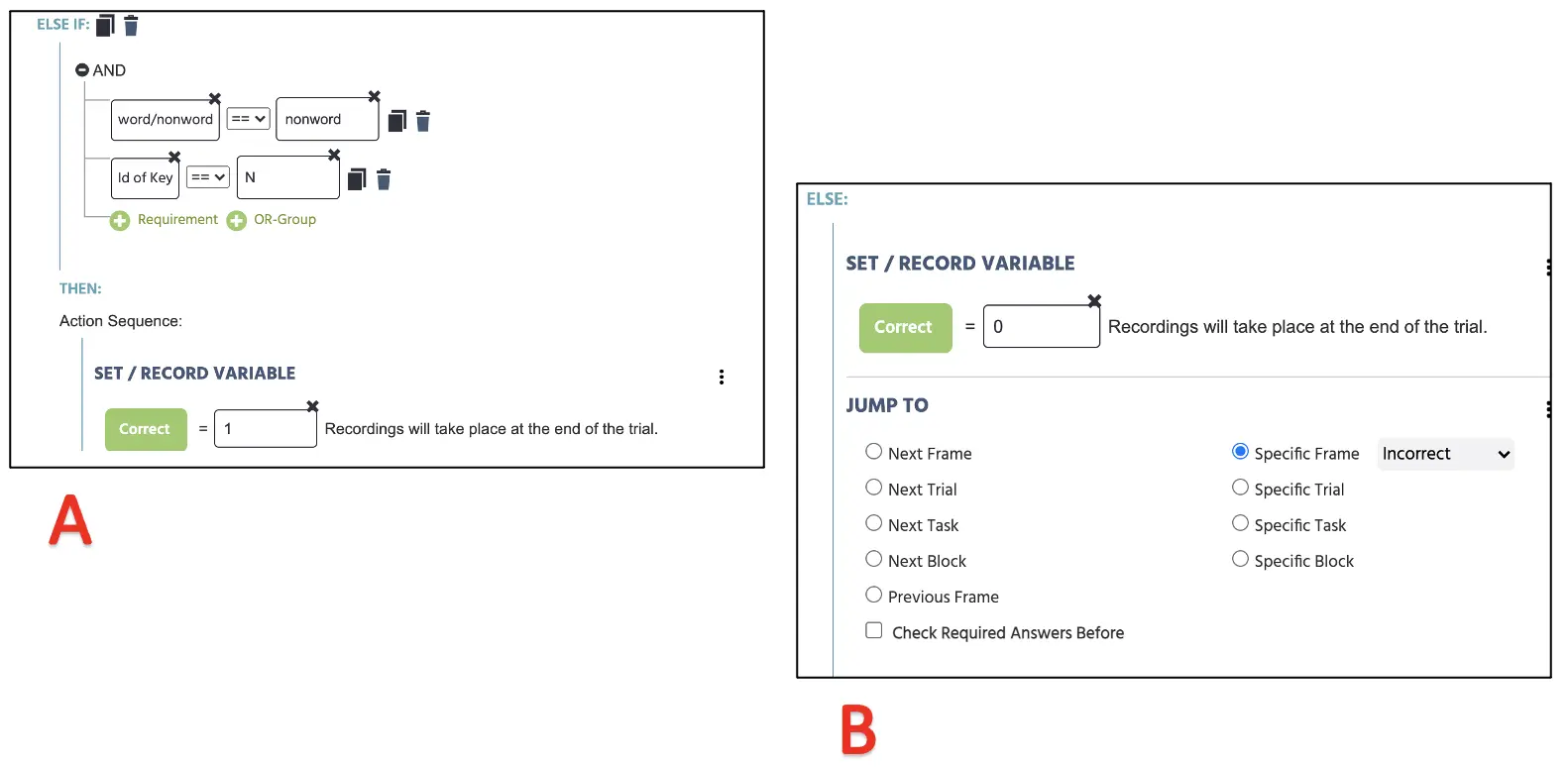 Figura 13. Visualización de la creación de Evento procediendo la figura 13, replicando el proceso para la condición de texto verde (A) y configurando la respuesta incorrecta (0) si ninguna de las condiciones correctas se satisface.
Eventos de los Marcos 3 y 4: Presentación de retroalimentación
Los Eventos en los marcos de retroalimentación que contienen mensajes correctos (marco 3) e incorrectos (marco 4) reflejarán el mismo proceso que el marco de fijación. Cualquiera que sea la pulsación de la tecla que realice el participante, queremos presentar la retroalimentación en el centro de la pantalla durante 1000 ms y proceder al siguiente ensayo. Por lo tanto, la secuencia lógica a seguir es:
- Tan pronto como el marco comience
- Esperar 1000 ms
- Y luego saltar al siguiente ensayo
Para implementar esto en Eventos, haz clic en Eventos en la parte superior derecha junto a Variables y selecciona Evento de Marco (solo en este marco). En el primer cuadro de diálogo, podemos nombrar los Eventos como “Inicio” y hacer clic en siguiente para proceder a la opción de Activación. El tipo de activación es Activación de Ensayo y Marco → Inicio de Marco (siguiendo la 1ª secuencia lógica anterior). Con esta activación, queremos iniciar la acción de retraso de 1000 ms en el marco (2ª secuencia lógica); por lo tanto, esto puede configurarse con Agregar Acción → Acción Retrasada (Llamada de tiempo) y establecer 1000 ms en la caja de retraso. Finalmente, para ejecutar la última secuencia lógica, haz clic en Agregar Acción en la caja de Secuencia de Acción y procede con Acción de Salto → Saltar a → seleccionar el Siguiente Ensayo. Con esta configuración, Labvanced siempre seguirá esta secuencia lógica para la presentación de retroalimentación para ambos marcos 3 y 4 en todos los ensayos. En general, este paso refleja el mismo procedimiento y figuras que podrían utilizarse como referencia.
Nota final
Con esta configuración final, ahora tenemos una TDL funcionando compuesta de 20 ensayos en este bloque. Dependiendo del estudio, los investigadores pueden necesitar presentar múltiples conjuntos o bloques de 20 ensayos a los participantes para su indagación teórica. Afortunadamente, Labvanced permite organizar el estudio en la página de Diseño de Estudio para organizar diferentes bloques (ver Figura 15). Lo único que queda en este recorrido es el formulario de consentimiento, documento de instrucciones, preguntas demográficas y otros protocolos, pero eso varía según el investigador y la institución para parar este recorrido. Para más información sobre la creación de texto, por favor consulta nuestros recursos enlace para información adicional. Además, la plantilla de TDL construida también está disponible en nuestra Biblioteca usando este enlace junto con otros paradigmas experimentales. Dicho esto, deseamos lo mejor en todos tus esfuerzos científicos y esperamos que este recorrido sirva como una piedra angular importante para la construcción de tu estudio.