labvanced logoLabVanced
  • Research
    • Publications
    • Researcher Interviews
    • Use Cases
      • Developmental Psychology
      • Linguistics
      • Clinical & Digital Health
      • Educational Psychology
      • Cognitive & Neuro
      • Social & Personality
      • Arts Research
      • Sports & Movement
      • Marketing & Consumer Behavior
      • Economics
      • HCI / UX
      • Commercial / Industry Use
    • Labvanced Blog
  • Technology
    • Feature Overview
    • Desktop App
    • Phone App
    • Precise Timing
    • Experimental Control
    • Eye Tracking
    • Multi User Studies
    • More ...
      • Questionnaires
      • Artificial Intelligence (AI) Integration
      • Mouse Tracking
      • Data Privacy & Security
      • Text Transcription
      • Heart Rate Detection (rPPG)
  • Learn
    • Guide
    • Videos
    • Walkthroughs
    • FAQ
    • Release Notes
    • Documents
    • Classroom
  • Experiments
    • Cognitive Tests
    • Sample Studies
    • Public Experiment Library
  • Pricing
    • Licenses
    • Top-Up Recordings
    • Subject Recruitment
    • Study Building
    • Dedicated Support
    • Checkout
  • About
    • About Us
    • Contact
    • Downloads
    • Careers
    • Impressum
    • Disclaimer
    • Privacy & Security
    • Terms & Conditions
  • Appgo to app icon
  • Logingo to app icon
Learn
Guide
Vidéos
Didacticiels
FAQ
Notes de version
Notes de version
Documents
Salle de classe
  • 中國人
  • Deutsch
  • Français
  • Español
  • English
  • 日本語
Guide
Vidéos
Didacticiels
FAQ
Notes de version
Notes de version
Documents
Salle de classe
  • 中國人
  • Deutsch
  • Français
  • Español
  • English
  • 日本語
  • Guide
    • DÉMARRAGE

      • Éditeur de tâche
      • Objets
      • Événements
      • Variables
      • Assistant de tâche
      • Système d'essai
      • Conception de l'étude
        • Tâches
        • Blocs
        • Sessions
        • Groupes
    • SUJETS EN VEDETTE

      • Randomisation & Équilibre
      • Suivi oculaire
      • Questionnaires
      • Application de bureau
      • Études d'exemple
      • Recrutement de participants
      • Accès API
        • API REST
        • API Webhook
        • API WebSocket
      • Autres sujets

        • Temps de stimulus précis
        • Études multi-utilisateurs
        • Suivi de la Tête dans Labvanced | Guide
    • TABS PRINCIPAUX DE L'APPLICATION

      • Aperçu : Onglets principaux
      • Tableau de bord
      • Mes études
      • Études partagées
      • Mes fichiers
      • Bibliothèque d'expériences
      • Mon compte
      • Ma licence
    • TABS D'ÉTUDE

      • Aperçu : Onglets spécifiques à l'étude
      • Conception de l'étude
        • Tâches
        • Blocs
        • Sessions
        • Groupes
      • Éditeur de tâche
        • Contrôles des tâches
        • Le Système d'Essai
        • Cadres de canevas et de page
        • Objets
        • Tables de Propriétés des Objets
        • Variables
        • Tables des variables système
        • Le Système d'Événements
        • Fonctions de l'Éditeur de Texte
        • Suivi oculaire dans une tâche
        • Suivi de la tête dans une tâche
        • Études Multi-Utilisateurs
      • Paramètres
      • Variables
      • Médias
      • Textes & Traduire
      • Lancer & Participer
      • Gestion des sujets
      • Vue des données et Exportation
        • Vue des données et sélection des variables & des tâches (ancienne version)
        • Accéder aux Enregistrements (Version ANCIENNE)
  • Vidéos
    • Aperçu vidéo
    • Démarrer dans Labvanced
    • Créer des tâches
    • Vidéos d'éléments
    • Événements & Variables
    • Sujets avancés
  • Guides
    • Introduction
    • Tâche de Stroop
    • Tâche de décision lexicale
    • Tâche de suivi de regard de Posner
    • Paradygme de clignotement de cécité au changement
    • Étude de suivi oculaire
    • Étude de suivi oculaire chez les nourrissons
    • Étude de capture attentionnelle avec suivi de souris
    • Présentation visuelle sérielle rapide
    • Étude ChatGPT
    • Démonstration de suivi oculaire : SVG en tant que AOI
    • Démonstration multi-utilisateur : Afficher les curseurs des sujets
    • Manette / Contrôleur de joystick - Configuration de base
    • Étude d'application de bureau avec intégration EEG
    • Équilibrage de groupe entre les sujets et configuration des variables
  • FAQ
    • Fonctionnalités
    • Sécurité & Confidentialité des données
    • Licences
    • Précision de Labvanced
    • Utilisation programmatique & API
    • Utiliser Labvanced hors ligne
    • Dépannage
    • Questions sur la création d'études
  • Notes de version
  • Documents
  • Salle de classe

Éditeur de Tâches

Description

L'éditeur de tâches est l'endroit où tout le contenu expérimental et la logique sont créés et modifiés. Chaque tâche peut être ouverte et modifiée séparément avec l'éditeur. Les tâches peuvent varier et être modifiées de nombreuses manières différentes, mais les deux aspects les plus importants sont le type de frame et s'il y a plusieurs essais définis pour une tâche (boucle d’essais activée) ou non. Chaque tâche peut avoir plusieurs frames qui seront généralement présentées les unes après les autres, mais cela peut être modifié avec la logique d'événement.

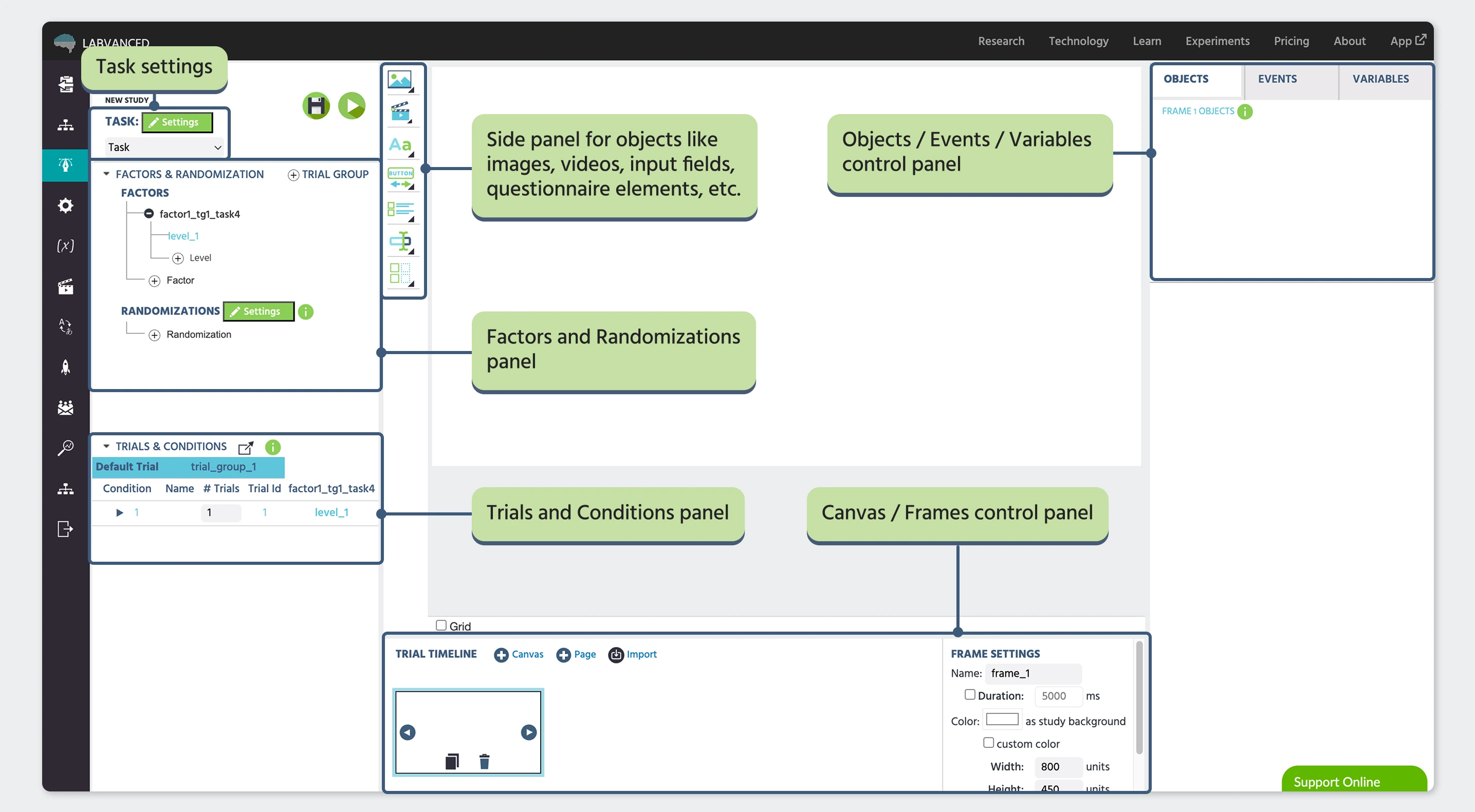
Explication de l'Éditeur de Tâches Labvanced

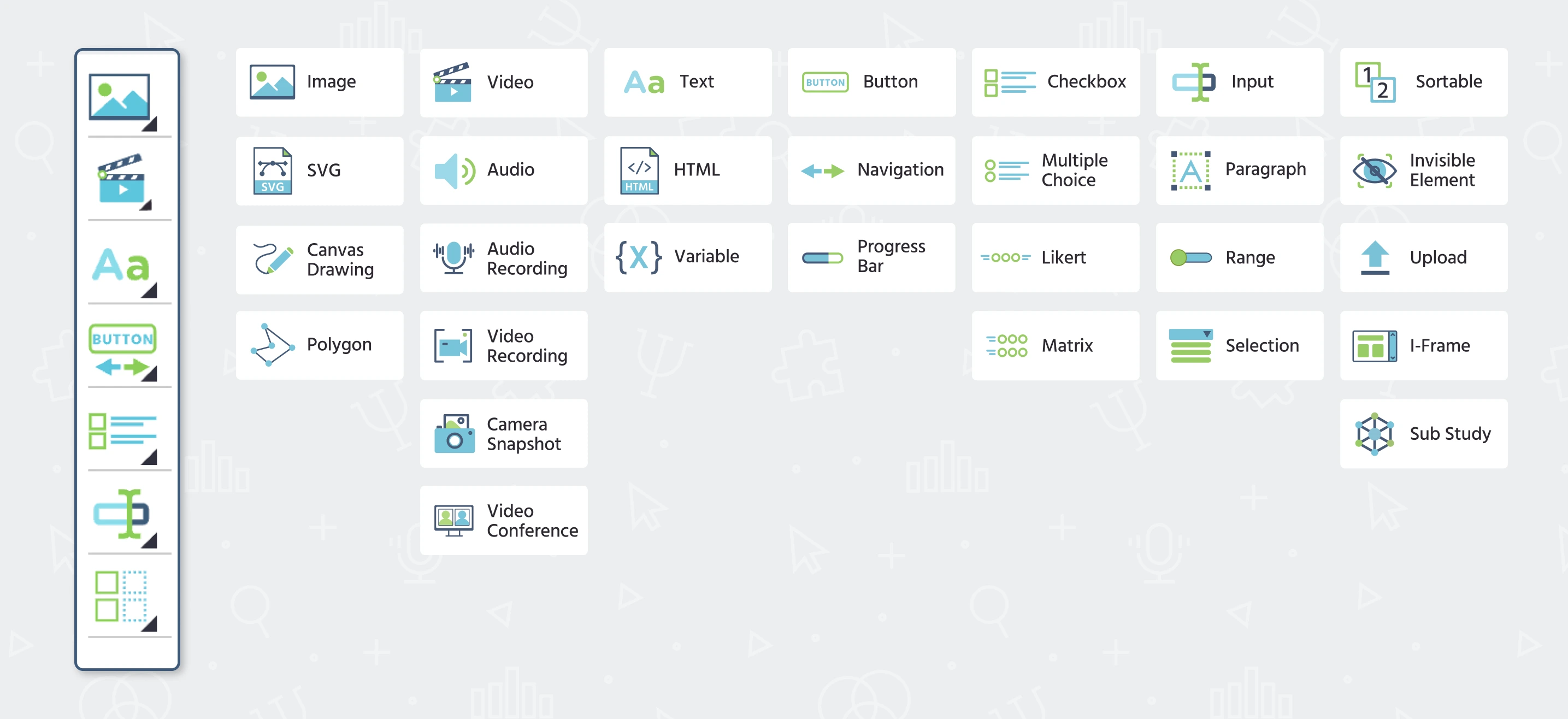
Il existe deux types de frames différents : une "frame de toile" et une "frame de page". Sur une frame de toile, des éléments tels que des images, des vidéos, des éléments de texte, des éléments de questionnaire, etc. peuvent être placés et redimensionnés librement en utilisant des méthodes de glisser-déposer. À l'opposé, sur une frame de page, les éléments sont automatiquement placés dans une colonne dans l'ordre où ils sont ajoutés à la frame, mais l'ordre des éléments peut être modifié. Les frames de page sont idéales pour créer des questionnaires, tandis que les frames de toile sont parfaites pour créer des tâches comportementales interactives.

Toute la logique interactive / programmatique est créée en utilisant des événements qui guident chaque frame. Les événements peuvent être utilisés pour modifier les propriétés des objets ou des variables de différentes manières. Afin de créer des tâches avec plusieurs essais (présentations répétées des frames), on peut utiliser le système d'essai intégré. Le système d'essai est une autre structure hiérarchique, située entre la tâche et les frames définies. La fonction principale du système d'essai est de générer plusieurs runs (essais) de la tâche qui peuvent varier de différentes manières (par exemple, stimuli différents, logique, propriétés des objets, etc.). Les essais définis peuvent ensuite être aléatoires de diverses manières pour parvenir à un équilibre au sein ou entre les sujets des stimuli, des variations dans les propriétés des objets, et bien plus encore. Dans l'ensemble, l'éditeur de tâches constitue la plupart des fonctionnalités de Labvanced et possède plusieurs sous-menus. La documentation suivante décrira les fonctionnalités de l'éditeur de tâches regroupées par ses principaux composants de fonctionnalités.

Hiérarchie

Tout comme la conception de l'étude, les tâches sont également structurées de manière hiérarchique. Il y a 8 niveaux de hiérarchie qui peuvent être regroupés en 3 fonctions principales. Au niveau le plus élevé se trouve la tâche, qui peut avoir plusieurs groupes d'essais. Ensuite, des facteurs sont insérés dans le groupe d'essais et tous les facteurs ont des niveaux qui se combinent entre eux. Le croisement des niveaux de facteurs crée les conditions de l'expérience. Enfin, dans chaque condition, l'utilisateur peut spécifier le nombre d'essais. Pour chaque essai défini, les frames créées sont affichées, chacune contenant généralement plusieurs objets. L'ensemble de la hiérarchie des tâches ressemble à ceci :

  • La tâche (instance la plus élevée, contient des groupes d'essais)
    • Groupes d'essais (contiennent des facteurs et des frames)
      • Facteurs (contiennent des niveaux)
        • Niveaux (sont croisés pour créer des conditions)
          • Conditions (contiennent des essais)
            • Essais (modifient les frames)
              • Frames (contiennent des objets)
                • Objets (instance la plus basse)

Composants

Contrôles de Tâche

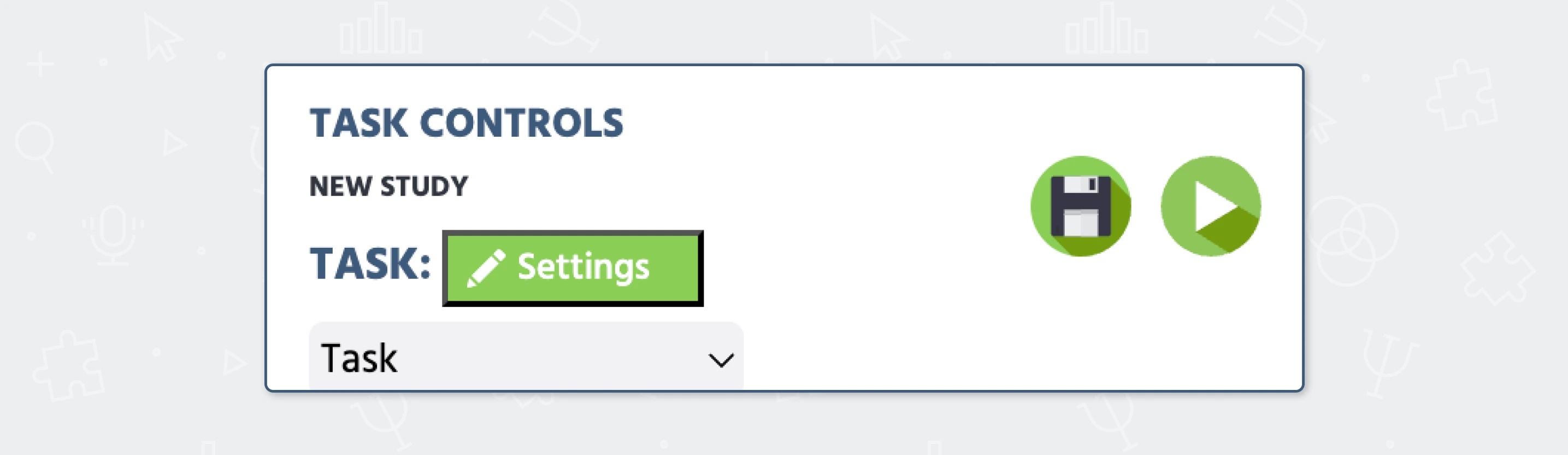
La section Contrôles de Tâche de l'éditeur contient les Paramètres de Tâche à partir desquels les signaux physiologiques de suivi des yeux peuvent être activés, ainsi que des paramètres pour la randomisation spécifique à la tâche et les paramètres d'affichage.

Cette section contient également des boutons de contrôle pour lire ou sauvegarder la tâche, un menu déroulant pour passer d'une tâche à l'autre.

Système d'Essai

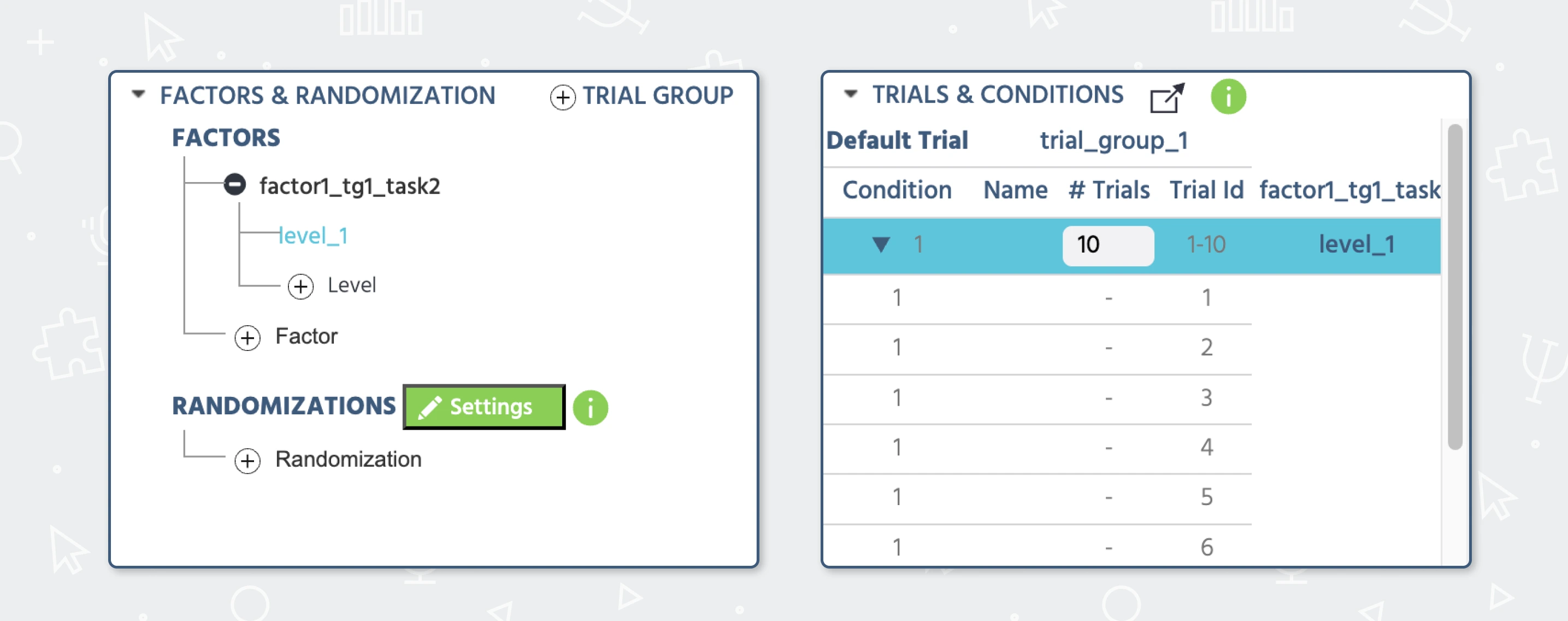
Le système d'essai est positionné sur le côté gauche de l'éditeur de tâches et possède deux sous-composants : l'"Arbre de Facteurs" et le tableau "Essais & Conditions". Le système d'essai peut être utilisé pour créer plusieurs présentations répétées des frames définies dans un groupe d'essais, généralement avec de légères variations. Chaque tâche se compose d'un ou plusieurs groupes d'essais, pour lesquels différentes séquences de frames et différents facteurs peuvent être définis. Chaque facteur dans un groupe d'essais a un ou plusieurs niveaux et tous les facteurs d'un groupe d'essai se croisent, de sorte que tous les niveaux de tous les facteurs sont combinés pour créer les conditions de ce groupe d'essai. Pour chaque condition, le nombre d'essais peut être déterminé séparément.

Frames de Toile & de Page

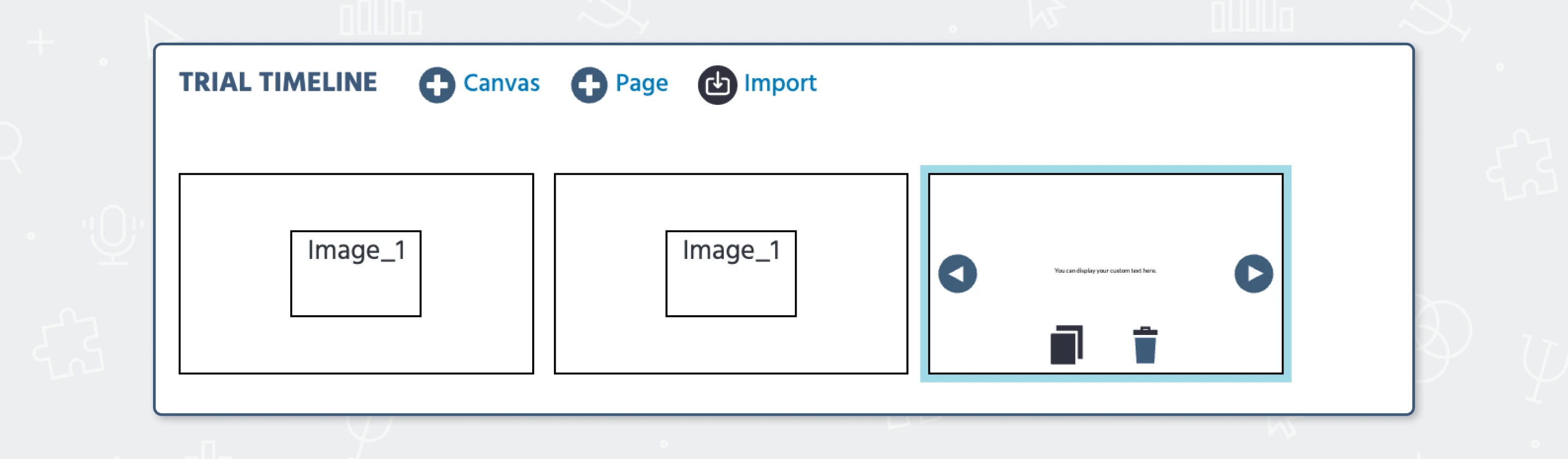
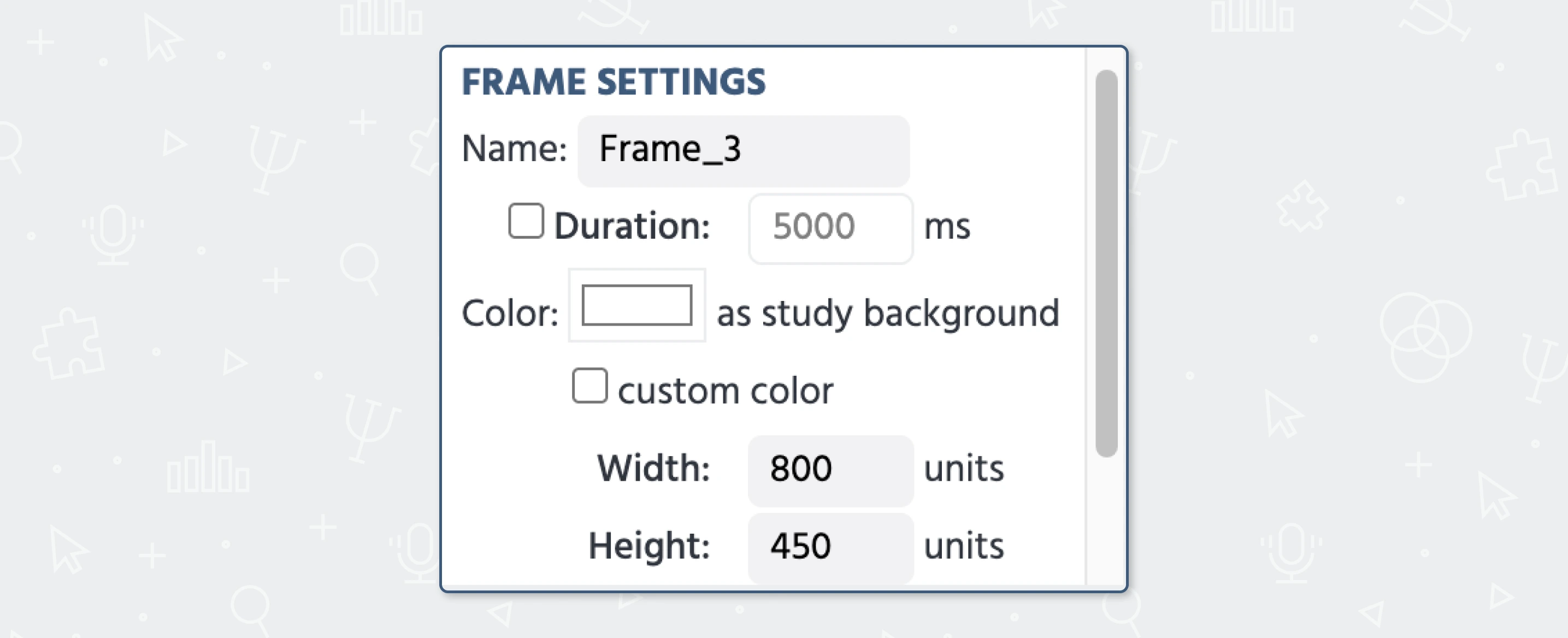
La séquence actuelle des frames est affichée en bas de l'éditeur de tâches et la frame actuellement sélectionnée est affichée au centre de l'écran d'édition. Pour chaque groupe d'essais, vous pouvez créer une série différente de frames et combiner librement des frames de toile et de page dans n'importe quel ordre. Quelques éléments / objets (c'est-à-dire des images, des vidéos, des objets audio, et la calibration du suivi des yeux) ne sont disponibles que sur la frame de toile. Les propriétés de frame des frames de toile et de page varient légèrement, de même que les propriétés des objets. Alors que les objets sur les frames de toile peuvent être placés et arrangés librement (ils ont des coordonnées X & Y et des propriétés de largeur et de hauteur), les objets de page ont une position fixe, mais leur ordre vertical peut être arrangé. La taille des objets de page peut être ajustée en utilisant des propriétés de marge et de remplissage.

Objets

À l'aide du panneau d'édition situé à droite de la frame actuellement sélectionnée, des objets peuvent être ajoutés aux frames de toile ou de page en tant que contenu principal de chaque étude. Un aperçu de tous les objets sur la frame actuelle est affiché sur le côté gauche du panneau sous l'onglet "Objets". En général, les objets peuvent être utilisés pour présenter ou enregistrer des stimuli visuels et/ou auditifs. Il existe également plusieurs éléments / objets de questionnaire, tels que des cases à cocher, des curseurs, des menus déroulants, des éléments Likert, et bien d'autres. Tous les objets ont des propriétés qui varient d'un objet à l'autre. Les propriétés des objets peuvent être modifiées dynamiquement pendant l'exécution de l'expérience en utilisant des événements. De nombreux objets sont également liés nativement à une variable d'objet, qui conserve l'état actuel de l'objet (par exemple, valeur du curseur, entrée numérique, etc.)

Variables

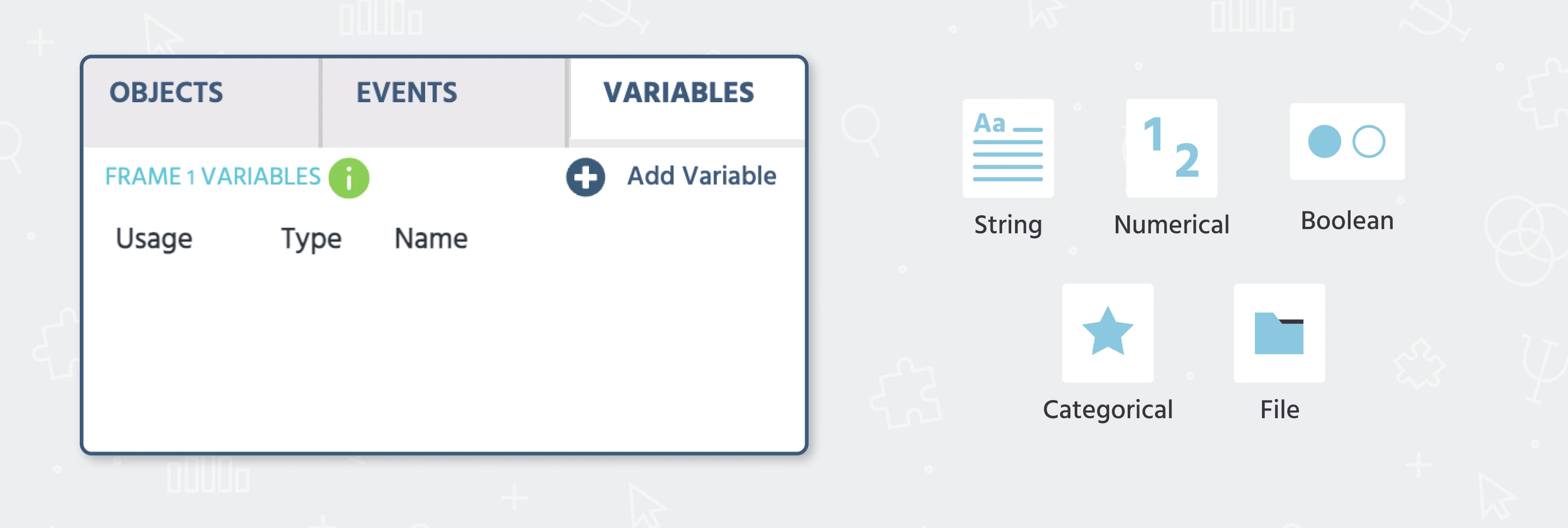
Les variables se trouvent sous l'onglet "Variables" à côté de l'onglet "Événements" sur le côté droit de l'éditeur de tâches. Les variables sont utilisées de plusieurs manières sur Labvanced. Les variables sont utilisées dans le système d'événements pour effectuer tout type d'opération logique, ainsi que pour stocker des valeurs. Les variables peuvent être enregistrées, réinitialisées à leur valeur de départ et modifiées dynamiquement. Les propriétés les plus importantes des variables sont leur type de données (par exemple, chaîne, numérique, fichier) et leur format (scalaire, tableau). Les valeurs de variable peuvent également être rendues / affichées en les insérant dans une chaîne de texte. Toutes les variables sont accessibles globalement, ce qui signifie que vous pouvez définir / écrire une variable dans la tâche A et ensuite la lire dans la tâche B, etc.

Le Système d'Événements

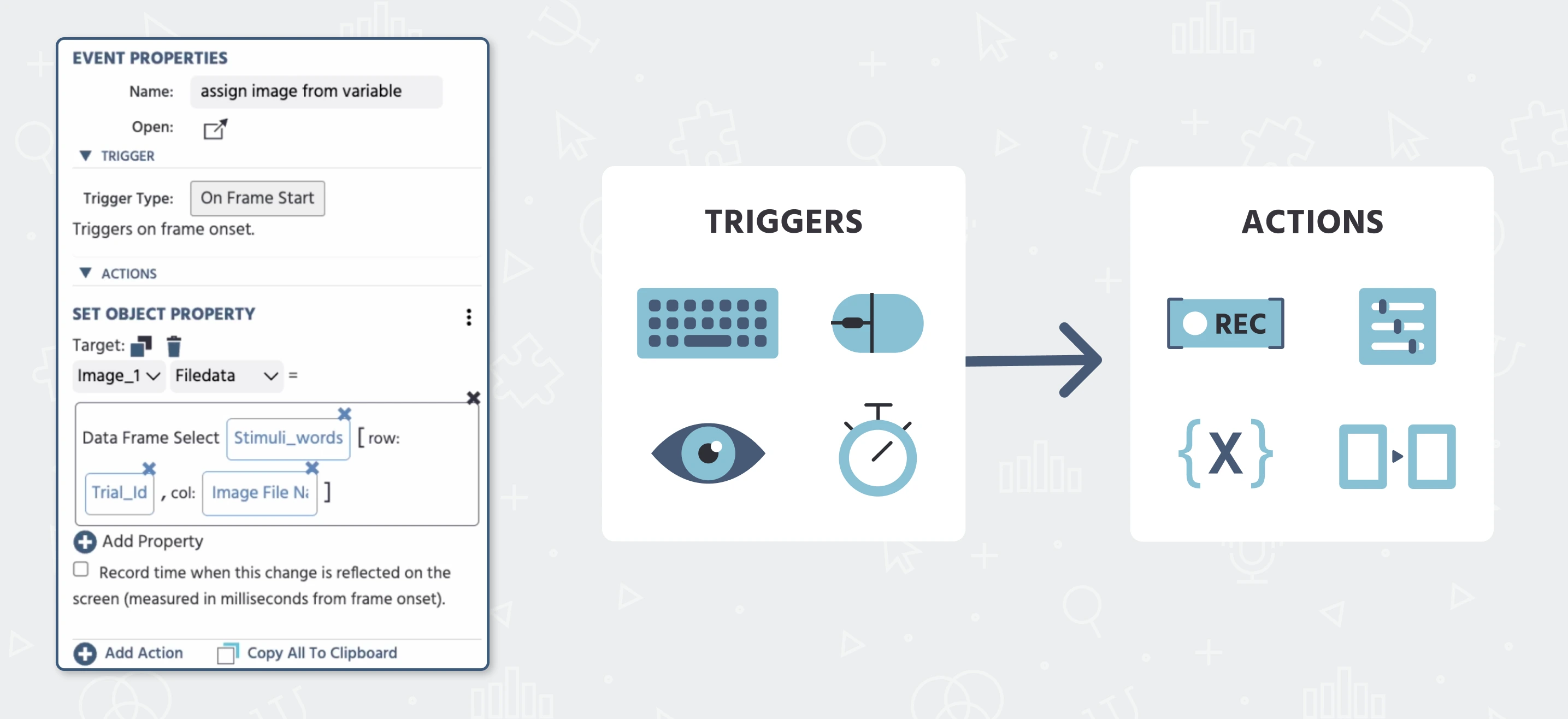
Les événements se trouvent sous l'onglet "Événements" à côté de l'onglet "Objets" sur le côté droit de l'éditeur de tâches. En utilisant des événements, vous pouvez insérer presque n'importe quelle logique arbitraire dans votre expérience. Le système d'événements est un langage de programmation graphique simplifié, personnalisé pour les expériences en ligne. Tous les événements ont deux sous-composants principaux : un déclencheur, qui détermine comment / quand un événement sera exécuté, et une série d'actions, qui décrivent quels changements / choses doivent se produire. En utilisant des actions de contrôle de flux (Si - sinon, boucle Tant que, Callback), les actions peuvent également être imbriquées les unes dans les autres.

Randomisation des Essais

La boîte de dialogue de randomisation des essais peut être ouverte en appuyant sur "Modifier" dans les "Paramètres de Tâche" sous "Randomisation". Il existe de nombreuses possibilités de randomiser / réorganiser les essais que vous avez définis (équilibrage au sein et entre les sujets, etc.). La fonctionnalité la plus importante est le choix de l'ordre des essais. La valeur par défaut est un ordre d'essai aléatoire, mais vous pouvez également définir un ordre d'essai fixe, un ordre d'essai adaptatif/dynamique, ou télécharger un ordre d'essai personnalisé pour chaque participant. D'autres propriétés permettent une approche encore plus personnalisée. Vous pouvez simuler ce que serait une séquence d'essais possible en appuyant sur le bouton de rafraîchissement sous "Simulation de Séquence d'Essai" dans le coin inférieur droit de la boîte de dialogue.

L'Éditeur de Texte

L'éditeur de texte est situé au-dessus de la frame actuelle, mais il n'est visible que si un élément de texte éditable est sélectionné (double-cliquez dans la zone de texte). L'éditeur de texte peut être utilisé pour modifier / éditer du texte de manière similaire à un traitement de texte standard. Par exemple, on peut changer la taille de la police, l'alignement du texte, la couleur de la police, et de nombreux autres ajustements de style. Plus important encore, l'éditeur de texte peut également être utilisé pour insérer et par conséquent rendre des variables (par exemple, pour fournir des retours). Des images et des tableaux peuvent également être inclus dans la zone de texte.

Prev
Conception de l'étude
Next
Objets