タスクエディタ
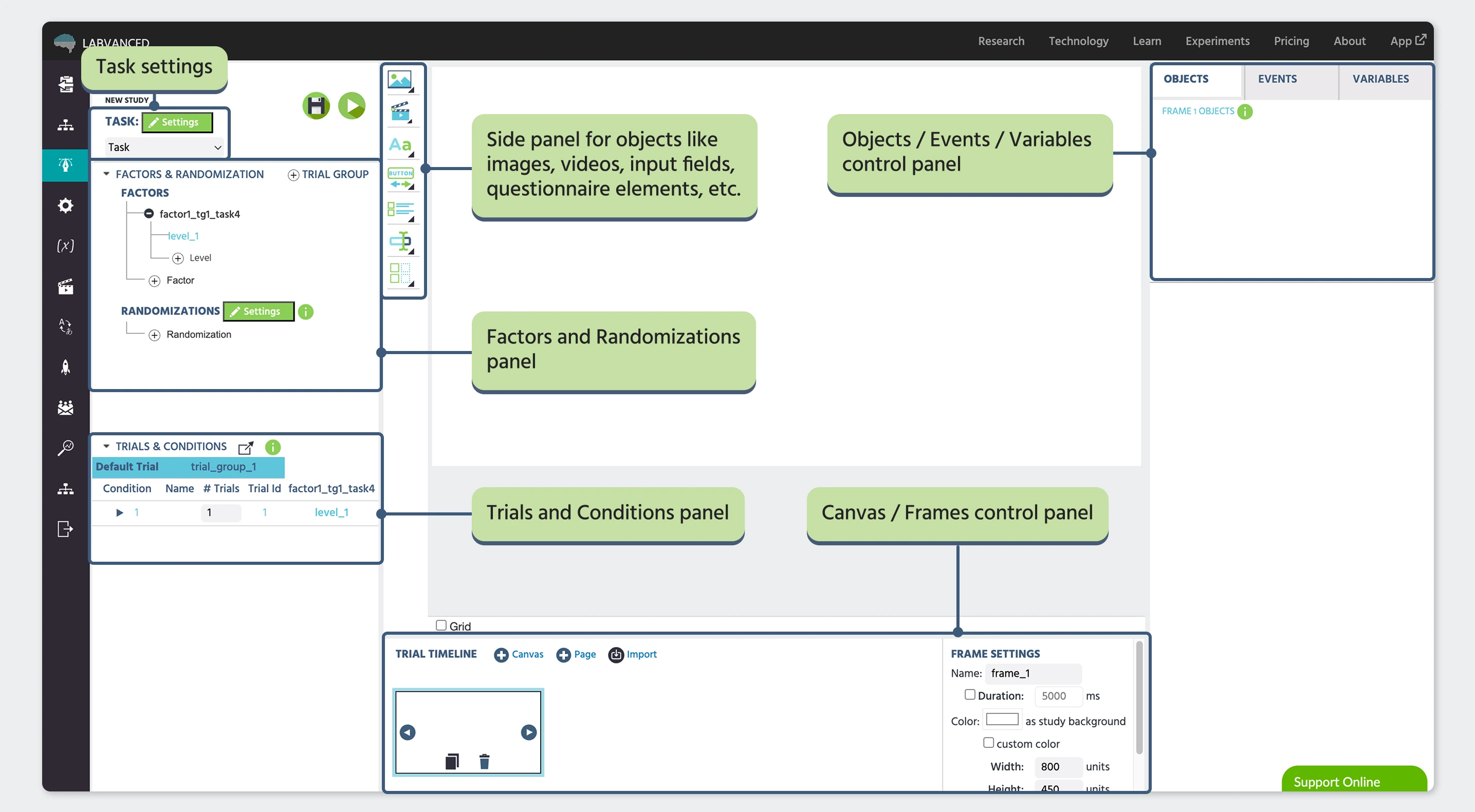
タスクエディタは、Labvancedで実験を構築するための主要な作業スペースです。一見すると多くの機能があるように思えますが、参加者が見るもの、実験の動作、データの収集方法を設計するための接続されたセクションのセットと考えると、理解しやすくなります。
タスクコントロール
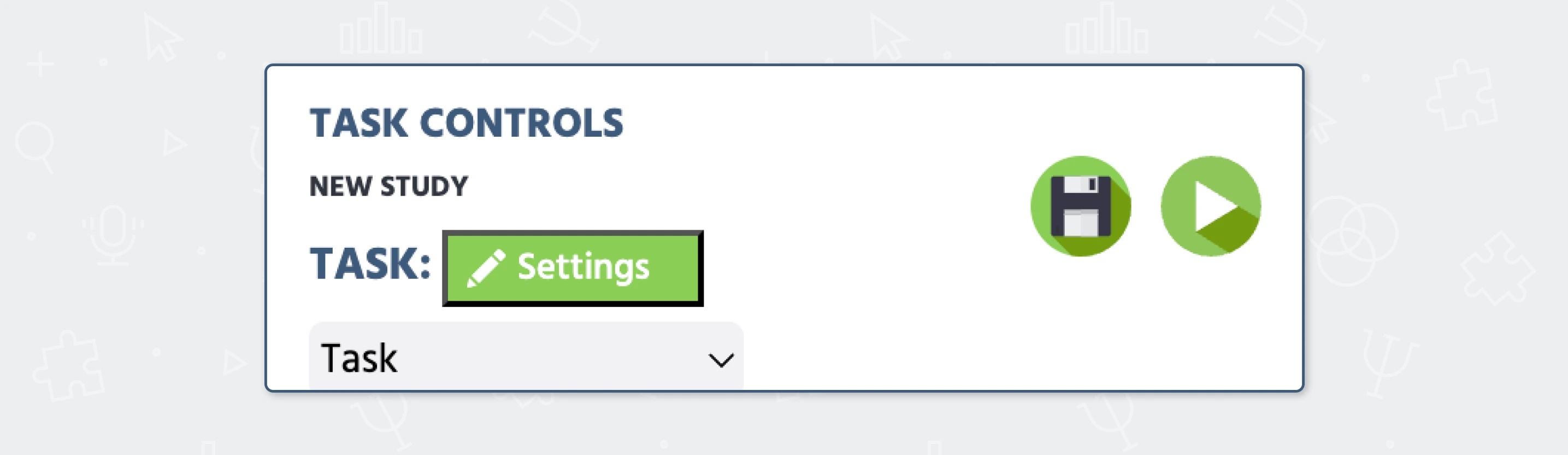
上部には、タスクコントロールがあり、これはコントロールパネルとして機能します。ここからタスクを保存してテストすることができるだけでなく、ランダム化設定やウェブカメラによる眼球追跡やリモート心拍数検出などの生理学的記録を有効にするなどの重要な機能にもアクセスできます。これは単なるナビゲーションではなく、高いレベルでタスクの実行方法を管理する場所です。
オブジェクト
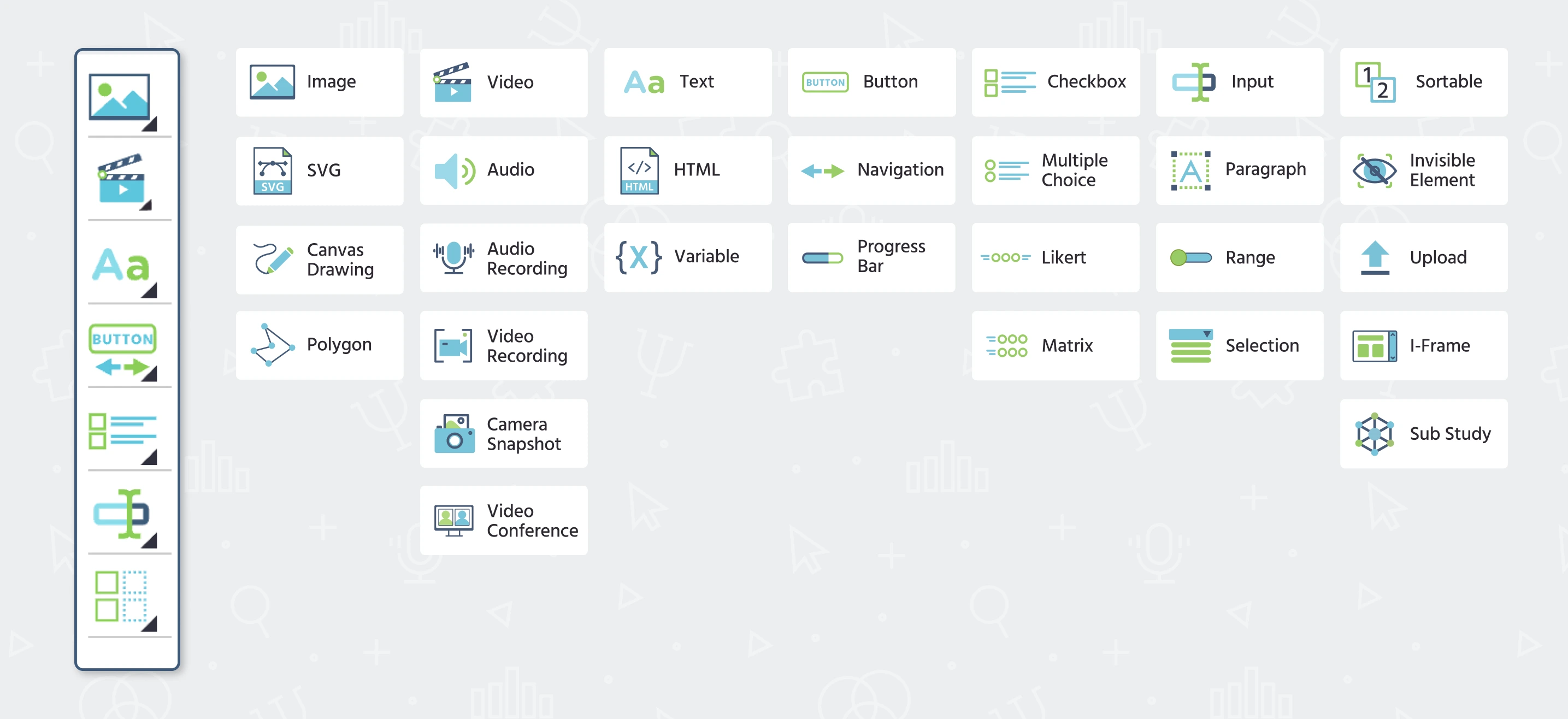
横には、オブジェクトメニューがあり、テキスト、画像、ボタン、または入力フィールドなど、フレームに追加するものを選択できます。追加されると、これらのオブジェクトはサイドパネルに表示され、選択してオブジェクトプロパティ—サイズ、位置、色、その他の表示詳細を調整することができます。これは、刺激が画面にどのように表示されるかを形作る主な方法の一つです。
イベント
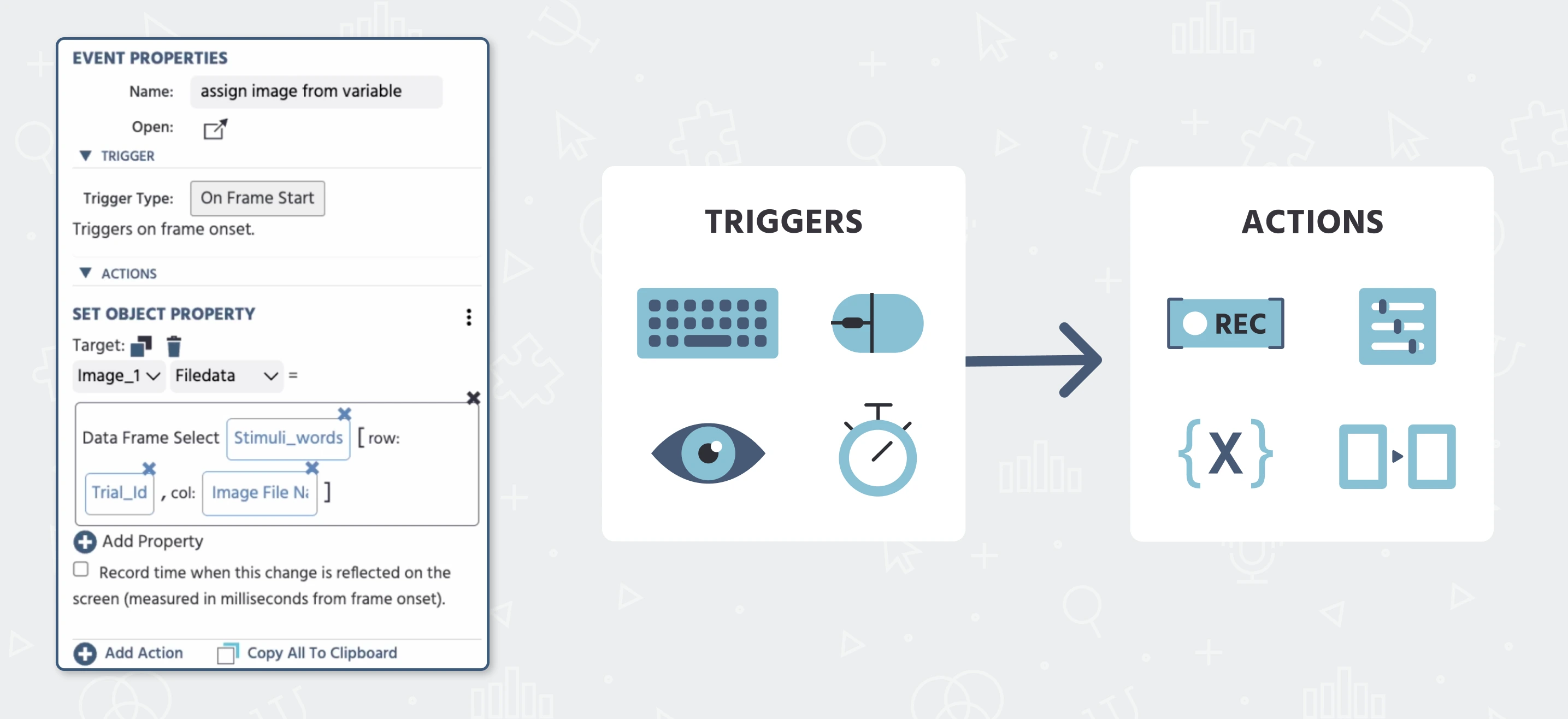
イベントセクションでは、実験の動作、機能、データの記録方法を定義します。技術的な用語で考えるのではなく、イベントを単純な「もしこれが起こったら → それを行う」というルールとして考えましょう。たとえば、参加者がキーを押したとき、その反応を記録したり、次の画面に移動したり、変数を更新したりできます。
変数
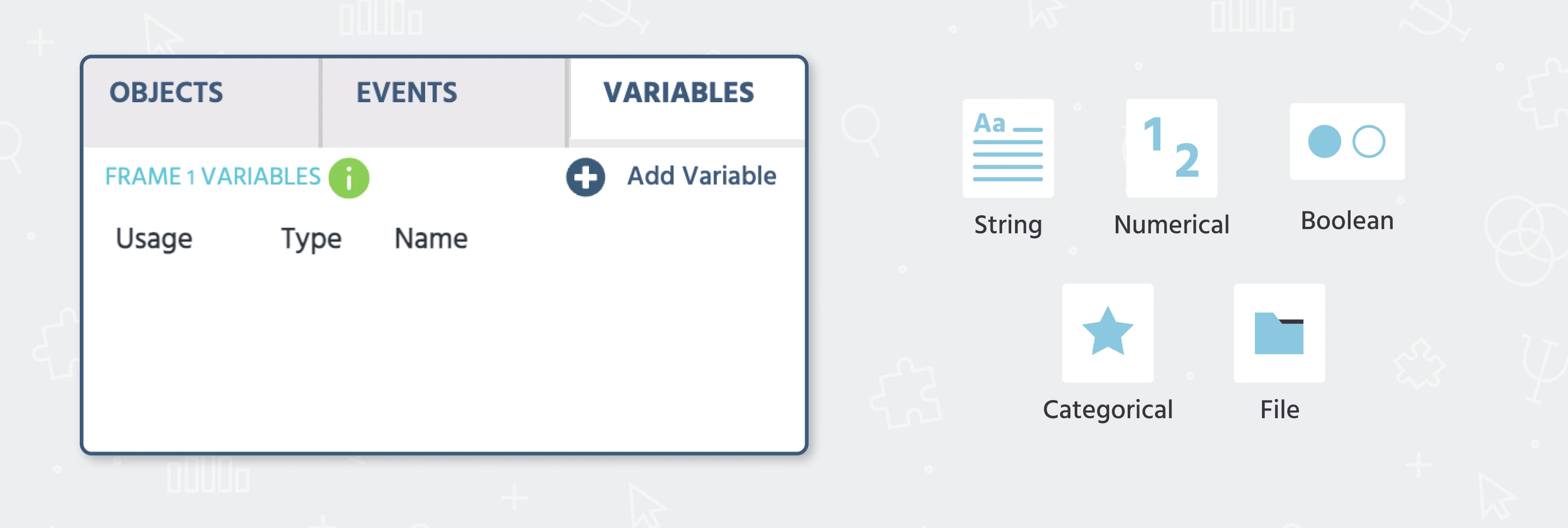
変数は、実験中に情報を保存するもので、反応、反応時間、条件値などを保存し、タスクの異なる部分が互いに「通信」できるようにします。
トライアルタイムライン
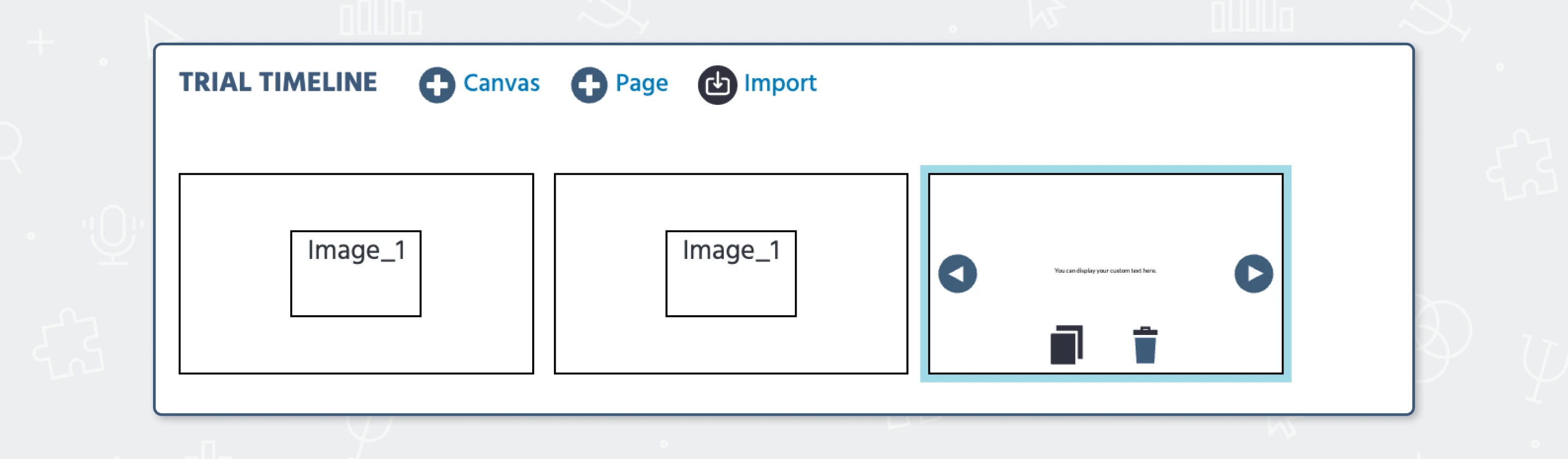
トライアルタイムラインは、単一のトライアル内で何が起こるかを視覚化して整理する明確な方法です。参加者が単一のトライアルで通過する画面(フレーム)のシーケンスを示します。たとえば、注視十字のためのフレーム、その後刺激のためのフレーム、次に反応画面です。これは各トライアルをステップバイステップで構造化するのに役立ちます。
フレーム設定
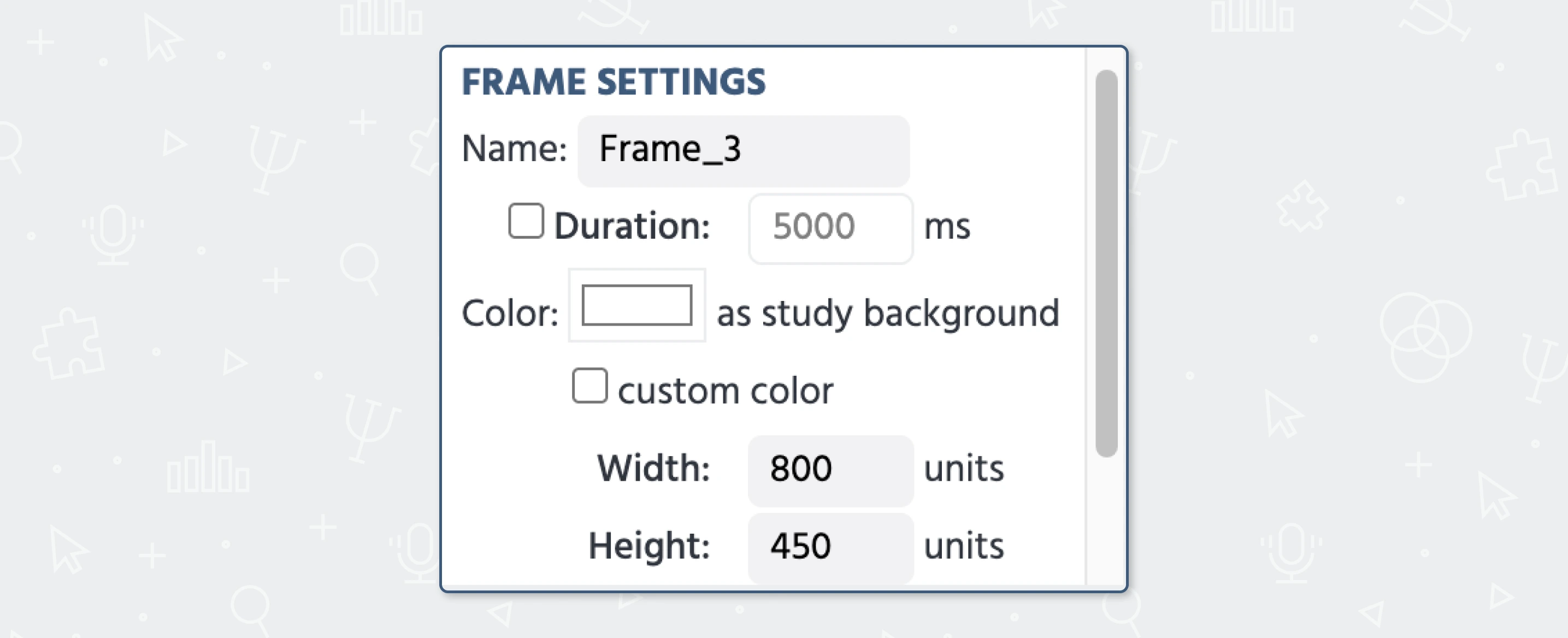
個々のフレームを制御するために、フレーム設定では、表示時間やフレームサイズ、マウスを隠すなどの他のフレーム固有の要素を調整できます。これは、何かが表示される期間を正確にコントロールする必要があるときに特に便利です。
要因とランダム化 / トライアルと条件
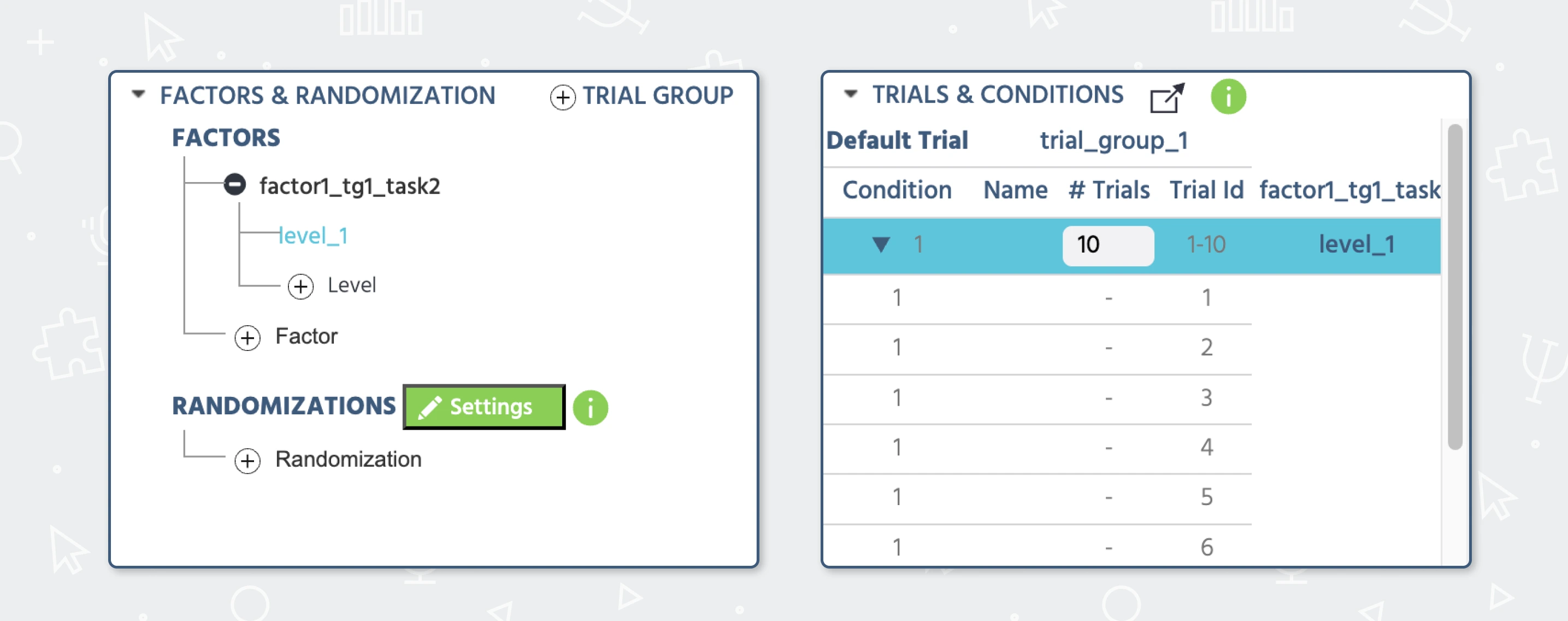
最後に、実験が本当に生き生きとする場所がここです:要因とランダム化およびトライアルと条件。これらのセクションでは、トライアルがどのように構築され変化するかを定義します。異なる条件(たとえば、刺激の種類)を作成し、これらがどのように組み合わされるかを制御し、固定またはランダムな順序で表示されるかを決定できます。これにより、単一のトライアルから完全に構造化された実験に移行することができます。
タスクエディタで作業を始めると、これらのセクションはすぐに親しみやすくなります。これらはすべて、参加者が見るものから、実験の動作、データの生成方法まで、実験に対する完全なコントロールを提供します。