Labvancedをダウンロードしたソフトウェアとしてオフラインで使用する
Labvancedプラットフォームは、グループライセンスを持っている場合にはダウンロードしてオフラインで使用することができます。Labvancedのオフライン版の良い使用例は、参加者の前でプラットフォーム全体にアクセスすることなく、実験への迅速なショートカットとしてラボコンピュータにソフトウェアをインストールすることです。ダウンロードする場合は、Labvancedのオフライン版をダウンロードするには、パッケージをインストールし、あなたの研究にアクセスするためにインターネットに接続している必要があります。インストールが完了したら、それらの研究にオフラインでアクセスできるようになります。
これを行うには、まずLabvancedのオフライン版をダウンロードしてください: Click Here。ページを下にスクロールして「Labvanced Offline/Lab Version Installer」を見つけ、デバイスに適したバージョンを選択します。zipフォルダーとしてダウンロードされるので、すべてのファイルを選択したフォルダーに展開してください。
次に、Labvancedアプリケーションのショートカットを作成します。抽出したファイルを含むフォルダーを開き、「labvanced」というアプリケーションを右クリックし、メニューの下部にある「ショートカットを作成」をクリックします。
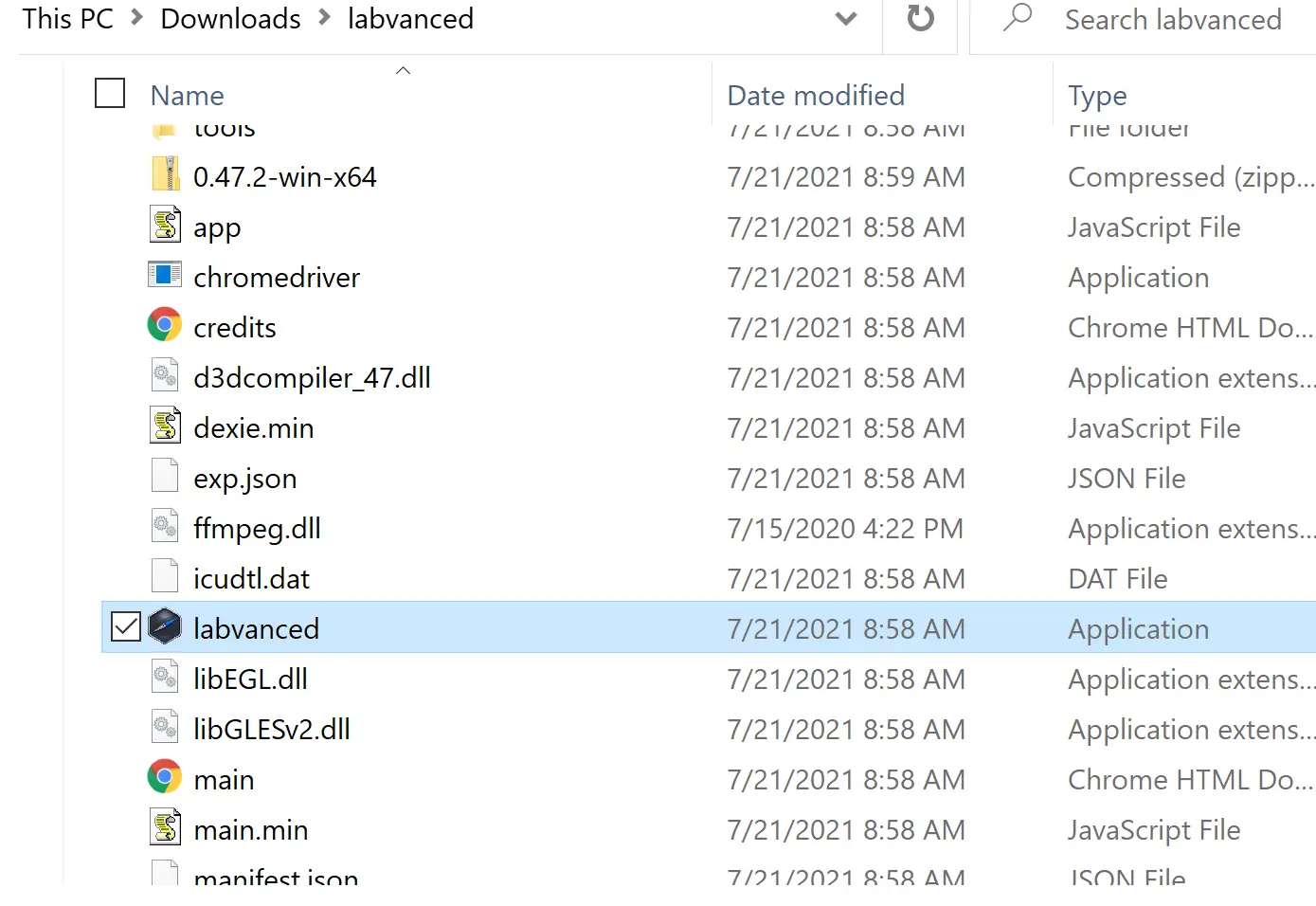
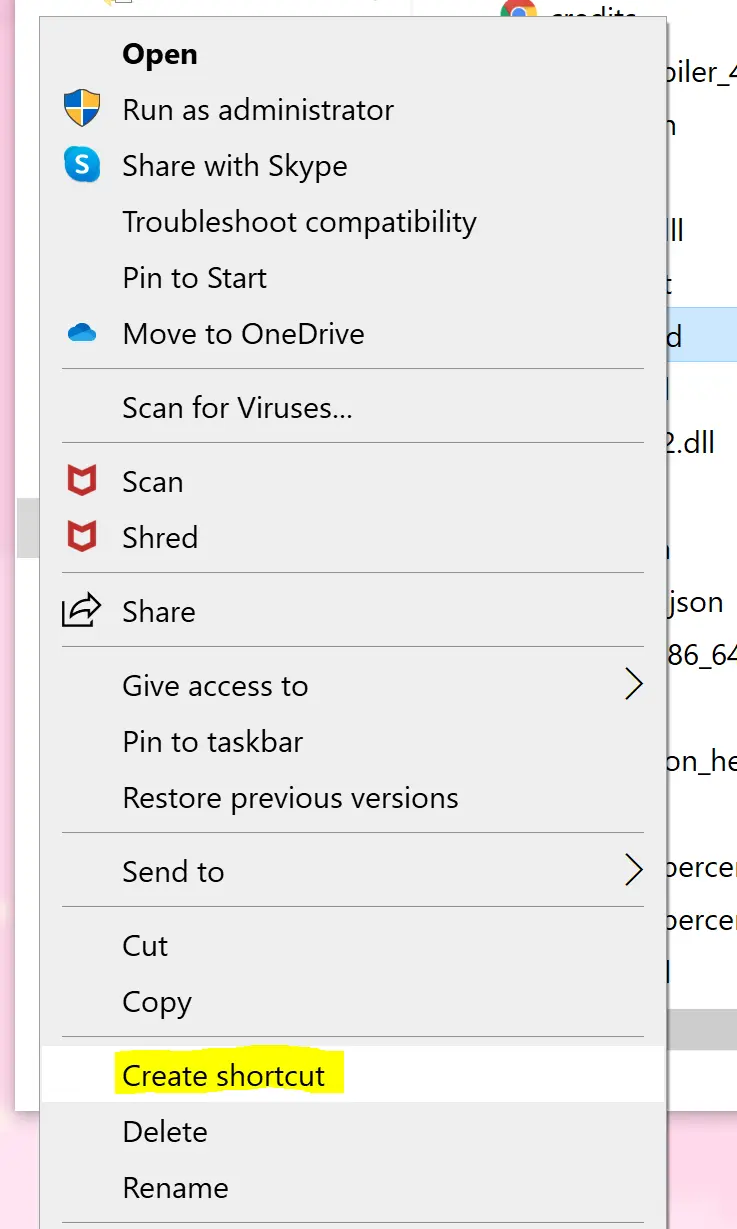
ショートカットがフォルダー内に表示されます。このショートカットをデスクトップにドラッグして保存し、簡単にアクセスできるようにします。
デスクトップに移動したら、ショートカットアイコンをダブルクリックしてアプリケーションを開きます。
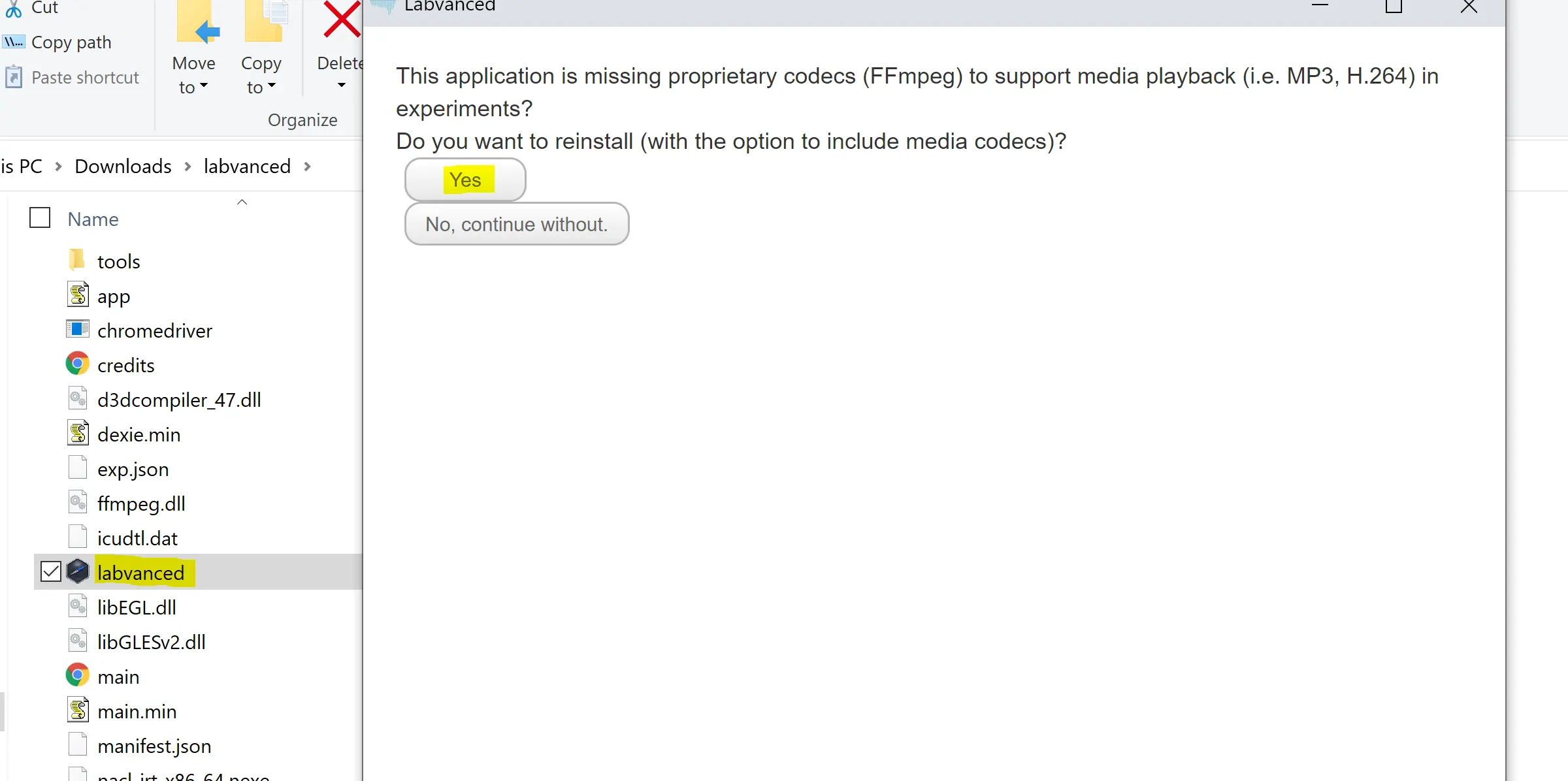
このダイアログボックスが表示されます。メディアファイルをサポートするために「はい」をクリックしてください。クリックすると、類似のウィンドウが表示されます。
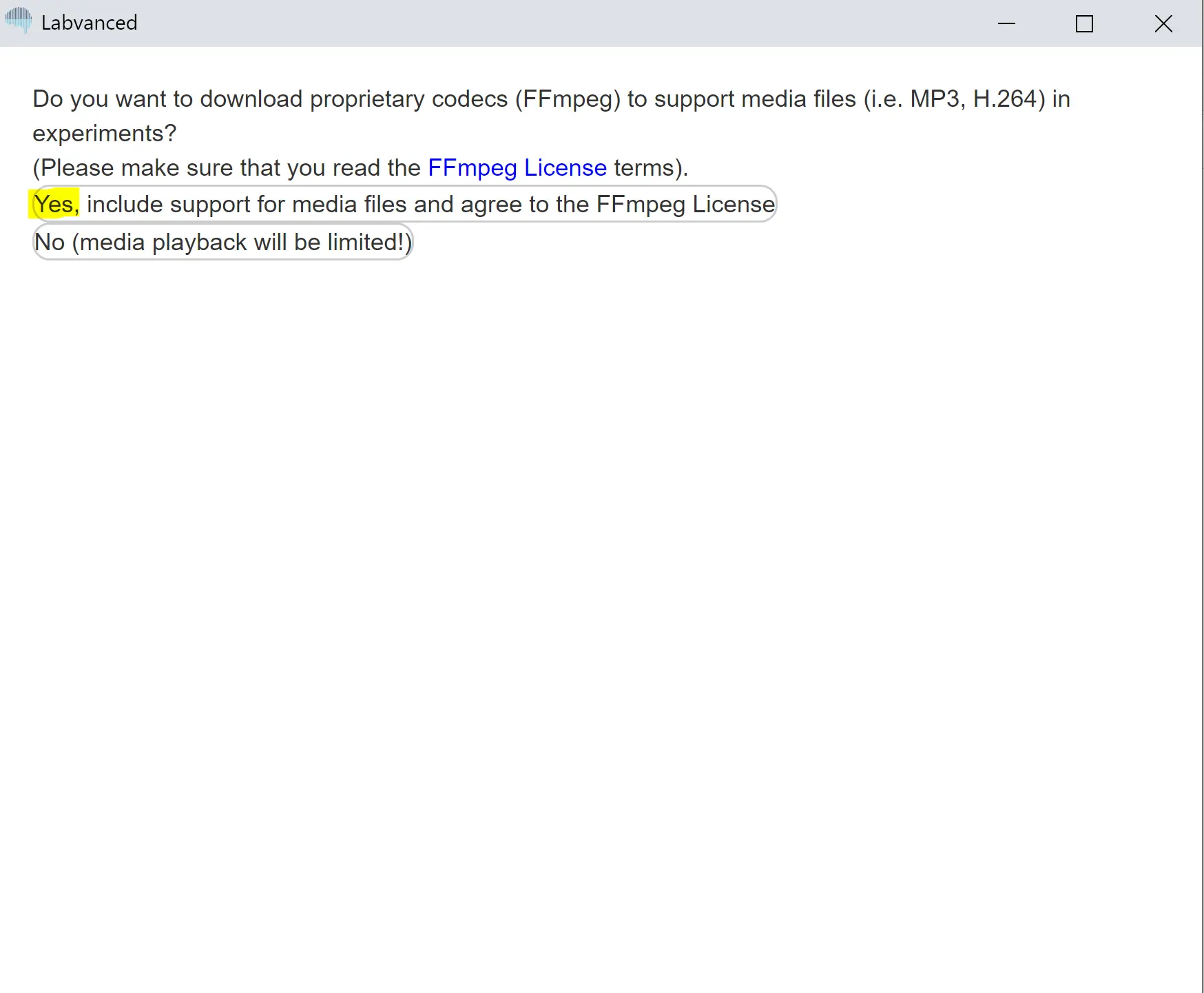
リンクされた契約を読み、「はい」をクリックしてメディアファイルを許可します。
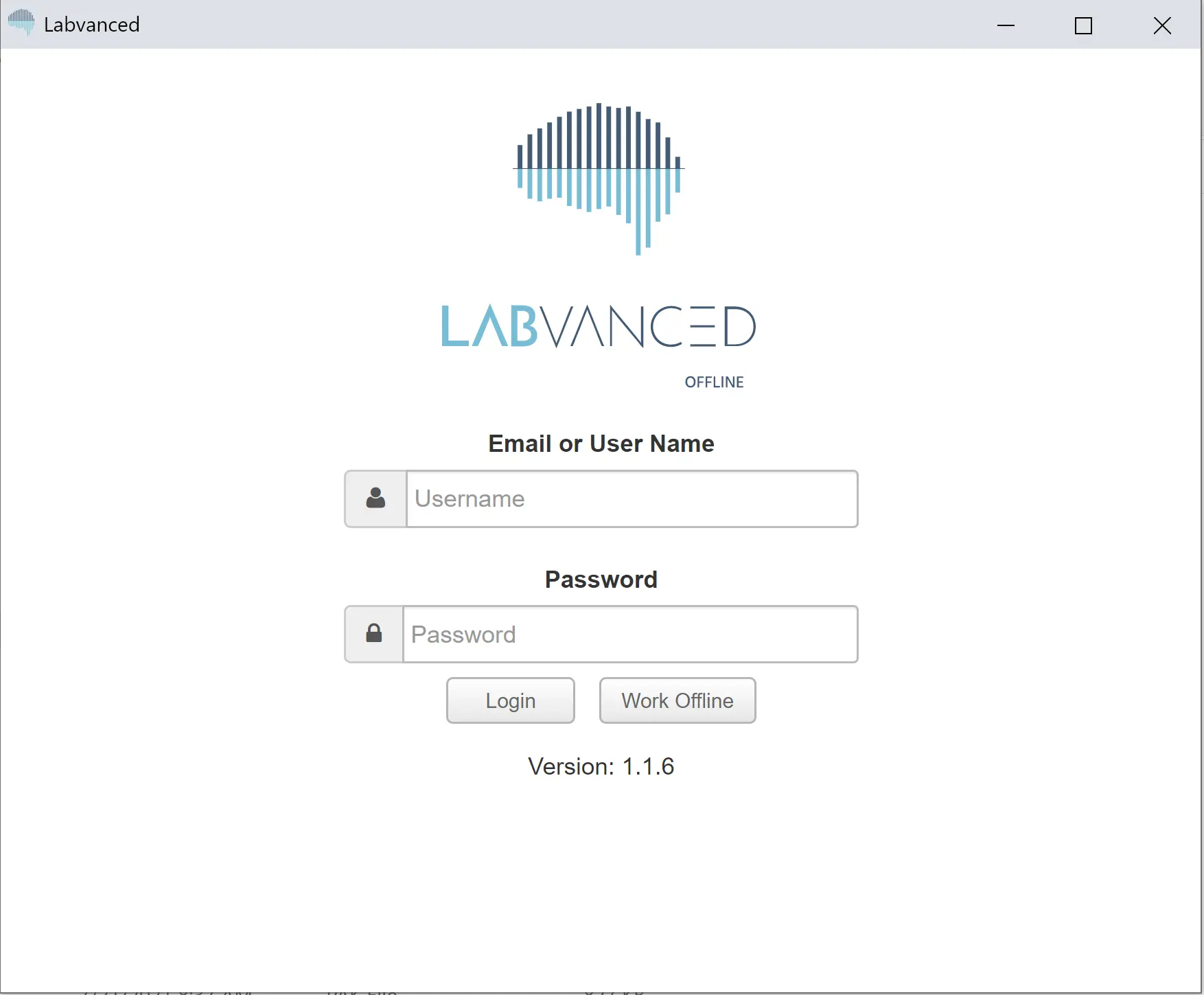
クリックすると、ログイン画面が表示されます。Labvancedのユーザー名とパスワードを使用してログインしてください。
ログイン後、このインターフェースが表示されます。
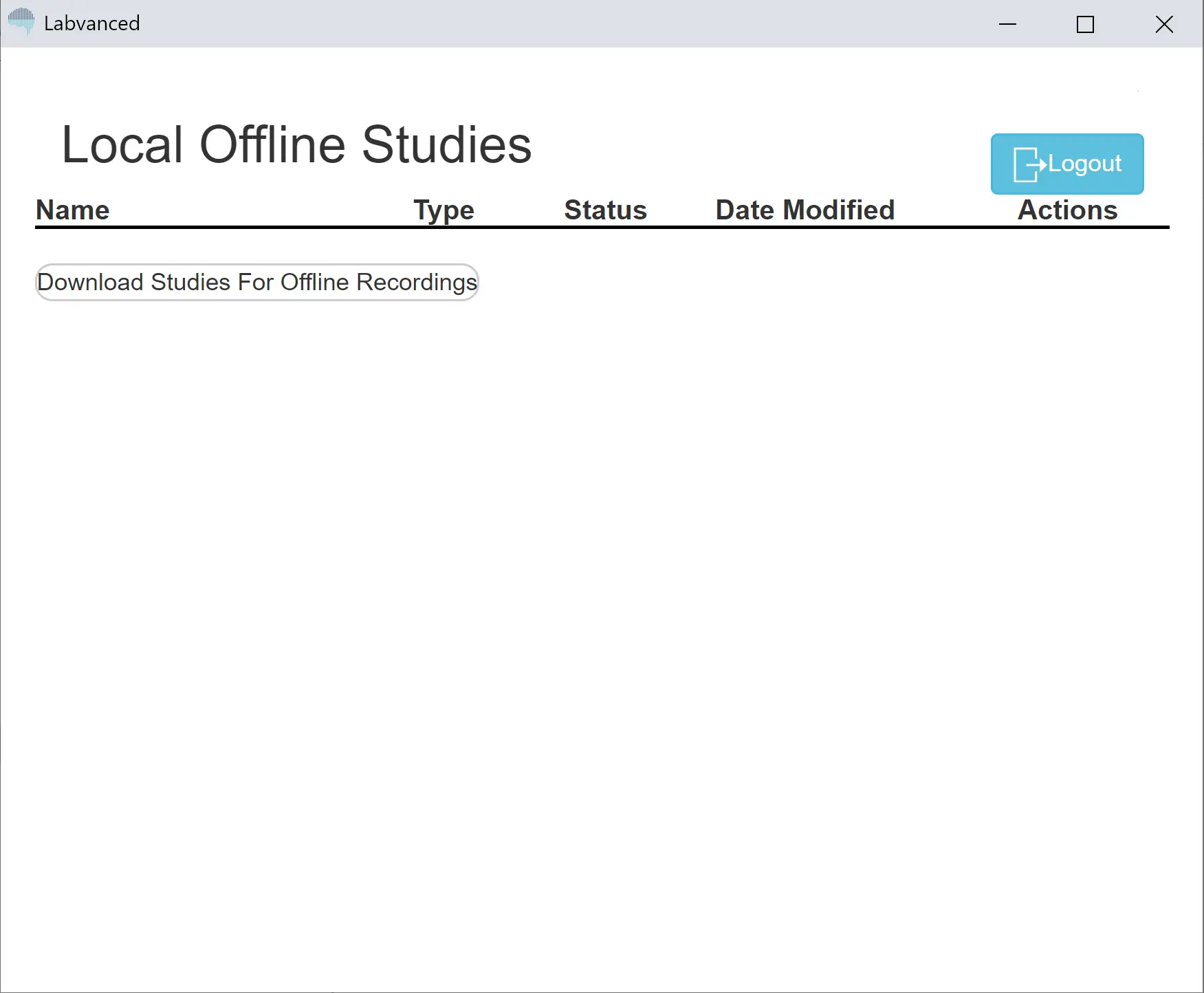
オフラインで研究を実行するために使用しているローカルデバイスに、アカウントからの研究をダウンロードするボタンをクリックします。研究がダウンロードされると、画面はこのようになります。

目の形をしたアイコンをクリックして、研究を表示します。
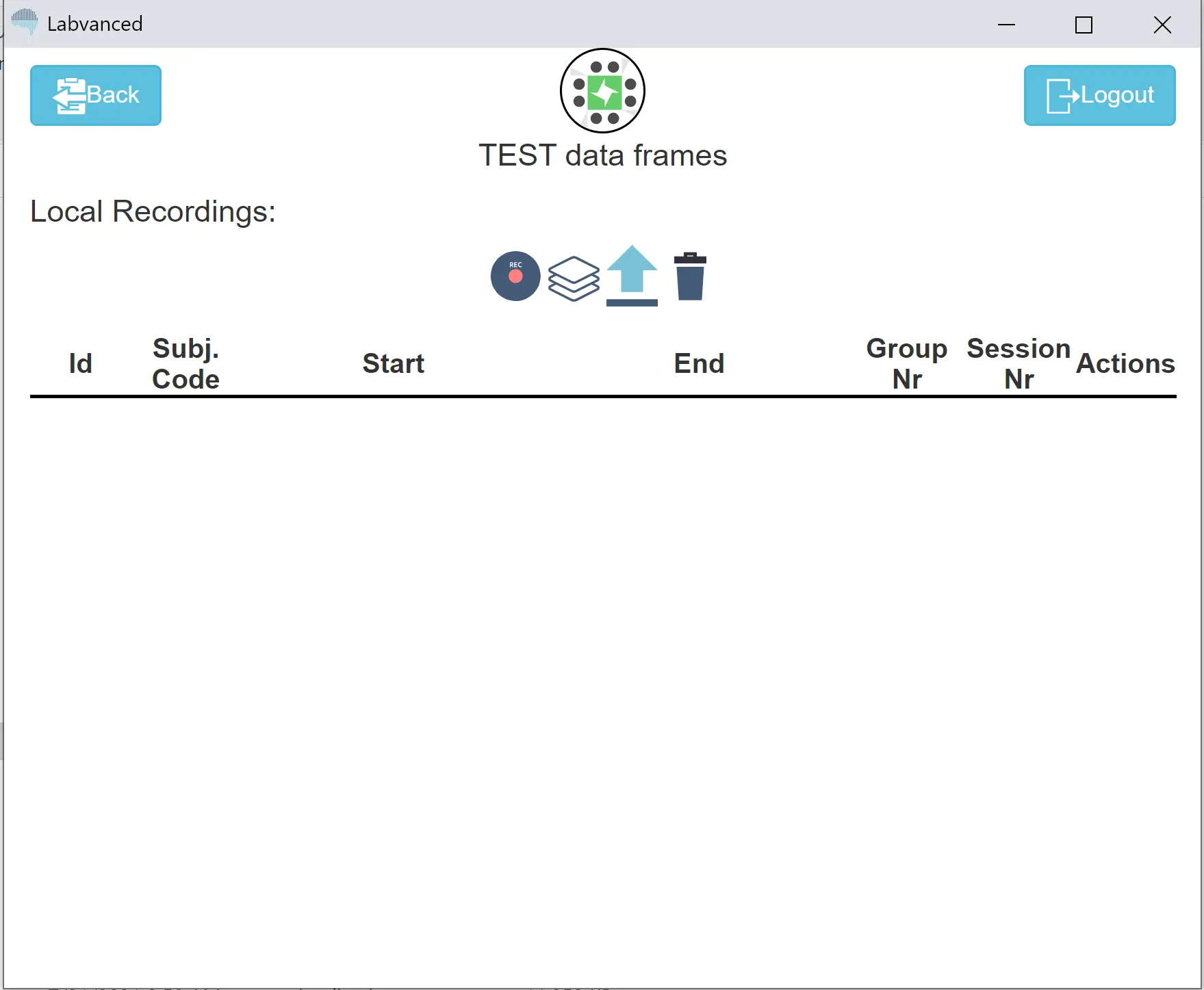
この画面では、研究に対して実行できる4つのオプションがあります。
- 録画: 録画セッションを開始します
- 更新: 研究の録画リストを更新します
- アップロード: すべてのローカル録画をサーバーにアップロードします(インターネット接続が必要です)
- ごみ箱: すべてのローカル録画セッションをクリアします。特定の録音のみを削除したい場合は削除ボタンもあります。
インストールプロセスが完了した後にLabvancedをオフラインで使用するには、ショートカットフォルダーを開き、Labvancedファイルをクリックし、「オフラインで作業」をクリックします。ダウンロードしたすべての研究がローカルアカウントにあります。
単一の研究のためにLabvancedをオフラインで実行するつもりの場合、クリックしたときに自動的に研究を開始するショートカットを作成する方法があります。これは、タブレットまたはラボコンピュータで被験者をテストしているときに、追加のセットアップなしで研究を即座に開きたい場合に便利です。
まず、ショートカットを右クリックしてメニューを開きます。一番下で「プロパティ」を選択します。
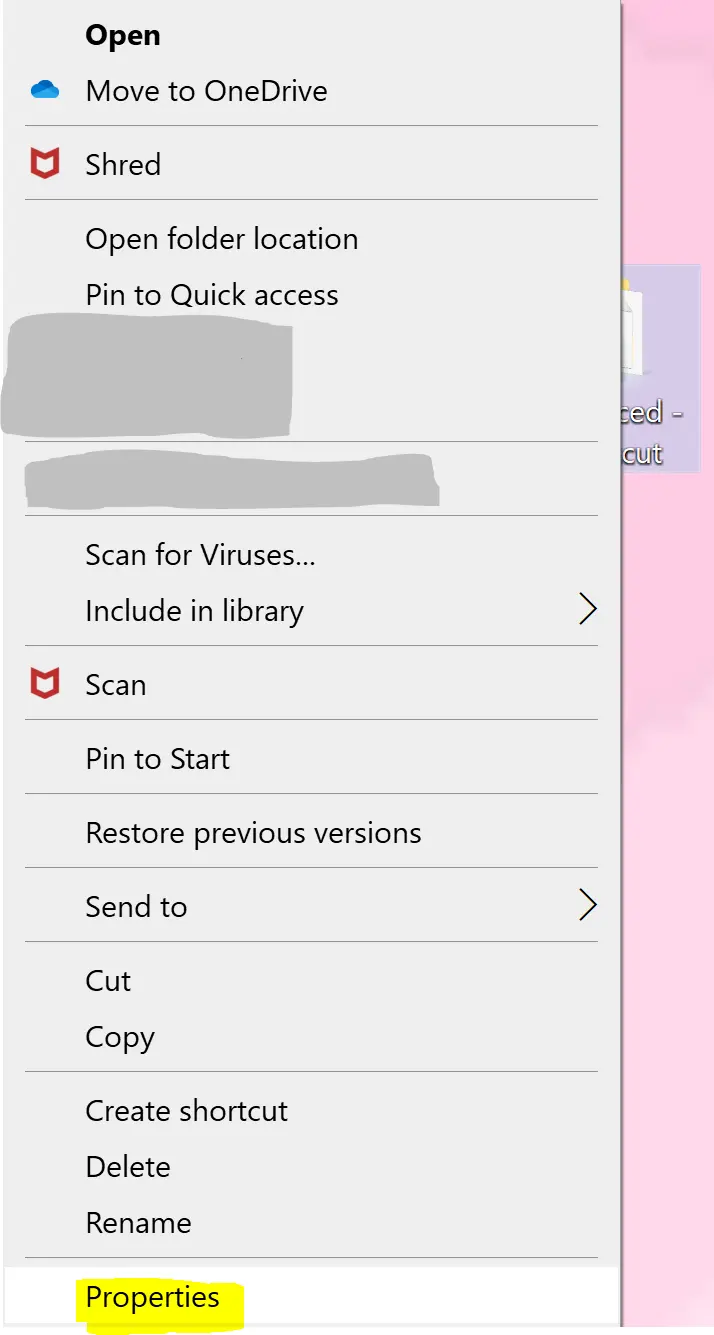
録画セッションのためにどの研究を開くべきかを指定するには、labvanced.exeの後にスペースを入力してから、--startexp EXPERIMENT_IDと入力します。
実験IDは、研究デザインページのURLや公開・録画ページにある5桁の研究番号です。コードのサンプル行は次のようになります。

この例では、研究12345が即座に選択され、ショートカットがクリックされると録画セッションが開始されます。
最後に、ローカルデバイス上でデータをエクスポートする場所を選択できます。この機能はLabvancedの管理者によって有効化する必要があります。インターネットに再接続されたときにサーバーにデータをアップロードする代わりにオフラインエクスポートを行う予定の場合は、研究を実行する前に名前と研究IDを記入して私たちに連絡して、機能を有効にしてもらう必要があります。
機能が有効になったら、先ほどと同じメニューにパラメータを追加します。研究IDの後にスペースを入力し、--export C:\PATH_TO_STOREと入力します。
「ストレージパス」コンポーネントは、ローカルデバイス上のファイルの位置です。以下は例です。

この例では、ユーザーはデータをデスクトップに保存しています。
これらの手順を行った後、ショートカットをクリックして研究を開き、オフラインで実行できるようになります。質問がある場合やデータのローカルエクスポートを有効にする必要がある場合は、メールまたはライブチャットで私たちに連絡してください。