Study-Specific App Tabs | Navigating Labvanced
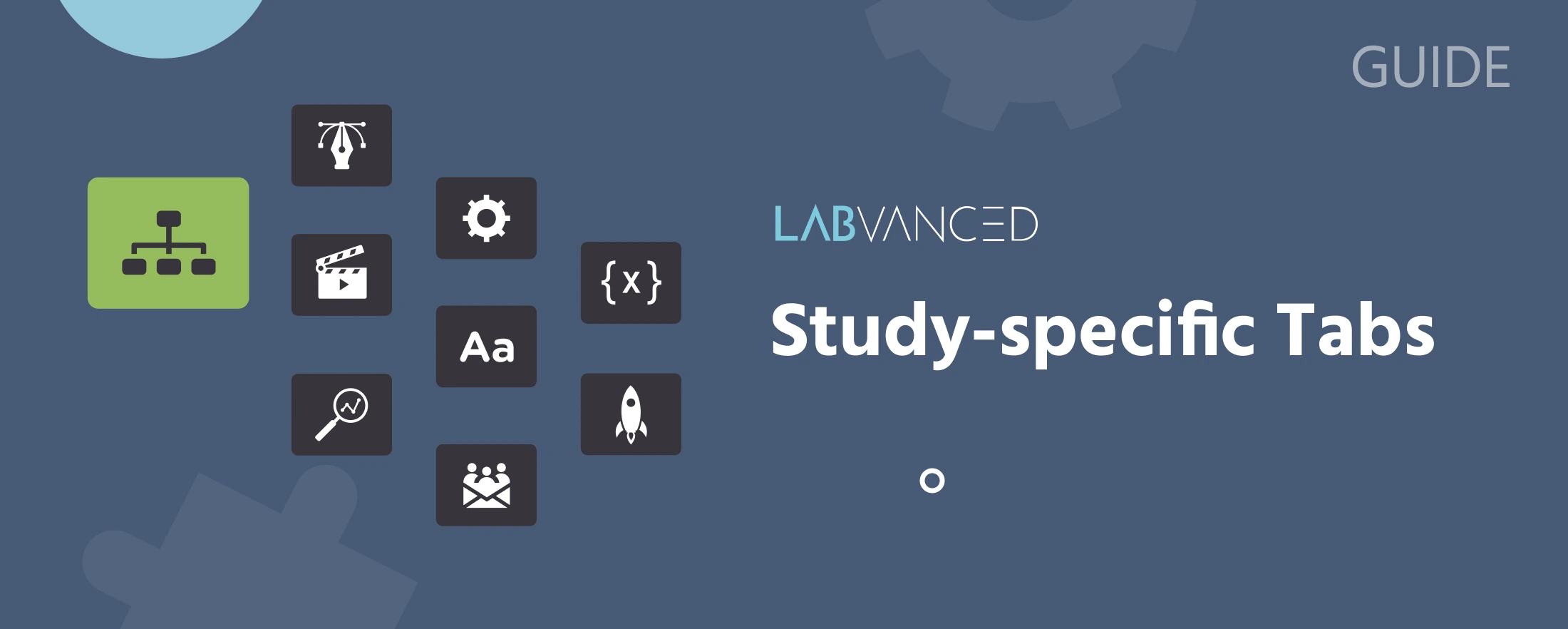
特定の単一の研究を開いて編集状態にすると、サイドメニューが変更され、研究作成に関連する多くのオプションが表示されます。これらの研究特有のタブは、実験を構築および管理するために必要なすべてのツールへのアクセスを提供します。このビデオでは、各タブについて簡単に説明します — 研究デザイン、タスクエディター、設定、変数、メディア、テキストと翻訳、開始と参加、被験者管理、データビューとエクスポートを含む — 各セクションの役割を理解し、研究を作成、実行、およびエクスポートする際にどのようにサポートされるかを理解します:
| 研究特有の タブ | 説明 |
|---|---|
Study Design | Study Design タブは、セッション、グループ、タスクの順序など、実験の全体構造を整理する方法です。この ガイドの部分 では、Study Design タブの原則について説明します。カバーされる概念には、タスク、ブロック、セッション、グループが含まれ、それらをLabvancedプラットフォーム内でどのように実装するかも説明します。 |
Task Editor | Task Editor タブは、Labvancedでのすべてのタスクの実際の設計と作成が行われる場所です。この ガイドの部分 では、オンライン実験でのタスク作成に関するすべての基盤をカバーします。カバーされるトピックには、試行システム、オブジェクト/刺激、変数、イベント、さらにはタスク内でのアイ・トラッキングやマルチユーザー機能の実装などの高度なトピックが含まれます。 |
Settings | Settings タブは、実験のための実験制御を確保し、研究がどのように動作するかを設定するためのオプションと設定を幅広く提供します。たとえば、特定の要件を指定するためにLabvancedの Settings タブを利用し、許可されるブラウザや許可される画面サイズ、参加者が研究の「フルスクリーン」モードを終了した場合の対処方法などを設定できます。詳しく学ぶ. |
Variables | Variables タブは、実験で作成されたすべてのカスタム変数と、利用可能なシステム変数のリストを提供します。この ガイドの部分 では、エディター内の変数タブを紹介し、オンライン研究で作成した変数に関してここで表示される情報を説明します。 |
Media | Media タブは、研究で使用されているファイル(ビデオ、画像など)とその利用可能な状態の概要を提供します。詳しく学ぶ. |
Texts & Translate | Texts & Translate タブでは、研究の翻訳だけでなく、Labvancedで表示される静的な文字列(アイ・トラッキングキャリブレーション内の指示やテキストなど)を変更することができます。詳しく学ぶ. |
Launch & Participate | Launch and Participate タブでは、データ記録を開始したり、研究にアクセスするためのパスワードを設定したり、クラウドソーシングプラットフォームをリンクしたり、URLパラメータを介してカスタムリンクを作成したりするなど、研究参加オプションを指定できます。詳しく学ぶ. |
Subject Management | Subject Management タブでは、被験者を追加したり、実験に招待したり、各セッションで送信されるメールテンプレートを編集して彼らと連絡を取ったりすることができます。詳しく学ぶ. |
Dataview & Export | Dataview & Export タブでは、すべての記録データを検査、管理、およびエクスポート/ダウンロードすることができ、データがエクスポートされる形式を制御することもできます。詳しく学ぶ. |
Open Main Menu | メインタブに戻ります。main tabs. |