labvanced logoLabVanced
  • Research
    • Publications
    • Researcher Interviews
    • Use Cases
      • Behavioral Psychology
      • Personality & Social Psychology
      • Cognitive & Neuro Psychology
      • Developmental & Educational Psychology
      • Clinical & Health Psychology
      • Sports & Movement Psychology
      • Marketing & Consumer Psychology
    • Labvanced Blog
  • Technology
    • Feature Overview
    • Desktop App
    • Phone App
    • Precise Timing
    • Experimental Control
    • Eye Tracking
    • Multi User Studies
    • More ...
      • Questionnaires
      • Artificial Intelligence (AI) Integration
      • Mouse Tracking
      • Data Privacy & Security
      • Text Transcription
  • Learn
    • Guide
    • Videos
    • Walkthroughs
    • FAQ
    • Release Notes
    • Documents
    • Classroom
  • Experiments
    • Public Experiment Library
    • Labvanced Sample Studies
  • Pricing
    • Pricing Overview
    • License Configurator
    • Single License
    • Research Group
    • Departments & Consortia
  • About
    • About Us
    • Contact
    • Downloads
    • Careers
    • Impressum
    • Disclaimer
    • Privacy & Security
    • Terms & Conditions
  • Appgo to app icon
  • Logingo to app icon
Learn
ガイド
ビデオ
ウォークスルー
FAQ
リリースノート
教室
  • 中國人
  • Deutsch
  • Français
  • Español
  • English
  • 日本語
ガイド
ビデオ
ウォークスルー
FAQ
リリースノート
教室
  • 中國人
  • Deutsch
  • Français
  • Español
  • English
  • 日本語
  • ガイド
    • はじめに

      • オブジェクト
      • イベント
      • 変数
      • タスクウィザード
      • トライアルシステム
      • 研究デザイン
        • タスク
        • ブロック
        • セッション
        • グループ
    • 特集トピック

      • ランダム化とバランス
      • 視線追跡
      • 質問票
      • デスクトップアプリ
      • サンプル研究
      • 参加者募集
      • APIアクセス
        • REST API
        • Webhook API
        • WebSocket API
      • その他のトピック

        • 正確な刺激タイミング
        • マルチユーザー研究
        • Labvancedにおけるヘッドトラッキング | ガイド
    • メインアプリタブ

      • 概要: メインタブ
      • ダッシュボード
      • マイスタディ
      • 共有スタディ
      • マイファイル
      • 実験ライブラリ
      • マイアカウント
      • マイライセンス
    • 研究タブ

      • 概要: 研究特有タブ
      • 研究デザイン
        • タスク
        • ブロック
        • セッション
        • グループ
      • タスクエディタ
        • 主な機能と設定
        • トライアルシステム
        • キャンバスとページフレーム
        • オブジェクト
        • オブジェクトプロパティテーブル
        • 変数
        • システム変数テーブル
        • イベントシステム
        • 試行のランダム化
        • テキストエディタの機能
        • タスクにおけるアイ・トラッキング
        • タスクにおける頭追跡
        • マルチユーザー研究
      • 研究設定
        • スタートアップとメイン設定
        • ブラウザとデバイスの設定
        • 実験機能設定
      • 説明
        • 説明情報の詳細
        • 説明における画像、リンク、および参照
      • 変数
      • メディア
      • 翻訳
      • 実行
      • 公開と記録
        • Labvancedでの研究の公開に関する要件
        • 参加者の募集とクラウドソーシング
        • ライセンスの選択と確認
        • あなたのLabvanced研究を公開した後
      • 共有
      • 参加者
      • データビューとエクスポート
        • Dataview と変数 & タスクの選択 (古いバージョン)
        • 録音へのアクセス (古いバージョン)
  • ビデオ
    • ビデオ概要
    • Labvancedではじめる
    • タスクの作成
    • 要素ビデオ
    • イベントと変数
    • 高度なトピック
  • ウォークスルー
    • イントロダクション
    • ストループタスク
    • レキシカルデシジョンタスク
    • ポズナー凝視手掛かり課題
    • 変化盲点フェーズ
    • 視線追跡サンプル研究
    • 乳児視線追跡研究
    • マウストラッキングを用いた注意のキャプチャ
    • 迅速な連続視覚提示
    • ChatGPT研究
    • 視線追跡デモ: AOIとしてのSVG
    • マルチユーザーデモ: 研究内での被験者のカーソル表示
    • ゲームパッド / ジョイスティックコントローラー - 基本セットアップ
    • EEG統合を伴うデスクトップアプリの研究
    • 被験者間のグループバランスと変数設定
  • FAQ
    • 機能
    • セキュリティとデータプライバシー
    • ライセンス
    • Labvancedの精度
    • プログラム利用とAPI
    • Labvancedをオフラインで使用する
    • トラブルシューティング
    • 研究作成に関する質問
  • リリースノート
  • 教室

グループの説明

グループは、階層的な実験構造の最上位のインスタンスです。研究には少なくとも1つのグループが必要ですが、任意の数のグループで構成することができます。各グループは、必要なだけのセッションで構成できますが、各グループには必ず1つの割り当てられたセッションが必要です。1つのグループに複数のセッションを割り当てることで、縦断的研究(反復測定実験)を作成できます。各グループのプロパティパネルを使用して、年齢、性別、第一言語、場所などの人口統計変数に基づいて、被験者の参加を制限/区別することもできます。

使用法

作成

新しいグループは「新しいグループ」アイコンを通じて追加でき、「ペン」アイコンを使用して名前を変更し、「削除」アイコンで削除できます。

割り当て

ユーザーは「セッション追加」アイコンを通じてセッションをグループに割り当てることができます。グループ内のセッションの順序はドラッグ&ドロップで変更できます。通常、縦断的研究のみがグループごとに複数のセッションを持ちます。

人口統計基準とグループ選択

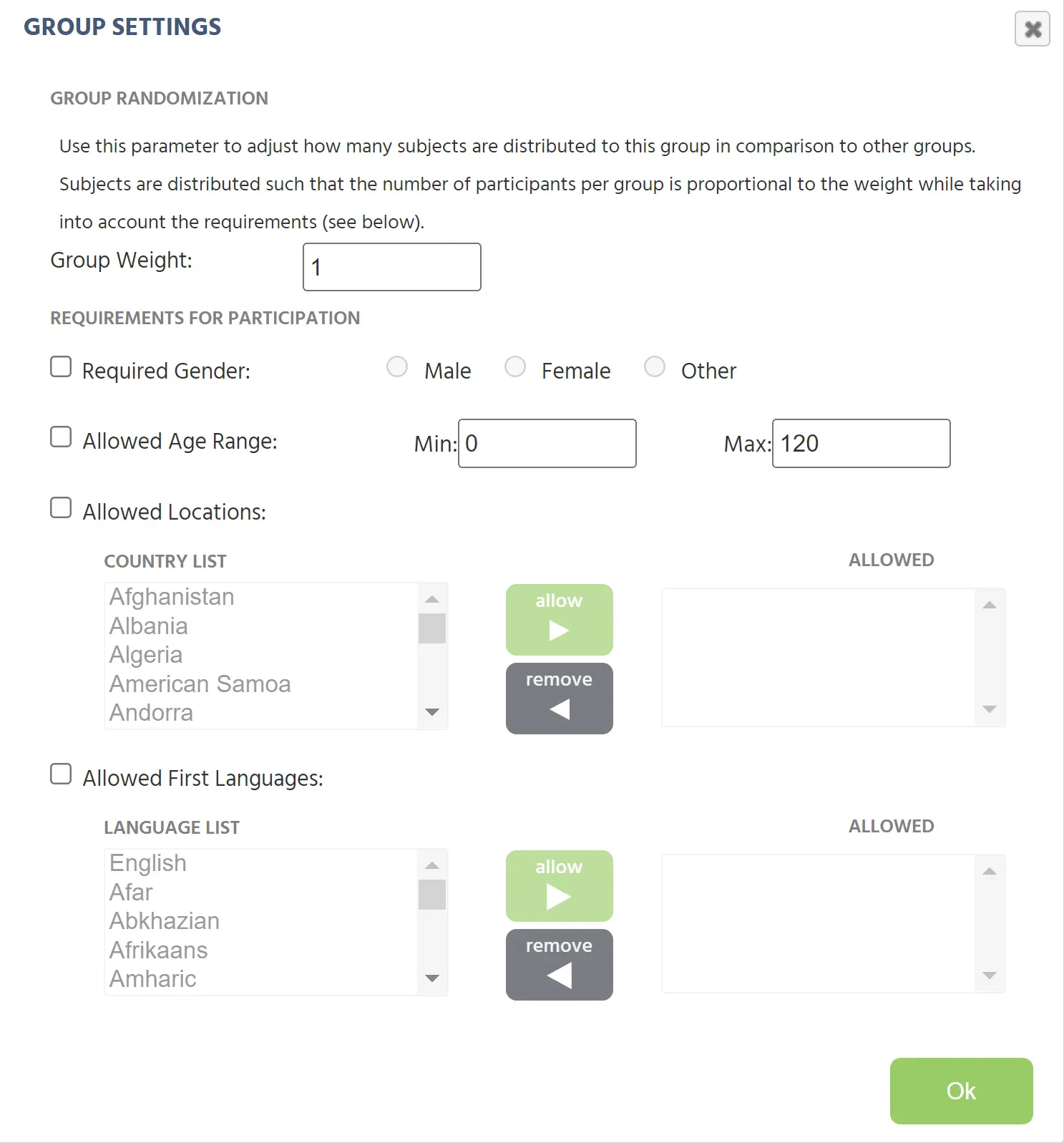
グループ設定パネルを開いて、各グループの人口統計参加要件を個別に定義できます。以下の基準が可能です:

  • グループランダム化 このパラメータを使用して、研究の他のグループと比較してグループに配布されるべき被験者の数の「重み」または比率を作成できます。重みは、他の指定されたパラメータを考慮しながら適用されます。重みは整数でデフォルトは1に設定されています。たとえば、重みが2のグループは、重みが1のグループの2倍の参加者を持つことになります。

  • 性別: (男性、女性、その他)

    • 「その他」を含むオプションは、新しく作成された研究のデフォルトで有効ですが、古い研究には研究設定メニューを通じて手動で追加する必要があります。
  • 年齢: 最小および最大 (1から120)

  • 許可された場所 / 国 (IPベースの場所または参加者が選択した場所)

  • 許可された第一言語 (すべての言語の選択)

  • カスタム要件 (被験者によって承認される必要のあるテキスト文字列)

group menu

参加者の回答(およびIPローカリゼーション)に基づいて、参加要件を満たすグループにマッチングされます。IPアドレスは保存されず、ローカリゼーションのみに使用されます。要件が使用されない場合や、参加者が複数のグループの参加要件を満たす場合、被験者はその時点で最も少ない参加者のグループに割り当てられます。これにより、各異なるグループに均等な数の参加者が保証されます(被験者グループのバランス)。参加者がどのグループの参加基準も満たさない場合、被験者は研究に参加できません。

被験者間のバランス調整のためのグループ

グループは、被験者間のバランス調整に2つの方法で使用できます。まず、タスクやブロックの順序を正確に逆転させるため、第二に異なる被験者グループに対してタスクのやや異なるバージョンを提示するためです。どちらの場合も、ユーザーは異なるグループを作成し、さまざまなブロックとタスクを持つ異なるセッションを追加できます。被験者グループの自動バランス調整により、各グループ内の被験者数が同じであることが保証されます。

縦断的研究とセッションの順序

グループ内に複数のセッションが定義されている場合、各参加者のセッション実行順序は厳密に年 chronologically. 各参加者は初めにセッション1を実施し、その次にセッション2、その次にセッション3という具合です。これを確実にするために、新しい参加者は常に最初のセッションから始めます。最初のセッションが終了すると、参加者には次のセッションがいつ行われるかを説明するメールが届き、次のセッションが開始可能になったタイミングでリマインダーメールも送信されます。これらのメールの中には、各被験者が実験を続けるための正しいセッションへ誘導するリンクが含まれています。リマインダーメールを送信するために、Labvancedは縦断的研究で参加者のメールアドレスを求めます。この情報は内部的にのみ保存され、実験者や他の人に渡されることはなく、次の実験セッションについてのリマインダーとしてのみ使用されます。

参加者を手動で招待し、‘参加者’タブを使用して研究に追加することもできます。そこで送信されるメールをカスタマイズすることも可能です。これらの2つの機能(被験者の手動追加とメールのカスタマイズ)は、Labライセンスの所有者のみが利用可能であることに注意してください。

縦断的研究のリマインダー

縦断的セッションの被験者は、セッションごとに3通のメールを受け取ります。これにより、離脱率を低下させ、次の参加ウィンドウがいつ開始または終了するかを思い出させる助けになります。セッションごとの3通のメールは次のとおりです:

  • メール1: 前のセッションの完了時
  • メール2: 新しいセッションの許可された開始タイミング
  • メール3: 新しいセッションが終了する4時間前

もし2つのセッションが互いに6時間以内に終了/開始する場合、リマインダーは2通のみ送信されます。

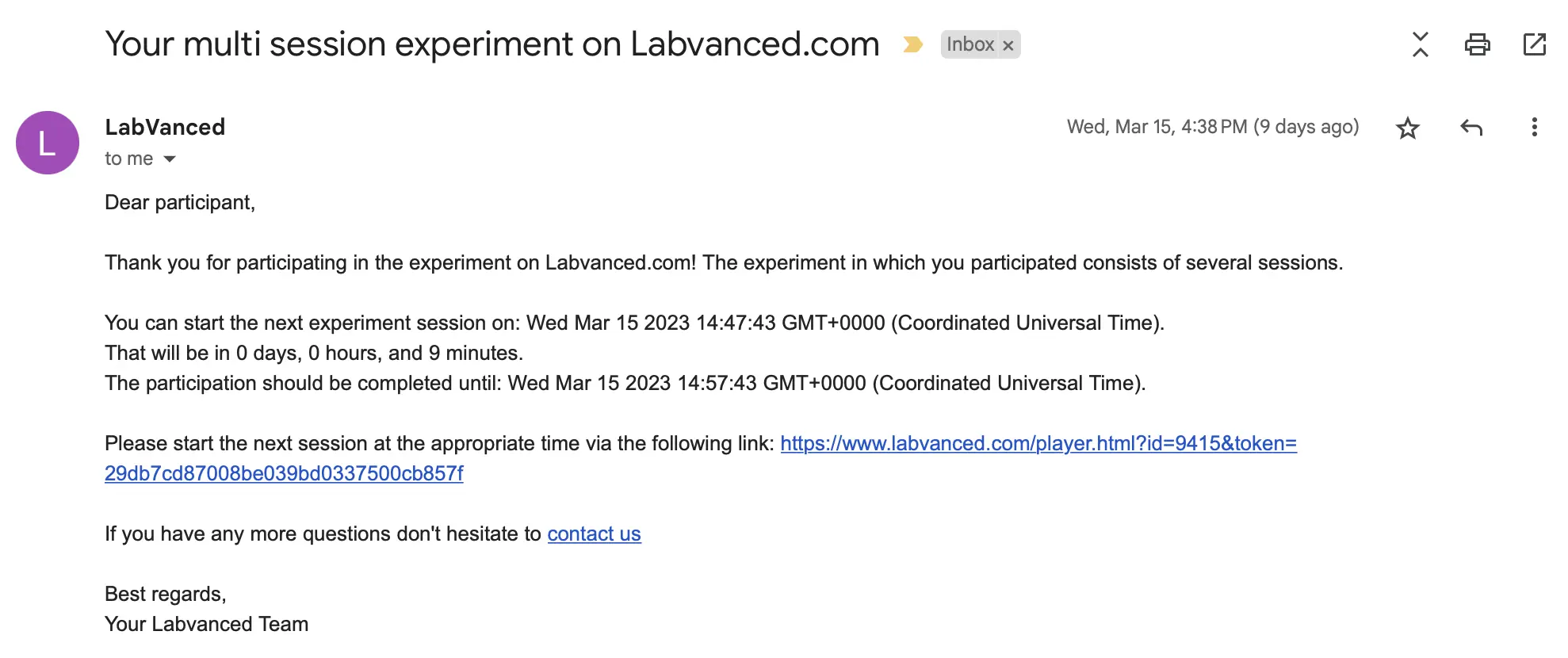
以下は、参加者が受け取った際の自動メールリマインダーの例です:

session email example

参加時間設定

グループ内の各割り当てられたセッションについて、被験者がセッションを開始/実行できる時期を決定することができます。この設定された参加時間がまだ来ていない場合やすでに過ぎている場合、参加者は(ウェブサイト訪問時に)セッションが利用可能になる時期を示すメッセージおよび/またはカウントダウンを表示します。これは主に縦断的研究に役立ちますが、単一セッション研究にも適用できます(たとえば、研究が特定の時間点でのみ実施される場合など)。

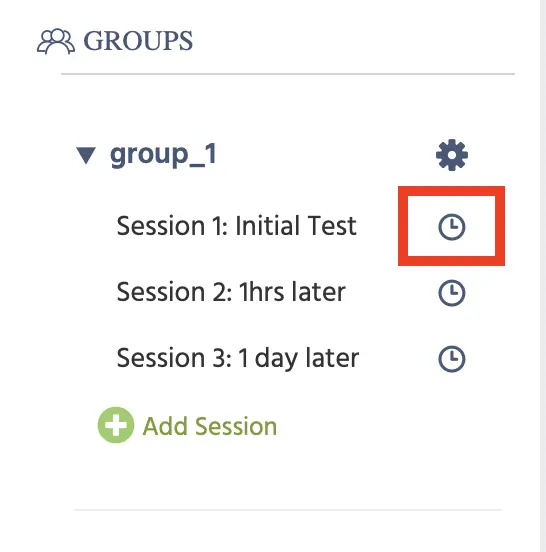
この機能にアクセスするには、研究デザインタブにあるグループの横にある時計アイコンをクリックします: session icon

クリックすると、次の各割り当てられたセッションのために選択できる設定が表示されたダイアログボックスが開きます:

  • 参加いつでも許可/いつでも(デフォルト値)

  • 1つの特定の開始点:

    • 最も早い開始点(日付、時間)
    • 最も遅い開始点(日付、時間)
  • 繰り返しの開始点:

    • 最も早い開始点(前のセッションの完了からの日、時間、分)
    • 最も遅い開始点(前のセッションの完了からの日、時間、分)
    • 再スタート間隔: 毎日/毎週/毎月
  • 前のセッションに依存:

    • 最も早い開始点(前のセッションの完了からの日、時間、分)
    • 最も遅い開始点(前のセッションの完了からの日、時間、分)

下の画像は、特に「前のセッションに依存」を選択した場合のダイアログボックスの見た目を示しています。
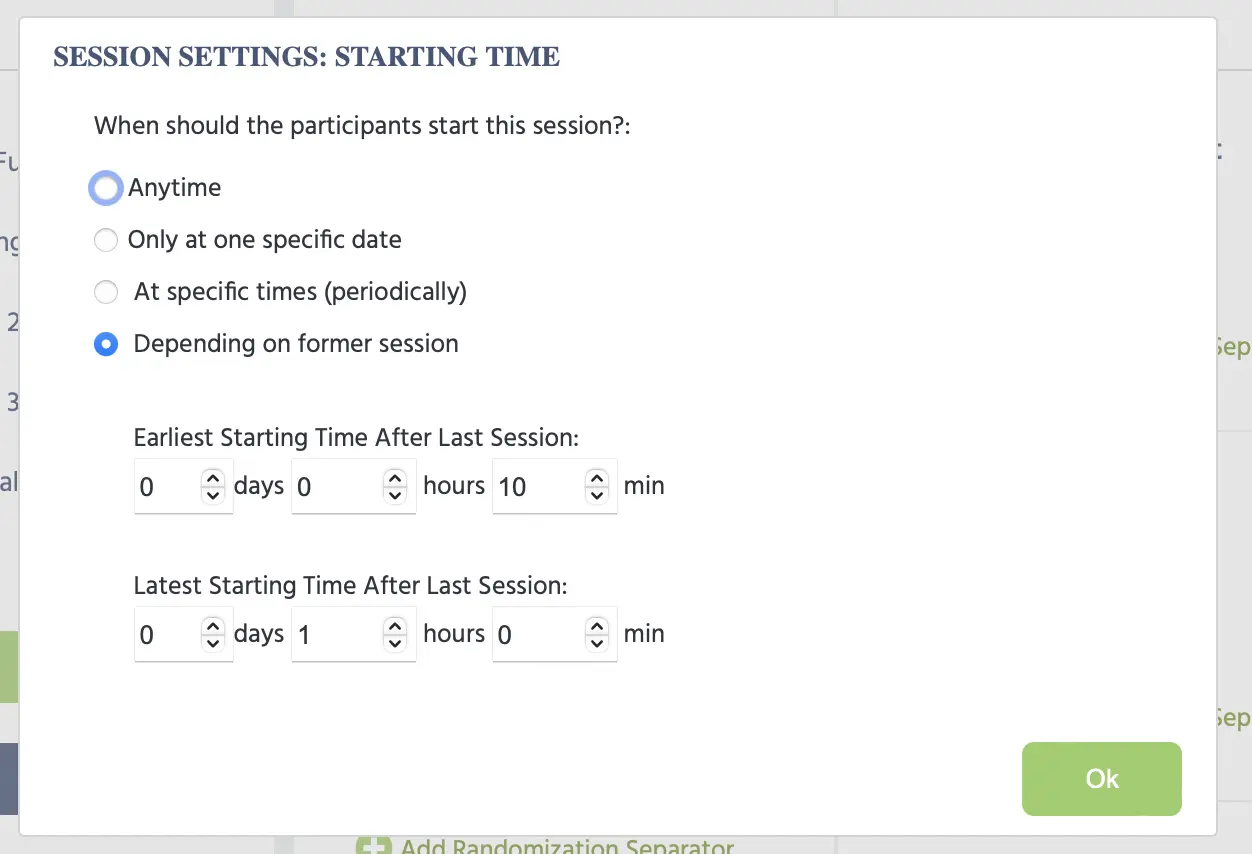
session settings example

これらのオプションを使用すると、実験セッションが開始され、研究参加者がアクセスできるようになる正確なタイミングを制御できます。

Prev
セッション