イベントシステム

説明
イベントシステムは、どの研究にとっても重要です。これにより、記録される値を設定し、実験を進行させ、タスクを作成します。ユーザーは、タスク内のすべての機能、ロジック、および相互作用を実行するためのイベントシステムを作成できます。イベントは、オブジェクトと変数の間の仲介者として機能することがよくあります。
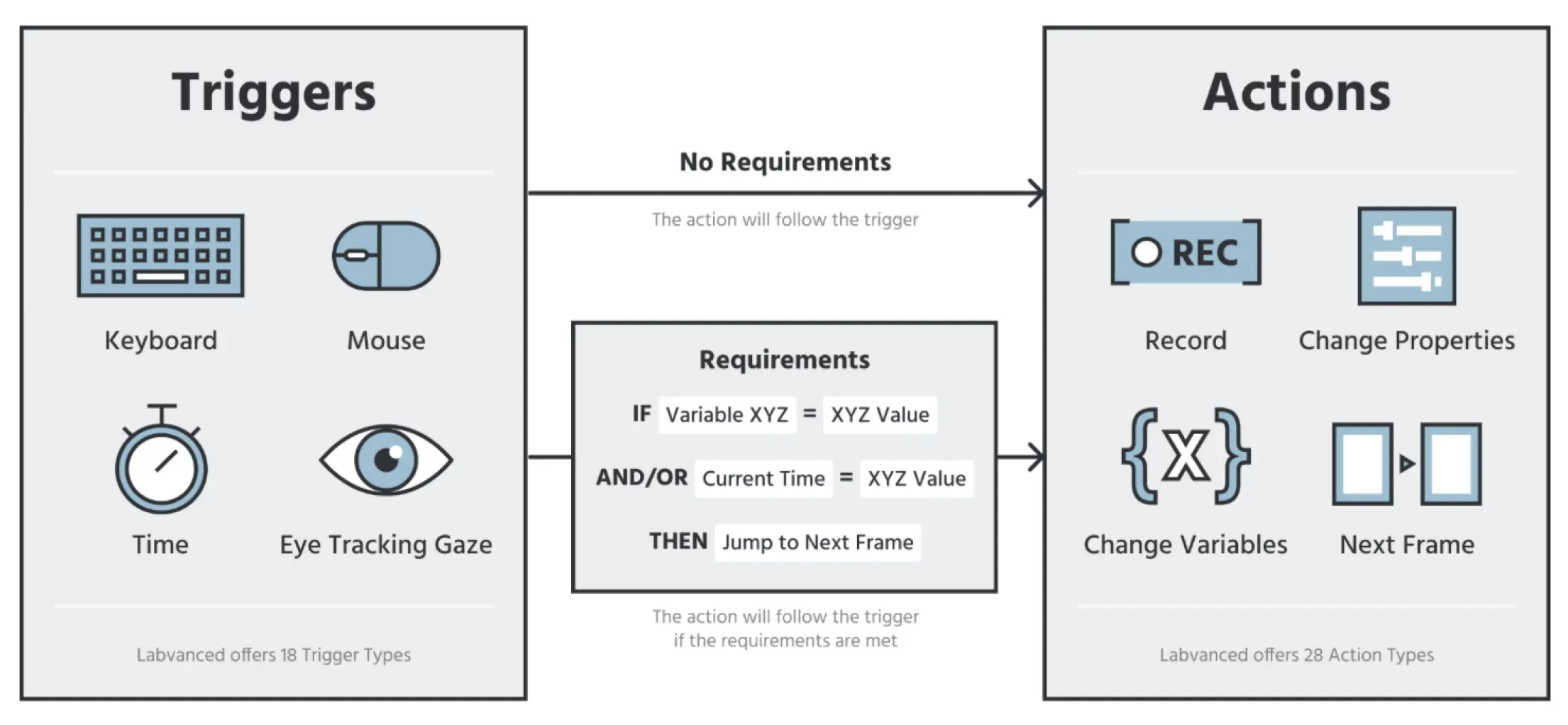
イベントシステムは、トリガーとアクションで構成されています。ここでは、‘これが発生したとき’(トリガー)のようなルールを設定し、その後に‘これを行う’(アクション)という風に設定します。例えば、参加者が特定の画像をクリックした場合(トリガー)、異なるランダムな画像を表示する(アクション)というものです。
Labvancedでのイベントの動作についての紹介動画を以下ご覧ください:
イベントの作成 - 概要
イベントは、右上の「イベント」タブの下でタスクエディタにて管理されます。新しいイベントは、そのフレームで発生させる必要のある+ Frame Eventをクリックするか、すべてのフレームにイベントを適用する+ Trial Eventをクリックすることで作成できます。既存のイベントは右側のパネルにリスト表示されます。イベントはフレームレベルで定義され、各フレームごとに別個または特定のイベントとして定義されるか、あるいは試行全体で複製/同一のイベントとして表示できます。
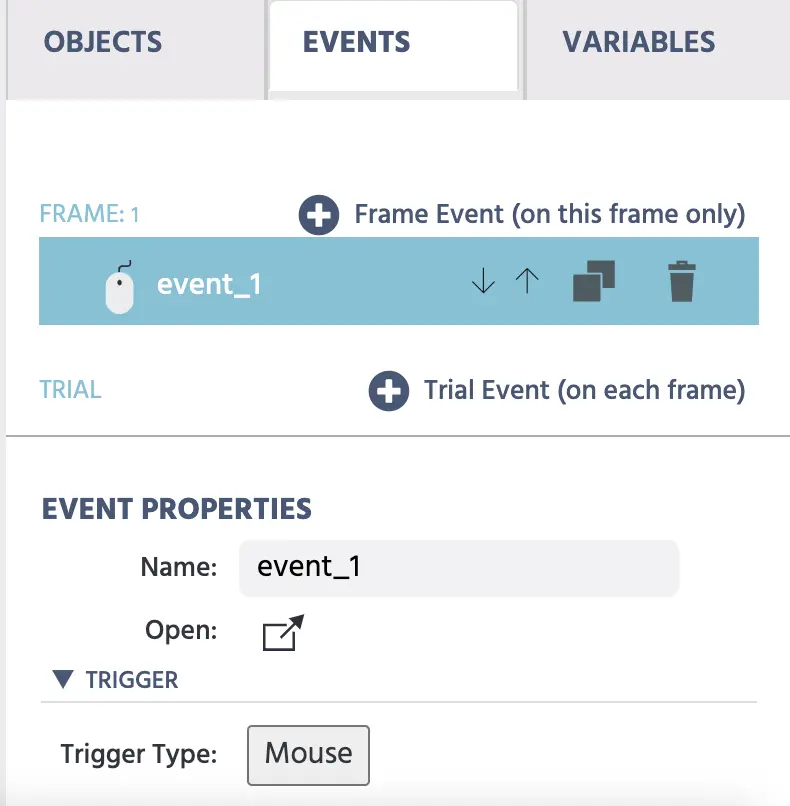
いずれにせよ、イベントは指定されたフレーム内の試行グループ内のすべての試行に対して常に定義されます。しかし、カスタムロジックを使用することで、ユーザーは特定の試行、条件、または他の状況下でのみイベントを実行できます。
トリガーの選択
新しいイベントを作成すると、トリガー選択がタイルグリッドとして開きます。トリガーの種類はカテゴリ別に整理されており(ユーザー入力、生理信号、試行とフレーム、変数、メディアオブジェクト、API、グローバル)、上部の検索ボックスからトリガーの種類を名前でフィルタリングできます。タイルをクリックすると、そのタイルがイベントのトリガーとして設定されます。
トリガーが選択されると、イベントには現在のトリガー名とアイコンを持つコンパクトなバーが表示されます。別のトリガーに切り替えるには、Change triggerボタン(鉛筆アイコン)をクリックしてタイルグリッドを再表示します。
以下の動画では、Labvancedで利用可能なトリガーとアクションの概要を紹介しています:
イベントの実行順序は調整できます。デフォルトでは、同じトリガーを持つイベントがリストの上部に表示され、最初に実行されます。イベントはコピーされたり削除されたりすることもできます。既存のイベントを選択すると、詳細が右下の(イベントプロパティ)パネルに表示されます。より良い概要を得るために、既存のイベントを再表示することも可能です(名前フィールドの横にあるアイコン)。
トリガー
トリガーは、イベントが実行されるタイミングを定義します。これは、特定のオブジェクトに対するマウスクリック、特定のキーボード入力、変数の変化、ビデオファイルの開始、またはその他多くのことになる可能性があります。以下のリストでは、すべてのトリガーとその設定/パラメータを説明しています:
| トリガーカテゴリ | トリガーオプション | 説明 |
|---|---|---|
User Input Triggers | ユーザー入力トリガーは、ユーザー/参加者がマウスを動かす、キーボード要素をクリックする、スクロールするなどの操作を手動でアクティブにできるトリガーを指します。 | |
Physiological Signal Triggers | 生理信号トリガーは、特定の要素を凝視したり、頭の動きが変化する場合など、指定された生理的入力があるときに発生します。 | |
Trial and Frame Triggers | これらのトリガーは、フレームが開始したり終了したりするなど、実験の試行やフレームに関連して発生します。 | |
Variable Value Changed Trigger | 変数(値変更) | 特定の変数の値が変更されるときにイベントが発生します。 |
Media Object Trigger | メディアオブジェクトトリガー | メディアオブジェクトに関連するトリガーで、ビデオ/オーディオファイルの一時停止、録音の完了などが含まれます。 |
API Triggers | これらは、APIからの受信データがあるときに発生するトリガーです。 | |
Global Triggers | グローバルトリガーは、実験が一時停止される、またはマルチユーザー研究の参加者が退室するなどの重大な変更を指します。 |
ユーザー入力トリガー
ユーザー入力トリガーは、ユーザー/参加者が手動でアクティブにできる任意のトリガーを指します。
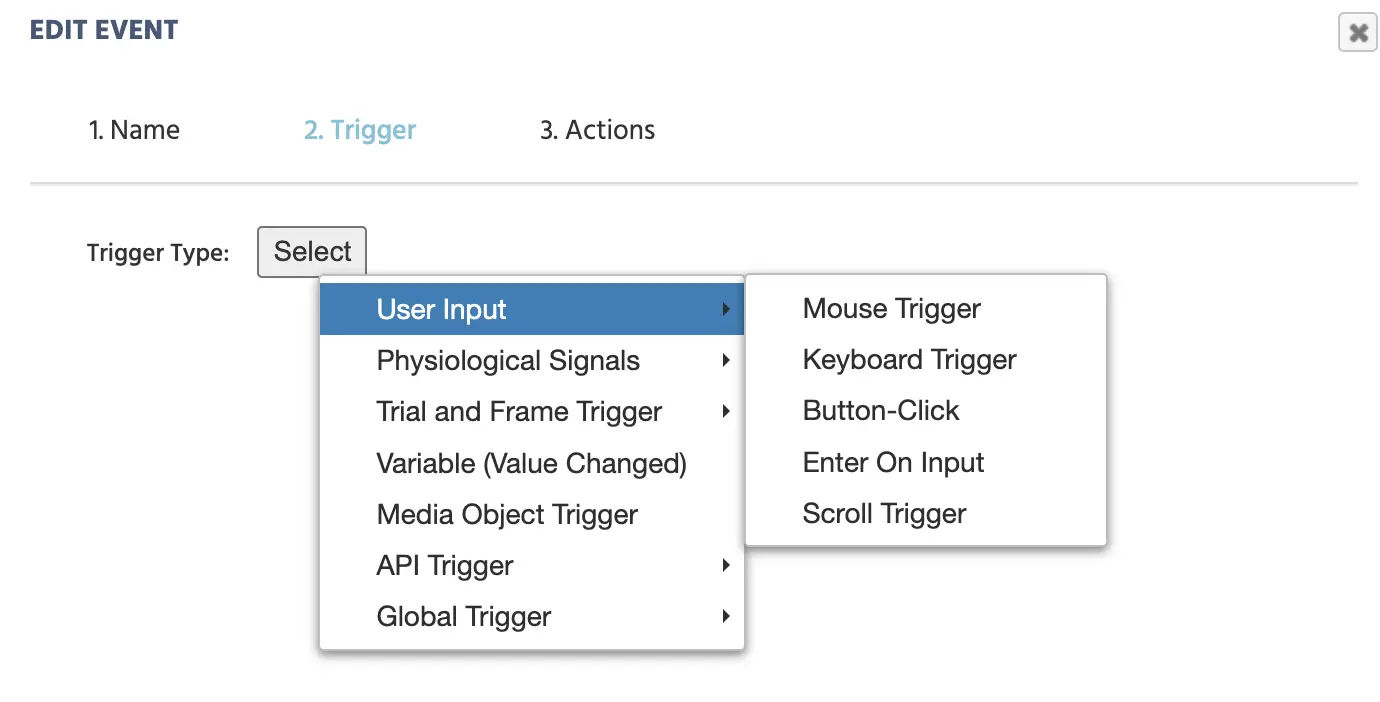
以下の表は、Labvancedにおけるすべてのユーザー入力トリガーの導入概要を提供します。それぞれについては、以下のセクションで詳しく説明します。
| ユーザー入力トリガーオプション | 概要 |
|---|---|
Mouse Trigger | 任意のマウスの動きをトリガーとして使用してイベントを開始することができます(例:スクロール、クリック、ホバーなど)。特定の要素やターゲットをトリガーに関連付けることも可能です。例えば、特定の画像をクリックした場合にのみ、マウスクリックをトリガーとして使用することができます。 |
Keyboard Trigger | 任意のキーボードの押下もイベントを開始するトリガーとして使用できます。特定のキーボードの文字や数字をトリガーとして指定できます。 |
Button-Clicks | Labvancedで作成されたボタンオブジェクトは、イベントを開始するトリガーとして使用できます。 |
Enter on Input | このトリガーは、参加者が実験中に「Enter」を押す際に一般的に使用され、書かれた回答やテキストフィールドへの入力を送信する手段となります。 |
Scroll Trigger | このトリガーは、参加者がスクロールしたときに発生します。x方向またはy方向のスクロールを指定し、どの要素上でスクロールが行われたかをイベントトリガーとして使用することができます。 |
Gamepad/ Joystick Trigger | このトリガーを使用すると、データを記録するための入力デバイスとして、実験デザイン内でゲームパッドやジョイスティックコントローラーを使用することができます。 |
マウストリガー
「マウストリガー」オプションは、マウスの任意の操作に基づいてイベントを開始するため、非常に人気のあるイベントトリガーです。マウスを上下に動かしたり、クリックしたり、特定のオブジェクトの上にホバーしたり、特定のオブジェクトから離れたりする、または任意の動作を行ったりすることができます!
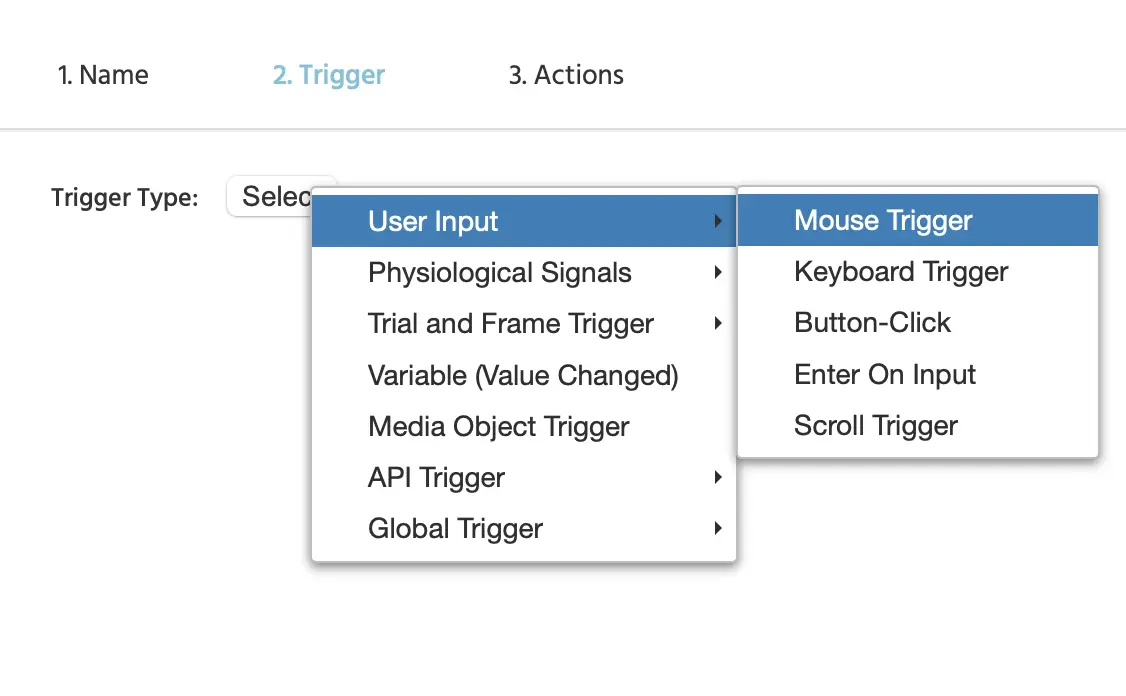
以下の例は、「ターゲット」オブジェクト「Image_1」に対して「左」マウスボタンで「クリック」が行われたときに発生する「マウストリガー」を示しています:
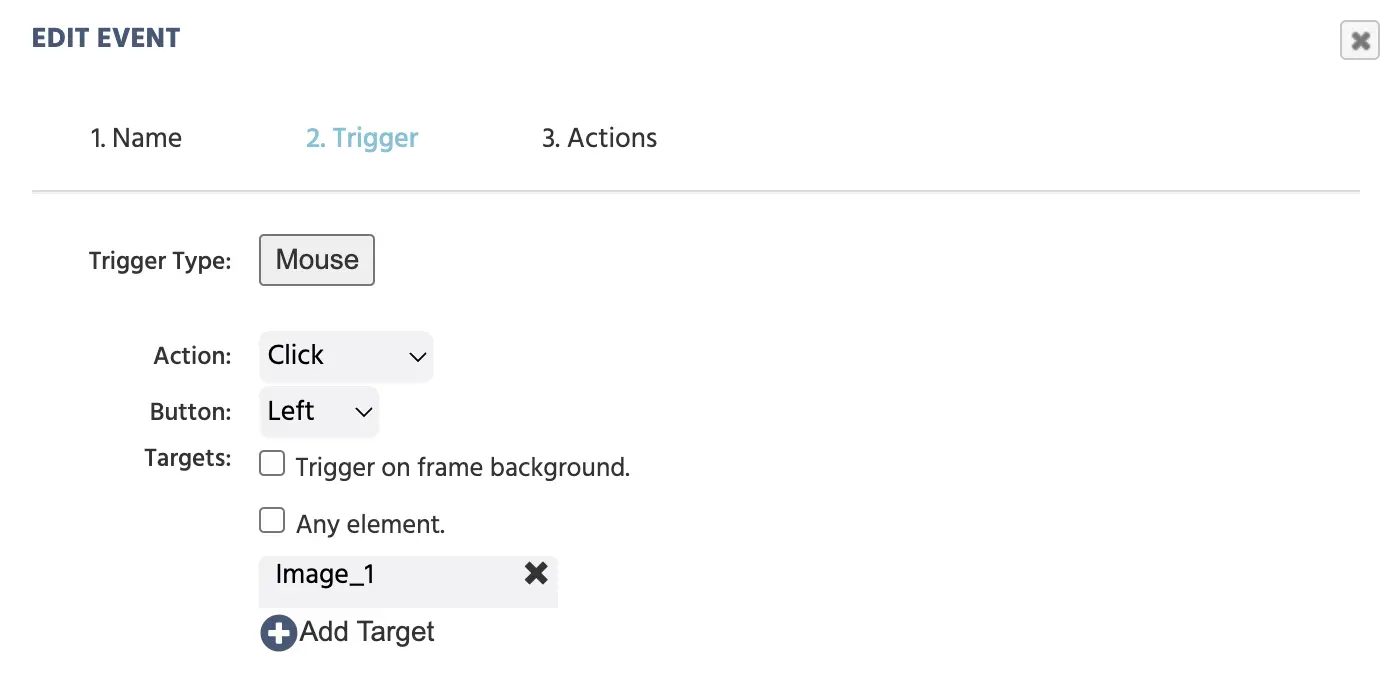
以下は、マウストリガーを使用する際のオプションの完全な概要です:
| メニュー項目 | メニューエリア | マウストリガーオプションと仕様 |
|---|---|---|
Action ドロップダウンリスト: | 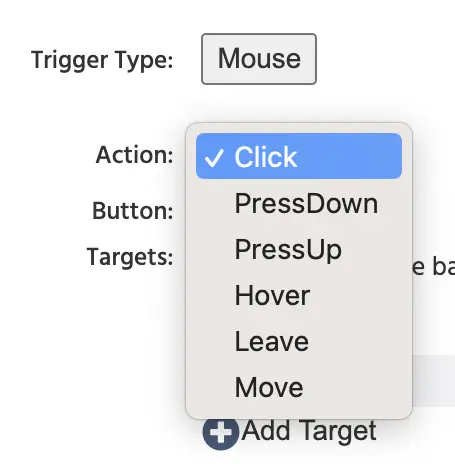 | ドロップダウンリストから利用可能なマウストリガーオプションは以下の通りです:
|
Button ドロップダウンリスト: | 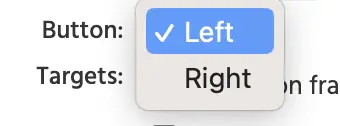 |
|
Targets オプション: | 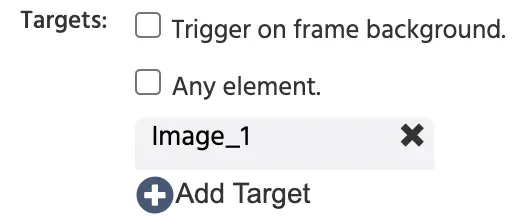 上記の例では、「Image_1」がイベントをトリガーするボタンのクリックのターゲットです。 複数のターゲットは、下部の** ‘+Add Target’**オプションをクリックすることで追加できます。 |
|
- 注意: イベントシステムでマウストリガーを選択後、トリガー特有のマウス値をさまざまなアクションで利用・参照するオプションがあります、値選択メニューを使用して。
キーボードトリガー
「キーボードトリガー」オプションは、イベントをトリガーする別の一般的な方法です。基本的に、キーボードからの任意の入力をトリガーとして使用できます。これには、キーを押す、保持する、または放すことが含まれます。
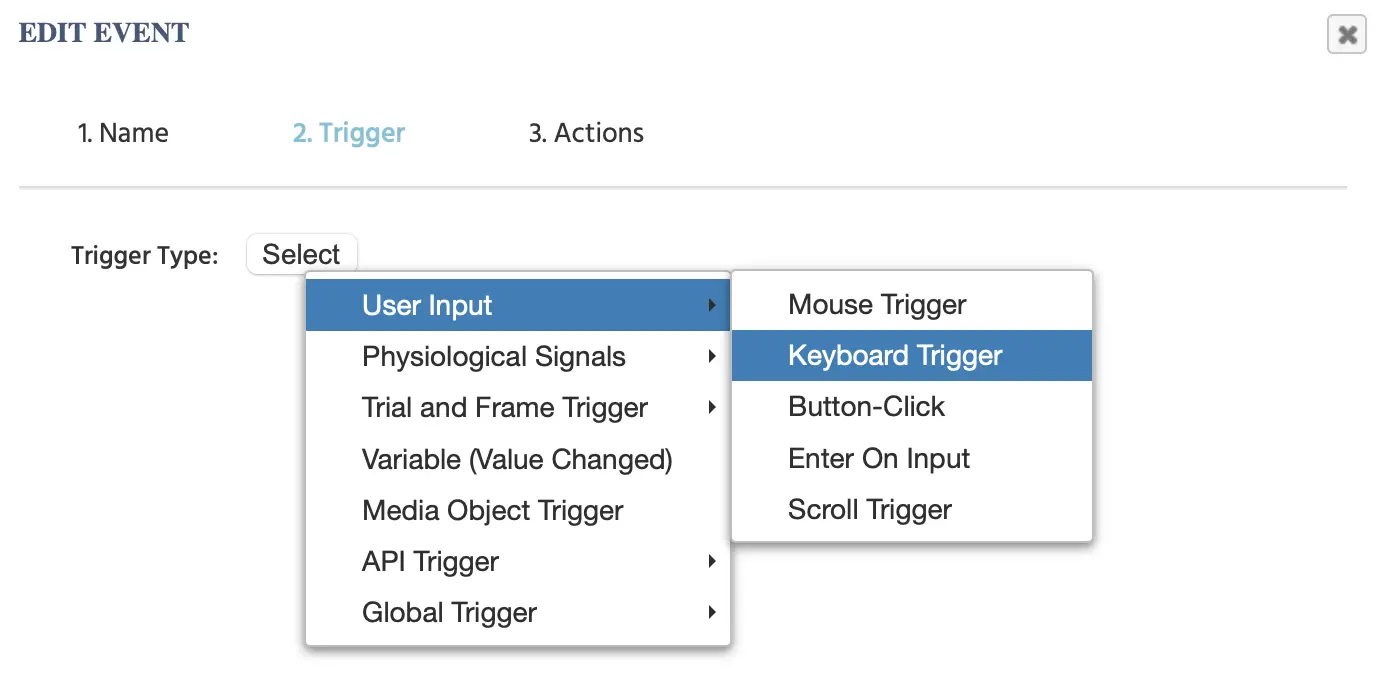
以下の例では、指定されたターゲットの数値(0、2、または6)が押されたときに、トリガーがキーボードの押下に設定されています:
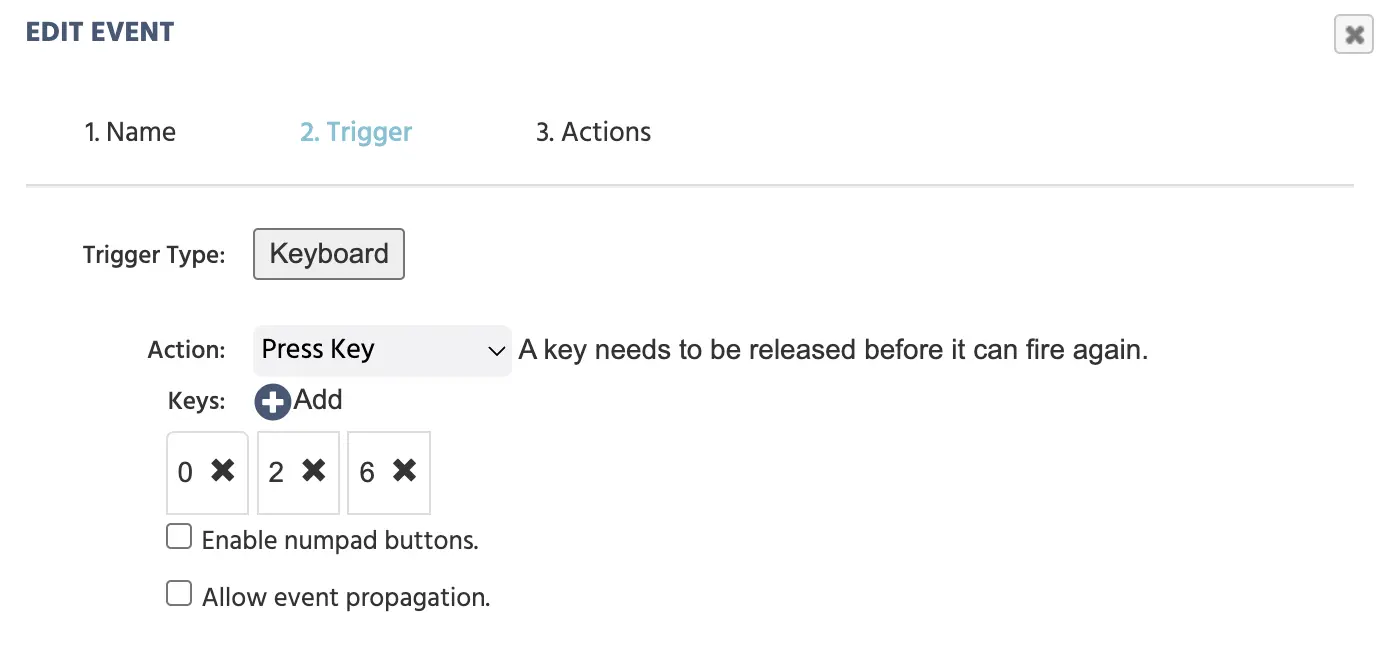
以下は、キーボードトリガーを使用する際のキーとオプションの完全な概要です:
| メニュー項目 | メニューエリア | キーボードトリガーオプション |
|---|---|---|
Action ドロップダウンリスト: | 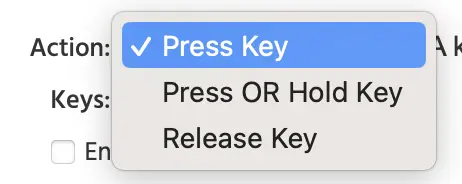 |
|
Keys どのキーがイベントをトリガーするか | 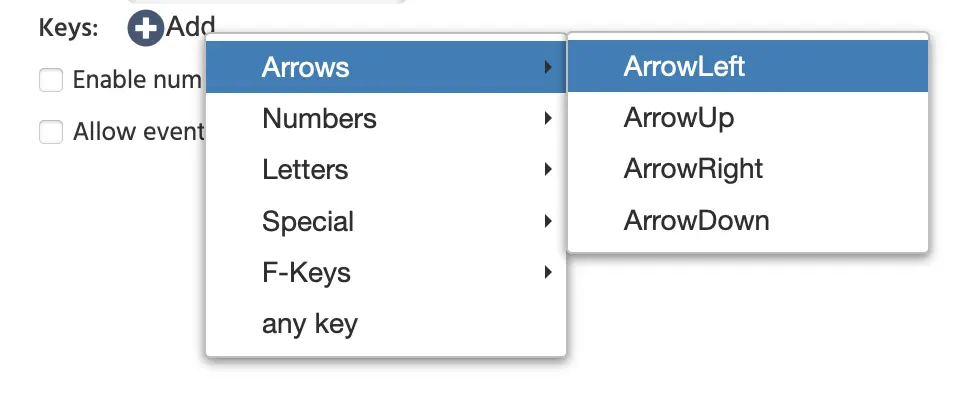 | どのキーがトリガーとして使用されるかは、ここでオプションを選択することによって指定します。 **+Add:をクリックすることで。
+Add:**ボタンを再度クリックします。 |
| 追加オプション | 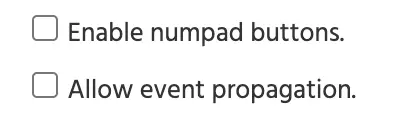 | テンキーのボタンを有効にするオプションにより、テンキーキーを実験内でトリガーとして使用できます。 イベント伝播を許可するオプションは、複数のイベントが同じキーボードトリガーを持っている場合、すべてがそれなしで発生/トリガーされます。最初のイベントのみが発火し、最初のイベントが終了した後にイベント実行が停止します。 |
- 注意: イベントシステムでキーボードトリガーを選択後、トリガー特有のキーボード値をさまざまなアクションで利用・参照するオプションがあります、値選択メニューを使用して。
ボタンクリックトリガー
エディタにボタンまたはナビゲーションオブジェクトが配置されている場合、ボタンをクリックすることがアクションのトリガーとして機能するイベントの一部として利用できます。
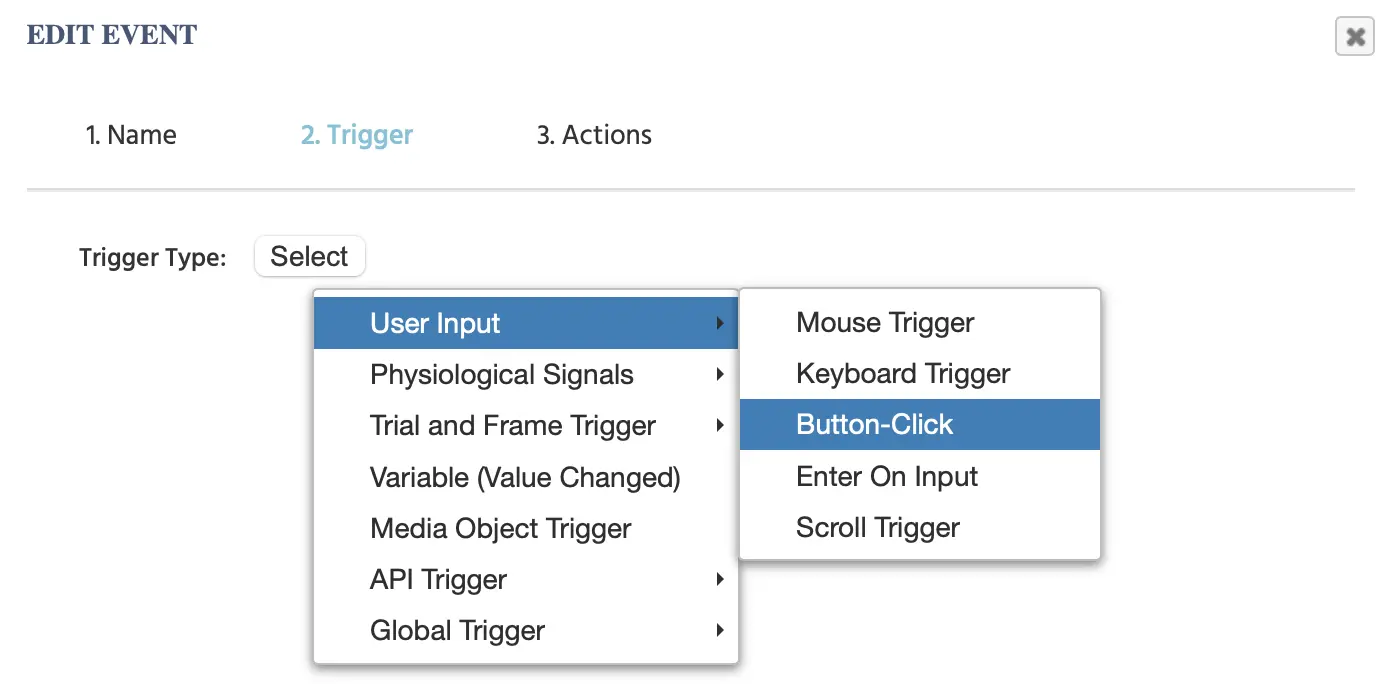
このトリガーをクリックすると、どの特定のボタンがトリガーとして機能するかを指定する以下のメニューが表示されます:
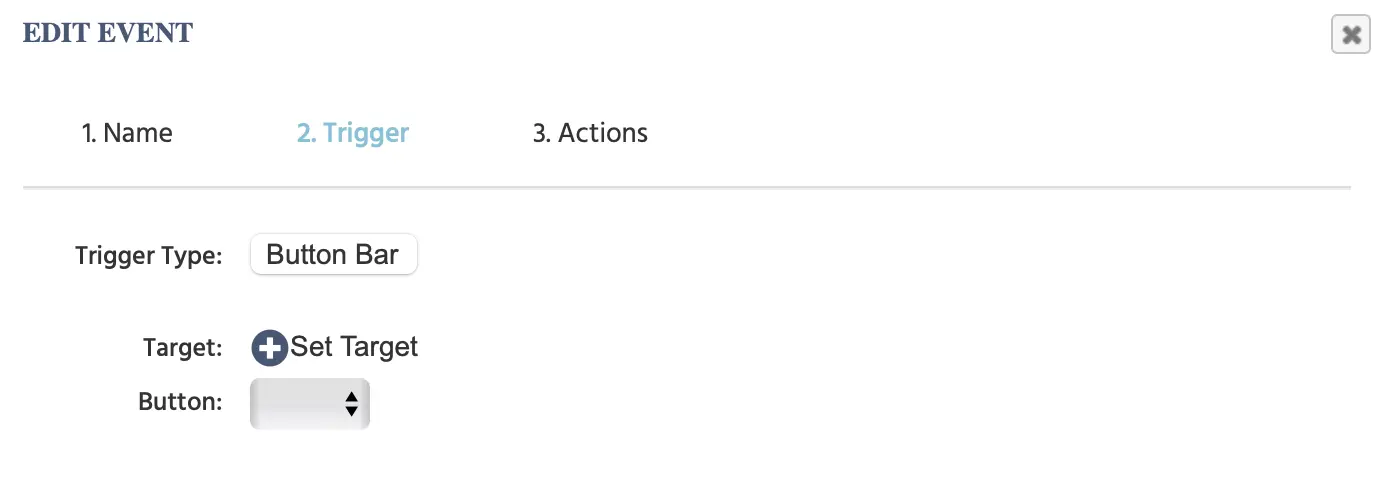
ここに掲載されているアイテムの詳細を見てみましょう:
| メニュー項目 | メニューエリア | ボタンクリックトリガーオプション |
|---|---|---|
ターゲット: +Set Target |  | |
Button: オプション |  | フレーム上のどの特定のボタンを指定 |
- 注意: イベントシステムでボタンクリックトリガーを選択後、トリガー特有のボタンクリック値をさまざまなアクションで利用・参照するオプションがあります、値選択メニューを使用して。
入力でのEnterトリガー
トリガー:特定の要素がアクティブな状態で、キーボードのEnter/Returnキーが押されたとき。
パラメータ:
ターゲットの追加:イベントに入力要素を追加します。
注意: イベントシステムで入力でのEnterトリガーを選択後、トリガー特有の入力でのEnter値をさまざまなアクションで利用・参照するオプションがあります、値選択メニューを使用して。
スクロールトリガー
トリガー:特定の要素に対して、スクロールバー、トラックパッドでのスクロール、またはマウスのスクロールホイールが使用されます。
パラメータ:
- Y軸またはX軸(垂直スクロールまたは水平スクロール)のいずれであるかを選択します。
ターゲット:スクロールトリガーが適用されるターゲット要素を設定します。
注意:長いテキストの場合は、'オブジェクトプロパティ'パネルの「スタイル」セクションで、Overflow-Xおよび/またはOverflow-Yオプションにscrollが選択されている必要があります。
- 注意: イベントシステムでスクロールトリガーを選択後、トリガー特有のスクロール値をさまざまなアクションで利用・参照するオプションがあります、値選択メニューを使用して。
ゲームパッド/ジョイスティック トリガー
Gamepad/ Joystick Triggerは、実験デザイン内でデータを記録するための入力デバイスとしてゲームパッドおよびジョイスティックコントローラーを使用できるようにします。 注意: このオプションはSettingsタブの下で有効にすることを忘れないでください。
生理的信号トリガー
これらのトリガーは、タスクに対してアイントラッキングおよび/またはヘッドトラッキングが有効になっている場合にのみ適用されます。
アイントラッキング視線トリガー
トリガー:
- 基本的に、アイントラッキングが有効になっている場合にこのトリガーが適用されます。
- 特定の要素を見ているときにのみトリガーされます。
パラメータ:
特定の要素にのみトリガーすることを選択した場合、ターゲットとしてその要素を追加します。
注意: イベントシステムでアイントラッキング視線トリガーを選択後、トリガー特有の視線値をさまざまなアクションで利用・参照するオプションがあります、値選択メニューを使用して。
詳しく学ぶ: アイントラッキングの有効化、視線データの記録、および実用的な例については、専用のアイントラッキング視線トリガーページをご覧ください。
アイントラッキング注視トリガー
このトリガーはまだBETA段階にあります。
- 注意: イベントシステムでキーボードトリガーを選択後、トリガー特有の注視値をさまざまなアクションで利用・参照するオプションがあります、値選択メニューを使用して。
詳細を学ぶ: 専用の Eyetracking Fixation Trigger ページを参照して、固定検出を有効にし、固定データを記録し、実用的な例を確認してください。
ヘッドトラッキングトリガー
トリガー条件:
頭の向きや頭の動きの変化。
注: イベントシステムでヘッドトラッキングトリガーを選択した後、トリガー固有のヘッドトラッキング値をさまざまなアクションで利用および参照するオプションがあります。値選択メニューを使用してください。
試行およびフレームトリガー
タスク初期化トリガー
トリガー条件:
- タスクの最初の試行の最初のフレーム。タスクごとに1回だけ実行され、すべてのフレームインスタンスのイベントタブに表示されます。
このトリガーは、シャッフルおよび読み込みアクションと組み合わせるのに適しています。これらの組み合わせにより、タスクが開始される際に配列のエントリやデータフレームをシャッフルし、刺激のセットに対象を割り当てることができます。
パラメータ:なし
- 注: イベントシステムでタスク初期化トリガーを選択した後、トリガー固有のタスク初期化値をさまざまなアクションで利用および参照するオプションがあります。値選択メニューを使用してください。
フレーム初期化トリガー
トリガー条件:
- フレームの初期化、参加者に表示される前。
このトリガーは、シャッフル、読み込み、ランダム数描画アクションと組み合わせるのに適しています。この組み合わせにより、フレームが表示される前にこれらのアクションを完了させ、フレームが開始される際に他のアクションが始められるようになります。
注: 変数や試行番号、条件番号などのシステム変数を記録するイベントとフレーム初期化トリガーを使用しないでください。フレーム初期化トリガーは試行の間に発生するため、表示される試行または条件のカウントが正確ではありません。
パラメータ:なし
- 注: イベントシステムでフレーム初期化トリガーを選択した後、トリガー固有のフレーム初期化値をさまざまなアクションで利用および参照するオプションがあります。値選択メニューを使用してください。
タスクおよびフレーム初期化トリガーに関する注記: タスクおよびフレーム初期化トリガーは、タスクまたはフレームが始まる前に発生するため、この時間に生成された変数は、タスク/フレームが実際に開始されるときにリセットされます。このイベントを使用すると、警告が表示されます:

変数プロパティウィンドウで「試行開始時にリセット」をオフにすることを忘れないでください。変数値をリセットしたくない場合。
フレーム開始トリガー
トリガー条件:
- フレームの開始
パラメータ:なし
- 注: イベントシステムでフレーム開始トリガーを選択した後、トリガー固有のフレーム開始値をさまざまなアクションで利用および参照するオプションがあります。値選択メニューを使用してください。
フレーム終了トリガー
トリガー条件:
- フレームの終了(フレームがもはや表示されなくなった後)
パラメータ:なし
- 注: イベントシステムでフレーム終了トリガーを選択した後、トリガー固有のフレーム終了値をさまざまなアクションで利用および参照するオプションがあります。値選択メニューを使用してください。
変数値変更トリガー
変数値変更
トリガー条件:
- 変数の値が初期値から変更される
パラメータ:
変数:変更を「リッスン」する1つ以上の変数を選択します。これらの変数の値のいかなる変更も、対応するアクションを即座にトリガーします。
注: イベントシステムで変数値変更トリガーを選択した後、トリガー固有の変数値変更値をさまざまなアクションで利用および参照するオプションがあります。値選択メニューを使用してください。
メディアオブジェクトトリガー
メディアオブジェクトトリガー
以前は、別々の「オーディオ/ビデオ制御トリガー」と「オブジェクト制御トリガー」として知られていました。
トリガー条件:
- ビデオまたはオーディオファイルの開始、一時停止、または停止
- 録音オブジェクトのアップロード終了、ファイル選択、録音完了
- カメラスナップショットオブジェクトのスナップショット完了またはアップロード完了
パラメータ:
ターゲット:フレーム上に存在するオブジェクト要素を選択します
実行条件:トリガーのサブタイプを選択します
- オーディオまたはビデオオブジェクトオプション:
- 再生開始:要素の再生が開始されるとトリガーされます
- 再生停止:要素が一時停止するとトリガーされます
- 再生終了:要素の再生が停止されるとトリガーされます
- ビデオ、オーディオ、または画面録画オブジェクトオプション:
- 録音完了:音声録音が停止したときにトリガーされます
- アップロード完了:ファイルのアップロードが完了したときにトリガーされます
- ファイルアップロードオブジェクトオプション:
- ファイル選択:ファイルが選択されたときにトリガーされます
- アップロード完了:ファイルのアップロードが完了したときにトリガーされます
- カメラスナップショットオブジェクトオプション:
- スナップショット完了:カメラがスナップショットを正常に撮影したときにトリガーされます
- アップロード完了:スナップショットのアップロードが完了したときにトリガーされます
- オーディオまたはビデオオブジェクトオプション:
注: イベントシステムでメディアオブジェクトトリガーを選択した後、トリガー固有のメディアオブジェクト値をさまざまなアクションで利用および参照するオプションがあります。値選択メニューを使用してください。
APIトリガー
外部サーバーからLabvancedにデータを送信または通信する必要がある場合は、「APIトリガー」と 「APIアクション」 を使用できます。以下のものがトリガーとして使用できます:
- Websocketトリガー
- OpenAIトリガー
- PostMessage受信
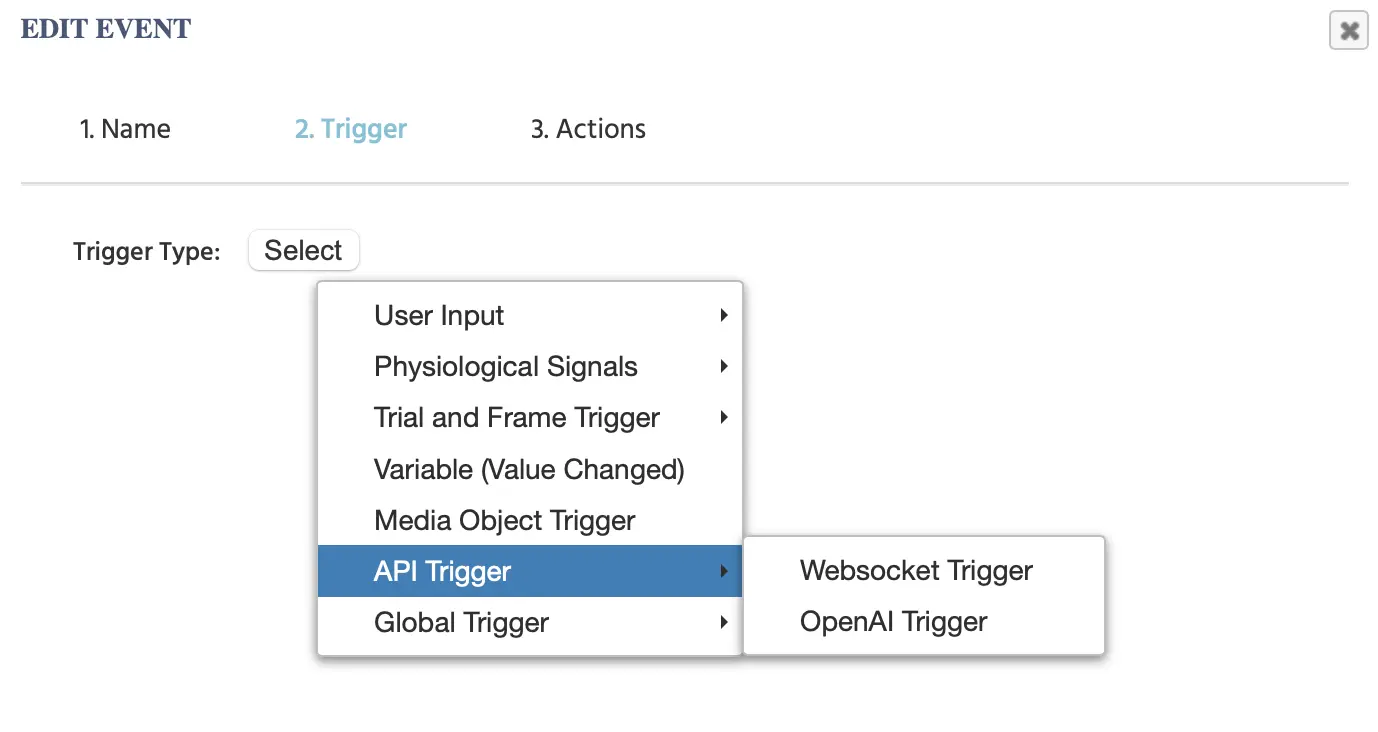
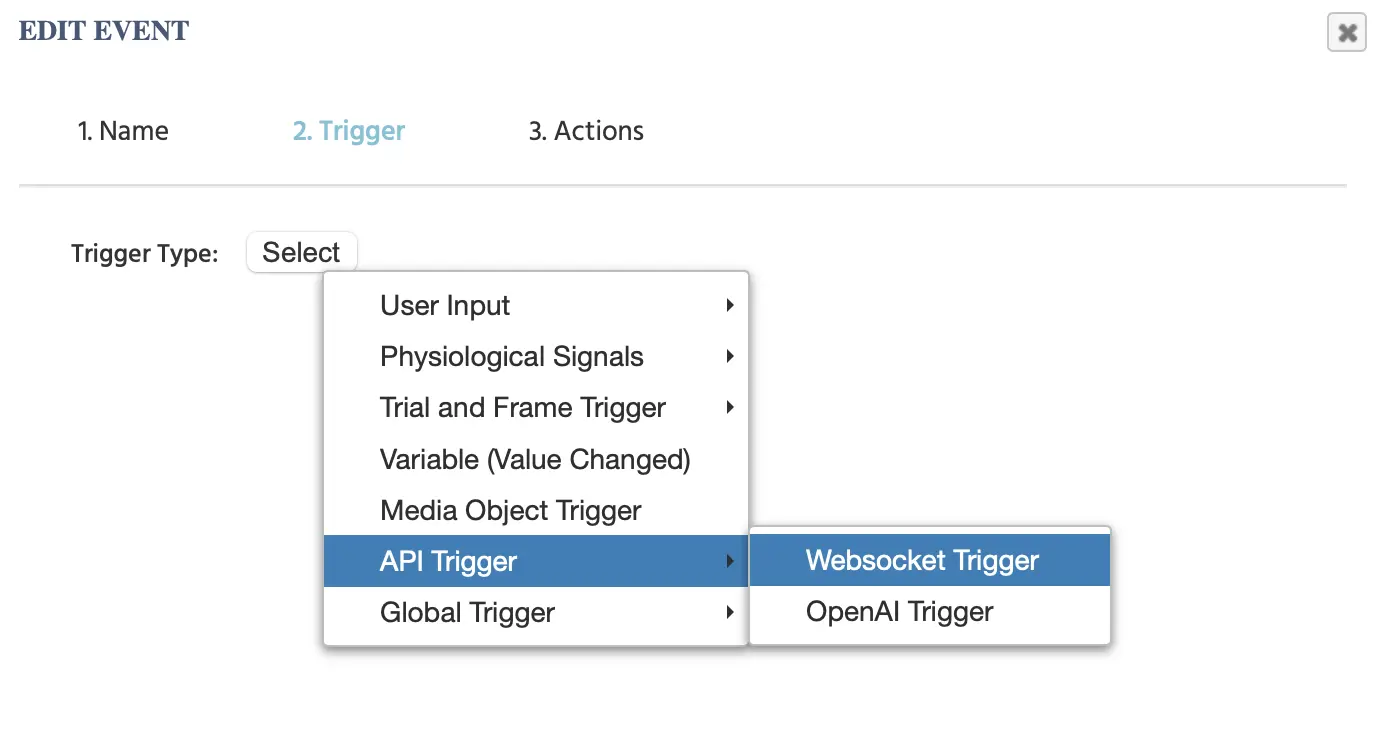
Websocketトリガー
Websocketトリガーは、ウェブソケット/APIからのメッセージが受信され、アクションのトリガーとして処理されるときに使用されます。
このオプションをクリックすると、次の項目が表示されます。
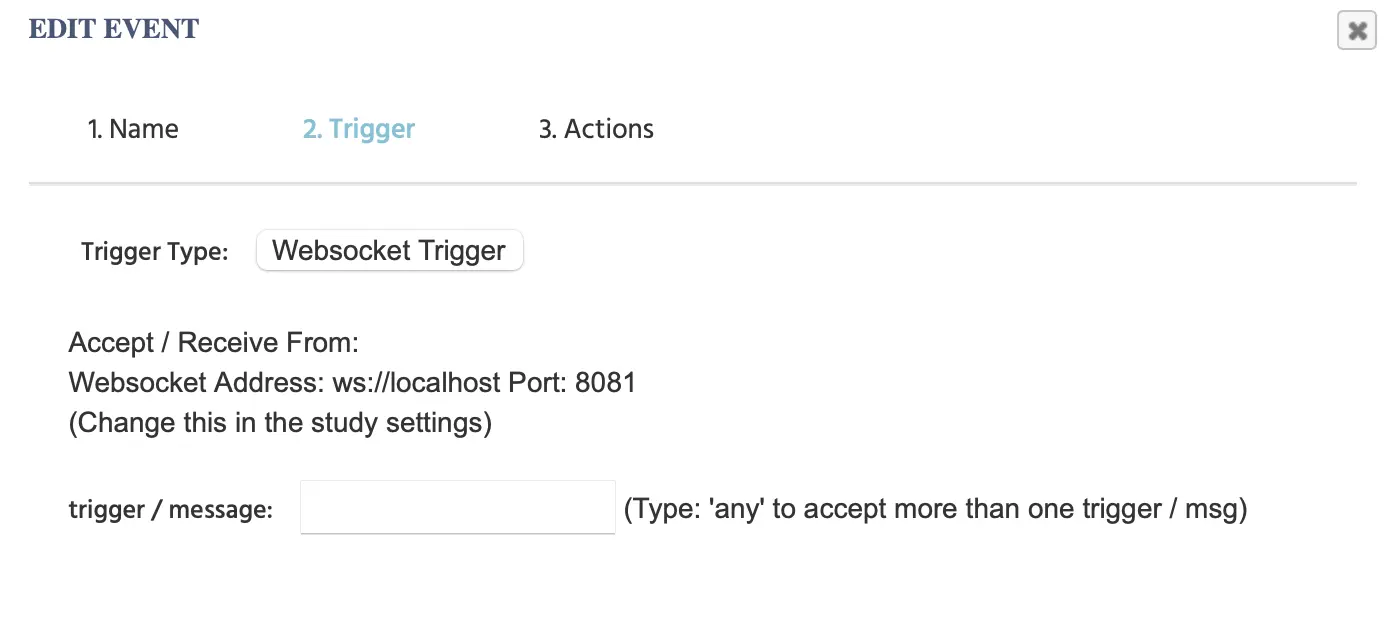
- 受け入れ/受信元: ローカルホストのIPアドレスを自動的に検出します。
SettingsタブのSpecial Featuresで手動で変更できます。 - トリガー/メッセージ: トリガーとなるメッセージを入力してください。複数のメッセージをトリガーとして受け入れるには「any」と入力します。
APIトリガー/アクションの使用例については、ダイアログボックスで「インスペクト」オプションをクリックして、このデモ https://www.labvanced.com/page/library/51053 を確認してください。
APIアクセスの詳細については、このページを訪れてください。
- 注: イベントシステムでWebSocketトリガーを選択した後、トリガー固有のWebSocket値をさまざまなアクションで利用および参照するオプションがあります。値選択メニューを使用してください。
OpenAIトリガー
「OpenAIトリガー」は、OpenAIからの受信情報に基づいてアクションを開始するために使用できます。
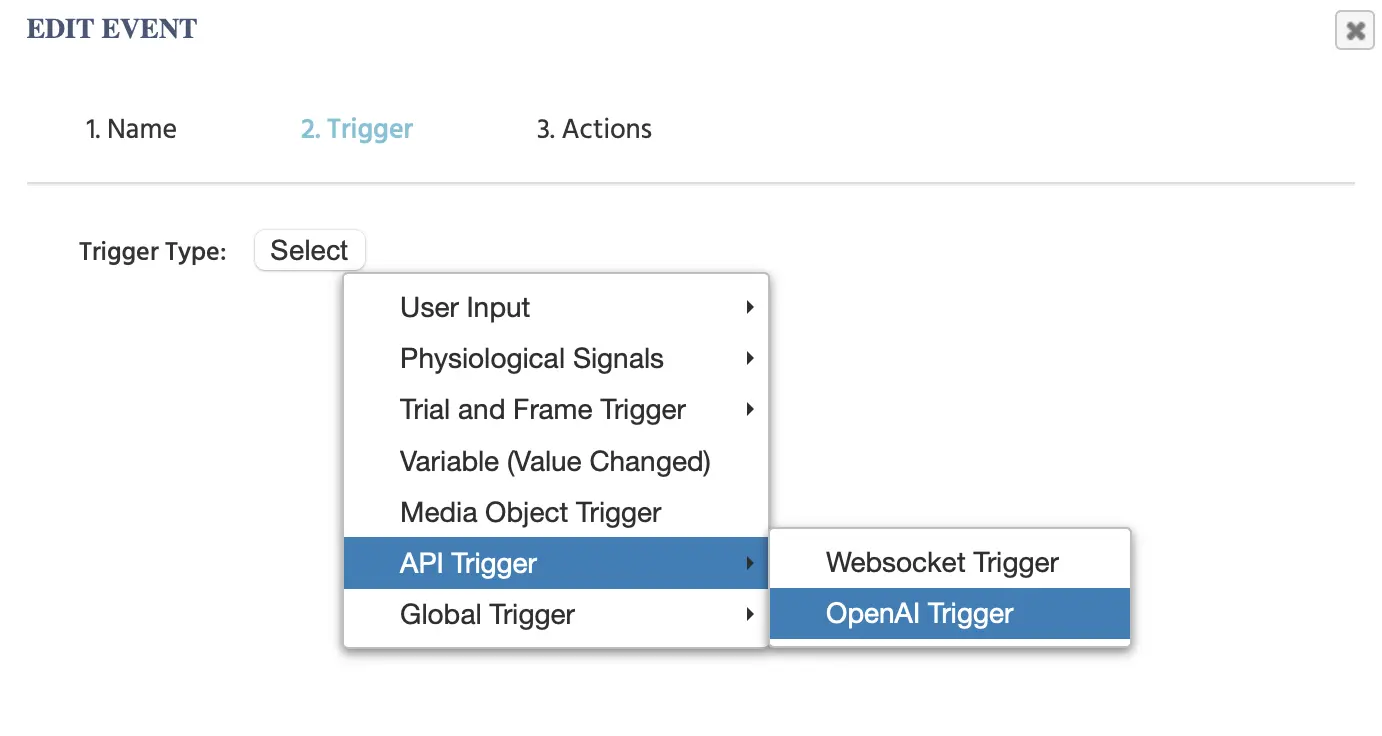
このオプションを選択すると、次のパラメータが表示されます。

注: ステップバイステップで研究を構築し、ChatGPTを統合してこのトリガーを利用する このウォークスルー も参照してください。
以下の例では、割り当てられたデータフレームは「df」と呼ばれ、「OpenAIトリガー」からの結果がこのデータフレームに追加されます。このデータフレームには2列が必要です。最初の列は「役割」を示し、2番目の列は「チャットメッセージ」を示します。アクションからの値は、自動的にここにリンクされたデータフレームに追加されます。
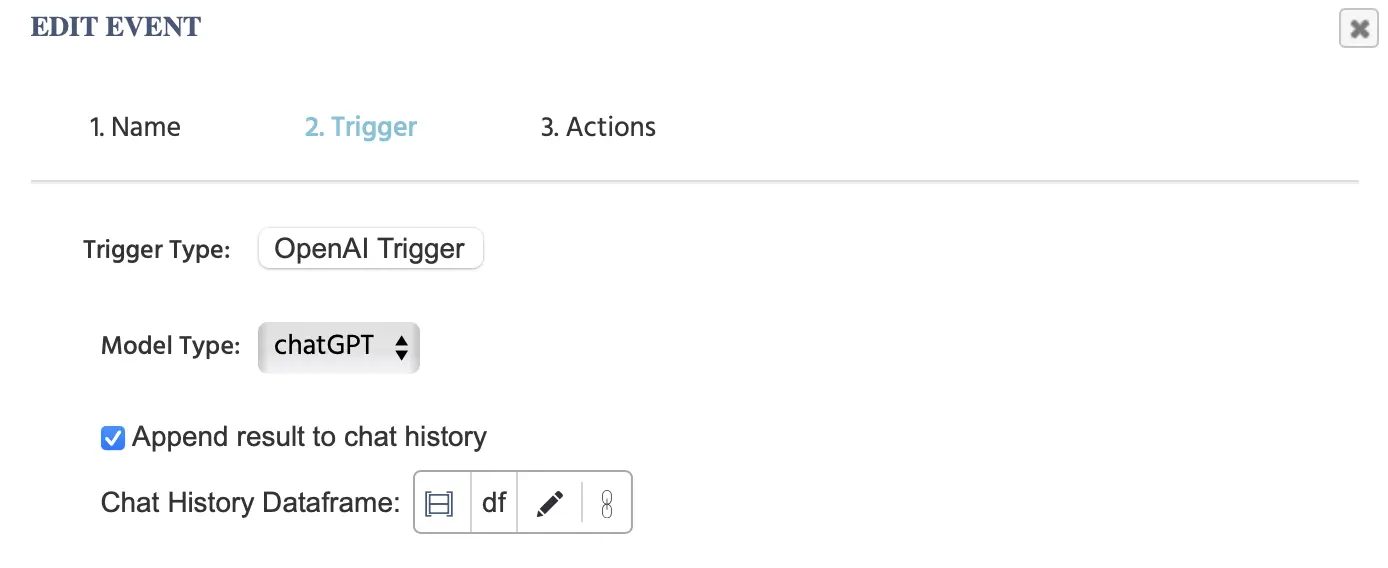
「OpenAIに送信」アクションも使用する場合は、ここで示したのと同じデータフレームを利用する必要があります。
- 注: イベントシステムでOpenAIトリガーを選択した後、トリガー固有のOpenAI値をさまざまなアクションで利用および参照するオプションがあります。値選択メニューを使用してください。
PostMessage Received Trigger
PostMessage Received トリガーは、実行中の実験がブラウザの postMessage API を通じて外部ソースからのメッセージを受信したときに発火します。これは、実験を親ページ、カスタムアプリケーション、またはデータを研究に送信する埋め込まれた外部ウェブサイトに接続するのに役立ちます。
- Note: イベントシステムで PostMessage Received トリガーを選択した後、トリガー固有の PostMessage Received 値 をさまざまなアクションで value-select menu. を使用して参照および利用することができます。
Global Triggers
グローバルトリガーは、実験内で重要な変更が発生したときに発生します。すなわち、実験を一時停止する場合や、参加者が多人数研究を離れるなどの「グローバル」な状況です。次のオプションがグローバルトリガーとして列挙されています:
- 実験を一時停止/再開
- 参加者がマルチユーザー研究を離れた
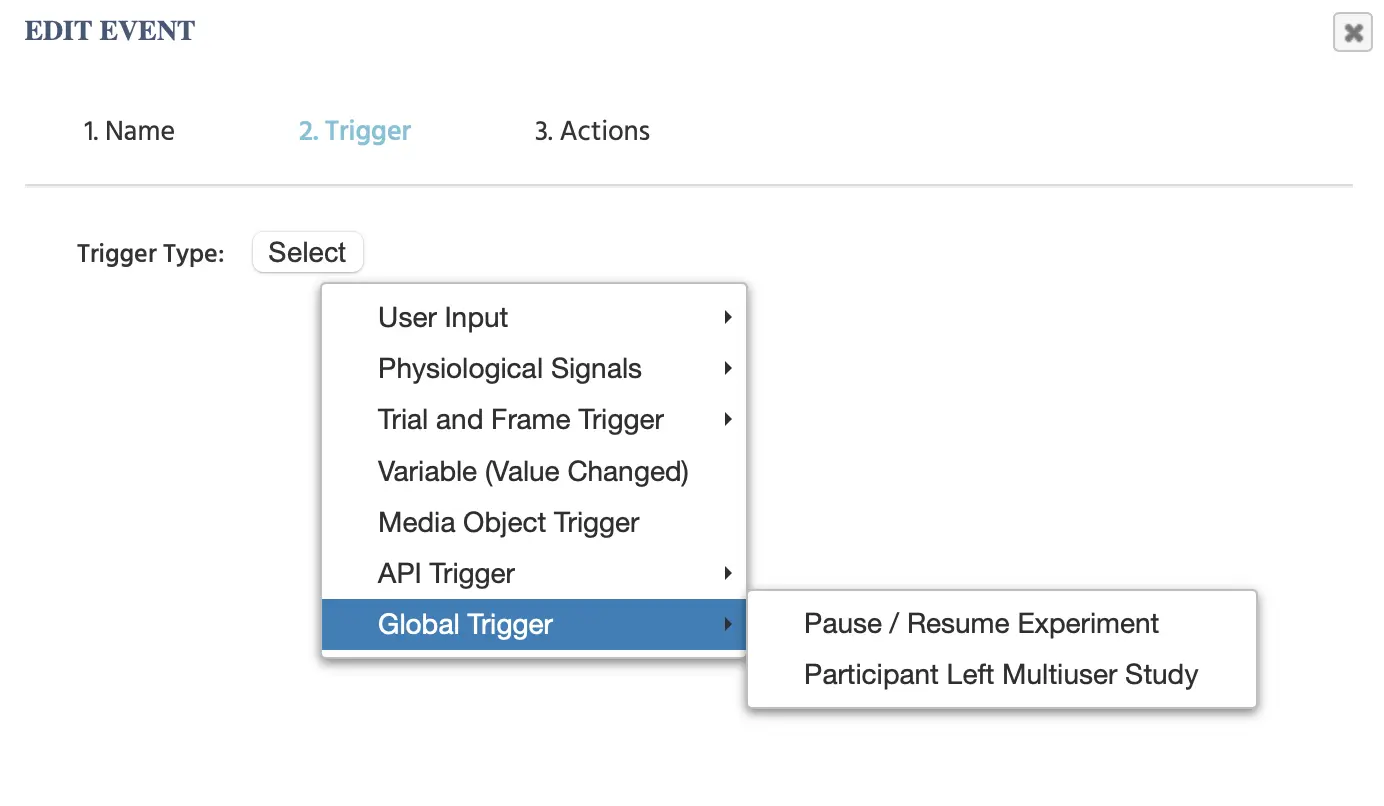
Pause/Resume Experiment
‘一時停止 / 再開実験’ トリガーは、実験の一時停止または再開に基づいてイベントを実行するオプションです。
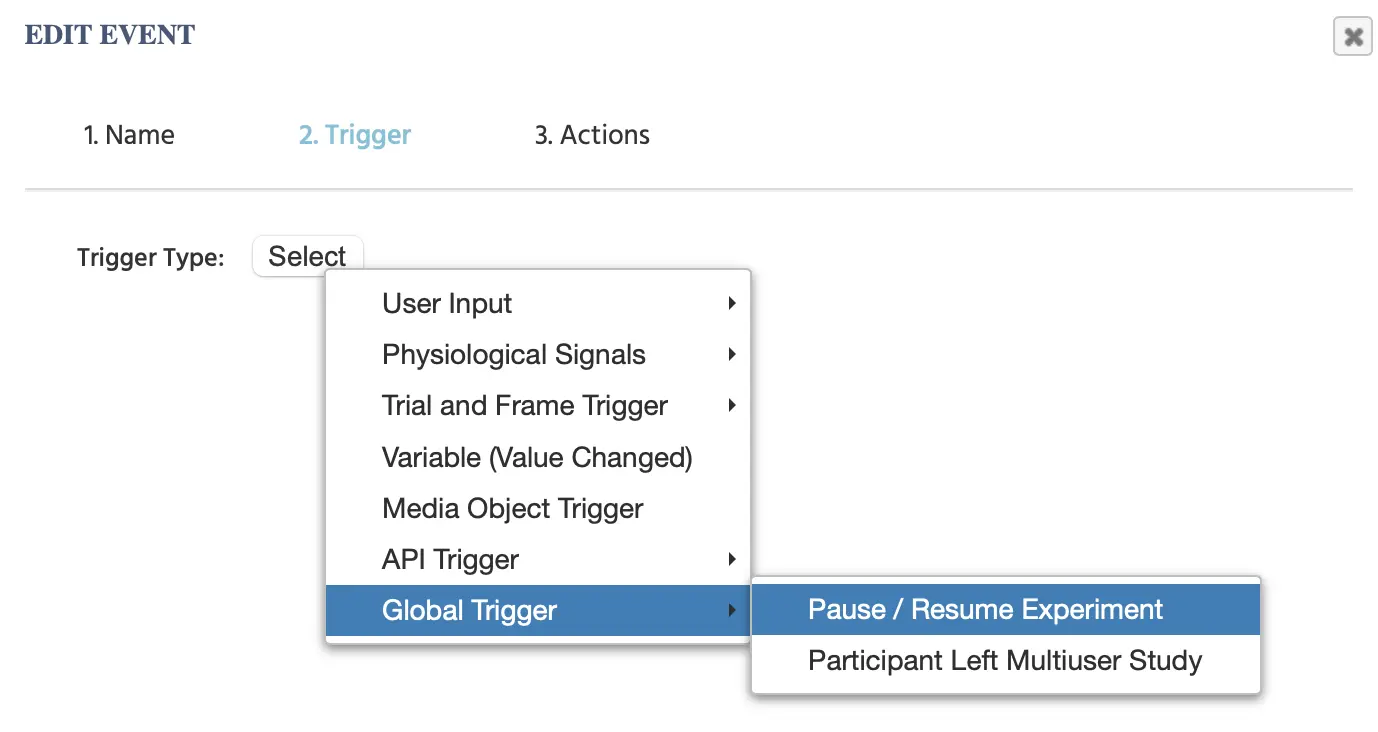
このトリガーを選択すると、トリガーの性質をさらに指定できるビューが表示され、実験が一時停止されたときまたは続行・再開されたときに実行されるかを指定できます:
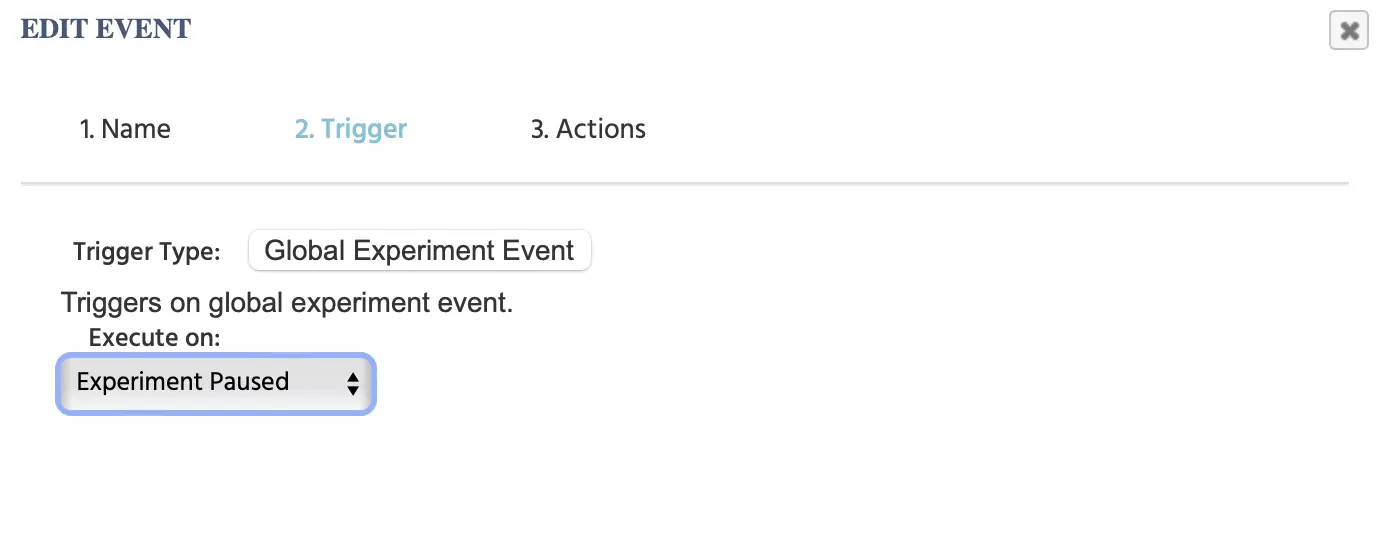
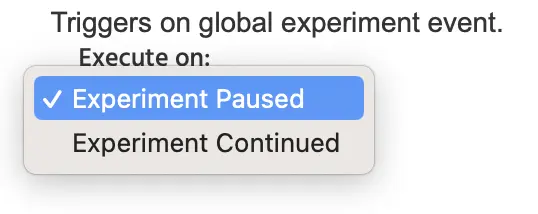
Experiment Paused: 参加者が研究を一時停止します(全画面を終了する)。
Experiment Continued: 参加者が研究を再開します。このトリガーは、眼球追跡研究に適しています。参加者が仮想顎置きに離れた場合に、前の試行またはフレームに戻すために使用できます。
Note: イベントシステムで Pause/Resume Experiment トリガーを選択した後、トリガー固有の値 をさまざまなアクションで value-select menu. を使用して参照および利用するオプションがあります。
Participant Left Multiuser Study
参加者がマルチユーザー研究を離れた場合、これもイベントのトリガーとして使用できます。参加者がマルチユーザー研究を離れた場合、これにより他の参加者が研究を続行できなくなるため、グローバルレベルで実験に影響します。
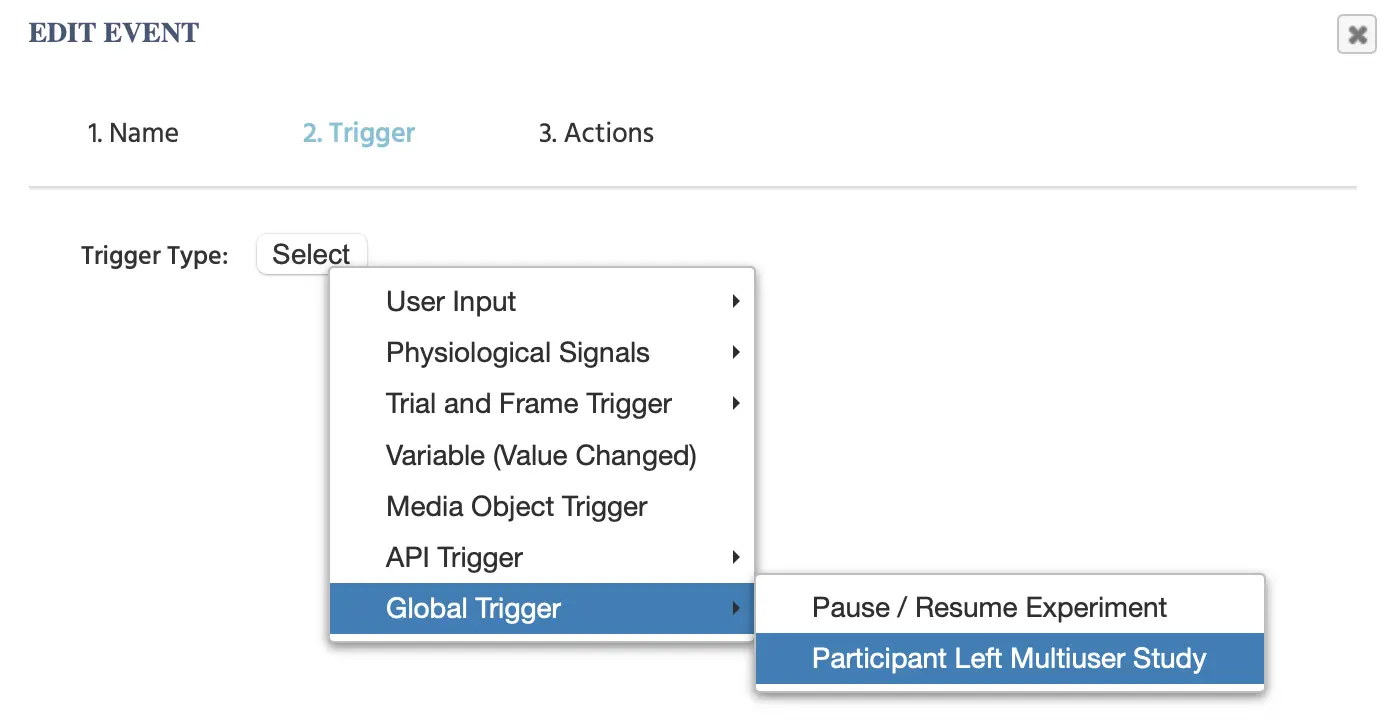
このトリガーを選択することで、参加者がマルチユーザー研究を離れた場合にどのようなアクションが起こるかを指定できます。
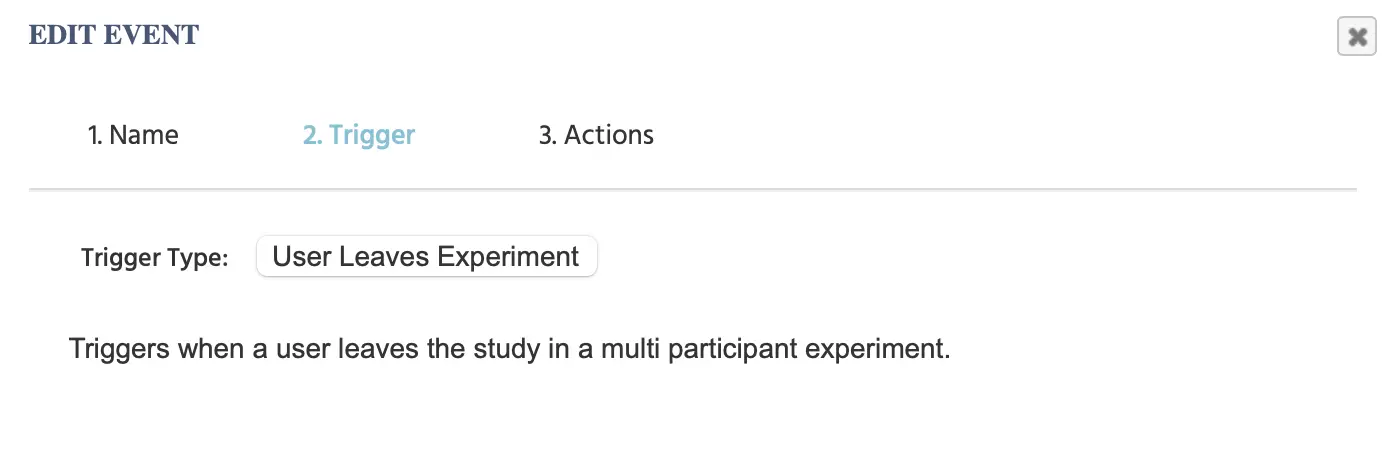
- Note: イベントシステムで Participant Left Multiuser Study トリガーを選択した後、トリガー固有の値 をさまざまなアクションで value-select menu. を使用して参照および利用するオプションがあります。
Actions
アクションは、イベントが実行されたときに何が起こるべきかを定義します。これらは、変数やオブジェクトのプロパティを変更したり、データを記録したり、配列からデータを読み込んだり書き込んだり、次の試行やタスクにジャンプしたりするために使用できます。通常、イベントあたりに複数のアクションがあります。「ControlActions」を使用すると、論理演算(If-Else 文)、ループ、コールバック関数の使用や、アクションを互いにネストすることもできます(例:if文内のwhileループ)。これにより、イベントシステムはグラフィカルなプログラミング環境として見ることができます。このビューでは、トリガーが関数呼び出しとして機能し、アクションが機能的論理を記述します。このアプローチにより、特定のプログラム的/構文的構造を使用せずに、ほぼすべての実験論理を実装できます。
以下の表は、Labvancedで利用可能なアクションの概要を提供します:
| Action Category | Action Options | Description |
|---|---|---|
Object Actions | オブジェクトアクションは、タスク内に存在するオブジェクトに対して行われる操作を指します。 | |
Variable Actions | 変数値を読み取るか記録するほぼすべてのアクションです。 | |
Array Actions | 配列操作は、配列およびそのエントリの選択、追加、削除、変更、シャッフルを含みます。 | |
Data Frame Operations | これらのアクションは、実験内で .csv ファイル(データフレーム)を使用している場合に関連します。 | |
Jump Actions | 特定のセクションにジャンプすることで実験をナビゲートし、参加者セクションを受け入れたり拒否したりできます。 | |
Control Actions | コントロールアクションは、特定のイベントのシーケンスを実行するために使用されます。たとえば、if/then ロジックや、ループ(繰り返し音を再生したり、画像を点滅させたりする)、およびアクションが発生するまでの遅延を設定することが含まれます。 | |
API Actions | API にデータを送信するための特定のアクションを指します。 | |
Code Actions | コードアクションでは、JavaScript または CSS を使用できます。 | |
Paste Action | Paste Action | 以前にコピーしたアクションを貼り付けることができます。 |
Object Actions
オブジェクトアクションは、タスク内に存在するオブジェクトに対して行われる操作を指します。いくつかのオブジェクトアクションオプションがあります:
- Set Object Property
- Control Media Object
- Copy Object
- ForEach Object
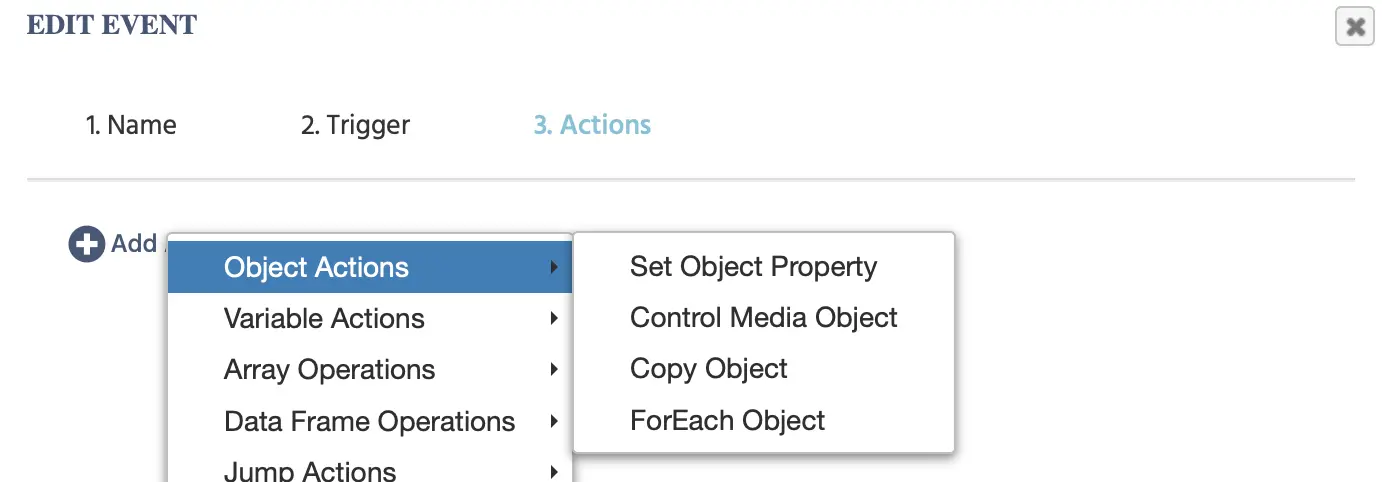
Set Object Property Action
‘Set Object Property’ アクションを使用すると、対象のオブジェクト、変更するプロパティ、および新しい値を指定することで、オブジェクトの外観を任意の方法で変更できます。
Control Media Object Action
以前の「Control Audio/Video」と「Control Object」アクションの統合です。
効果: 動画/音声要素の再生を変更したり、アップロード/録音要素の状態を変更します。
パラメーター:
- 対象: メディアオブジェクトを1つ選択
- 効果: サブアクションを選択
- 音声または動画オブジェクトオプション:
- 再生開始: 動画/音声ファイルの再生を開始
- 再生停止: 動画/音声ファイルの再生を停止
- 一時停止: 動画/音声ファイルの再生を一時停止
- ジャンプ時間: 音声/動画ファイル内のミリ秒で指定した時間にジャンプ
- ミュート: オブジェクトの音をオフにする
- ミュート解除: オブジェクトの音を復元
- 音声、動画、または画面録画オブジェクトオプション:
- 録音開始: 新しい(音声)録音を開始
- 録音停止: (音声)録音を停止
- アップロード開始: ファイルのアップロードを開始
- 録音クリア: (音声)録音データを削除
- 再生開始: 録音済みファイルの再生を開始
- 再生停止: 録音済みファイルの再生を停止
- 録音一時停止: オブジェクトの録音を一時停止
- 録音再開: オブジェクトの録音を再開
- ファイルアップロードオブジェクトオプション:
- アップロード開始: 選択したファイルのアップロードプロセスを開始
- ファイルクリア: 選択したファイルを削除
- ファイル選択: 参加者が希望するファイルを選択できるようにします
- カメラスナップショットオブジェクトオプション:
- カメラ開始: 参加者のカメラをオンにする
- カメラ停止: 参加者のカメラをオフにする
- アップロード開始: スナップショットを実験にアップロードを開始
- スナップショット撮影: 参加者のカメラを使用して写真を撮る
- 音声または動画オブジェクトオプション:
オブジェクトコピーアクション
効果: オブジェクトをコピーし、複数の別々のオブジェクトや重複イベントの必要性を置き換えます。
パラメータ:
- ソース: コピーするフレーム上のオブジェクトを選択します。
- コピーの数: ソースオブジェクトのコピーを作成する数を入力します。
- 新しい要素名を設定: コピーの名前を決定するためのいくつかのパラメータから選択します。
- インクリメントの接尾辞で名前を割り当て: コピーを区別するために、新しい要素名の末尾に数値タグを追加します。
- アクションシーケンス: コピーに何が起こるかを(通常のアクションのリストから)選択できます。ターゲットとして「CurrentObject」を選択すると、すべてのコピーにアクションが適用されます。
各オブジェクトアクション
効果: 同じタイプの複数のオブジェクトにアクションを適用します。
パラメータ:
- フィルター: 対象とする要素のタイプを選択します。
- 追加の名前フィルターを許可: 対象とするオブジェクトの名前を入力します。同じ名前のオブジェクトがフレーム上にいくつかある場合にもうまく機能します。
- アクションシーケンス: 選択した要素に何が起こるかを(通常のアクションのリストから)選択できます。ターゲットとして「CurrentObject」を選択すると、上記の指定基準を満たすすべての要素にアクションが適用されます。
変数アクション
変数アクションは、変数値を設定または作成し、値を記録および定義するために使用され、セッションを通じての値も含みます。
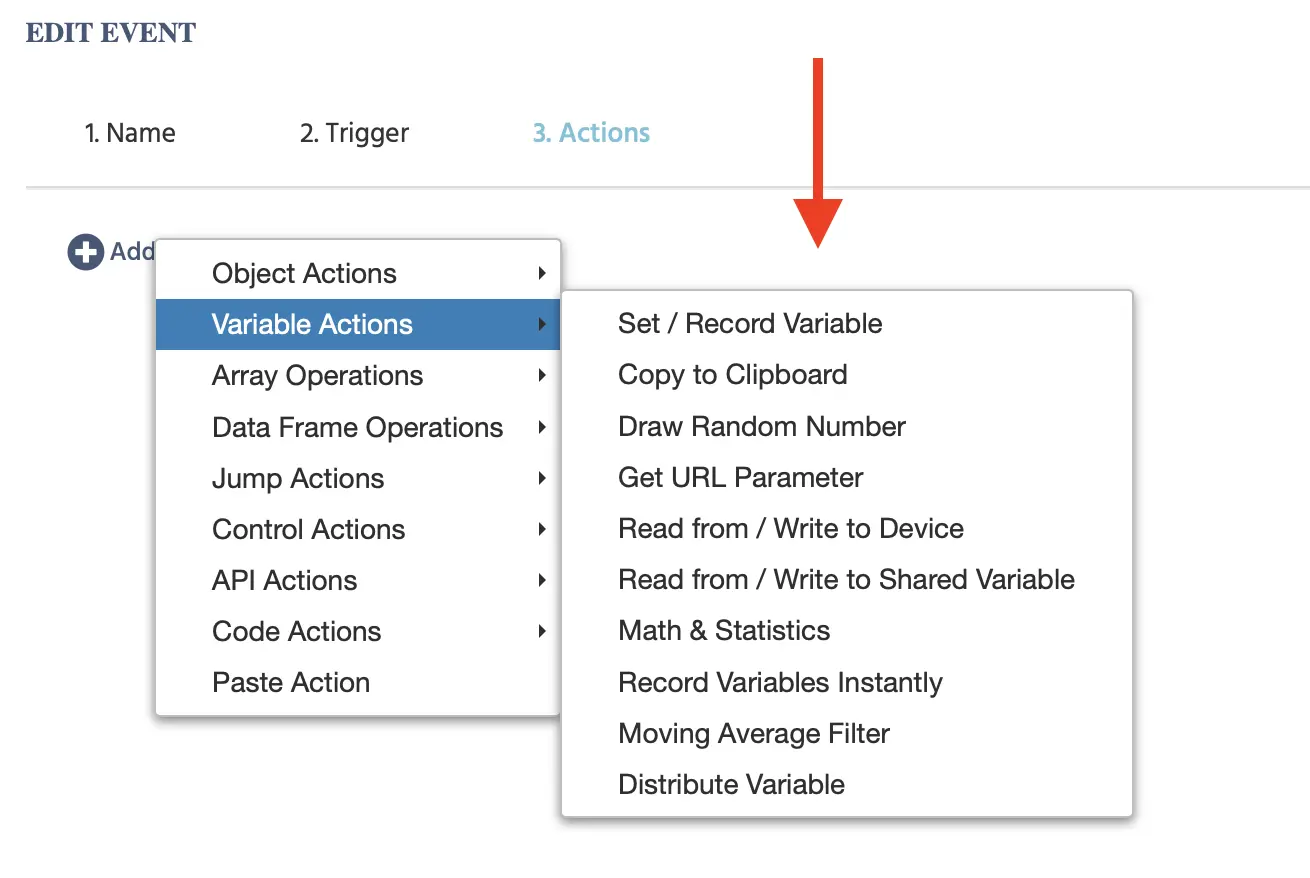
以下の表は、Labvancedで利用可能なすべての変数アクションオプションの概要を提供します。各オプションは、今後のセクションでより詳細に説明されます。
| 変数アクションオプション | 説明 |
|---|---|
Set / Record Variable | 変数値を書き込むか設定する |
Copy to Clipboard | 変数値をコンピュータの内部クリップボードにコピーします。 |
Draw Random Number | 1つまたは複数のランダムな数を生成し、それを変数に保存します |
Get URL Parameter | 参加者のユニークなURLから値を保存します |
Read from / Write to Device | ローカルデバイスのストレージに変数を読み込むか書き込みます。このアクションはデータをLabvancedサーバーに送信するのではなく、参加者のデバイスにデータを保存します。 |
Read from / Write to Shared Variable | 研究のセッション間で共有される変数に読み書きします。変数はすべての参加者と共有されるか、各個人にプライベートです。 |
Math & Statistics | 一部の入力変数(配列)の数学的操作を実行し、結果を出力変数に保存します。 |
Record Variables Instantly | すべての変数値のスナップショットを作成し、これをLabvancedサーバーに送信します。 |
Moving Average Filter | 一部の入力の移動平均(データの絶えず更新される平均)を計算し、その結果を新しい変数に保存します。 |
Distribute Variable | 他の参加者に値を送信します。その値は変数に保存されます。 |
変数の設定 / 記録アクション
Set / Record Variable アクションを使用すると、変数に値を書き込み、ターゲット変数を選択または作成し、値選択メニューを通じて値を定義できます。これは、行動測定を記録し、Labvancedでの変数ベースのロジックを推進するためのコアメカニズムです。
クリップボードにコピーアクション
効果: 変数値をコンピュータの内部クリップボードにコピーします。
ランダム数字生成アクション
効果: 1つまたは複数のランダムな数を生成し、それを変数に保存します。
パラメータ:
- タイプ: 連続値と離散値のいずれかを選択
- 分布: ガウス分布と一様分布のいずれかを選択
- 複数回生成 (boolean true/false): 一度または複数回生成することを選択します。
- 生成の数: 生成する数を選択
- 最小: 一様分布の最小値を定義
- 最大: 一様分布の最大値を定義
- 平均: ガウス分布の平均値を定義
- 標準偏差: ガウス分布の標準偏差を定義
- 変数に保存: 値を保存する変数を選択します。
URLパラメータ取得アクション
効果: 参加者のユニークなURLから値を保存します。
パラメータ:
- パラメータ名: 希望するパラメータの名前を入力します
- 変数に保存: パラメータ値を保存する変数を選択します
このアクションは、他のアクションと組み合わせて参加者のユニークなURLを構築したり、データ分析に必要な情報を抽出したりするために使用できます。
デバイスからの読み込み/書き込みアクション
効果: ローカルデバイスのストレージに変数を読み込むか書き込みます。このアクションはデータをLabvancedサーバーに送信するのではなく、参加者のデバイスにデータを保存します。
パラメータ:
- ローカルデバイスからの読み込みまたは書き込みを選択します。
- 読み書きする変数を選択します。
ユースケース: 縦断的/マルチセッション研究
- このアクションを使用すると、デバイス固有のデータをセッション間で引き継げるため、同じ参加者が毎回同じデバイスを使用している場合は特に便利です。
- 例えば、このアクションを使用して、セッション1で各参加者に提示された画像を記録し、セッション2で異なる画像が彼らに提示されることを確実にします。
- 画像の配列を作成し、各セッションで提示するいくつかの画像をランダムに選択します。
- デバイスに書き込む: セッション1で提示された画像のインデックス番号。
- デバイスから読み出す: セッション2で、セッション1の画像のインデックスを読み出し、それらのインデックスがセッション2で選択されないようにするJavaScriptアクションを含めます。
共有変数への読み込み/書き込みアクション
効果: 研究のセッション間で共有される変数に読み書きします。変数はすべての参加者と共有されるか、各個人にプライベートです。
パラメータ:
- 同期する変数を選択します。スカラーまたは配列のいずれかである必要があります。
- 高度なオプション
- ストレージキー: 同期された変数にアクセスするためのキーとして機能する変数の名前を選択します。
- 読み書き方法:
- 共有変数を読み込み、変更を加えた後、書き込む: 変数を読み込み、変更を加え、その後変数を研究に送信します。
- サーバーから共有値をただ読み取る: 研究内で共有される変数を呼び出しますが、変更は行いません。
- 変数をサーバーにのみ書き込む: 共有変数に変更を加えますが、参加者には表示しません。
- 異なる参加者間(セッション間でのみではなく)で値を共有: 参加者がセッション間で互いの同期された変数値を見ることができるようにします。このオプションはデフォルトで選択されていますが、チェックボックスをクリックして選択解除できます。
- アクションシーケンス:
- 利用可能なアクションのリストから、共有/同期された変数に何が起こるかを選択します。
ユースケース: 縦断的/マルチセッション研究
- このアクションを使用すると、参加者固有のデータをセッション間で引き継ぎ、セッションを通じて参加者間で共有することができます。
- 例えば、このアクションを使用して、テストのスコアを記録し、その後参加者が自分のスコアを他の参加者の平均スコアと比較できるようにします。
- もう一つの例(デバイスからの読み込み/書き込みアクションに似ています)は、参加者が配列から好きな5つの画像を選択し、タスクを実行し、その後別のセッションで再びその5つの画像を提示することです。このアクションを使用すると、他の参加者に選ばれた画像を表示したり、別の参加者の選択肢からそれらの画像を除外したりすることができます。
数学 & 統計アクション
効果: 一部の入力変数(配列)の数学的操作を実行し、結果を出力変数に保存します。
パラメータ:
- タイプ: 配列操作、線形代数、統計テストのいずれかを選択
- 操作: 数学的操作を選択(例:合計、最小、標準偏差など)
- 入力配列: 操作を実行する入力変数(配列)を選択
- パラメータ: 一部の操作には追加のパラメータが必要です。
- 出力: 結果が保存される出力変数を選択します。
変数を即座に記録するアクション
効果:すべての変数の値のスナップショットを作成し、これをLabvancedサーバーに送信します。
パラメータ:なし
移動平均フィルターアクション
効果:ある入力の移動平均(データの最新の平均)を計算し、結果を新しい変数に保存します。
パラメータ:
- フィルター形状:フィルタータイプを選択
- 単純移動平均:すべてのサンプルが同じ重みを持つ単純移動平均を計算します。
- 線形加重移動平均:サンプルの重みが線形に減少するようにサンプルに重みを付けます。
- 指数移動平均:サンプルの重みが指数的に減少するようにサンプルに重みを付けます。
- サンプル数:ステップごとに使用されるサンプル数を決定します。
- 入力:移動平均が計算される入力変数(配列)を選択します。
- 出力:結果が保存される出力変数を選択します。
変数を分配するアクション
変数を分配するアクションは、Labvancedでのマルチユーザースタディに必須です。 このアクションを使用すると、変数の値を参加者間で共有でき、情報(刺激の位置や変更を含む)を参加者の画面に反映させることができます。単独でこのアクションの詳細な walkthroughについては、変数分配アクションをご覧ください。
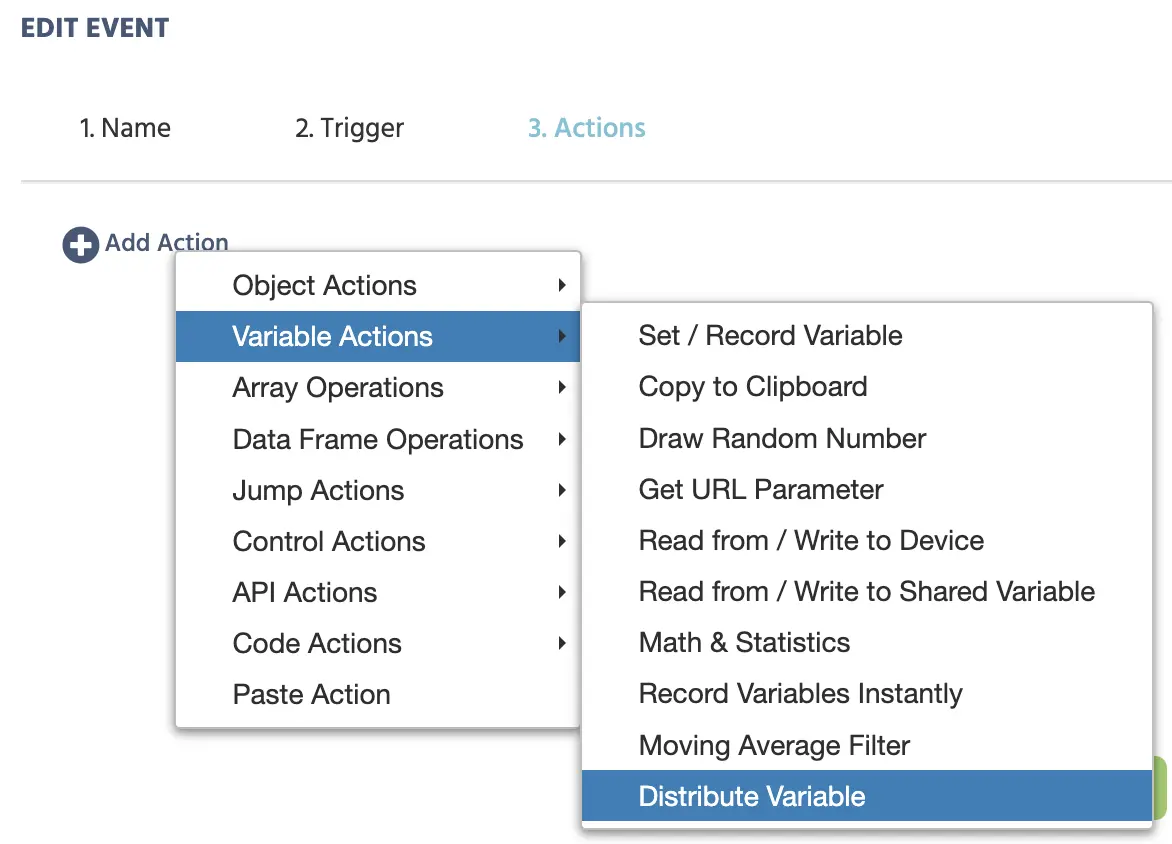
このアクションを選択すると、参加者間でどの変数値を分配するかを指定するダイアログボックスが表示されます。
以下の画像は、すべてのメニュー項目が入力された機能的な変数分配アクションのダイアログボックスの外観です。この例では、分配変数は、入力フィールドオブジェクトから変数の値を分配することによって、2人の参加者間でチャットを作成する手段として使用されています。
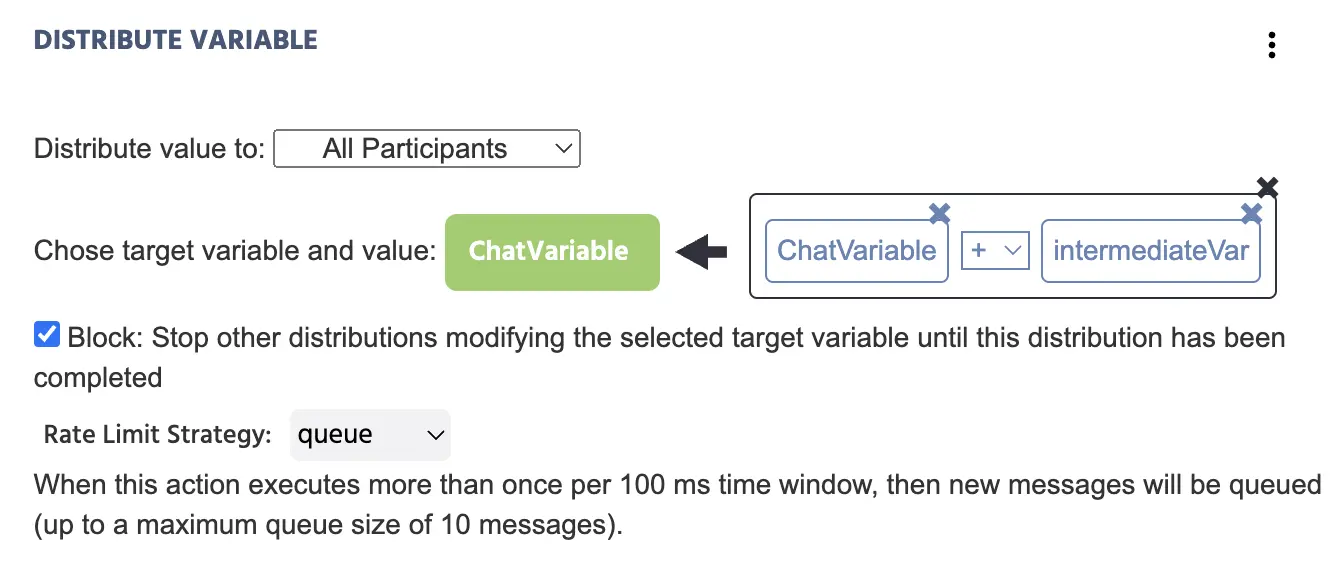
分配変数とチャットボックス機能を組み込んだこのデモをご覧ください: 画像説明タスクとチャットアドオン。
ダイアログメニュー項目の完全な説明は以下にあります:
| メニュー項目 | メニューエリア | 変数分配アクションのオプションと説明 |
|---|---|---|
Distribute value to | 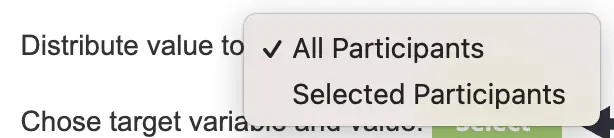 | どの他の参加者に値を送信するかを選択します。
|
Choose target variable and value |  |
|
Block |  | 有効にすると、現在の値の分配が完了するまでターゲット変数は変更できません。 |
Rate Limit Strategy | 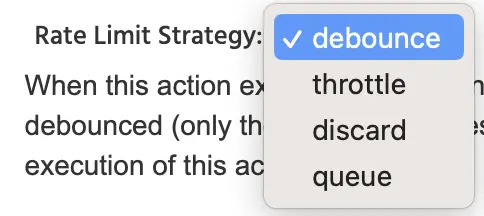 | レート制限戦略は、サーバーがオーバーフローするのを防ぐための方法であり、リクエスト(すなわち、変数分配を介した更新)の送信レートを制御するための予防策として機能します。以下の戦略オプションが利用可能です:
|
配列アクション
配列から選択(読み取り)アクション
効果:配列から1つの変数を読み取り、この値をスカラー変数に保存します。
パラメータ:
- 配列変数:値を読み取るための入力配列。
- インデックスタイプ:どのようなインデックスが使用されるかを決定します。
- 固定:読み取り操作のために固定インデックスを使用します。この場合、情報を読み取る位置を入力します(1から始まります)。
- 変数:読み取り操作のために数値変数をインデックスとして使用します。この場合、読み取り位置を決定するためにスカラー数値変数を選択します。
- 配列の終わり:配列の終わりから読み取ります。
- 出力変数:読み取った値が保存されるスカラー変数を選択します。
配列エントリの追加 / 削除アクション
効果:配列にエントリを追加および/または削除します。
パラメータ:
- 配列変数:追加または削除操作が実行される配列変数。
- インデックスタイプ:どのようなインデックスが使用されるかを決定します。
- 固定:挿入/削除操作のために固定インデックスを使用します。この場合、エントリを挿入/削除すべき配列位置を入力します(1から始まります)。
- 変数:挿入/削除操作のために数値変数をインデックスとして使用します。この場合、エントリを挿入/削除すべき位置を決定するためにスカラー数値変数を選択します。
- 配列の終わり:配列の終わりから挿入/削除します。
- 削除するエントリ数:新しいエントリを挿入する前に、定義されたインデックス位置から配列エントリを削除します。0は値が削除されないことを示します。
- 挿入する変数:定義されたインデックス位置で配列変数に追加される1つまたは複数のスカラー変数を選択します。
配列エントリの変更(置き換え)アクション
効果:配列内の1つの値を置き換えまたは変更します。
パラメータ:
- 配列変数:1つの値が変更される配列変数
- インデックスタイプ:どのようなインデックスが使用されるかを決定します。
- 固定:置き換え操作のために固定インデックスを使用します。この場合、変更すべき配列位置を入力します(1から始まります)。
- 変数:置き換え操作のために数値変数をインデックスとして使用します。この場合、置き換え操作の位置を決定するためにスカラー数値変数を選択します。
- 配列の終わり:配列の最後のエントリを置き換えます。
- 入力変数:新しい値を保持する(スカラー)変数を選択します。
配列エントリをシャッフルするアクション
効果:配列内のエントリ/順序を再シャッフルします。
パラメータ:なし
データフレーム操作
データフレームからの読み取り / 書き込みアクション
効果:データフレームから値を読み取り、または値を書き込み、それを新しい配列変数に保存します。
パラメータ:
- データフレーム変数:読み取るデータフレームの変数を選択します。
- 読み取りまたは書き込み:選択したデータフレームから読み取るか、選択したデータフレームに書き込むかを選択します。
- 行または列:データがどのように読み取られるかを選択します。
- インデックスタイプ:データフレームを読み取るために使用されるインデックス変数の種類を選択します。固定、変数、または最後の行のいずれかです。
- インデックス変数:データフレームを読み取るためにインデックスとして使用される変数を選択します。
- 出力変数:読み取った/書き込まれたデータが出力として保存される変数を選択します。配列変数である必要があります。
データフレームエントリをシャッフルするアクション
効果:データフレーム内のエントリの順序をシャッフルします。
パラメータ:
- シャッフルするデータフレームを選択します。
- データフレームを行または列でシャッフルするかを選択します。
ジャンプアクション
ジャンプアクション
効果:参加者を実験の別のステップに「ジャンプ」させます。このアクションは、実験内の試行やタスクの順序を変更でき、各参加者のために個別の実験ロジックを作成できます。
パラメータ:
- ジャンプ先:実験のどこにジャンプするかを決定します。
- 次のフレーム:次のフレームにジャンプします。試行で定義されているフレームがない場合、次の試行の最初のフレームにジャンプします。
- 次の試行:次の試行にジャンプします。定義された試行がない場合、次のタスクの最初の試行にジャンプします。
- 次のタスク:次のタスクにジャンプします。定義されたタスクがない場合、次のブロックの最初のタスクにジャンプします。
- 次のブロック:次のブロックにジャンプします。定義されたブロックがない場合、セッションは終了します。
- 前のフレーム:前のフレームにジャンプします。前のフレームがない場合、アクションは実行されません。
- 特定のフレーム:特定のフレームにジャンプします。ユーザーが直接ジャンプするフレームを選択します。
- 特定の試行:特定の試行にジャンプします。ユーザーが直接ジャンプする試行番号を選択します。
- 特定のタスク:現在のブロック内で指定されたタスクの最初のインスタンスにジャンプします。ユーザーが直接ジャンプするタスクを選択します。
- 特定のブロック:指定されたブロックの最初のインスタンスにジャンプします。ユーザーが直接ジャンプするブロックを選択します。
- 必須回答を確認する:有効にすると、実験はすべての必須回答がすでに回答されているかを確認します。そうでない場合、ジャンプアクションは実行されません。
セッションの受け入れ/終了アクション
効果: 参加者のデータを受け入れ、録音セッションを終了し、クラウドソーシングコードを表示します。
パラメータ:
- セッション終了前に試行データを記録: 有効にすると、最新の試行データが保存され(サーバーに送信され)、研究を終了する前に保存されます。
- デフォルトの終了ページを表示: 有効にすると、デフォルトのLabvancedの終了画面が表示されます。これはクラウドソーシングセッションである場合(クラウドソーシングリンクが使用された場合)、補償コードが参加者に表示されます。無効にした場合、実験は現在のフレームを表示した後に終了し、補償コードのあるデフォルトの終了画面は表示されません。
セッションの拒否/終了アクション
効果: 録音セッションを終了し、参加者のデータを完了としてマークせず、補償コードのあるデフォルトの終了画面を表示しません。
このアクションを使用して参加者のデータを拒否する場合、ユーザーは参加者に対して、貴重な時間に対して報酬が支払われない理由を説明する適切なメッセージを表示すべきです。
パラメータ: なし
URLへのリダイレクトアクション
効果: 参加者を特定のURLにリダイレクトします。
注意: このアクションが機能するためには、URLの先頭にhttps://が含まれている必要があります。
制御アクション
要件アクション(If... Then... Else If)アクション
効果: If-Thenステートメントを評価し、依存的に一連のアクションを実行します。各If/Else-Ifステートメントは、すべての要件が満たされているかどうかを評価するための入れ子状のAND/ORの比較から成り立っています(ステートメントが真である場合)またはそうでない場合(ステートメントが偽である場合)。ステートメントが真である場合、「Then」の下のアクションが実行されます。独自のアクションに関する専用の手順については、要件アクションを参照してください。
パラメータ:
- 要件を追加: ステートメントに新しい要件を追加します。「値選択」メニューが両側に表示され、論理比較が可能になります。ステートメントの中央では、両側が比較される方法を選択できます(例: 等しい、より小さい、不等、など)。
- ORグループを追加: ORグループ内のすべての要件のうち、1つだけが真であれば、グループ全体が真になります。サブアクションをいくつかの場合に実行する必要がある場合はORグループを追加します。
- ANDグループを追加: ANDグループ内のすべての要件が真でなければ、グループ全体が真にはなりません。複数の要件が満たされたときのみサブアクションを実行する必要がある場合はANDグループを追加します。
- アクションシーケンス: 各If / Else-Ifステートメントには、「Then」の下に定義されたアクションのリストがあります。アクションシーケンスには、特定のIf / Else-Ifステートメントのすべてのアクションがリストされます。「アクションを追加」アイコンを使用して新しいアクションを追加できます。アクションシーケンスは、関連するIf / Else-Ifステートメントの要件が満たされた場合にのみ実行されます。
- Else-Ifケースを追加: 要件アクションは、いくつかの独立したIf / Else-If --> Thenステートメントで構成できます。しかし、実行できるのは1つのステートメントだけです。1つのIf / Else-Ifステートメントがポジティブとして評価され(真を返す)、Thenブロック内のアクションが実行され、残りの要件アクションはスキップされます。
- Elseケースを追加(真/偽): 有効にすると、要件アクションにデフォルト / フォールバックオプションが追加されます。If / Else-Ifステートメントがいずれも実行されなかった場合(真を返さなかった場合)、elseケースで定義されたアクションが実行されます。
繰り返しアクション(While ループ)アクション
効果: 一連のアクションを繰り返し実行します。即座にまたは定義された間隔内で実行できます。ループ実行を停止する条件を指定できます。
パラメータ:
- 実行タイプ: 自動実行またはタイミング実行の間で選択します。
- 完全ループを実行: これは、停止条件が満たされるまでループを継続的に実行します。
- 毎... msを実行: これは、定義された間隔でループを実行します(例: ループは毎50 msに実行されます)。
- ループの回数を定義: 「毎... msを実行」が選択されている場合、ユーザーはループが実行される回数のために数値整数を割り当てるオプションがあります。これにより停止条件を定義する必要がなくなります。
- 実行間隔: これは、実行間隔を決定します。
- すぐに開始(真/偽): 有効にすると、これによりループがすぐに実行されます。無効にした場合、ループは次の実行間隔で開始されます。
- 複数の開始を許可(真/偽): 有効にすると、複数のループインスタンスを並行して開始できます。無効にした場合、1回の時間で1つのループインスタンスのみを実行できます。
- 停止条件を有効にする(真/偽): 有効にすると、ループの停止条件を指定できます。
- 停止条件: 停止条件は、ループ実行を停止する論理式を指定するために使用できます。If / Else-Ifステートメントと同様に、ANDグループ、ORグループ、および要件を論理的比較のために組み合わせることができます。
- アクションシーケンス: アクションシーケンスには、ループの各反復で実行されるすべてのアクションがリストされます。「アクションを追加」アイコンを使用して新しいアクションを追加できます。
遅延アクション(時間コールバック)アクション
効果: 特定の時間遅延後に一連のアクションを実行します。
パラメータ:
- 遅延タイプ: 固定遅延または可変遅延の間で選択します。
- 固定遅延: アクションは固定の遅延後に実行されます。
- 可変遅延: アクションは(数値)変数で指定された遅延後に実行されます。
- 遅延: 遅延の長さ(ミリ秒)で指定します(ms)。
- アクションシーケンス: アクションシーケンスには、指定された時間遅延の後に実行されるすべてのアクションがリストされます。「アクションを追加」アイコンを使用して新しいアクションを追加できます。
アクショングループ
アクションをアクショングループに整理することもできます。アクショングループを使用すると、特定のアクションを視覚的に構造化するためにグループ化できますが、一度に複数のアクションをコピー、複製、または削除する際にも役立ちます。
APIアクション
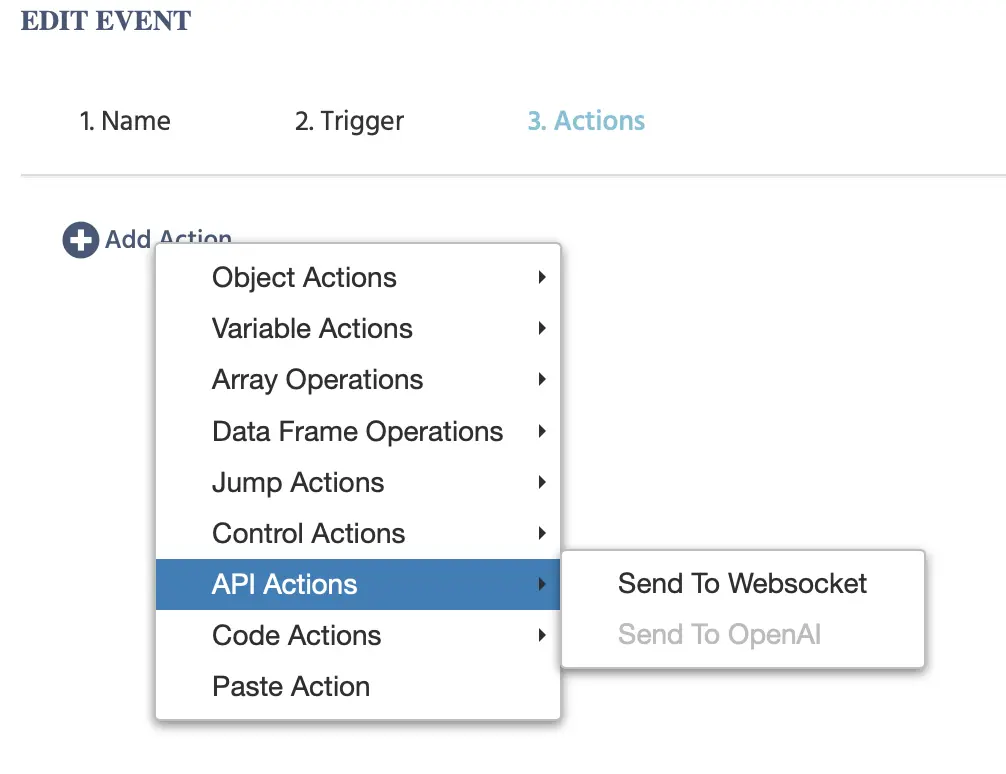
外部サーバーからLabvancedにデータを送信したり、通信したりする必要がある場合、「APIアクション」と「APIトリガー」を使用できます。このカテゴリで利用可能なアクションは以下の通りです:
- PostMessageを送信
- Websocketに送信
- OpenAIに送信
これらのアクションを「利用可能」または使用可能にするには、SettingsタブにAPIキーを入力する必要があります。
PostMessageを送信アクション
Send PostMessageアクションは、Labvancedの実験が実行中に、ブラウザのpostMessage APIを使用して、親ページや埋め込まれたフレームなどの外部ターゲットにメッセージを送信します。
Websocketに送信アクション
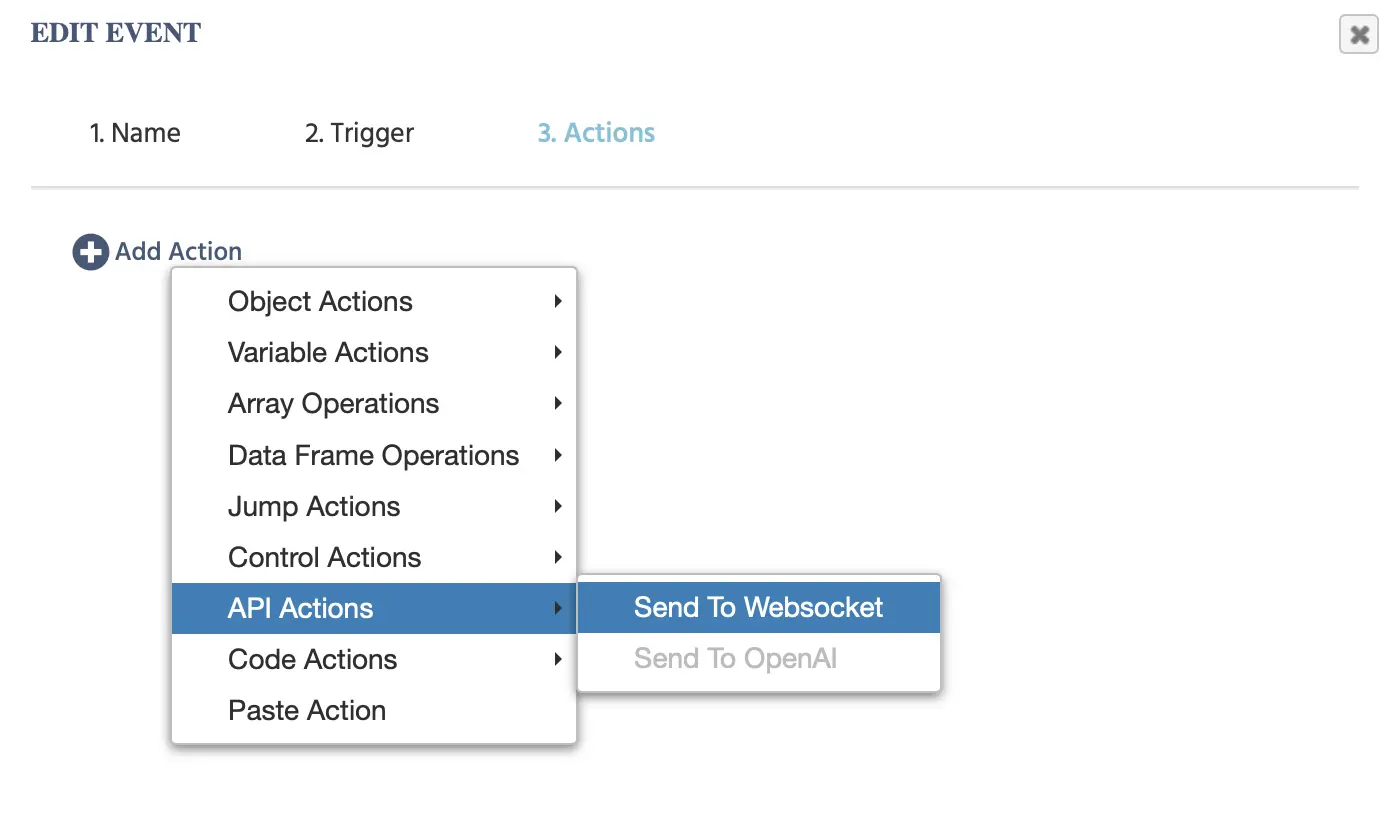
このアクションを選択すると、以下のオプションが表示されます。
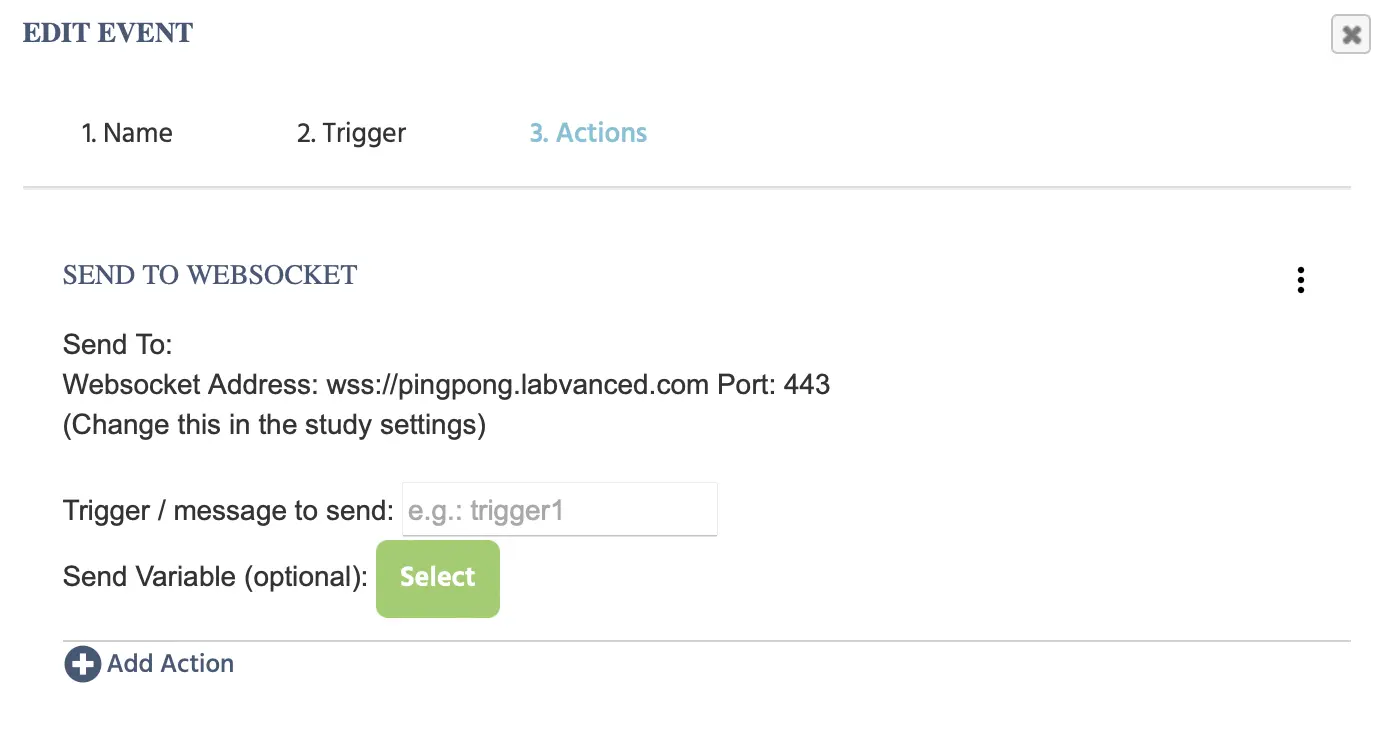
上記の例と完全なイベント構造は、‘Inspect’をクリックすることでここからアクセスできます: https://www.labvanced.com/page/library/51053。
| メニュー項目 | 説明 |
|---|---|
| 送信先: | SettingsタブのSpecial Featuresに記載されたWebsocketアドレスを指定します。 |
| 送信するトリガー/メッセージ: | 送信したいトリガーまたはメッセージを指定します。 |
| 送信変数(オプション): | アクションの一部として送信される変数を示します。 |
OpenAIに送信アクション
「OpenAIに送信」アクションは、文字列入力値などの情報をOpenAIに送信することを可能にします。このオプションを利用するには、SettingsタブのSpecial FeaturesにAPIキーをリストする必要があります。
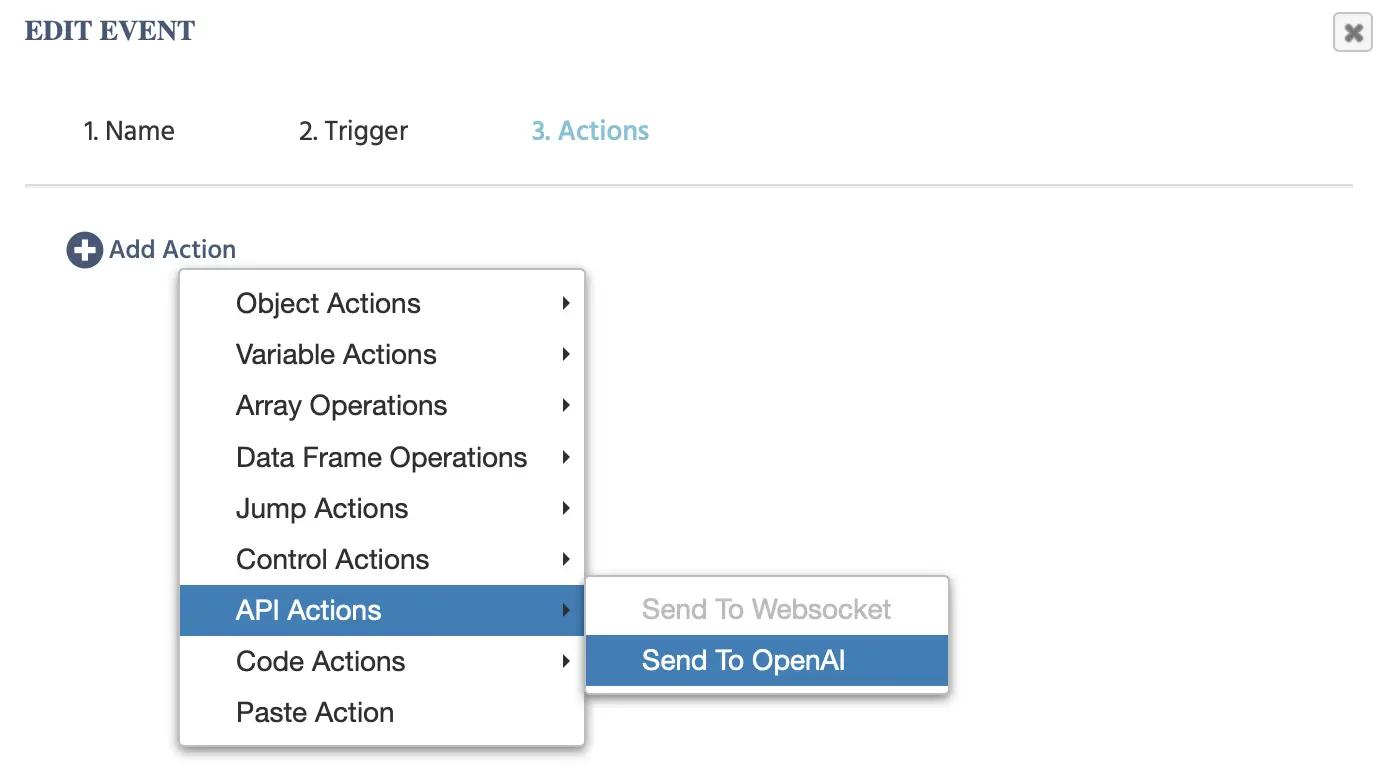
このイベントをクリックすると、以下のオプションが表示されます。
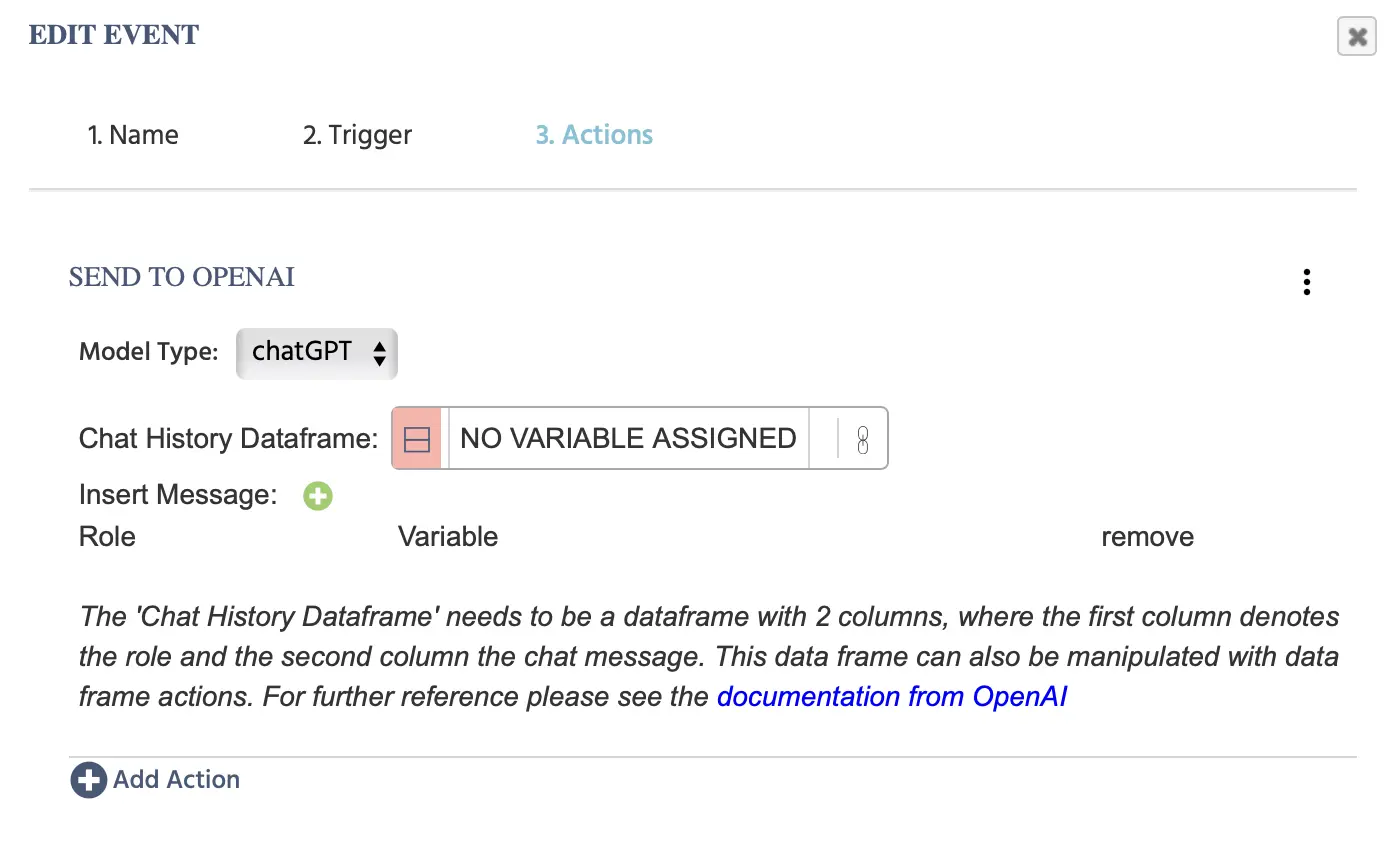
必要な情報がすべて提供されたとき、このイベントがどのように見えるかの機能的な例は次のとおりです:
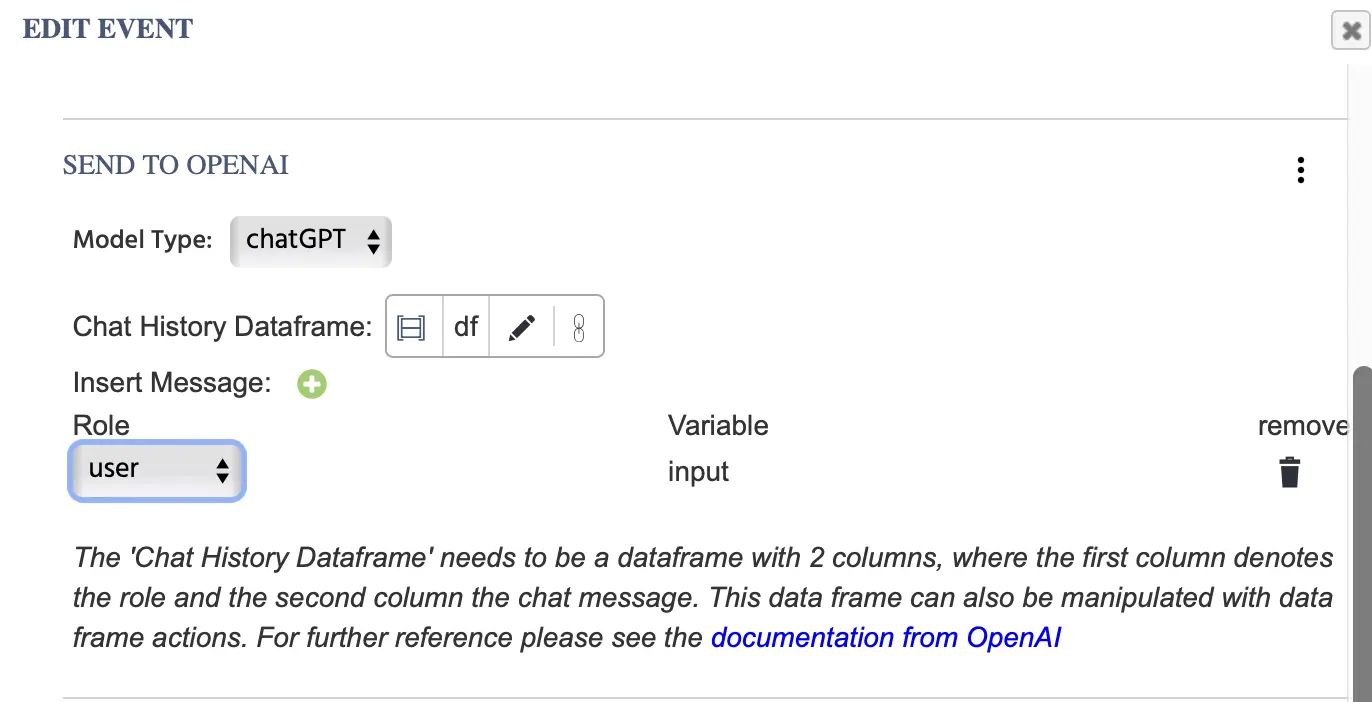
よりこの機能を利用する方法を理解し、実際に見るために、デモをご希望される場合は、このコンタクトフォームからお気軽にお問い合わせください。
注意: このウォークスルーも参照してください。ここでは、ステップバイステップで研究を構築し、ChatGPTを研究に統合し、このアクションを利用します。
「OpenAIに送信」アクションに含まれるフィールドの詳細な説明は以下の通りです:
| メニュー項目 | メニューエリア | 'OpenAIに送信' アクションオプション |
|---|---|---|
Model Type | 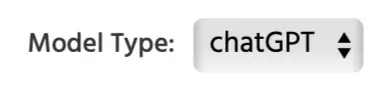 | |
Chat History Dataframe |  | 2つの列を持つデータフレーム変数へのリンク。最初の列は「役割」を示し、2番目の列は「チャットメッセージ」を示します。アクションからの値は自動的にここにリンクされたデータフレームに追加されます。 データフレームは、データフレームアクションを使用して操作することもできます。詳細については、OpenAIのドキュメントを確認してください。 |
Insert Message ‘+’ | 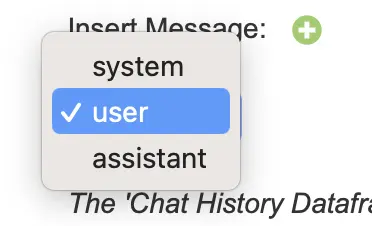 | これをクリックすると、変数ダイアログボックスが表示されます。どの「変数」値がOpenAIに送信されるか、関連メッセージの「役割」を示す必要があります:
|
OpenAIは日々進化しているため、さらなる明確化についてはOpenAIのドキュメントを確認してください。
コードアクション
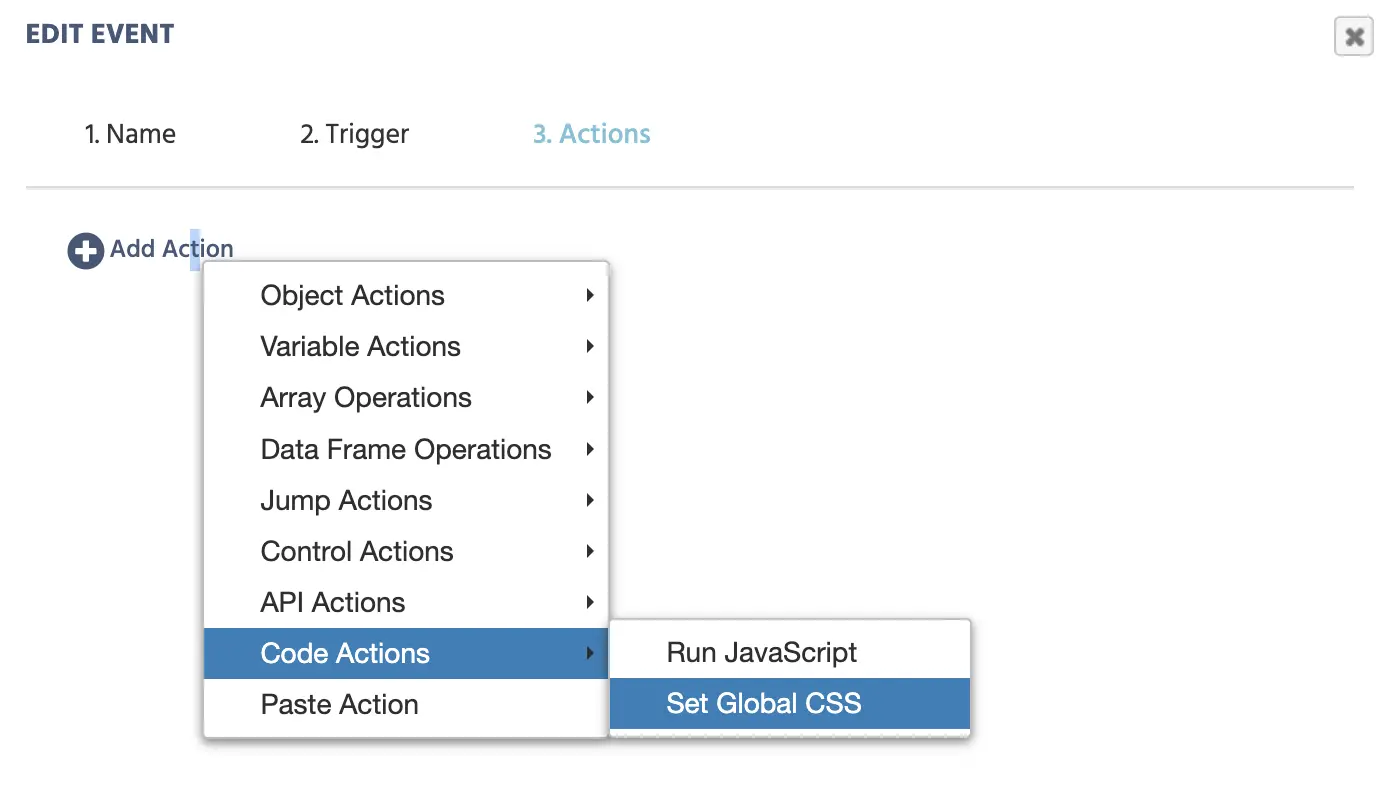
場合によっては、実験にカスタムコードを使用する必要があります。このアクションを使えば、その通りにできます!「コードアクション」メニューの下に利用可能なオプションは以下の通りです:
- JavaScriptを実行
- グローバルCSSを設定
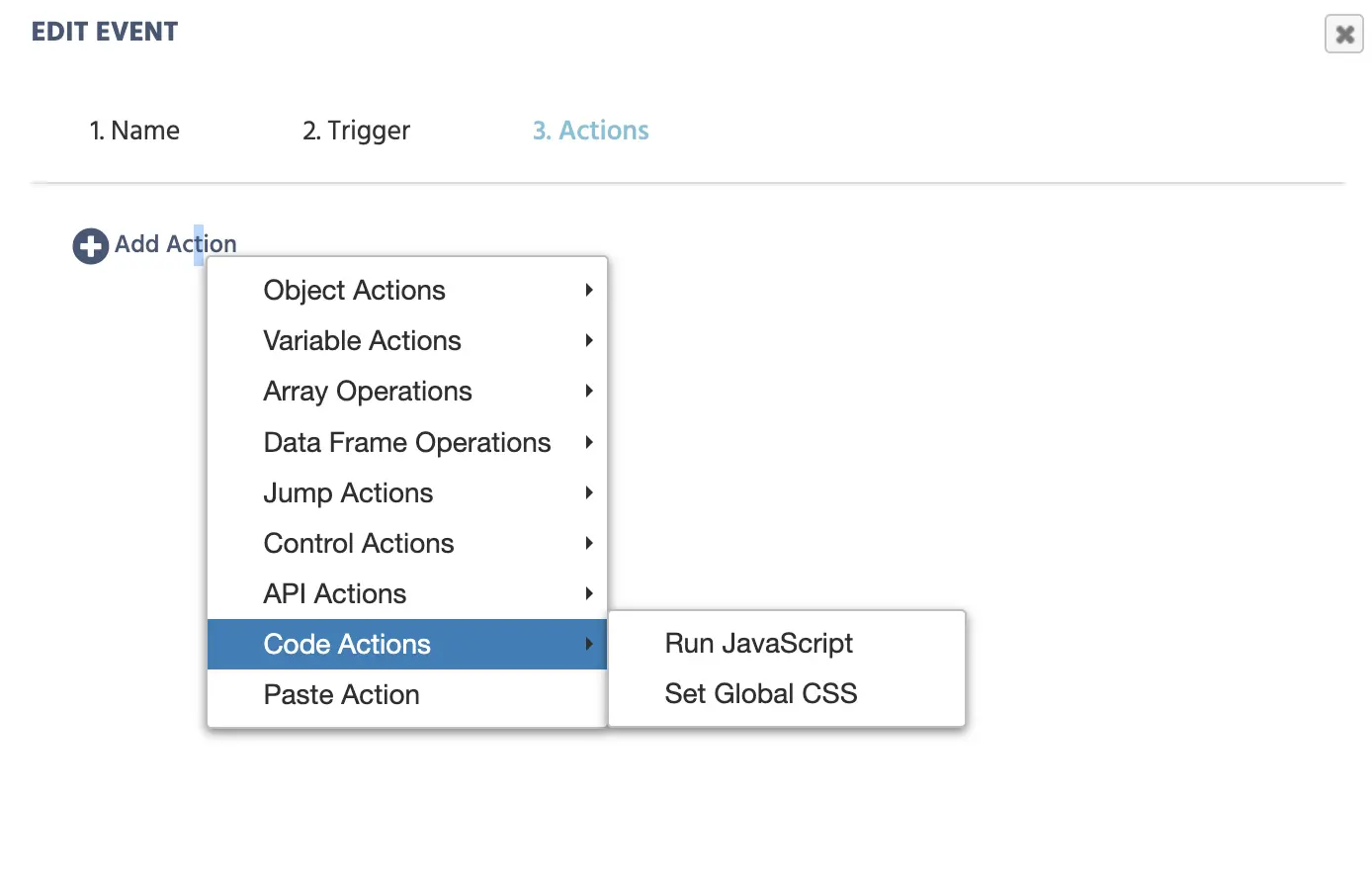
JavaScriptを実行するアクション
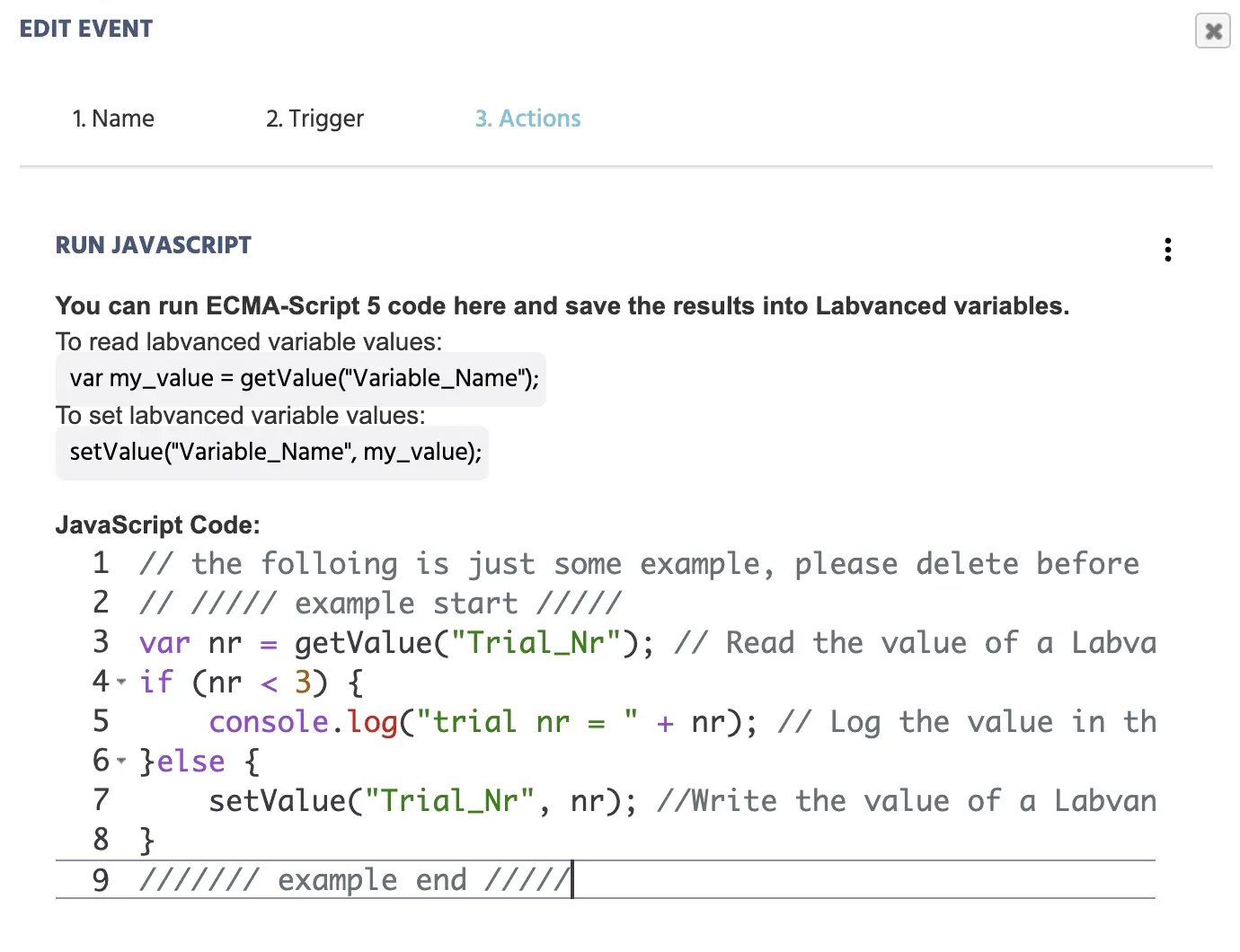
「JavaScriptを実行する」アクションでは、特定のイベントをプログラムし、実験内のLabvanced変数を読み取り設定するために、カスタムJavaScriptを入力できます。このコードは、トリガーされたときにアクションとして実行されます。
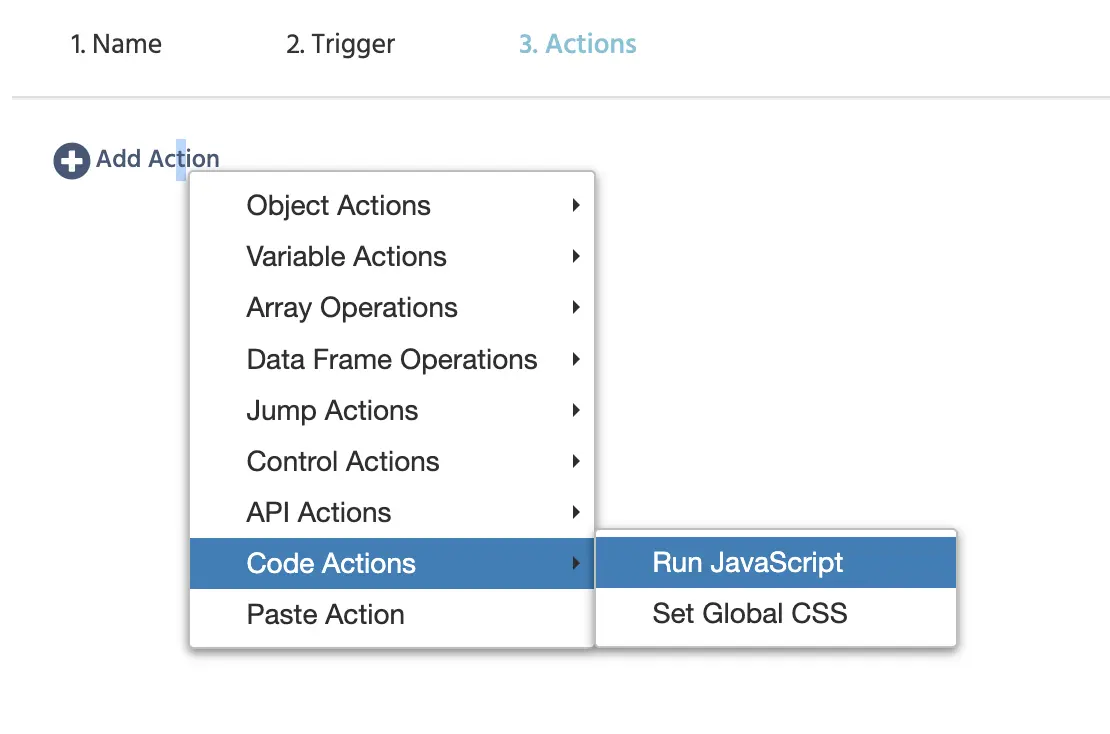
「JavaScriptを実行する」アクションを選択すると、JavaScriptコードを書き込むエリア(コードエディタ)が表示され、使用方法に関する指示が表示されます:
グローバルCSSを設定するアクション
「グローバルCSSを設定する」アクションを使用すると、トリガーに応じて研究の側面を変更するためにカスタムCSSコードを使用できます。
このアクションをクリックすると、以下のフィールドが開きます:
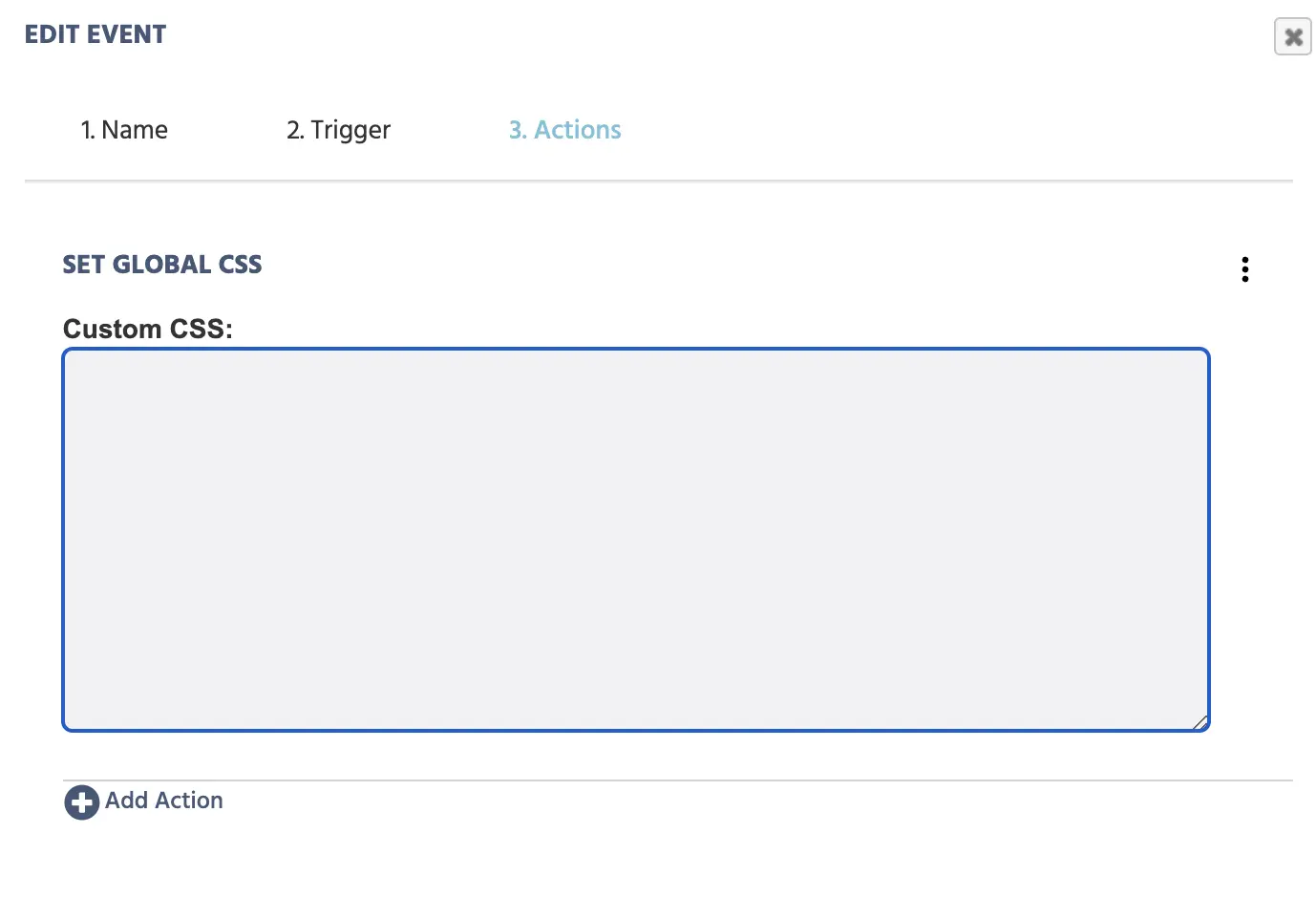
「グローバルCSSを設定する」アクションの例としては、参加者が複数選択式の質問から特定の色を選択したときに研究の背景色を変更することです。
ペーストアクション
このオプションを使用すると、以前に作成してコピーしたアクションをペーストできます。これにより、実験を設計する際に同じ項目を何度も選択する必要がなく、作業を迅速に行えます。例えば、既存のイベントと似たイベントがある場合、それをコピーしてペーストし、修正することができます。最初から構築する必要はありません。
値選択メニュー
 特定のイベントを扱うとき、ペンアイコンが表示されることがあります。これは値選択メニューと呼ばれ、記録されるべき値や追跡されるべき値を選択して指示することができます。これは、実験デザインと設定に必ず使用する非常に強力で重要なオプションです。
このペンアイコン / 値選択メニューは、設定 / 変数記録アクション、オブジェクトプロパティ設定アクション、および要求(If... Then)アクションなど、イベントシステム内の特定のアクションにおいてさまざまな場所に表示されます。
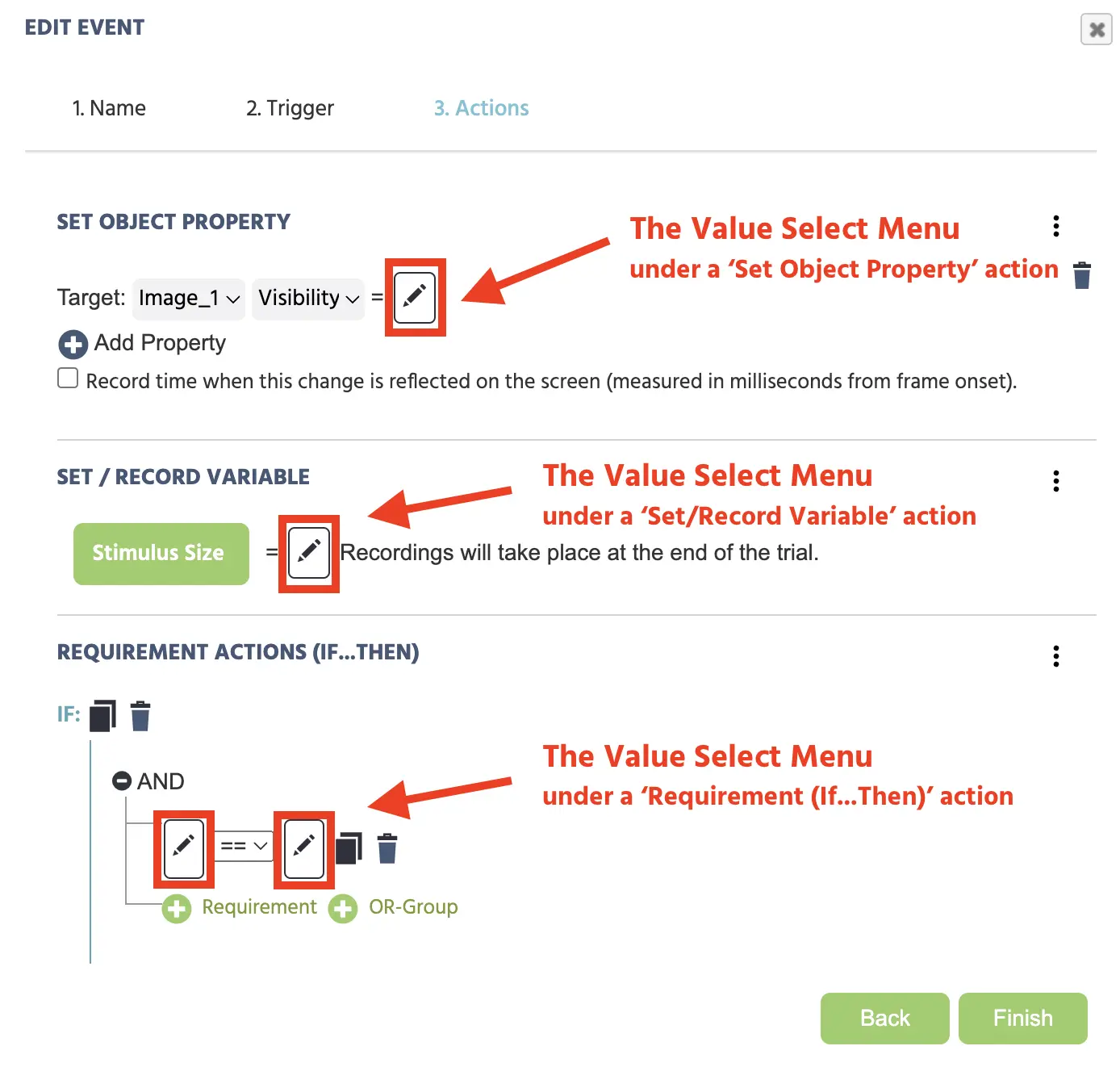
ペンアイコンをクリックすると、読み出すべき値や書き込むべき値を指定するドロップダウンメニューが表示されます。 ドロップダウンメニューは常にトリガー特定の値オプションを最初にリストし、その後他の5つのカテゴリ(現在の時間、定数値、変数、フレーム / タスク / オプション、オペレーション)に続きます。 各カテゴリにはそれぞれのオプションがあります。これらは下記でさらに詳しく説明されます。
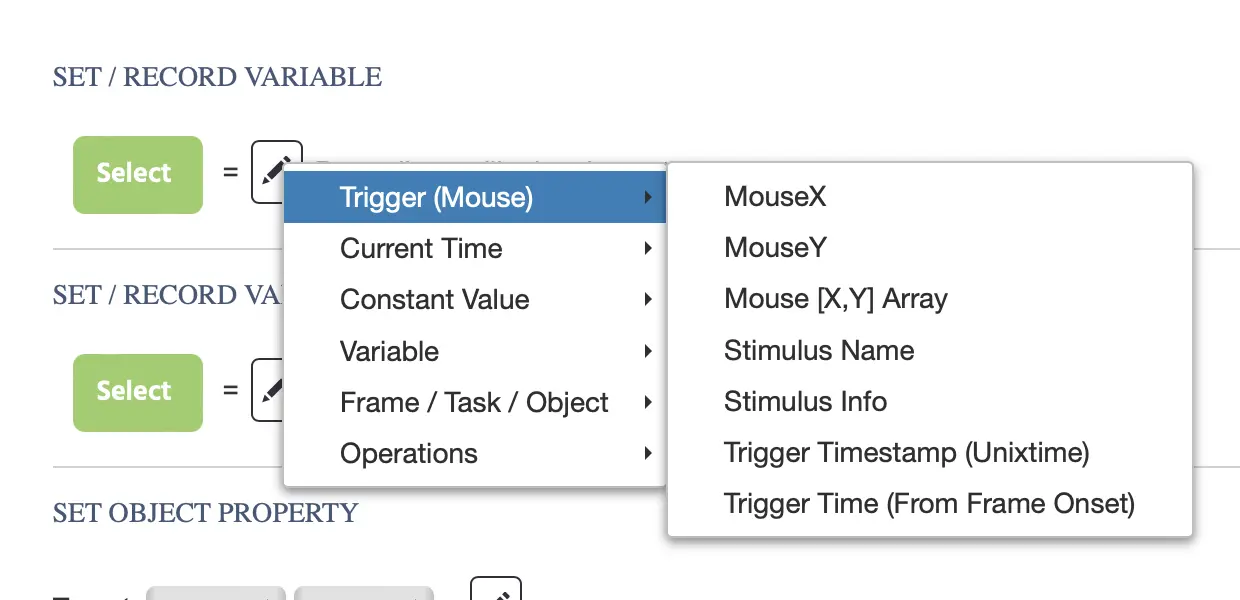
上の画像は、マウストリガーが使用されているときの値選択メニューの外観を示しています。ご覧の通り、左側の最初のメニュー項目はトリガー特定のカテゴリから始まり、その後他の5つのカテゴリ(現在の時間など)に移ります。
メニューオプション
下の表は、カテゴリとオプションについてさらに説明します:
| カテゴリ | オプション | 説明 |
|---|---|---|
Trigger-specific | 選択したトリガータイプに依存します。 | イベントのために選択したトリガーに基づいて、値選択メニューの先頭に選択可能な特定のオプションリストが表示されます。オプションと説明の完全なリストについては、トリガー特定の値のセクションを参照してください。 |
Current Time | 時間値を測定および呼び出します。 | |
Constant Value |
| 必要な変数のタイプに基づいて定数値を割り当てます。これらは、時には他のオプションと組み合わせて、Arithmeticのようなカウンターを作成するために使用されます。 |
Variable |
| 変数を指定または参照するか、配列またはデータフレームから値を選択します。 |
Frame / Task / Object |
| オブジェクトプロパティ、フレーム、目の追跡(有効な場合)、およびデバイス(画面のリフレッシュレート)に関連する値を取得できます。 |
Operations |
| 変数の値を結合したり、文字列をすべて小文字に変換したり、数学的な操作を実行したりするなど、指定された変更を変数に適用するための操作を使用します。 |
現在の時間値
「現在の時間」オプションでは、時間に関連する値を記録または参照できます。
以下のオプションが利用可能です:
現在の時間: UNIXタイムスタンプ
この値は、UNIX形式のミリ秒単位のタイムスタンプをキャプチャします。
現在の時間: フレーム開始からの時間
この値は、フレーム開始から経過した時間をキャプチャします。大抵の場合、これは反応時間に相当します。
定数値
必要な変数のタイプに基づいて定数値を割り当てます。これらは、時には他のオプションと組み合わせて、Arithmeticのようなカウンターを作成するために使用されます。
以下のオプションが利用可能です:
定数: 文字列
文字列 / テキスト値を割り当てます。
定数: 数値
数値 / 数値値を割り当てます。
定数: ブール値
真または偽の値を割り当てます。
定数: カテゴリカル
レベル値(主に因子用)を割り当てます。
定数: 日付
日付値を割り当てます。
定数: 時間
時間値を割り当てます。
定数: 色
色 (16進数文字列) 値を割り当てます。
変数値
変数を指定または参照するか、配列またはデータフレームから値を選択します。次のオプションが利用可能です:
変数を選択
変数を選択して指摘することができます。
配列から値を選択
配列から値を選択することができます。
データフレームから値を選択
作成したデータフレームから値を選択することができます。
フレーム / タスク / オブジェクト値
オブジェクトのプロパティ、フレーム、アイストラッキング (有効な場合)、およびデバイス (画面のリフレッシュレート) に関連付けられた値を取得できます。
オブジェクトプロパティ
オブジェクトプロパティを読み取ります。
フレーム
| フレーム値オプション | 説明 |
|---|---|
Last cached Mouse X Position | 参加者のマウスの最後のX座標値。 |
Last cached Mouse Y Position | 参加者のマウスの最後のY座標値。 |
Last cached Mouse [X,Y] Array | 配列形式での参加者のマウスの最後の[X,Y]座標値。 |
Frame Name | フレームの名前。 |
アイストラッキング
| アイストラッキング値オプション | 説明 |
|---|---|
Last cached Coordinate X | 参加者の視線の最後のX座標値。 |
Last cached Coordinate Y | 参加者の視線の最後のY座標値。 |
Last cached Coordinate [X,Y] Array | 配列形式での参加者の視線の最後の[X,Y]座標値。 |
Last cached Coordinate + Time [X,Y,T] Array | 配列形式での参加者の視線の最後の[X,Y]座標値にカメラキャプチャT値を加えたもの。 |
デバイス
- リフレッシュレート: 参加者のデバイスのリフレッシュレート値。
演算
指定された変更を変数に対して実行するために演算を使用します。これには、変数値の結合、文字列の小文字への変換、または数学的演算の実行が含まれます。
次のオプションが利用可能です:
算術
算術演算は、文字列の結合やオブジェクトプロパティの修正など、さまざまな目的に役立ちます。
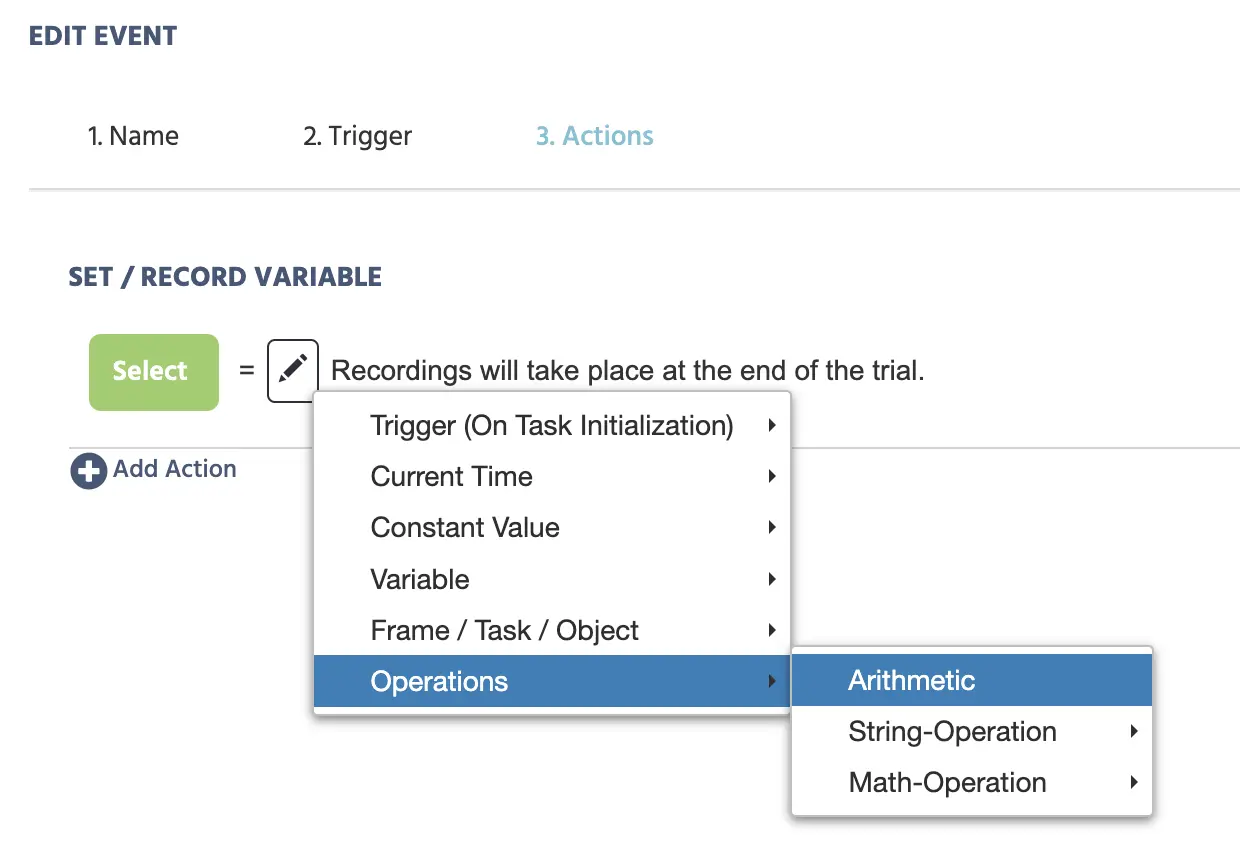
基本的に、算術演算は複数の値に対して演算を実行することを可能にします。
このオプションを選択すると、追加のペンアイコン (すなわち、値選択メニュー) が表示され、加算などの演算リストが表示されます。
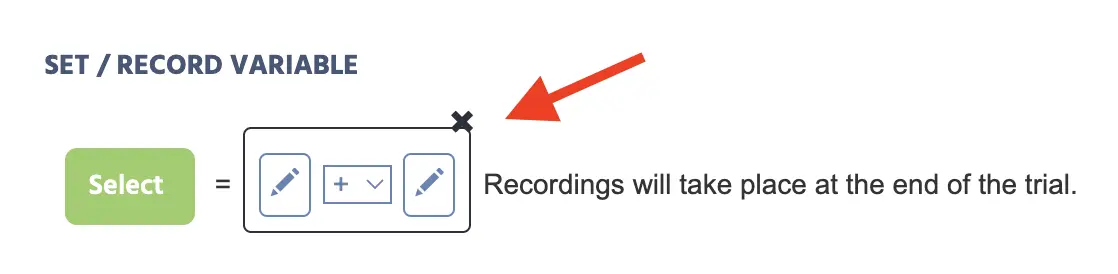
値は、以下の5つの異なる演算を使用して操作できます:
- (+) 加算
- (-) 減算
- (/) 除算
- (*) 乗算
- (%) 剰余
以下の例は、算術演算を利用して新しい文字列変数 ('intermediateVar') を作成する方法を示しています。
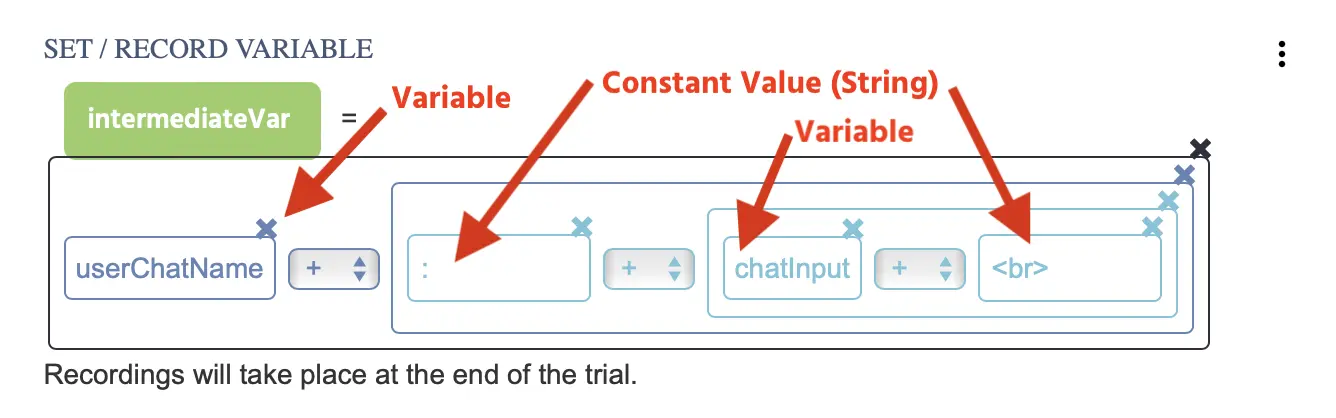
新しい変数値 ('intermediateVar') は、以前に作成した変数 ('userChatName' と 'chatInput') の組み合わせとともに、いくつかの算術演算を使用して定義されます。および 定数文字列値、すなわちセミコロン : と空白 <br>。この操作は、複数のユーザー研究で使用できるユーザーチャットの効果を生み出します。
文字列操作
| 文字列操作オプション | 説明 |
|---|---|
To Lowercase | 文字列変数のすべての文字を小文字に変更します。 → 例: (AAABBB) が (aaabbb) に変換されます。 |
To Uppercase | 文字列変数のすべての文字を大文字に変更します。 → 例: (aaabbb) が (AAABBB) に変換されます。 |
To Link | 変数内の文字列を新しいウィンドウで開くURLに変換します。 |
Remove Whitespaces | 文字列変数内の文字の間のスペースを削除します。 → 例: (aaa bbbb cccc) が (aaabbbbccc) に変換されます。 |
Trim Whitespaces | 文字列変数の先頭にあるスペースを削除します。 → 例: ( aaabbbcccc) が (aaabbbcccc) に変換されます。 |
Replace Substring Regexp | 文字列値変数内の特定の文字を置き換えます。 → 例: (aaabbbccc) が bbb を xxx に置き換え、値が (aaaxxxccc) になります。 |
数学操作
スカラー値に対して数学的演算を実行します。
| 数学操作オプション | 説明 |
|---|---|
abs | 値の絶対値を返します。 |
sqrt | 値の平方根を返します。 |
round | 小数点以下0から3桁までの四捨五入された値を返します。 |
floor | 切り捨てた値を返します。 |
ceil | 切り上げた値を返します。 |
cos | コサイン値を返します。 |
sin | サイン値を返します。 |
tan | 正接値を返します。 |
トリガー特定の値
トリガー特定の値は、特定のイベント内で定義されたトリガーに関連付けられた値を指します。たとえば、イベントがマウストリガーを使用する場合、指定されたアクションを実行中の特定のエリア (例えば、Set / Record Variable アクションまたは Set Object Property アクション) の下で、マウストリガー特定の値を 値選択メニュー で参照できます。
以下の例では、マウストリガー用のトリガー特定の値を使用してxおよびy値を記録し、Set / Record Variable アクションを使用して[X,Y]配列を生成します。
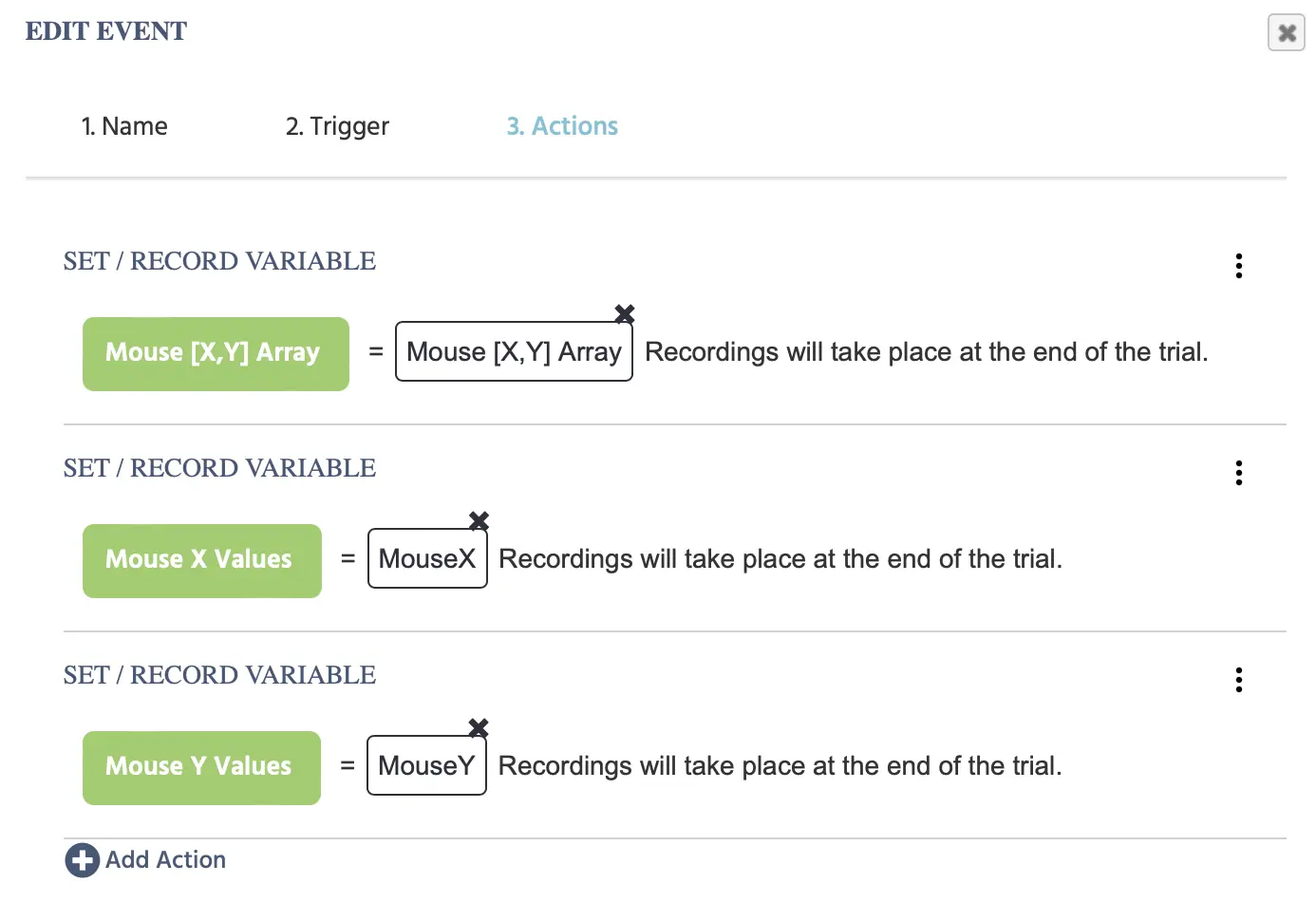
以下は、Labvancedで見つけることができるトリガー特定の値のすべてのタイプの表であり、各オプションの詳細な説明が続きます。
| 名前 | 値オプション - 概要 |
|---|---|
Trigger (Mouse) |
|
Trigger (Keyboard) |
|
Trigger (Button Bar) |
|
Trigger (Enter On Input) |
|
Trigger (Scroll) |
|
Trigger (Gamepad/ Joystick) |
|
Trigger (Eyetracking Gaze) |
|
Trigger (Eyetracking Fixation) |
|
Trigger (Head Tracking) |
|
Trigger (On Task Initialization) |
|
Trigger (On Frame Init) |
|
Trigger (on Frame Start) |
|
Trigger (On Frame End) |
|
Trigger (Variable Value Changed) |
|
Trigger (Media Object Trigger) |
|
Trigger (Websocket Trigger) |
|
Trigger (OpenAI Trigger) |
|
Trigger (PostMessage Received) |
|
Trigger (Global Experiment Event) |
|
Trigger (User Leaves Experiment) |
|
トリガー (マウス) 値
マウストリガーが使用されるとき、特定のアクションを扱う際に呼び出せるトリガー特有の値は次のとおりです:
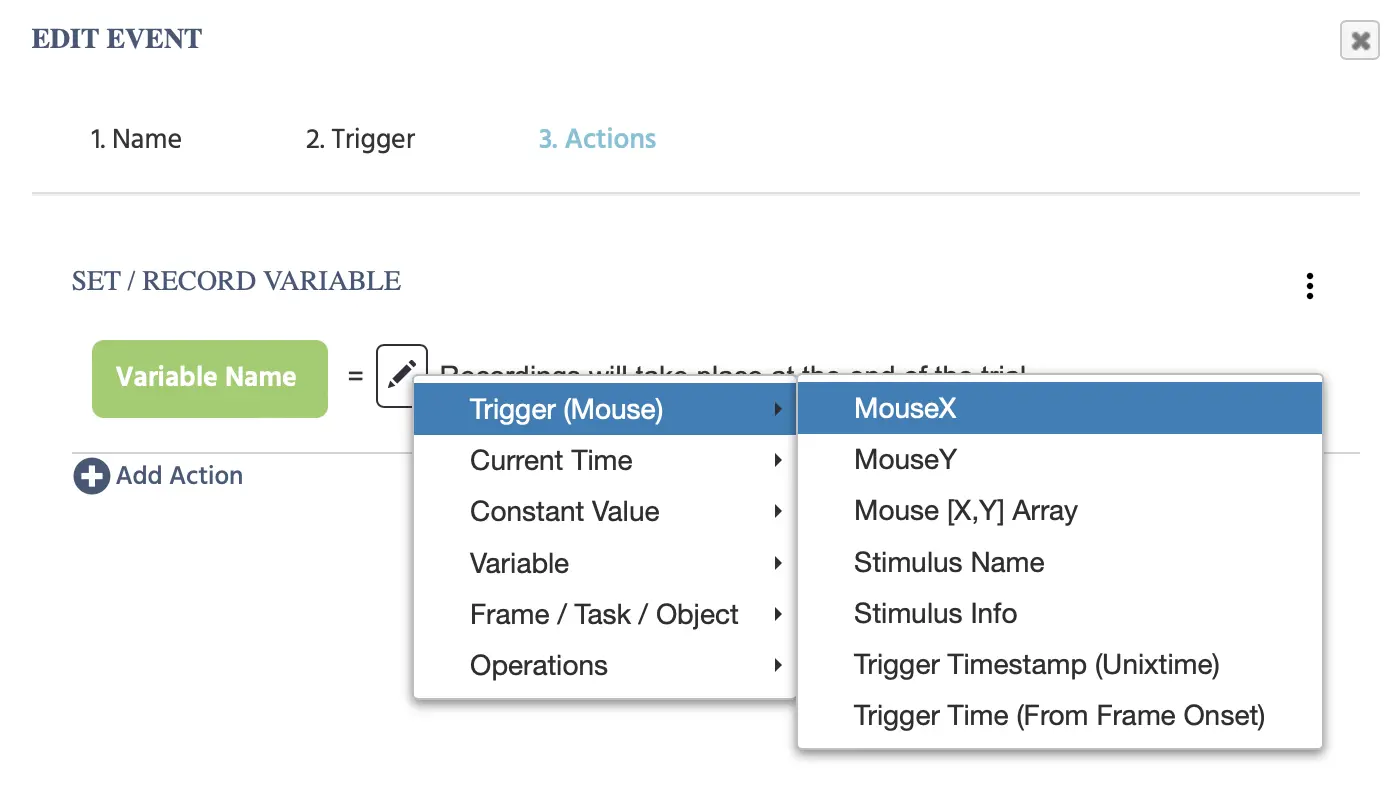
| トリガー (マウス) オプション | 説明 |
|---|---|
Mouse X | フレーム座標での現在のマウスX位置を返します。 |
Mouse Y | フレーム座標での現在のマウスY位置を返します。 |
Mouse [X,Y] Array | マウスの[X,Y]座標を配列形式で返します。 |
Stimulus Name | イベントをトリガーしたオブジェクトの名前(例:どの画像がクリックされたか)。 |
Stimulus Info | イベントをトリガーしたオブジェクトの刺激情報。 |
Trigger Timestamp (Unixtime) | トリガーが発生した時のUnixタイム形式のタイムスタンプ(ミリ秒付き)。 |
Trigger Time (From Frame Onset) | フレームの開始からトリガーが発生するまでの経過時間(ミリ秒単位)。 |
トリガー (キーボード) 値
キーボードトリガーが使用されるとき、特定のアクションを扱う際に呼び出せるトリガー特有の値は次のとおりです:
| トリガー (キーボード) オプション | 説明 |
|---|---|
Id of Key | トリガーとして押されたキーのID値。 |
Trigger Timestamp (Unixtime) | トリガーが発生した時のUnixタイム形式のタイムスタンプ(ミリ秒付き)。 |
Trigger Time (From Frame Onset) | フレームの開始からトリガーが発生するまでの経過時間(ミリ秒単位)。 |
トリガー (ボタンバー) 値
ボタンクリックトリガーが使用されるとき、特定のアクションを扱う際に呼び出せるトリガー特有の値は次のとおりです:
| トリガー (ボタンバー) オプション | 説明 |
|---|---|
Stimulus Name | イベントをトリガーしたボタンオブジェクトの名前。 |
Stimulus Info | イベントをトリガーしたボタンオブジェクトの刺激情報。 |
Trigger Timestamp (Unixtime) | トリガーが発生した時のUnixタイム形式のタイムスタンプ(ミリ秒付き)。 |
Trigger Time (From Frame Onset) | フレームの開始からトリガーが発生するまでの経過時間(ミリ秒単位)。 |
トリガー (入力時のEnter) 値
入力時のEnterトリガーが使用されるとき、特定のアクションを扱う際に呼び出せるトリガー特有の値は次のとおりです:
| トリガー (入力時のEnter) オプション | 説明 |
|---|---|
Id of Key | トリガーとして押されたキーのID値。 |
Trigger Timestamp (Unixtime) | トリガーが発生した時のUnixタイム形式のタイムスタンプ(ミリ秒付き)。 |
Trigger Time (From Frame Onset) | フレームの開始からトリガーが発生するまでの経過時間(ミリ秒単位)。 |
トリガー (スクロール) 値
スクロールトリガーが使用されるとき、特定のアクションを扱う際に呼び出せるトリガー特有の値は次のとおりです:
| トリガー (スクロール) オプション | 説明 |
|---|---|
Stimulus Name | イベントをトリガーしたボタンオブジェクトの名前。 |
Stimulus Info | イベントをトリガーしたボタンオブジェクトの刺激情報。 |
Scroll Position X | イベントがトリガーされたときのマウスのX方向のスクロール位置。 |
Scroll Position Y | イベントがトリガーされたときのマウスのY方向のスクロール位置。 |
Trigger Timestamp (Unixtime) | スクロールトリガーが発生した時のUnixタイム形式のタイムスタンプ(ミリ秒付き)。 |
Trigger Time (From Frame Onset) | フレームの開始からスクロールトリガーが発生するまでの経過時間(ミリ秒単位)。 |
トリガー (ゲームパッド/ジョイスティック) 値
Gamepad/Joystick triggerが使用されるとき、特定のアクションを扱う際に呼び出せるトリガー特有の値は次のとおりです:
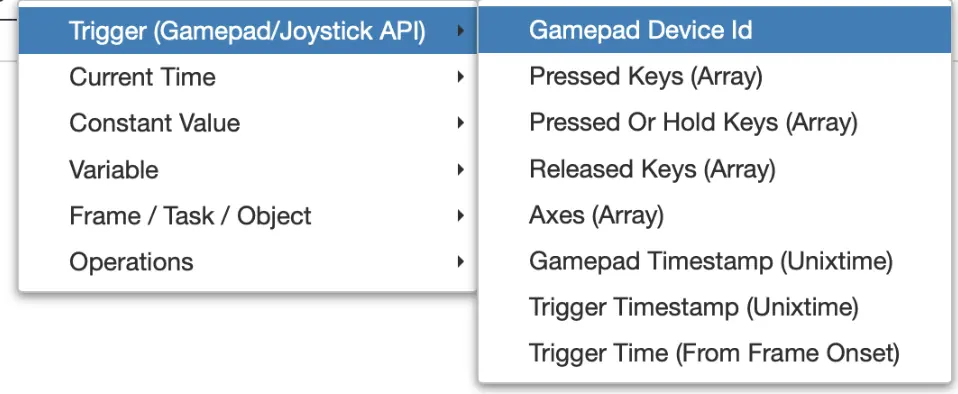
| トリガー (ゲームパッド/ジョイスティック) オプション | 説明 |
|---|---|
Gamepad Device Id | 接続されていたゲームパッドのIDまたは名前。 |
Pressed Keys (Array) | 押されたキー。 |
Pressed OR Hold Keys (Array) | 押されたまたは保持されたキー。 |
Released Keys (Array) | 解除されたキー。 |
Axes (Array) | 軸の値。 |
Gamepad Timestamp (Unixtime) | ゲームパッドのタイムスタンプ(Unix時間)。 |
Trigger Timestamp (Unixtime) | トリガーが発生した時のタイムスタンプ(Unix時間)。 |
Trigger Time (From Frame Onset) | フレームの開始に関連するトリガーが発生する時のUnix時間のタイムスタンプ。 |
トリガー (アイ・トラッキング注視) 値
アイトラッキング注視トリガーが使用されるとき、特定のアクションを扱う際に呼び出せるトリガー特有の値は次のとおりです:
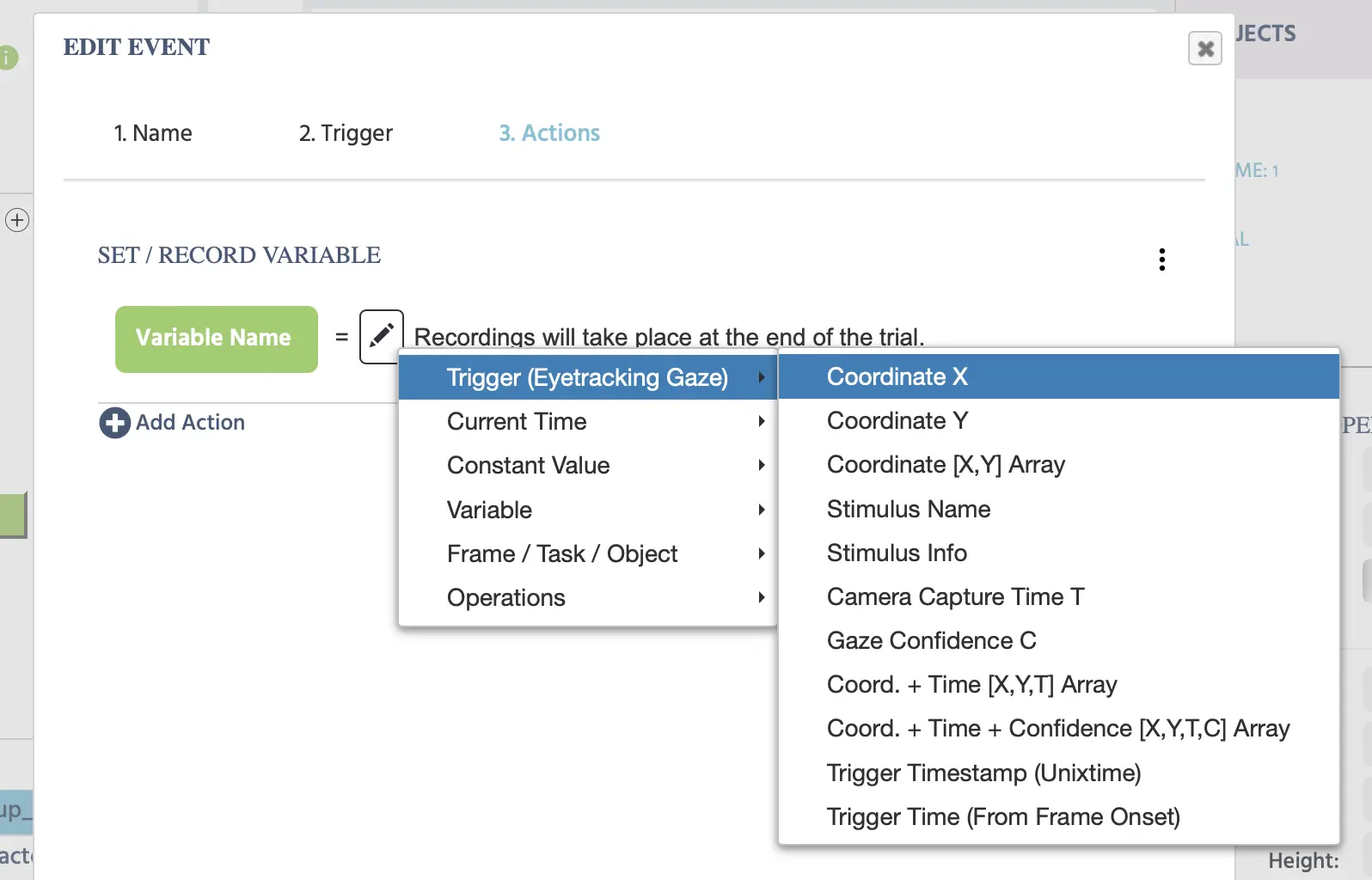
| トリガー (アイ・トラッキング注視) オプション | 説明 |
|---|---|
Coordinate X | 注視のX座標の値。 |
Coordinate Y | 注視のY座標の値。 |
Coordinate [X,Y] Array | 注視座標のX,Yを配列形式で。 |
Stimulus Name | 注視トリガーを引き起こした刺激の名前。 |
Stimulus Info | 注視トリガーを引き起こした刺激の背後の刺激情報。 |
Camera Capture Time T | スナップショットが発生した正確な時刻。 Labvancedのアイトラッキングパイプラインでは、カメラスナップショットが最初に行われ、その後にアルゴリズムとニューラルネットワークが注視計算を実行します。したがって、Camera Capture Time Tは最初のスナップショットが発生した時のUNIXタイムスタンプです。ウェブカメラベースのアイトラッキングに関する技術についての詳細は、ET技術ページを参照してください。 |
Gaze Confidence C | この値は0から1の範囲で、画像スナップショットにオープンな目がある可能性と信頼度を示し、本質的には「まばたき検出器」として機能します。詳細については、発表された査読付き論文を参照してください。 |
Coord. + Time [X,Y,T] Array | 注視のx/y座標とカメラキャプチャ時刻(T)のタイムスタンプを含む配列。 |
Coord. + Time + Confidence [X,Y, T,C] Array | 注視のx/y座標とカメラキャプチャ時刻(T)および注視の信頼度(C)を含む配列。 |
Trigger Timestamp (Unixtime) | 注視トリガーが発生した時のUnixタイム形式のタイムスタンプ(ミリ秒付き)。 |
Trigger Time (From Frame Onset) | フレームの開始から注視トリガーが発生するまでの経過時間(ミリ秒単位)。 |
詳細を学ぶ: アイ・トラッキングを有効にするための専用のアイ・トラッキング注視トリガーページを確認し、注視データを記録し、実用例を参照してください。
トリガー(アイ・トラッキング注意) 値
アイ・トラッキング注意トリガーが使用されるとき、特定のアクションを扱う際に呼び出せるトリガー特有の値は次のとおりです:
| トリガー (アイ・トラッキング注意) オプション | 説明 |
|---|---|
Fixation Centroid X | 注意の中心点のX値。 |
Fixation Centroid Y | 注意の中心点のY値。 |
Fixation Duration | 検出された注視の持続時間。 |
Fixation Start Time | 検出された注視の開始時刻。 |
Fixation End Time | 検出された注視の終了時刻。 |
Fixation Dispersion | 検出された注視の中での注視値の散らばり具合を示します。 |
Stimulus Name | イベントをトリガーしたボタンオブジェクトの名前。 |
Stimulus Info | イベントをトリガーしたボタンオブジェクトの刺激情報。 |
[X, Y, Dur, Start, End, Disp] | 次のものの配列: 注視の重心のxおよびy値、注視の持続時間、開始時刻、終了時刻、および散らばり値。 |
Trigger Timestamp (Unixtime) | 注視トリガーが発生した時のUnixタイム形式のタイムスタンプ(ミリ秒付き)。 |
Trigger Time (From Frame Onset) | フレームの開始から注視トリガーが発生するまでの経過時間(ミリ秒単位)。 |
詳細を学ぶ: 固定検出を有効にし、固定データを記録し、実用的な例を示すための専用の Eyetracking Fixation Trigger ページを参照してください。
トリガー (頭部追跡) の値
頭部追跡トリガー を使用する場合、特定のアクションを扱う際に呼び出せるトリガー固有の値は次のとおりです。
| トリガー (頭部 追跡) オプション | 説明 |
|---|---|
Camera Capture Time T | カメラがフレームをキャプチャした時刻、すなわちフレームキャプチャが発生したときのユニックスタイムスタンプ。これは画像/フレームが処理される前にキャプチャされた時刻です。 |
Facemesh Dataframe | 顔メッシュモデルによって検出された468の顔のランドマークキーポイントを含むデータフレーム。各行は、正規化されたフレーム空間内のx、y、およびz座標を持つキーのポイントを表します。この値を使用して、唇、目、顎のランドマークなど、フレームごとの詳細な顔のジオメトリにアクセスします。 |
Head Turn | 左から右への頭の回転、文献ではこれをヨーと呼びます。 |
Head Tilt | 上から下への頭の傾斜、文献ではこれをピッチと呼びます。 |
Head Roll | 側面から側面への頭の回転をキャプチャします。 |
Head Position [X,Y, T] Array | 頭の位置に関連する数値をキャプチャする配列で、頭の中心のx座標とy座標、タイムスタンプ変数 (T) を含みます。 |
Nose Position [X,Y, T] Array | 鼻の位置に特有の数値をキャプチャする配列で、鼻の位置に対するx座標とy座標、測定が発生した時のタイムスタンプ変数 (T) を含みます。 |
Nose Vector [X,Y, Z, T] Array | 鼻先からベクトルを投影することで動作し、参加者が画面に注目しているかどうかを確認するために便利です (特にアイ・トラッキングが無効の場合に重要です)。したがって、鼻が画面外を指す場合 (すなわち、参加者が実験に注目していない場合)、Z値は1から減少し、0に近づきます。 |
Trigger Timestamp (Unixtime) | トリガー自体が発生した際の実験中の時点、頭部追跡が検出され、システムでトリガーが発生したときの時間を考慮に入れます。基本的には、画像/フレームが処理される時刻であり、この値は参加者のグラフィックカードに大きく影響されます。理論的には、Tの値にできるだけ近いはずです。 |
Trigger Time from Frame Onset | トリガーが発生した際のフレームの開始に関する時刻の値。 |
トリガー (タスク初期化) の値
タスク初期トリガー が使用されている場合、特定のアクションを扱う際に呼び出せるトリガー固有の値は次のとおりです。
| トリガー (タスク初期化) オプション | 説明 |
|---|---|
Trigger Timestamp (Unixtime) | トリガーのユニックスタイムスタンプ (ミリ秒)。 |
Trigger Time (From Frame Onset) | トリガーが発生した時刻のミリ秒、フレームの開始から。 |
トリガー (フレーム初期化) の値
フレーム初期トリガー が使用されている場合、特定のアクションを扱う際に呼び出せるトリガー固有の値は次のとおりです。
| トリガー (フレーム初期化) オプション | 説明 |
|---|---|
TrialNr | フレーム初期トリガーが発生したときの試行番号。 |
Trigger Timestamp (Unixtime) | トリガーのユニックスタイムスタンプ (ミリ秒)。 |
Trigger Time (From Frame Onset) | トリガーが発生した時刻のミリ秒、フレームの開始から。 |
トリガー (フレーム開始時) の値
フレーム開始トリガー が使用されている場合、特定のアクションを扱う際に呼び出せるトリガー固有の値は次のとおりです。
| トリガー (フレーム開始時) オプション | 説明 |
|---|---|
Trigger Timestamp (Unixtime) | トリガーのユニックスタイムスタンプ (ミリ秒)。 |
Trigger Time (From Frame Onset) | トリガーが発生した時刻のミリ秒、フレームの開始から。 |
トリガー (フレーム終了) の値
フレーム終了トリガー が使用されている場合、特定のアクションを扱う際に呼び出せるトリガー固有の値は次のとおりです。
| トリガー (フレーム終了) オプション | 説明 |
|---|---|
Total Frame Time | フレームに費やされた合計時間 (ミリ秒)。 |
Trigger Timestamp (Unixtime) | トリガーのユニックスタイムスタンプ (ミリ秒)。 |
Trigger Time (From Frame Onset) | トリガーが発生した時刻のミリ秒、フレームの開始から。 |
トリガー (変数値変更) の値
変数値変更トリガー が使用されている場合、特定のアクションを扱う際に呼び出せるトリガー固有の値は次のとおりです。
| トリガー (変数値変更) オプション | 説明 |
|---|---|
New Value in Variable | 変数の新しい値を指します。 |
Trigger Timestamp (Unixtime) | 変数変更トリガーが発生した時刻のタイムスタンプを含むユニックスタイム形式 (ミリ秒)。 |
Trigger Time (From Frame Onset) | フレームの開始から変数値が変更されるまでの経過時間 (ミリ秒)。 |
トリガー (メディアオブジェクトトリガー) の値
メディアオブジェクトトリガー が使用されている場合、特定のアクションを扱う際に呼び出せるトリガー固有の値は次のとおりです。
| トリガー (メディアオブジェクトトリガー) オプション | 説明 |
|---|---|
Trigger Timestamp (Unixtime) | メディアオブジェクトトリガーが発生した時刻のタイムスタンプを含むユニックスタイム形式 (ミリ秒)。 |
Trigger Time (From Frame Onset) | フレームの開始からメディアオブジェクトトリガーが発生するまでの経過時間 (ミリ秒)。 |
トリガー (Websocket トリガー) の値
WebsSocket トリガー が使用されている場合、特定のアクションを扱う際に呼び出せるトリガー固有の値は次のとおりです。
| トリガー (Websocket トリガー) オプション | 説明 |
|---|---|
Message | データの異なるタイプをフィルタリングできるようにするための、説明とラベル付けに使用できるメッセージ。 |
Data | 参加者の選択、タイムスタンプ、マウスのx/y座標など、異なる種類のデータを保持できる値。 |
Trigger Timestamp (Unixtime) | Websocket トリガーが発生した時刻のタイムスタンプを含むユニックスタイム形式 (ミリ秒)。 |
Trigger Time (From Frame Onset) | フレームの開始からWebSocket トリガーが発生するまでの経過時間 (ミリ秒)。 |
トリガー (OpenAI トリガー) の値
OpenAI トリガー が使用されている場合、特定のアクションを扱う際に呼び出せるトリガー固有の値は次のとおりです。
| トリガー (OpenAI トリガー) オプション | 説明 |
|---|---|
Chat GPT Answer | ChatGPTからの回答の値。 |
Trigger Timestamp (Unixtime) | OpenAI トリガーが発生した時刻のタイムスタンプを含むユニックスタイム形式 (ミリ秒)。 |
Trigger Time (From Frame Onset) | フレームの開始からOpenAI トリガーが発生するまでの経過時間 (ミリ秒)。 |
トリガー (PostMessage 受信) の値
PostMessage 受信トリガー が使用されている場合、特定のアクションを扱う際に呼び出せるトリガー固有の値は次のとおりです。
| トリガー (PostMessage 受信) オプション | 説明 |
|---|---|
Message Content | 外部ソースによって送信された受信済み postMessage のデータペイロード。 |
Trigger Timestamp (Unixtime) | PostMessage 受信トリガーが発生した時刻のタイムスタンプを含むユニックスタイム形式 (ミリ秒)。 |
Trigger Time (From Frame Onset) | フレームの開始からトリガーが発生するまでの経過時間 (ミリ秒)。 |
トリガー (グローバル実験イベント) の値
一時停止 / 再開実験トリガー が使用されている場合、特定のアクションを扱う際に呼び出せるトリガー固有の値は次のとおりです。
| トリガー (グローバル実験イベント) オプション | 説明 |
|---|---|
Total Frame Time | トリガーの前に割り当てられた合計フレーム時間を指します。 |
Reason for Global Event | 参加者が研究を離れた理由など、トリガーの理由を示す文字列値。 |
Trigger Timestamp (Unixtime) | グローバルイベントトリガーが発生した時刻のタイムスタンプを含むユニックスタイム形式 (ミリ秒)。 |
Trigger Time (From Frame Onset) | フレームの開始からグローバルイベントトリガーが発生するまでの経過時間 (ミリ秒)。 |
トリガー (ユーザーが実験を離れる) の値
参加者がマルチユーザースタディを離れたトリガー が使用されている場合、特定のアクションを扱う際に呼び出せるトリガー固有の値は次のとおりです。
| トリガー (ユーザー が実験を離れる) オプション | 説明 |
|---|---|
Remaining Number of Participants | 研究に残っている参加者の数。 |
Trigger Timestamp (Unixtime) | ユーザーが実験を離れたときのトリガーのタイムスタンプを含むユニックスタイム形式 (ミリ秒)。 |
Trigger Time (From Frame Onset) | フレームの開始からユーザーが実験を離れたトリガーが発生するまでの経過時間 (ミリ秒)。 |