マイアカウント
My Account はLabvancedにおけるあなたの個人制御センターです。プロフィール、エディタの設定、およびLabvancedとのコミュニケーションに関連するすべてを管理するための単一の場所を提供します。いつでもメインナビゲーションメニューからアクセスできます。
ユーザー設定
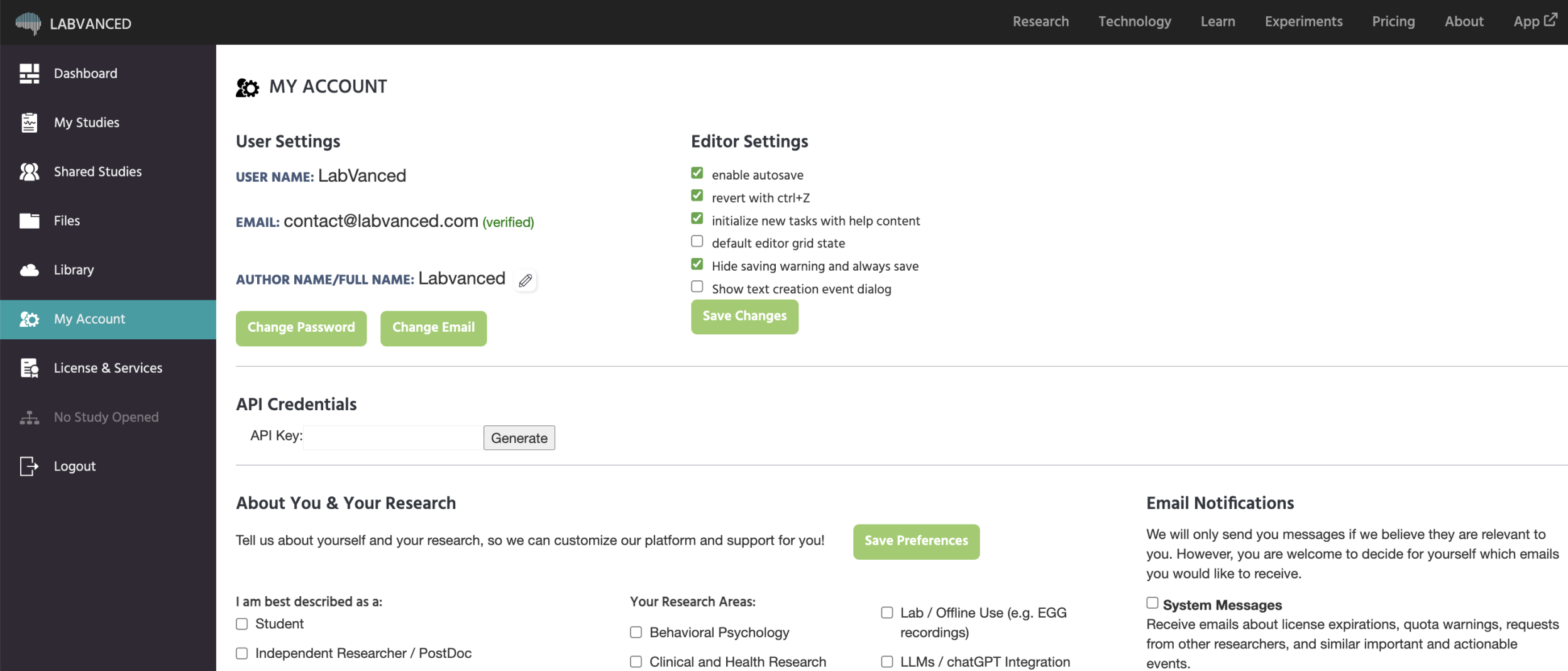
このセクションでは、プラットフォーム上でのあなたのコアアイデンティティを表示および管理します。
User Name:参考用にここに示されているあなたのログイン名。これは直接変更できません。Email:登録されたメールアドレス。緑の (verified) バッジが、あなたのメールが確認されたことを示しています。まだ確認されていない場合は、赤の (not-verified) バッジが表示され、確認メールを再送信ボタンを使用して新しい確認メッセージをトリガーできます。Author Name / Full Name:あなたの実験や出版物に添付された表示名。隣の編集アイコンをクリックして名前を更新し、変更を確認またはキャンセルしてください。Change Password:ログイン資格情報を更新できるパスワードリセットフローにリダイレクトします。Change Email:アカウントのメールアドレスを更新するためのダイアログを開きます。
エディタ設定
これらのチェックボックスは、研究を行う際の実験エディタの動作を制御します。変更はSave Changesをクリックした後に適用されます。
| 設定 | 機能 |
|---|---|
Enable autosave | 変更を加えるたびに作業を自動的に保存し、タブを閉じても何も失われません。 |
Revert with Ctrl+Z | 標準のキーボードショートカットを使用して最近の変更を元に戻すことができます。 |
Initialize new tasks with help content | 新しいタスクは、例のコンテンツとガイダンスを使用して迅速に開始するのを助けます。 |
Default editor grid state | フレームエディタでデフォルトで整列グリッドをオンにします。 |
Hide saving warning and always save | 強制保存の前に表示される確認プロンプトを抑制し、自動的に保存します。 |
Show text creation event dialog | 新しいテキストイベントを作成する際にヘルパーダイアログを表示し、イベントシステムを学んでいるときに便利です。 |
API資格情報
Labvancedとプログラム的にやり取りする必要がある場合(たとえば、カスタム統合やデータパイプラインを通じて)、このセクションにはあなたの個人的なAPI Keyが表示されます。Generateをクリックして、キーを作成またはローテーションできます。この値を非公開に保ってください。APIを通じてアカウントにアクセスする権限を付与します。
あなたとあなたの研究について
このセクションでは、Labvancedにあなたのバックグラウンドや研究関心について少し教えることができます。ここで提供される情報は、プラットフォームのサポート、チュートリアル、機能の推奨を特定の分野に合わせて調整するのに役立ちます。Save Preferencesをクリックして選択を保存します。
メール通知
あなたはLabvancedが送信するメールの完全なコントロールを持っています。利用可能な三つのカテゴリーがあります:
System Messages:ライセンスの期限切れ、クォータ警告、その他の研究者からのリクエストなど、重要で実行可能な通知。これを有効にしておくことをお勧めします。システムメッセージはDashboardタブの右側パネルに表示されるか、ダイアログボックスとして表示されます。Support and Educational Content:あなたの研究分野に関する有用なメールとLabvanced機能を最大限に活用する方法。Quarterly Updates:新しいプラットフォーム機能と開発をまとめたニュースレターが年に四回送信されます。関連性を保つためにまれに送信されます。過去のニュースレターと四半期の更新のアーカイブを見るには、このページを参照してください。
それぞれのカテゴリーのオンまたはオフを、お好みに応じて切り替えます。設定は、上のセクションでSave Preferencesをクリックした際に、あなたの研究関心と共に保存されます。
ニュースレターにサインアップするにはどうすればよいですか?
My Accountタブに移動します。Email Notificationsの下でQuarterly Updatesオプションを有効にします。
アカウントを削除
アカウントを永久に削除するには、Delete AccountボタンをUser Settingsセクションでクリックします。
Delete Accountボタンは、個人アカウント保有者にのみ表示されます。グループライセンス管理者は、グループライセンスを削除または移転するためにサポートに連絡する必要があります。
ボタンをクリックすると確認ダイアログが表示されます。削除が処理される前に、現在のパスワードを入力するよう求められます。変更を加えずにダイアログを閉じるには、いつでもCancelをクリックできます。
ダイアログ内でDelete Accountをクリックし、リクエストが確認されると、あなたのアカウントとすべての関連データは永久に削除されます。この操作は元に戻すことができません。