labvanced logoLabVanced
  • Research
    • Publications
    • Researcher Interviews
    • Use Cases
      • Behavioral Psychology
      • Personality & Social Psychology
      • Cognitive & Neuro Psychology
      • Developmental & Educational Psychology
      • Clinical & Health Psychology
      • Sports & Movement Psychology
      • Marketing & Consumer Psychology
    • Labvanced Blog
  • Technology
    • Feature Overview
    • Desktop App
    • Phone App
    • Precise Timing
    • Experimental Control
    • Eye Tracking
    • Multi User Studies
    • More ...
      • Questionnaires
      • Artificial Intelligence (AI) Integration
      • Mouse Tracking
      • Data Privacy & Security
      • Text Transcription
  • Learn
    • Guide
    • Videos
    • Walkthroughs
    • FAQ
    • Release Notes
    • Documents
    • Classroom
  • Experiments
    • Public Experiment Library
    • Labvanced Sample Studies
  • Pricing
    • Pricing Overview
    • License Configurator
    • Single License
    • Research Group
    • Departments & Consortia
  • About
    • About Us
    • Contact
    • Downloads
    • Careers
    • Impressum
    • Disclaimer
    • Privacy & Security
    • Terms & Conditions
  • Appgo to app icon
  • Logingo to app icon
Learn
ガイド
ビデオ
ウォークスルー
FAQ
リリースノート
教室
  • 中國人
  • Deutsch
  • Français
  • Español
  • English
  • 日本語
ガイド
ビデオ
ウォークスルー
FAQ
リリースノート
教室
  • 中國人
  • Deutsch
  • Français
  • Español
  • English
  • 日本語
  • ガイド
    • はじめに

      • オブジェクト
      • イベント
      • 変数
      • タスクウィザード
      • トライアルシステム
      • 研究デザイン
        • タスク
        • ブロック
        • セッション
        • グループ
    • 特集トピック

      • ランダム化とバランス
      • 視線追跡
      • 質問票
      • デスクトップアプリ
      • サンプル研究
      • 参加者募集
      • APIアクセス
        • REST API
        • Webhook API
        • WebSocket API
      • その他のトピック

        • 正確な刺激タイミング
        • マルチユーザー研究
        • Labvancedにおけるヘッドトラッキング | ガイド
    • メインアプリタブ

      • 概要: メインタブ
      • ダッシュボード
      • マイスタディ
      • 共有スタディ
      • マイファイル
      • 実験ライブラリ
      • マイアカウント
      • マイライセンス
    • 研究タブ

      • 概要: 研究特有タブ
      • 研究デザイン
        • タスク
        • ブロック
        • セッション
        • グループ
      • タスクエディタ
        • 主な機能と設定
        • トライアルシステム
        • キャンバスとページフレーム
        • オブジェクト
        • オブジェクトプロパティテーブル
        • 変数
        • システム変数テーブル
        • イベントシステム
        • 試行のランダム化
        • テキストエディタの機能
        • タスクにおけるアイ・トラッキング
        • タスクにおける頭追跡
        • マルチユーザー研究
      • 研究設定
        • スタートアップとメイン設定
        • ブラウザとデバイスの設定
        • 実験機能設定
      • 説明
        • 説明情報の詳細
        • 説明における画像、リンク、および参照
      • 変数
      • メディア
      • 翻訳
      • 実行
      • 公開と記録
        • Labvancedでの研究の公開に関する要件
        • 参加者の募集とクラウドソーシング
        • ライセンスの選択と確認
        • あなたのLabvanced研究を公開した後
      • 共有
      • 参加者
      • データビューとエクスポート
        • Dataview と変数 & タスクの選択 (古いバージョン)
        • 録音へのアクセス (古いバージョン)
  • ビデオ
    • ビデオ概要
    • Labvancedではじめる
    • タスクの作成
    • 要素ビデオ
    • イベントと変数
    • 高度なトピック
  • ウォークスルー
    • イントロダクション
    • ストループタスク
    • レキシカルデシジョンタスク
    • ポズナー凝視手掛かり課題
    • 変化盲点フェーズ
    • 視線追跡サンプル研究
    • 乳児視線追跡研究
    • マウストラッキングを用いた注意のキャプチャ
    • 迅速な連続視覚提示
    • ChatGPT研究
    • 視線追跡デモ: AOIとしてのSVG
    • マルチユーザーデモ: 研究内での被験者のカーソル表示
    • ゲームパッド / ジョイスティックコントローラー - 基本セットアップ
    • EEG統合を伴うデスクトップアプリの研究
    • 被験者間のグループバランスと変数設定
  • FAQ
    • 機能
    • セキュリティとデータプライバシー
    • ライセンス
    • Labvancedの精度
    • プログラム利用とAPI
    • Labvancedをオフラインで使用する
    • トラブルシューティング
    • 研究作成に関する質問
  • リリースノート
  • 教室

マルチ参加者研究

説明

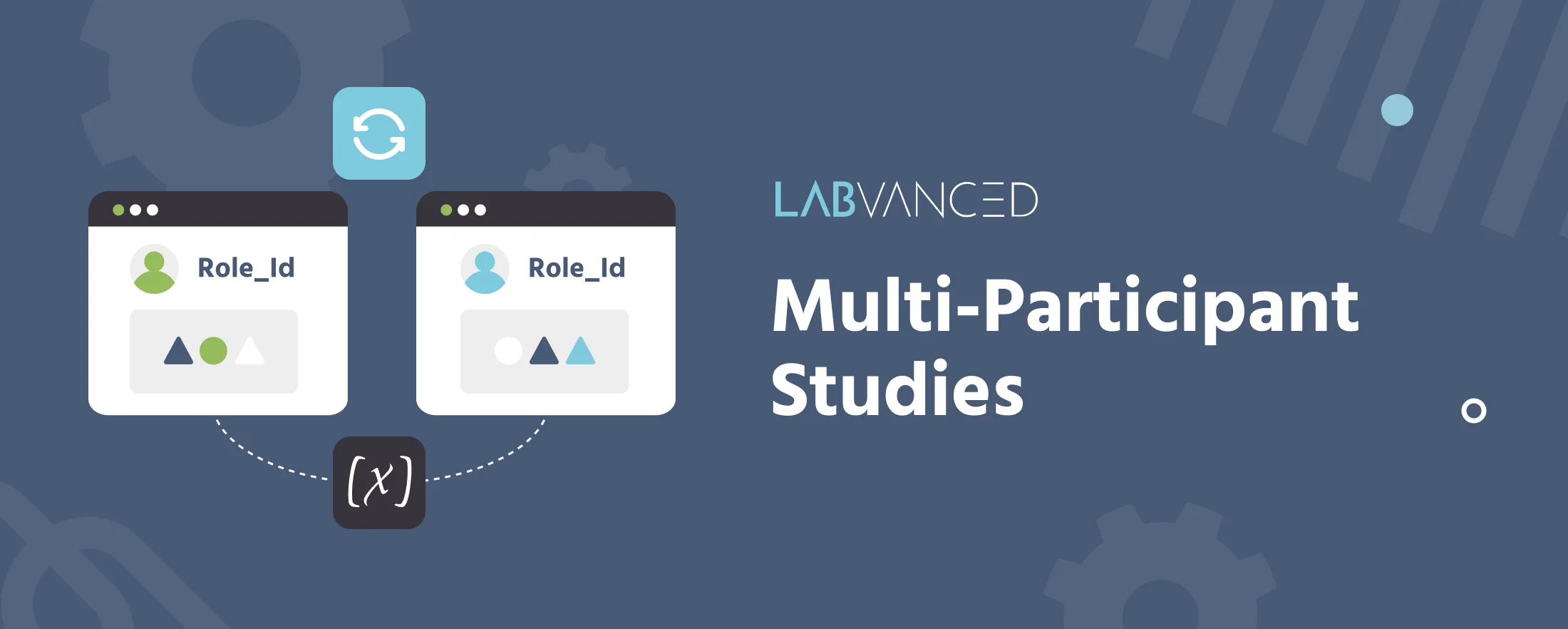
Labvancedでは、同時に1つの実験に複数の被験者が参加する研究を作成することが可能です。この目的のために、タスクエディタはマルチ参加者実験中の同期やデータ交換を可能にするための追加機能をいくつか提供しています。

マルチ参加者機能の有効化

デフォルトでは、マルチ参加者研究を作成するために必要なツールはタスクエディタに隠されています。これを有効にするには、右側のカラムにあるメニュー項目「研究設定」の下で行うことができます。「変換」ボタンをクリックすると、すべての関連ツールが有効化され、表示されるようになります。その後、実験あたりの参加者数を設定することができます。

  • 変換ボタンをクリックすると、元に戻すことはできないことに注意してください。後でこれらの追加ツールが不要になった場合は、無視して関連するアクションや同期を手動で削除するようにしてください。

役割ID

同時に複数の被験者が参加しているため、個人情報を収集することなく彼らを区別する必要があります。これは、数値システム変数「Role_Id」を使って行うことができます。新しいマルチ参加者実験が始まると、各参加者には1から始まる昇順で一意のRole_Idが割り当てられます。要件アクションを使用することで、特定の被験者に割り当てられたRole_Idに応じてアクションを実行することが可能です。要件アクションの例としては、Role_Idが1の場合、被験者は画像xを見て、Role_Idが2の場合は画像yを見るというものがあります。

フレーム同期

次のフレームを同時に開始するには、メニュー項目「フレーム設定」の下のチェックボックス「フレーム開始の同期」を有効にする必要があります。有効にすると、参加者はすべての他の参加者が同期フレームに到達するまでターゲットフレームの開始を待たなければなりません。

研究を作成する際は、すべての参加者が同期フレームに到達することを確認してください。そうしないと、一部の参加者は行き止まりに達し、他の参加者が同期フレームをスキップしたために無限に待つことになる可能性があります(例えば、条件ジャンプのために)。

タスク同期

新しいタスクの開始も、メニュー項目「タスク設定」の下の該当チェックボックスを有効にすることで同期できます。このオプションはタスクの開始、つまりタスクの最初のフレームのみを同期することに注意してください。タスク内の他のフレームには影響しません。フレーム同期と同様に、すべての参加者が同期タスクに到達するようにしてください。

値の分配アクション

分配変数アクションを使用することで、実際の情報交換を実現できます。イベントのトリガーに応じて、任意の値を1人の参加者から同じ実験の1人または複数の他の参加者のターゲット変数に送信することが可能です。

アクションオプション

分配変数アクションがイベントのアクションとして選択されると、いくつかのオプションから選ぶことができます:

  • 最初のオプションは、変数の分配がすべての参加者に影響を与えるべきか、選択した参加者のみに影響を与えるべきかを指定します。
  • 2番目のオプションは、ターゲット変数と値を指定します。このとき、すべての変数をターゲット変数として使用できます。値は定数値、現在の変数値、またはより複雑な算術演算でもかまいません。矢印は等号を表すのではなく、むしろターゲット変数の潜在的な代入を示すことを指摘することが重要です。場合によっては、アクションが拒否され、ターゲット変数が変更されないことがありますが、このアクションの発起参加者にも同様に適用されます。
  • 第3のオプションは、影響を受けるアクションがブロッキングシステムを使用するべきかどうかを示します。

ブロッキングシステム

分配が他の参加者の行動に影響を与える可能性があるため、2人以上の参加者がほぼ同時に同じターゲット変数に値を分配したい場合、研究の設計者はすべての分配を許可するか、処理されるまで1つだけを除いてすべてを拒否するかを決定しなければなりません。

第3の分配変数オプションを有効にすると、ブロッキングシステムが有効になります。この場合、最初に到着した分配が実行されます。他の分配試行は処理されるまでブロックされます。これは、アクションに影響を受けるすべての参加者がこのアクションの受領を確認したことを意味します。

第3のオプションを無効にすると、すべての到着分配試行が無条件に実行されます。

Prev
タスクにおける頭追跡