メインアプリタブ | 概要 - Labvancedのナビゲーション {/examples/}
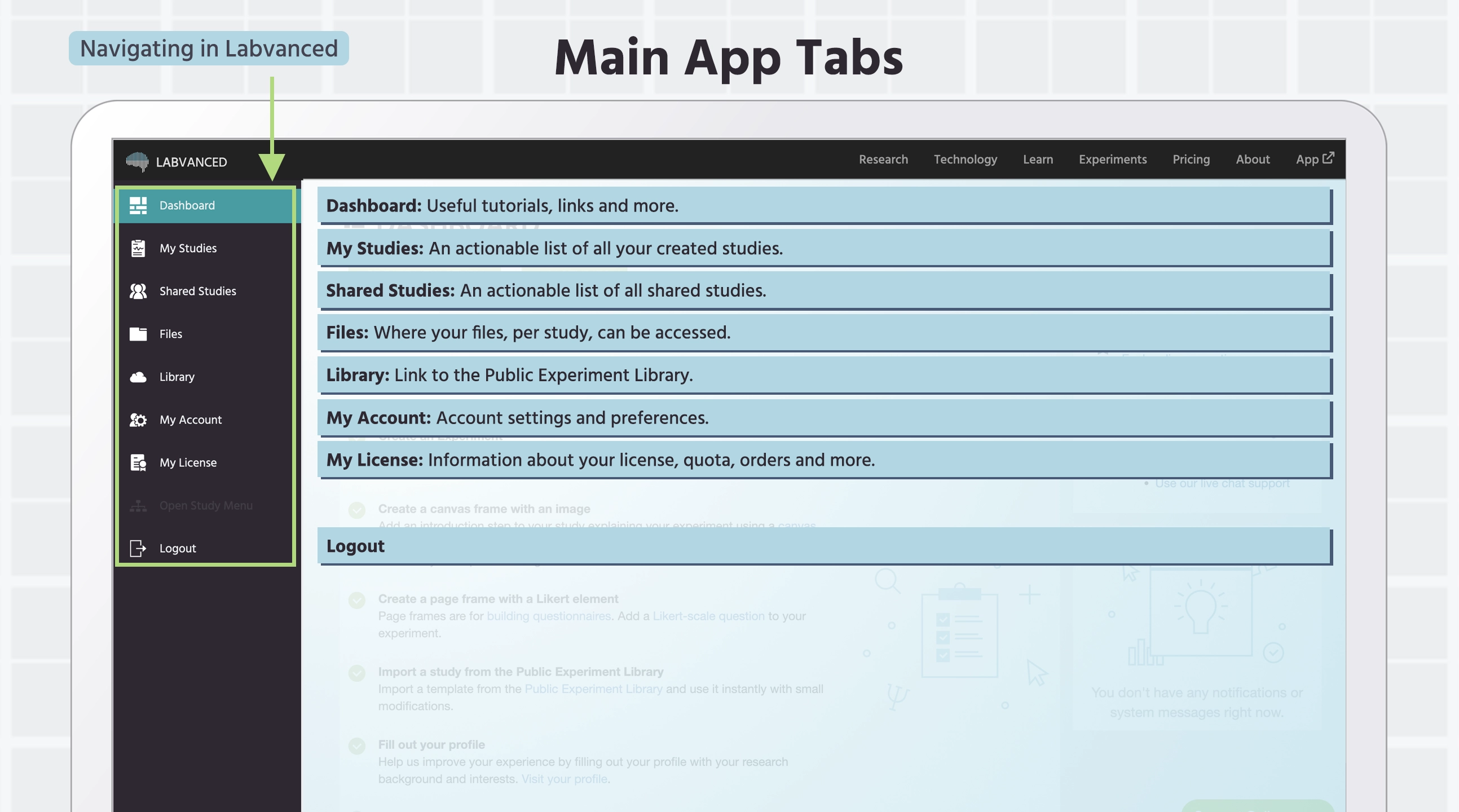
Labvancedプラットフォームにログインすると、ダッシュボードに移動します。画面の左側には、いくつかのアクションを実行できるメインアプリタブが表示されます。以下では、Labvancedを自信を持ってナビゲートできるように、各メインアプリタブを説明します。このメニューは、My Studiesタブから研究を開いたり作成したりすると、研究固有のタブに変わります。
| メイン アプリ タブ | 説明 |
|---|---|
Dashboard | Dashboardは、ユーザーがアプリにログインしたときに最初に見るタブで、オンボーディングの支援、関連通知の提供、ビデオチュートリアルへの簡単なアクセス、研究の洞察を報告するなど、多くのことを行うように設計されています。 詳しくはこちら。 |
My Studies | My Studiesタブは、すべての研究を作成、インポート、編集できる場所です。新しい研究もここで作成できます。他のLabvanced研究からJSONファイルを持っていれば、研究をアップロードすることもできます。 詳しくはこちら。 |
Shared Studies | Shared Studiesタブは、編集するように招待されたすべての研究を表示します。このタブは、My Studiesタブと同じ機能を持ち、追加オプションとして共有された研究を個人アカウントにコピーすることができます。このタブから研究を削除することはできません。 詳しくはこちら。 |
Files | Filesタブには、Labvancedで作成した各研究のフォルダーが含まれています。各フォルダーには、研究で使用されたすべてのメディアファイルが表示されます。また、被験者IDに応じてグループ化された参加者の録音もここにあります。フォルダーを右クリックすると、ディレクトリ(フォルダー)のダウンロード、名前変更、削除、設定の編集オプションが表示されます。フォルダー内のファイルを右クリックすると、ファイルを削除または名前変更するオプションが表示されます。 詳しくはこちら。 |
Library | このタブは、Labvancedで作成されたすべての公開研究のコレクションであるパブリックエクスペリメントライブラリに導きます。ここから、他の人が公開したものを見ることができ、(研究の制約に応じて)研究を自分のアカウントにインポートできます。研究をインポートすると、My Studyタブに表示される新しい研究が作成され、このインポートされた研究を実験の開始点としてテンプレートとして使用できます。 詳しくはこちら。 |
My Account | My Accountタブには、パスワード/メールの変更、エディタ設定の指定、コミュニケーションの設定など、アカウントおよびユーザー設定に関するすべての情報が表示されます。 詳しくはこちら。 |
License & Services | License & Servicesタブは、ライセンスの種類、有効期限、利用可能な機能、使用したストレージ量など、ライセンスに関する情報とデータを提供します。 詳しくはこちら。 |