
labvanced logoLabVanced
  • Research
    • Publications
    • Researcher Interviews
    • Use Cases
      • Developmental Psychology
      • Linguistics
      • Clinical & Digital Health
      • Educational Psychology
      • Cognitive & Neuro
      • Social & Personality
      • Arts Research
      • Sports & Movement
      • Marketing & Consumer Behavior
      • Economics
      • HCI / UX
      • Commercial / Industry Use
    • Labvanced Blog
    • Services
  • Technology
    • Feature Overview
    • Code-Free Study Building
    • Eye Tracking
    • Mouse Tracking
    • Generative AI Integration
    • Multi User Studies
    • More ...
      • Reaction Time/Precise Timing
      • Text Transcription
      • Heart Rate Detection (rPPG)
      • Emotion Detection
      • Questionnaires/Surveys
      • Experimental Control
      • Data Privacy & Security
      • Desktop App
      • Mobile App
  • Learn
    • Guide
    • Videos
    • Walkthroughs
    • FAQ
    • Release Notes
    • Documents
    • Classroom
  • Experiments
    • Cognitive Tests
    • Sample Studies
    • Public Experiment Library
  • Pricing
    • Licenses
    • Top-Up Recordings
    • Subject Recruitment
    • Study Building
    • Dedicated Support
    • Checkout
  • About
    • About Us
    • Contact
    • Downloads
    • Careers
    • Impressum
    • Disclaimer
    • Privacy & Security
    • Terms & Conditions
  • Appgo to app icon
  • Logingo to app icon
Learn
ガイド
ビデオ
ウォークスルー
よくある質問
ニュースレターアーカイブ
ドキュメント
教室
  • 中國人
  • Deutsch
  • Français
  • Español
  • English
  • 日本語
ガイド
ビデオ
ウォークスルー
よくある質問
ニュースレターアーカイブ
ドキュメント
教室
  • 中國人
  • Deutsch
  • Français
  • Español
  • English
  • 日本語
  • ガイド
    • はじめに

      • タスクエディタ
      • 刺激提示
      • 反応の正確性
      • オブジェクト
      • イベント
      • 変数
      • タスクウィザード
      • トライアルシステム
      • 研究デザイン
        • タスク
        • ブロック
        • セッション
        • グループ
    • 特集トピック

      • ランダム化&バランス
      • 視線追跡
      • アンケート
      • デスクトップアプリ
      • サンプル研究
      • 参加者募集
      • APIアクセス
        • REST API
        • Webhook API
        • WebSocket API
      • その他のトピック

        • 正確な刺激のタイミング
        • マルチユーザー研究
        • Labvancedにおけるヘッドトラッキング | ガイド
    • メインアプリタブ

      • 概要: メインタブ
      • ダッシュボード
      • マイスタディ
      • 共有スタディ
      • マイファイル
      • 実験ライブラリ
      • マイアカウント
      • ライセンス&サービス
    • スタディタブ

      • 概要: スタディ特有のタブ
      • 研究デザイン
        • タスク
        • ブロック
        • セッション
        • グループ
      • タスクエディタ
        • タスクコントロール
        • 試行システム
        • キャンバスとページフレーム
        • オブジェクト
        • オブジェクトプロパティテーブル
        • 変数
        • システム変数テーブル
        • イベントシステム
        • テキストエディタの機能
        • タスクにおけるアイ・トラッキング
        • タスクにおける頭追跡
        • マルチユーザー研究
      • 設定
      • 変数
      • メディア
      • テキスト&翻訳
      • 開始&参加
      • 被験者管理
      • データビューとエクスポート
        • Dataview と変数 & タスクの選択 (古いバージョン)
        • 録音へのアクセス (古いバージョン)
  • ビデオ
    • ビデオ概要
    • Labvancedの始め方
    • タスクの作成
    • 要素ビデオ
    • イベント&変数
    • 高度なトピック
  • ウォークスルー
    • イントロダクション
    • ストループタスク
    • 語彙判断タスク
    • ポズナー視線キューイングタスク
    • 変化盲(チェンジ・ブラインドネス)フリッカー・パラダイム
    • アイ・トラッキングサンプル研究
    • 幼児のアイ・トラッキング研究
    • マウストラッキングによる注意捕捉研究
    • 急速連続視覚提示
    • ChatGPT研究
    • アイ・トラッキングデモ: SVGをAOIとして
    • マルチユーザーデモ: 被験者のカーソルを表示
    • ゲームパッド/ジョイステックコントローラー: 基本設定
    • EEG統合のデスクトップアプリ研究
    • 被験者間グループのバランスと変数設定
  • FAQ
    • 機能
    • セキュリティとデータプライバシー
    • ライセンス
    • Labvancedの精度
    • プログラムによる使用とAPI
    • Labvancedをオフラインで使用する
    • トラブルシューティング
    • 研究作成に関する質問
  • ニュースレターアーカイブ
  • ドキュメント
  • 教室
Labvancedの共有設定タブの表示です。

共有スタディ

Labvancedインターフェースには、「共有スタディ」と呼ばれるセクションがあり、あなたの個人アカウントにリンクまたは共有されているスタディを表示および編集できます。したがって、共有スタディタブでは、あなたに共有され、編集の招待を受け入れたすべてのスタディが表示されます。共有機能はラボ/部門ライセンス専用であることを言及しておくことが重要です(個々の研究者や無料ユーザー向けではありません)。

本質的に、共有スタディは、ブラウザで直接スタディにアクセスして共有アクセスを持つことで、チームとコラボレーションし、作業する方法です。このタブは機能に関して「マイスタディ」タブに似ていますが、共有されたスタディをあなたの個人アカウントにコピーするための追加オプションがあります。

特定のスタディを共有することについてより詳しく学ぶには、共有 ドキュメントを確認してください。
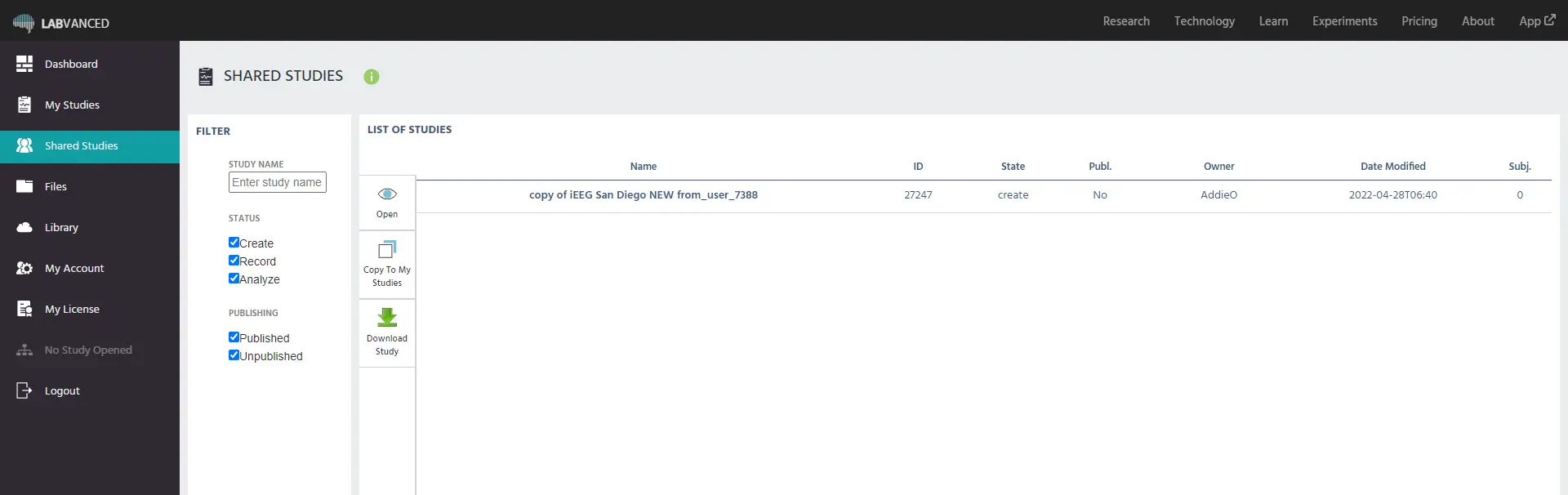
Labvancedの共有スタディタブの表示、共有されたオンライン心理学実験の概要

注意: 共有されたユーザーはスタディを編集できますが、スタディの元の所有者だけがそれを公開できます。変更を頻繁に保存して、編集されていないバージョンのスタディが公開されるのを防ぐことを忘れないでください! 共有スタディタブに表示されているスタディは削除できません。

再度、「マイスタディ」タブと同様に、スタディリストのヘッダーには、スタディの名前、タイトル、ID、状態、出版状況、変更日、および対象数を表示する異なる列が表示されています。

ここで表示される唯一の追加情報は、このセクションであなたと共有された実験の特定の所有者を見ることができることです:
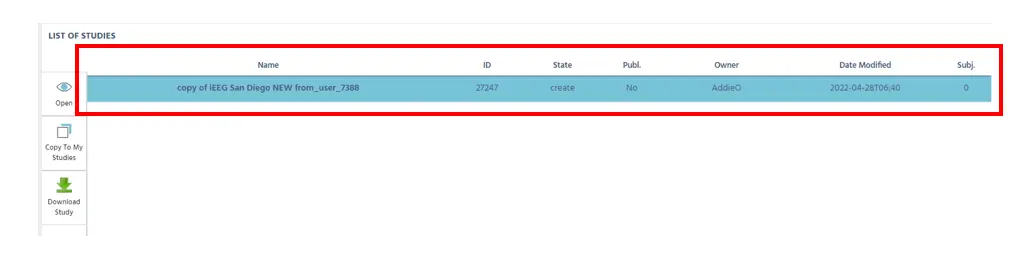
共有されたオンラインスタディに関連するパラメータを示す共有スタディタブの説明的な列に焦点を当てています

さらに、「マイスタディ」と同様に、「スタディ名」でフィルタリングでき、「ステータス」および「出版」のフィルタも使用できます。これにより、以下に示すように、さまざまなタイプのフィルタを使用して検索できます。
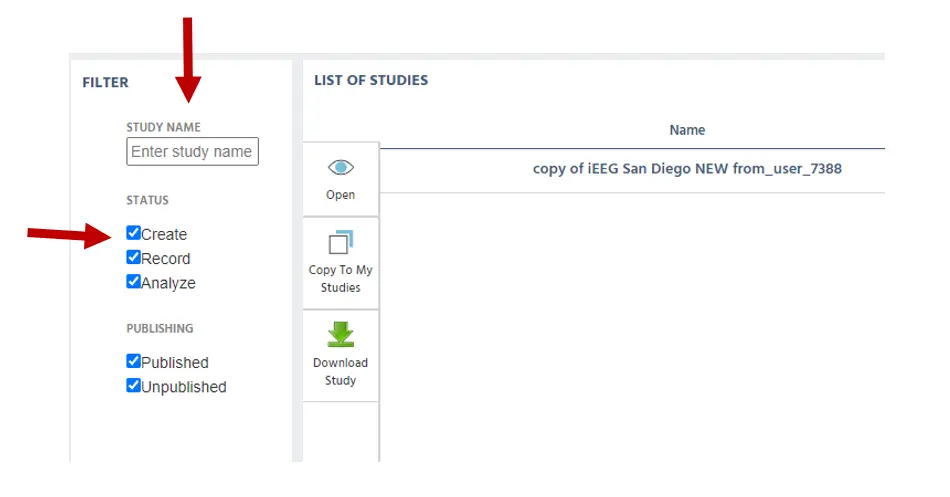
共有スタディをフィルタリングするためのサイドメニューに焦点を当てています

次のパネルは、さまざまなアクティビティに使用できます。スタディを開いたり、コピーしたり、ダウンロードしたりできます。これらのオプションを利用するには、まずリストから希望するスタディを選択してください。そこから、希望するパネルのオプションを選ぶことができます。
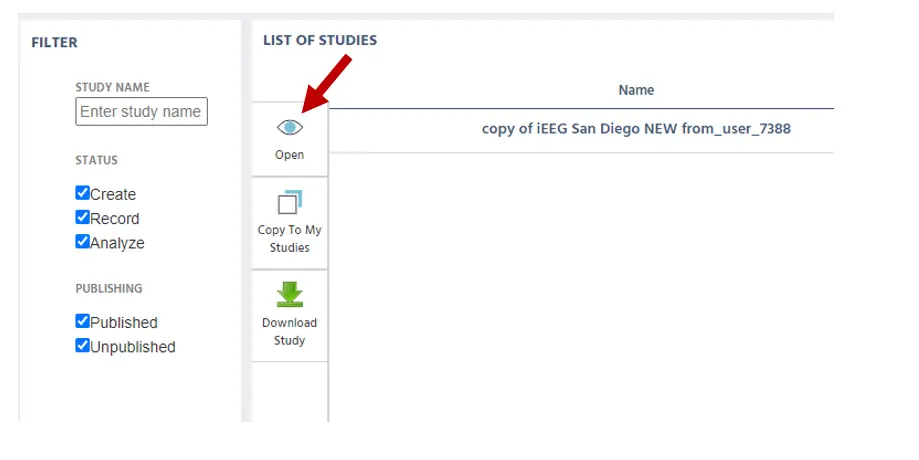
共有スタディで実行可能なアクションのためのサイドメニューに焦点を当てています

Prev
マイスタディ
Next
マイファイル