labvanced logoLabVanced
  • Research
    • Publications
    • Researcher Interviews
    • Use Cases
      • Behavioral Psychology
      • Personality & Social Psychology
      • Cognitive & Neuro Psychology
      • Developmental & Educational Psychology
      • Clinical & Health Psychology
      • Sports & Movement Psychology
      • Marketing & Consumer Psychology
    • Labvanced Blog
  • Technology
    • Feature Overview
    • Desktop App
    • Phone App
    • Precise Timing
    • Experimental Control
    • Eye Tracking
    • Multi User Studies
    • More ...
      • Questionnaires
      • Artificial Intelligence (AI) Integration
      • Mouse Tracking
      • Data Privacy & Security
      • Text Transcription
  • Learn
    • Guide
    • Videos
    • Walkthroughs
    • FAQ
    • Release Notes
    • Documents
    • Classroom
  • Experiments
    • Public Experiment Library
    • Labvanced Sample Studies
  • Pricing
    • Pricing Overview
    • License Configurator
    • Single License
    • Research Group
    • Departments & Consortia
  • About
    • About Us
    • Contact
    • Downloads
    • Careers
    • Impressum
    • Disclaimer
    • Privacy & Security
    • Terms & Conditions
  • Appgo to app icon
  • Logingo to app icon
Learn
ガイド
ビデオ
ウォークスルー
FAQ
リリースノート
教室
  • 中國人
  • Deutsch
  • Français
  • Español
  • English
  • 日本語
ガイド
ビデオ
ウォークスルー
FAQ
リリースノート
教室
  • 中國人
  • Deutsch
  • Français
  • Español
  • English
  • 日本語
  • ガイド
    • はじめに

      • オブジェクト
      • イベント
      • 変数
      • タスクウィザード
      • トライアルシステム
      • 研究デザイン
        • タスク
        • ブロック
        • セッション
        • グループ
    • 特集トピック

      • ランダム化とバランス
      • 視線追跡
      • 質問票
      • デスクトップアプリ
      • サンプル研究
      • 参加者募集
      • APIアクセス
        • REST API
        • Webhook API
        • WebSocket API
      • その他のトピック

        • 正確な刺激タイミング
        • マルチユーザー研究
        • Labvancedにおけるヘッドトラッキング | ガイド
    • メインアプリタブ

      • 概要: メインタブ
      • ダッシュボード
      • マイスタディ
      • 共有スタディ
      • マイファイル
      • 実験ライブラリ
      • マイアカウント
      • マイライセンス
    • 研究タブ

      • 概要: 研究特有タブ
      • 研究デザイン
        • タスク
        • ブロック
        • セッション
        • グループ
      • タスクエディタ
        • 主な機能と設定
        • トライアルシステム
        • キャンバスとページフレーム
        • オブジェクト
        • オブジェクトプロパティテーブル
        • 変数
        • システム変数テーブル
        • イベントシステム
        • 試行のランダム化
        • テキストエディタの機能
        • タスクにおけるアイ・トラッキング
        • タスクにおける頭追跡
        • マルチユーザー研究
      • 研究設定
        • スタートアップとメイン設定
        • ブラウザとデバイスの設定
        • 実験機能設定
      • 説明
        • 説明情報の詳細
        • 説明における画像、リンク、および参照
      • 変数
      • メディア
      • 翻訳
      • 実行
      • 公開と記録
        • Labvancedでの研究の公開に関する要件
        • 参加者の募集とクラウドソーシング
        • ライセンスの選択と確認
        • あなたのLabvanced研究を公開した後
      • 共有
      • 参加者
      • データビューとエクスポート
        • Dataview と変数 & タスクの選択 (古いバージョン)
        • 録音へのアクセス (古いバージョン)
  • ビデオ
    • ビデオ概要
    • Labvancedではじめる
    • タスクの作成
    • 要素ビデオ
    • イベントと変数
    • 高度なトピック
  • ウォークスルー
    • イントロダクション
    • ストループタスク
    • レキシカルデシジョンタスク
    • ポズナー凝視手掛かり課題
    • 変化盲点フェーズ
    • 視線追跡サンプル研究
    • 乳児視線追跡研究
    • マウストラッキングを用いた注意のキャプチャ
    • 迅速な連続視覚提示
    • ChatGPT研究
    • 視線追跡デモ: AOIとしてのSVG
    • マルチユーザーデモ: 研究内での被験者のカーソル表示
    • ゲームパッド / ジョイスティックコントローラー - 基本セットアップ
    • EEG統合を伴うデスクトップアプリの研究
    • 被験者間のグループバランスと変数設定
  • FAQ
    • 機能
    • セキュリティとデータプライバシー
    • ライセンス
    • Labvancedの精度
    • プログラム利用とAPI
    • Labvancedをオフラインで使用する
    • トラブルシューティング
    • 研究作成に関する質問
  • リリースノート
  • 教室

タスクにおける頭追跡

説明

頭追跡が有効な新しいタスクを作成するには、単純に研究内で新しいタスクを作成します。

頭追跡を示すために新しいタスクを作成する

右上のコーナーで、「物理信号」オプションをクリックします。

頭追跡にアクセスする方法の説明

どの生理的信号を有効にしたいかを尋ねるダイアログボックスが表示されます:

Labvancedにおける頭追跡の有効化

イベント、アクション、および変数

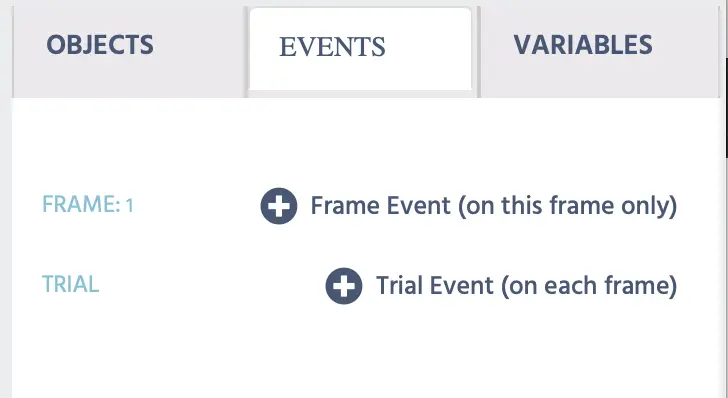
この機能を実験で有効にするには、イベントを作成する必要があります。エディターの右側にある「イベント」タブに移動し、それを選択してから、「フレームイベント」をクリックします。ダイアログボックスが表示され、イベントの名前を付け、指定されたイベントのタイミングで発生するトリガー/アクションを設定します。この場合の目標は、頭の位置や動きに基づいてデータポイントを記録する変数を設定することです。

  • イベント > フレームイベント
  • イベントに名前/説明を付ける > 次へ

Labvancedでのイベント作成

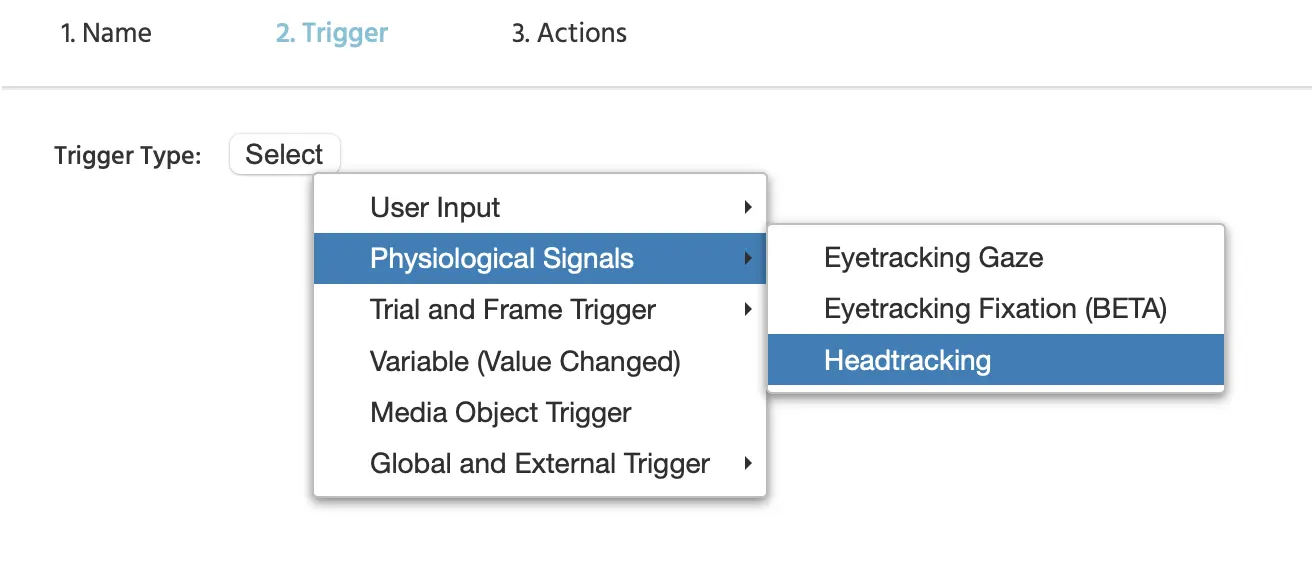
その後、ダイアログボックスはイベントのトリガータイプを指定するよう促します。

  • トリガータイプを選択 > 生理的信号 > 頭追跡 > 次へ

トリガーとして生理的信号、具体的には頭追跡を選択

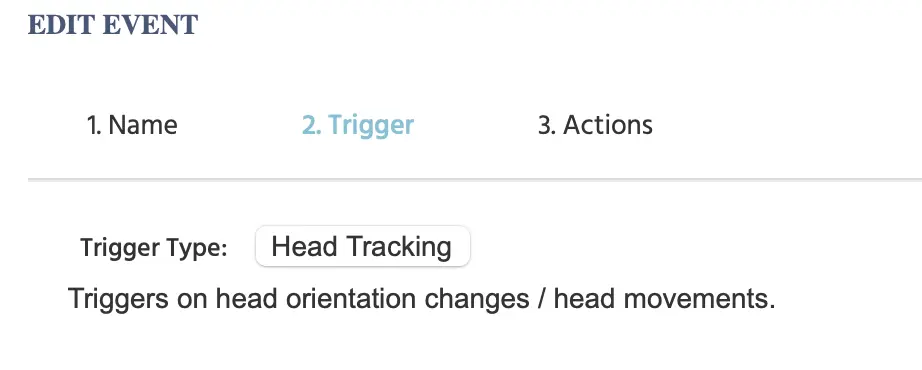
「頭追跡」を選択し、「次へ」をクリックすると、頭の位置や動きが検出されたときに何をアクションとして行うべきかを指定します。この場合、「アクション」の目標は、時間に沿った頭の位置や動きに基づいてデータを記録することです。「頭追跡」オプションを選択すると、このイベントは頭の向きの変更や動きによって自動的にトリガーされることになります:

Labvancedでのオンライン実験のトリガーとして選択された頭追跡

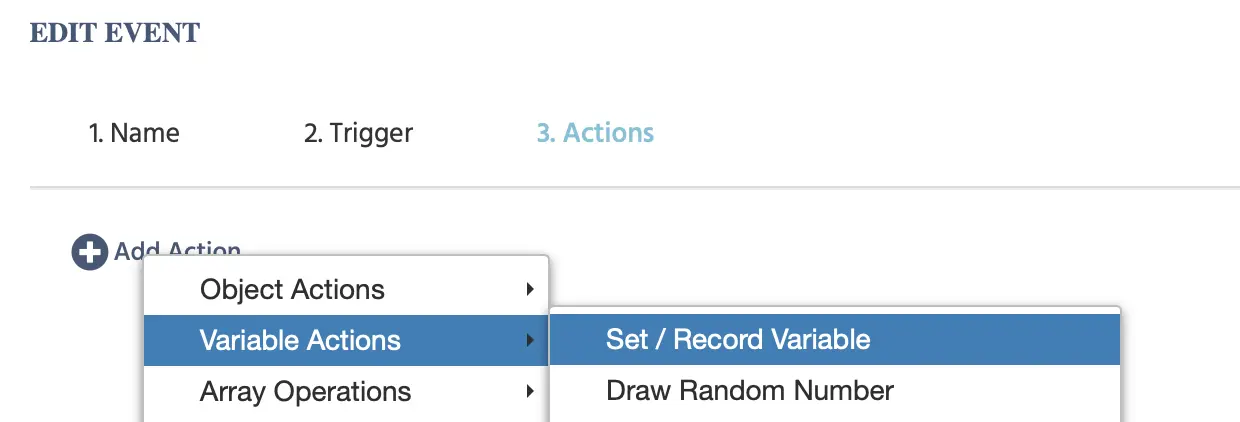
次のステップに進むために、データが記録され保存されるためには、次の手順でアクションを追加する必要があります:

  • 変数アクション > 変数の設定/記録

頭追跡実験中に使用される変数の指定

これが完了すると、以下のインターフェースが表示されます:

  1. データが保存される変数を「選択」し
  2. 測定したい生理的信号を指定するためにペンのアイコンをクリックします

頭追跡実験中に使用される変数を確立するためのダイアログボックス

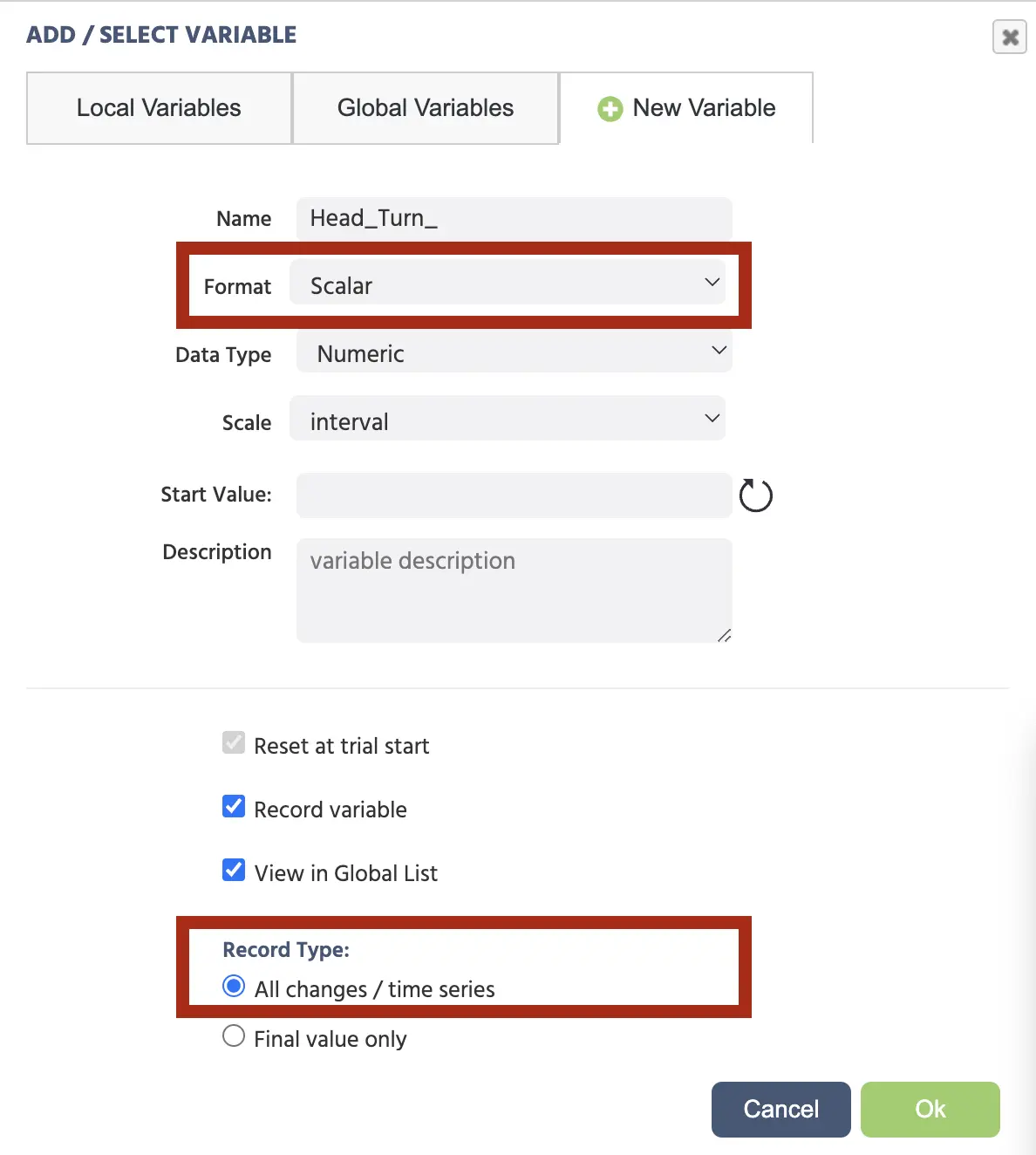
選択をクリックすることで、測定値が保存される変数を指定または作成できます。下の例では「新しい変数」を作成します。変数の名前はHead_Turnで、測定は単一の数値のためスカラー形式です。また、変数が時間の経過に伴って記録されるため、「すべての変更/時系列」オプションも選択する必要があります。

  • 注: 変数に関する詳細情報は、変数セクションを参照してください。

頭の回転動作を記録するための新しい変数を作成するためのダイアログボックス

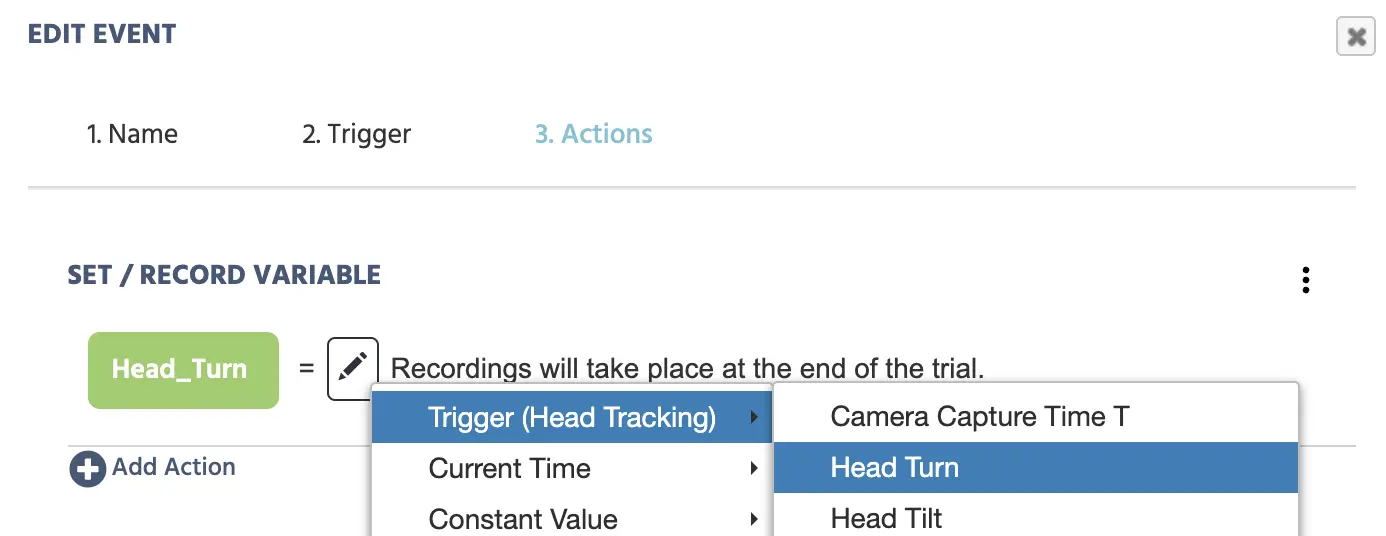
この変数が作成されると、ペンのアイコンをクリックして、頭の回転行動のどの側面を測定したいかを指定できます。下の例では、与えた変数名のように、Head Turnの生理的測定値が追跡されます。

  • 注: 頭追跡に関連する他の利用可能な測定オプションについては、少し下の方で説明されています。

Head_Turn変数に対して頭の回転の生理的側面が記録されるように指定

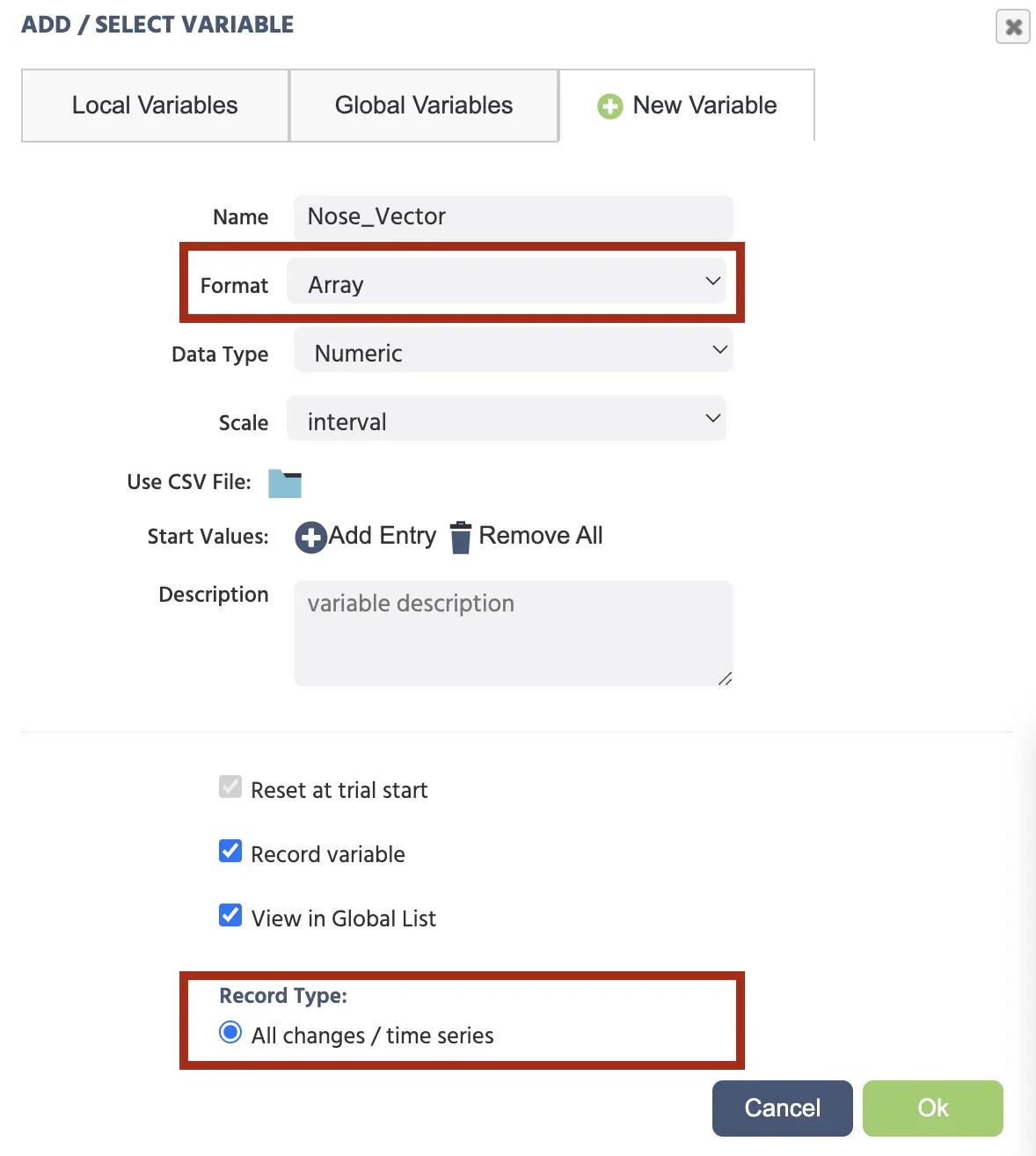
この例では、新しい変数を作成し、「Nose_Vector」という名前を付けます。これは、記録するためにベクトルオプションが選ばれるからです。複数の値が記録される場合、配列オプションが「形式」として選択されます。また、時間を通じて複数の値があるため、「記録タイプ」の「すべての変更/時系列」オプションも選択されます。

特に鼻ベクトルを測定するための配列のための頭追跡の新しい変数を作成

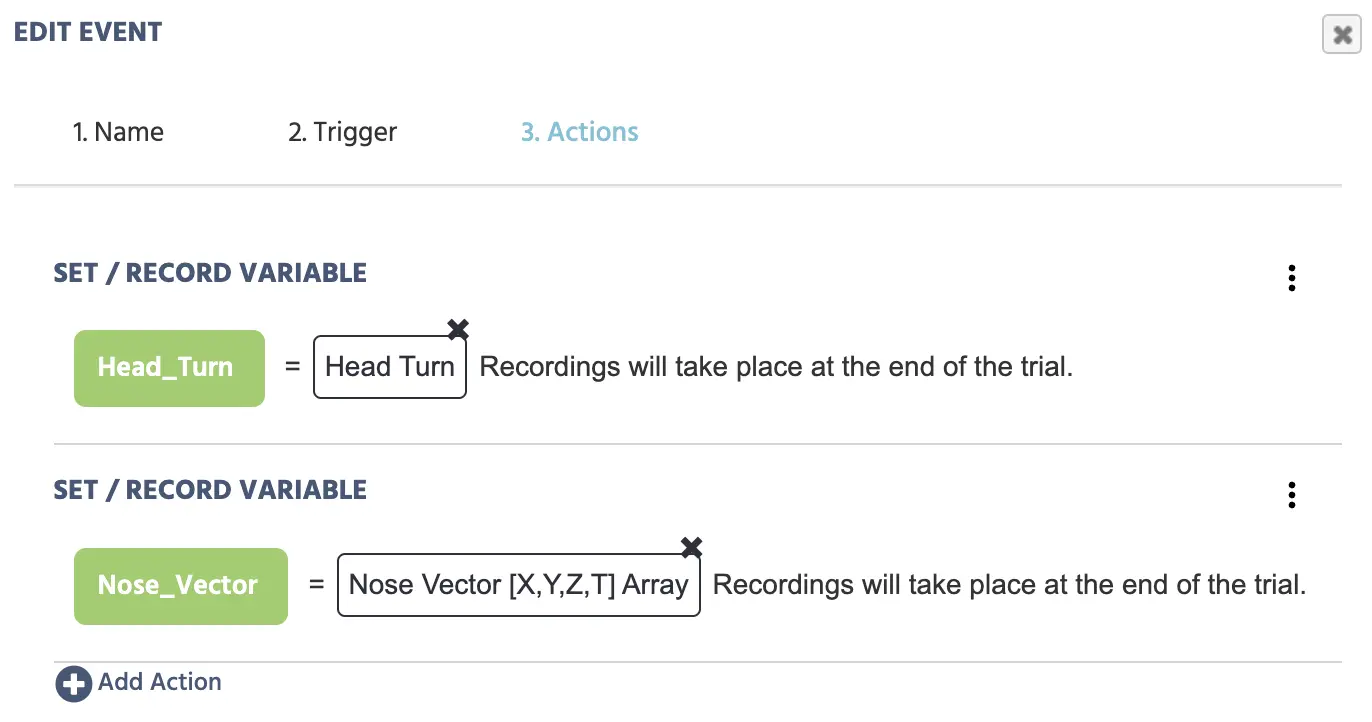
この変数が作成されると、「アクション」メニューから鼻ベクトルオプションが選択されます。

  • トリガー (頭追跡) > 鼻ベクトル [ X,Y,Z,T ] 配列

「アクション」メニューには、これまでに行ったことに基づいて次の変数がリストされます:

Labvancedでの頭追跡動作を測定するために作成されたイベントの概要

頭追跡オプション

このセクションでは、各ドロップダウンオプションが説明され、それらが提供する測定の種類が示されます。

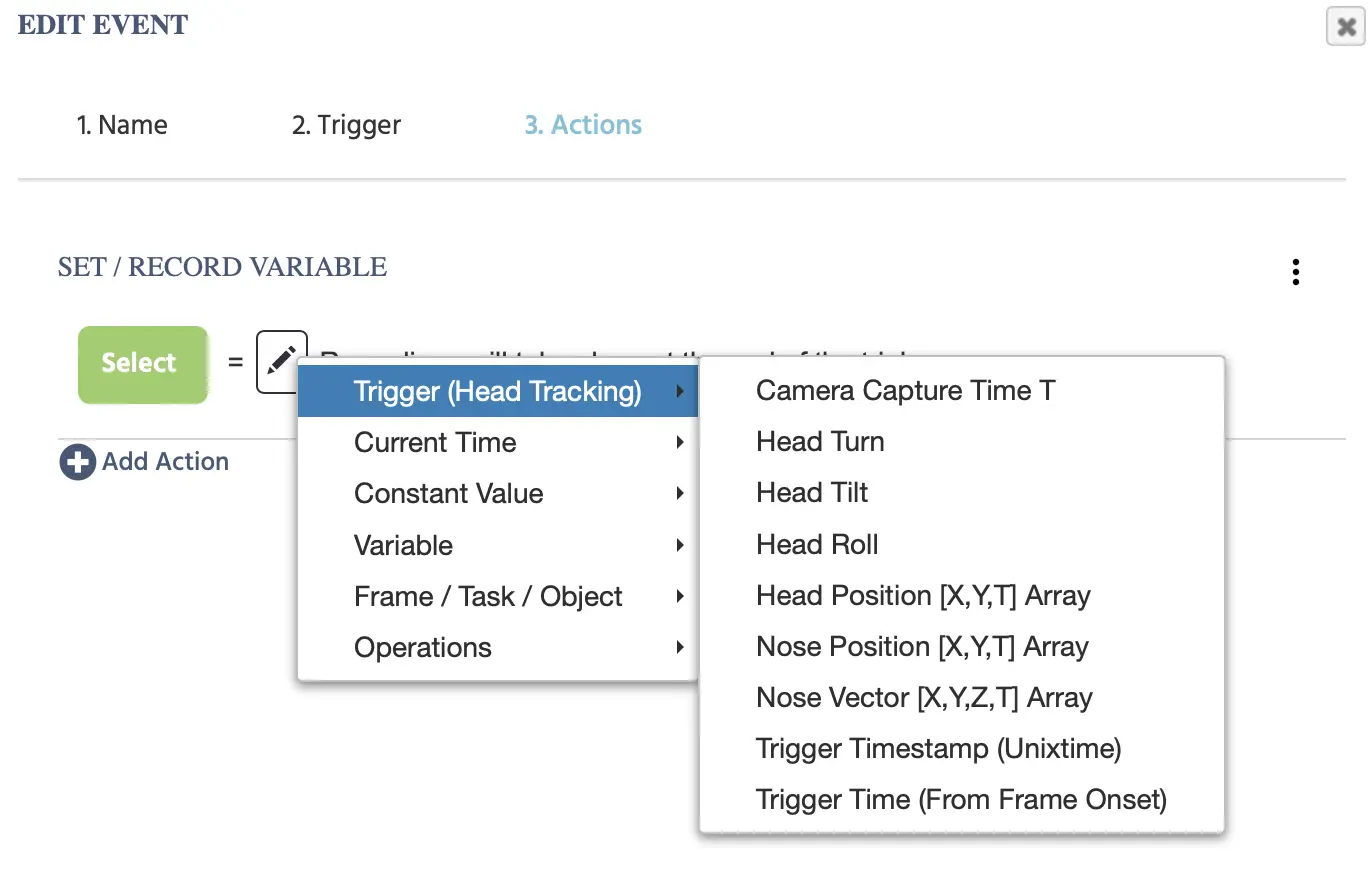
Labvancedでの頭追跡を記録する際の生理的測定オプションの概要

上記のドロップダウンに示されているように、頭の位置や向きに関連するデータを記録するための以下のオプションが提供されています:

  • カメラキャプチャ時間 T: フレームをカメラがキャプチャした時間、すなわちフレームキャプチャが発生したUNIXタイムスタンプ。この時刻は、処理が行われる前に画像/フレームがキャプチャされた時刻です。
  • 頭の回転: 左から右への頭の回転、これは文献ではヨーと呼ばれています
  • 頭の傾き: 上から下への頭の傾き、文献ではヘッドピッチと呼ばれています
  • 頭のロール: 頭が左右に回転する動きを捉えます
  • 頭の位置 [X,Y,T] 配列: この配列は頭の位置に関連する数値をキャプチャし、頭の中心のxおよびy座標に加えてタイムスタンプ変数(T)を含みます。
  • 鼻の位置 [X,Y,T] 配列: この配列は鼻の位置に特に関連する数値をキャプチャし、鼻の位置のxおよびy座標に加えて測定が発生した時刻のタイムスタンプ変数(T)を含みます。
  • 鼻ベクトル [X,Y,Z,T] 配列: この測定は鼻の先端からベクトルを投影することによって機能し、参加者が画面に注意を向けているかテストするのに役立ちます(これは特に眼球追跡が無効な研究では重要です)。したがって、鼻が画面外を指している場合(つまり、参加者が実験に注意を向けていない場合)、Z値は1から減少し、0に近づきます。
  • トリガータイムスタンプ (ユニックスタイム): 実験中にトリガー自体が発生し、頭追跡が検出された時点。システム内でトリガーが発生したときを考慮に入れます。基本的に、画像/フレームが処理される時間であり、この値は参加者のグラフィックカードによって大きく影響されます。理論的には、これはT値にできるだけ近くなるべきです。
  • フレームの開始からのトリガー時間: フレーム開始が発生した時刻に関しての時間値です。

頭追跡に関する追加情報については、イントロダクトリーデモコールを予約することによってご連絡ください。

Prev
タスクにおけるアイ・トラッキング
Next
マルチユーザー研究