研究作成に関する質問
これらの質問は、特定のオブジェクトの実装やイベントの使用に関連しています。ここに質問が見当たらない場合は、ガイドの該当セクションを参照してください。
オブジェクトと変数
実験でカウンターを使用したいのですが、どのように実装すればよいですか?
通常、カウンターはスカラーの数値変数であり、試行開始時にリセットされません。フレームに追加し、希望するトリガー(マウスクリック、キー押下、フレーム開始など)でイベントを作成します。カウンターを増加させるアクションは、通常「変数を設定/記録」になり、ロジックは(カウンター変数)=(カウンター変数)+ 1の形式になります。
カウンターを使用して、参加者がビデオやオーディオオブジェクトを再生できる回数を設定できます。これを行うには、オーディオ/ビデオが再生されるたびに1ずつ増加する数値変数(カウンター)を作成します。カウンターが指定された数に達すると、メディアの再生を停止する(または次のフレームにジャンプするなど)というIf-Thenイベントを追加します。
反応時間を記録するための変数を作成するにはどうすればよいですか?研究の最後に平均反応時間を報告できますか?
この変数を作成する際、フレームに数値変数を追加します(時間変数ではありません)。特定のトリガーがアクティブになると「フレーム開始からの時間」として記録されるべきです。ほとんどの場合、変数は試行開始時にリセットされるべきです。
参加者へのフィードバックとして平均反応時間を報告するには、上記の手順に従ってください。次に、totalTimeという新しい数値変数を作成します。反応時間と同じトリガーを持つイベントを設定します。アクションは「変数を設定/記録」であり、変数の算術列は以下のようになります:totalTime = totalTime + ReactionTime。研究の最終フレームで、Averageという別の数値変数を作成し、次のアクションを設定します:Average = totalTime /(研究の試行数)。変数「Average」をテキストボックスに追加して参加者に報告します。これにより、各試行の反応時間と試行全体の平均をデータとして表示できます。
変数をテキストとして追加するにはどうすればよいですか?それに対して何ができますか?
フレームにテキストボックスを追加し、赤い「x」ボタンを使用して変数を挿入します。これは、参加者へのフィードバックを提示したり、タスクのトラブルシューティングに使用したりすることができます(トラブルシューティングの「タスクと試行」を参照してください)。
テキストとして提示される変数の色やサイズは、テキストエディタ内のSourceボタンを使用して変更できます。このボタンをクリックすると、オブジェクトのHTMLソースコードが表示されるウィンドウが開きます。HTMLコードを挿入および編集することにより、オブジェクト内のテキストを編集できます。
オブジェクトのプロパティを変数として記録するにはどうすればよいですか?
オブジェクトのプロパティを保存するための変数を作成すると、データの解釈がはるかに容易になります。これを行うには、フレーム上のオブジェクトのプロパティの1つを変数の値として設定するイベントを追加します:
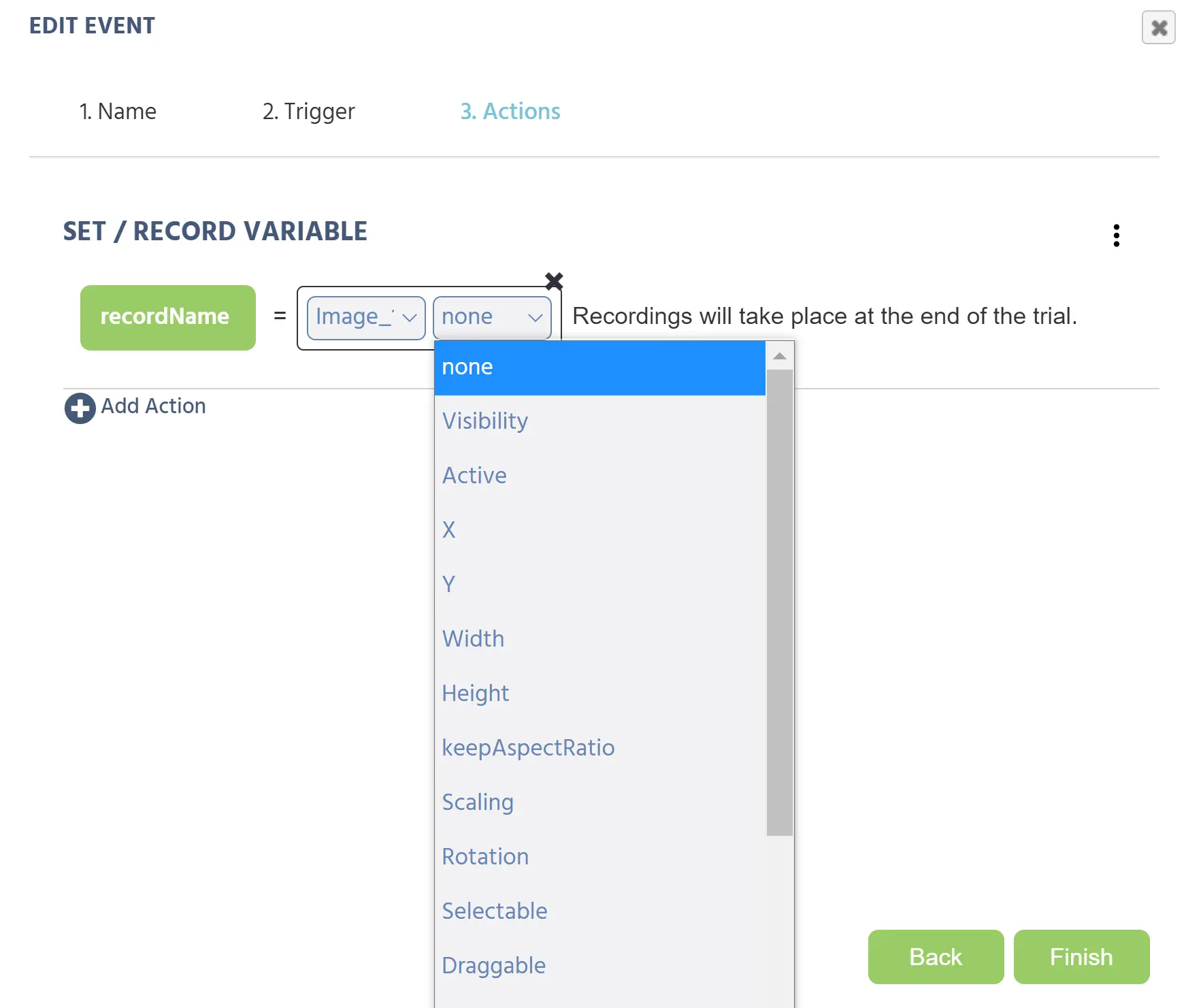
この例では、「recordName」という新しい変数が画像オブジェクトのプロパティの1つを記録します。これは「変数を設定/記録」アクションです。ほとんどのこれらのプロパティに対して、変数の種類はテキスト入力用に「string」であるべきです。ペンアイコンをクリックし、メニューを「Frame/Task/Object」にスクロールし、次のポップアップから「オブジェクトプロパティ」を選択します。イベントには、現在2つの編集可能なボックスが表示されます。最初のボックスは対象のオブジェクト、2番目のボックスは変数に記録されるべきプロパティ(左側の緑で表示されているもの)です。
UNIX時間とは何で、なぜ使用されるのですか?
UNIX時間は、1970年1月1日0:00 UTCから経過した秒数です。この値は、タイムゾーンによって変わらず、非常に大きいが単純な整数であるため、時間を計るために使用されます。Labvancedや他のコンピュータシステムは、簡単にタイムスタンプを作成し、データを追跡するためにこれを使用できます。
UNIXタイムスタンプを時計の値に変換するには、このウェブサイトを参照してください:Epoch Converter
この変換をLabvancedアプリケーション内で行いたい場合は、Java Scriptアクションを使用して行うことができます。このプロセスについて質問がある場合は、ライブチャットでお問い合わせください。
要因の名前はどのように付ければよいですか?
要因の最も重要な側面は、各要因が一意の名前を持つ必要があるということです。同じラベルを共有する要因はありませんし、混乱を避けるために名前を非常に異なるものにする方が良いです。また、要因内のレベル名も一意の名前を持っていることが非常に重要です。複数の要因を追加し、それぞれの要因でレベルが同じ名前を持っている場合、イベントの実行時に混乱が生じます。例えば、要因「position」と「animal」にはどちらも「level 1」、「level 2」などが含まれることはできません。それぞれ「left」と「right」、「dog」と「cat」といったレベルを持つべきです。
要因と条件についての注意
条件の数が非常に多く、各条件に1または2回の試行しかないのは非常に悪い慣行です。より良いデザインは、各条件に複数の試行を持つことです。数百の小さな条件に直面した場合は、研究デザインを再考し、似た条件を別のタスクに統合することを検討してください。
イベント
フレームイベントと試行イベントの違いは何ですか?
フレームイベントは指定されたフレームでのみ発生する従来のイベントです。試行イベントは研究のすべてのフレームで発生します。これは、自己ペースのタスクで次のフレームにジャンプするための冗長なイベントを作成する必要性を置き換えることができます。これは、研究者がタスクを迅速に構築するのに役立ちます。
バランスとランダム化
どうすれば被験者内または被験者間で均等にバランスを取った研究を作成できますか?
これにはいくつかの方法があります。1つのオプションは、内側のバランスに対して複数のブロックを使用し、外側のバランスに対して複数のグループを使用することです。しかし、タスクをバランスさせる最良の方法は、ファクターツリーと試行システムを使用することだと私たちは考えています。この件についての詳細は、Task Editor -> Trial Randomization -> Factor Randomizationのガイドに記載されています。さらにバランスを確保するために、Study Settings -> Startup & Main Settingsで被験者カウンターの設定を調整できます。この情報は、Study Settingsのガイドにもあります。
複数ユーザーおよび多言語研究
研究内でビデオ通話/会議を実装できますか?
はい、LabvancedはGoogle Meetをサポートしています。統合の手順は以下のとおりです:
- Labvanced.comで複数ユーザーの研究を作成します。
- Meetリンク/URL付きのGoogleカレンダーイベントの一連を作成します(グループごとに1つ、時間/日付は関係ありません)。
- それらのURLを文字列配列に入れ、同じ多人数グループ内の人々が同じリンクを表示できるように読み出します。
- リンクをURLとしてレンダリングし、参加者がリンクをクリックするだけで通話を開始できるようにします。
- すべての会議に参加する「ホストコンピュータ」(任意のコンピュータ)を稼働させ、カメラとマイクを無効にします。
- その「ホストコンピュータ」に、Meet通話への参加を自動で承認するプラグインをインストールします。いくつかの代替案がありますが、これは1つのオプションです:Plugin
- 参加者がLabvancedのMeetリンクをクリックして「ミーティングに参加をリクエスト」をクリックすると、自動的に通話に参加します(別のタブで)。その結果、研究者の監督なしでミーティングを実施できます。
研究の冒頭と末尾にある静的テキストの言語を変更できますか?
はい、現在Labvancedは静的テキストを中国語、英語、フランス語、ドイツ語、イタリア語、ポーランド語、ポルトガル語、スペイン語でサポートしています。これは、Study SettingsタブのMain Settingsで編集できます。
出版とデータ収集
研究を公開するにはどうすればよいですか?
研究デザインが完了したら、公開することで参加者がオンラインで利用できるようになります。
- 研究を開き、左側のサイドバーで
Launch & Participateを選択します。 Data Recordingsの下でActivateをクリックします。これは公開する前に必要です。記録されていない研究を公開することはできません。Online Participation / Study Publishedの下でPublishをクリックします。
公開すると、Online Participation Linkが同じパネルに表示されます。これは、参加者に研究を開始するために共有する主要なリンクです。
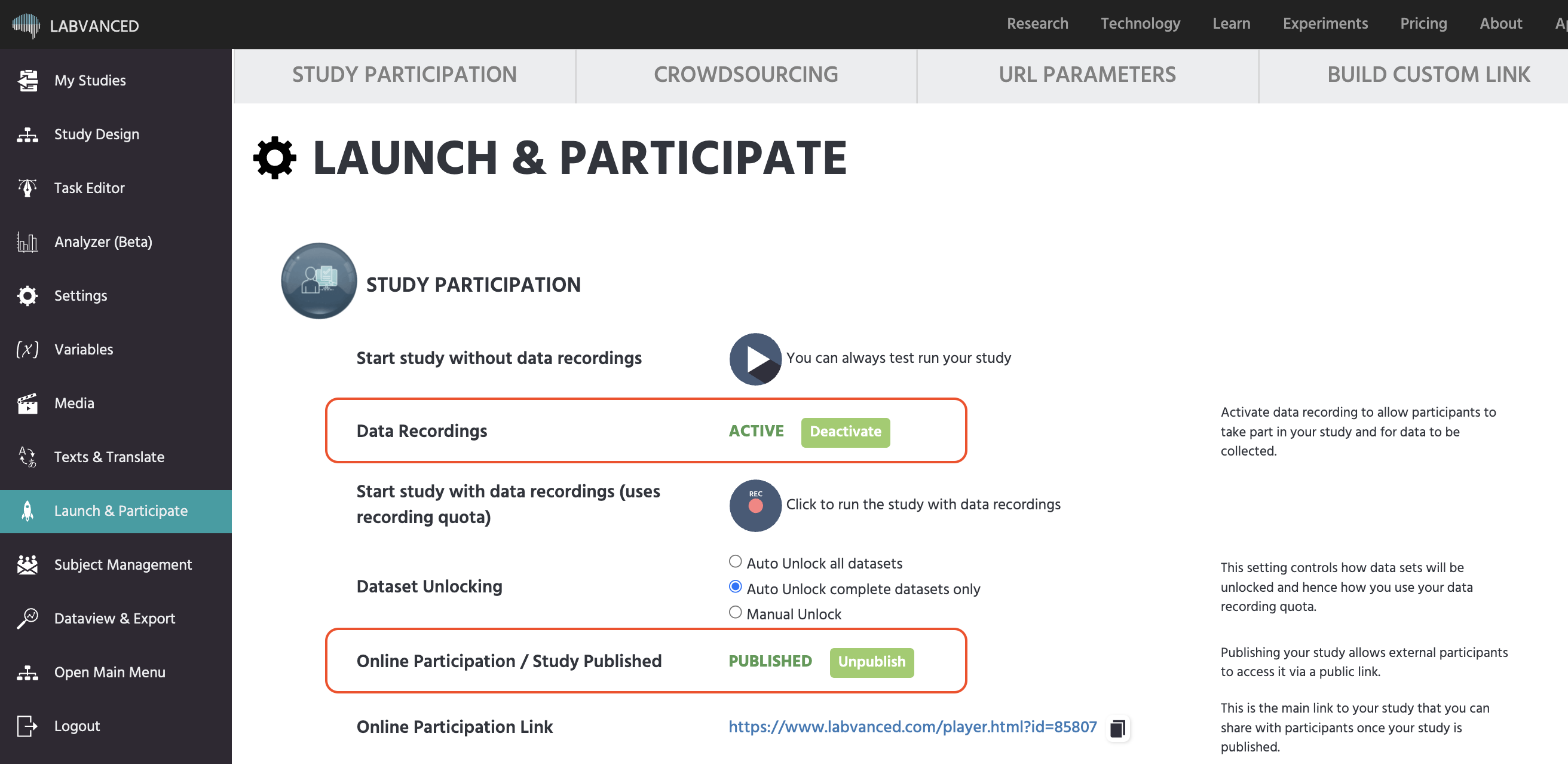
アカウントでアクティブな募集リンクの最大数に達した場合、別の研究を非公開にするかライセンスをアップグレードするまでPublishボタンは利用できなくなります。
クラウドソーシングプラットフォームを通じてのリンク配布、カスタム参加リンク、またはURLパラメータについては、Participant Recruitment guideを参照してください。
グループライセンス
研究が複数のラボメンバーと共有された場合、どのように公開されるのですか?
共有されたユーザーは研究を編集できますが、研究の元の所有者だけが公開できます。編集されていないバージョンの研究を公開しないように、変更を頻繁に保存することを忘れないでください!
その他
Labvancedを外部デバイス(EEG、力プレートなど)に接続するにはどうすればよいですか?
これにはWebSocketsを使用します。これを行うためにはPythonでのコーディングに関する高度な知識を推奨します。ここにLabvancedのGitHubの指示があります:
スクリーン録画またはビデオ録画研究から記録されたビデオを分析するにはどうすればよいですか?
このデータはFfmpegや類似のプログラムで分析できます。これらのプログラムは、データをフレームごとに分析できます。
参加者の画面サイズを計算するにはどうすればよいですか?
Study Settingsタブで、Browsers & Devicesの列に移動し、Allowed Screen Size & Resolutionの下で希望の設定を選択します。 物理的なサイズを取得するには、「Show Screen Calibration Screen」を選択します。これにより、研究の開始時に参加者にカードの画像をドラッグしてサイズを変更するよう求める画面が表示されます。カード画像のサイズを実際の標準カード(MetroカードやIDなど)のサイズと一致させることにより、標準カードのサイズに基づいて彼らの画面のサイズを推測できます。