labvanced logoLabVanced
  • Research
    • Publications
    • Researcher Interviews
    • Use Cases
      • Behavioral Psychology
      • Personality & Social Psychology
      • Cognitive & Neuro Psychology
      • Developmental & Educational Psychology
      • Clinical & Health Psychology
      • Sports & Movement Psychology
      • Marketing & Consumer Psychology
    • Labvanced Blog
  • Technology
    • Feature Overview
    • Desktop App
    • Phone App
    • Precise Timing
    • Experimental Control
    • Eye Tracking
    • Multi User Studies
    • More ...
      • Questionnaires
      • Artificial Intelligence (AI) Integration
      • Mouse Tracking
      • Data Privacy & Security
      • Text Transcription
  • Learn
    • Guide
    • Videos
    • Walkthroughs
    • FAQ
    • Release Notes
    • Documents
    • Classroom
  • Experiments
    • Public Experiment Library
    • Labvanced Sample Studies
  • Pricing
    • Pricing Overview
    • License Configurator
    • Single License
    • Research Group
    • Departments & Consortia
  • About
    • About Us
    • Contact
    • Downloads
    • Careers
    • Impressum
    • Disclaimer
    • Privacy & Security
    • Terms & Conditions
  • Appgo to app icon
  • Logingo to app icon
Learn
ガイド
ビデオ
ウォークスルー
FAQ
リリースノート
教室
  • 中國人
  • Deutsch
  • Français
  • Español
  • English
  • 日本語
ガイド
ビデオ
ウォークスルー
FAQ
リリースノート
教室
  • 中國人
  • Deutsch
  • Français
  • Español
  • English
  • 日本語
  • ガイド
    • はじめに

      • オブジェクト
      • イベント
      • 変数
      • タスクウィザード
      • トライアルシステム
      • 研究デザイン
        • タスク
        • ブロック
        • セッション
        • グループ
    • 特集トピック

      • ランダム化とバランス
      • 視線追跡
      • 質問票
      • デスクトップアプリ
      • サンプル研究
      • 参加者募集
      • APIアクセス
        • REST API
        • Webhook API
        • WebSocket API
      • その他のトピック

        • 正確な刺激タイミング
        • マルチユーザー研究
        • Labvancedにおけるヘッドトラッキング | ガイド
    • メインアプリタブ

      • 概要: メインタブ
      • ダッシュボード
      • マイスタディ
      • 共有スタディ
      • マイファイル
      • 実験ライブラリ
      • マイアカウント
      • マイライセンス
    • 研究タブ

      • 概要: 研究特有タブ
      • 研究デザイン
        • タスク
        • ブロック
        • セッション
        • グループ
      • タスクエディタ
        • 主な機能と設定
        • トライアルシステム
        • キャンバスとページフレーム
        • オブジェクト
        • オブジェクトプロパティテーブル
        • 変数
        • システム変数テーブル
        • イベントシステム
        • 試行のランダム化
        • テキストエディタの機能
        • タスクにおけるアイ・トラッキング
        • タスクにおける頭追跡
        • マルチユーザー研究
      • 研究設定
        • スタートアップとメイン設定
        • ブラウザとデバイスの設定
        • 実験機能設定
      • 説明
        • 説明情報の詳細
        • 説明における画像、リンク、および参照
      • 変数
      • メディア
      • 翻訳
      • 実行
      • 公開と記録
        • Labvancedでの研究の公開に関する要件
        • 参加者の募集とクラウドソーシング
        • ライセンスの選択と確認
        • あなたのLabvanced研究を公開した後
      • 共有
      • 参加者
      • データビューとエクスポート
        • Dataview と変数 & タスクの選択 (古いバージョン)
        • 録音へのアクセス (古いバージョン)
  • ビデオ
    • ビデオ概要
    • Labvancedではじめる
    • タスクの作成
    • 要素ビデオ
    • イベントと変数
    • 高度なトピック
  • ウォークスルー
    • イントロダクション
    • ストループタスク
    • レキシカルデシジョンタスク
    • ポズナー凝視手掛かり課題
    • 変化盲点フェーズ
    • 視線追跡サンプル研究
    • 乳児視線追跡研究
    • マウストラッキングを用いた注意のキャプチャ
    • 迅速な連続視覚提示
    • ChatGPT研究
    • 視線追跡デモ: AOIとしてのSVG
    • マルチユーザーデモ: 研究内での被験者のカーソル表示
    • ゲームパッド / ジョイスティックコントローラー - 基本セットアップ
    • EEG統合を伴うデスクトップアプリの研究
    • 被験者間のグループバランスと変数設定
  • FAQ
    • 機能
    • セキュリティとデータプライバシー
    • ライセンス
    • Labvancedの精度
    • プログラム利用とAPI
    • Labvancedをオフラインで使用する
    • トラブルシューティング
    • 研究作成に関する質問
  • リリースノート
  • 教室

テキストエディタ

説明

テキストエディタは、フレーム上の任意の(編集可能な)テキスト要素をフォーマットおよび編集するために使用できます。編集可能なテキスト要素内をダブルクリックすると表示されます。テキストの編集に加えて、テキストエディタは変数をレンダリング/表示したり、テキスト要素内に画像やテーブルを挿入/結合したりするためにも使用できます。最も明白なテキスト要素はテキストオブジェクト自体ですが、多くの他のオブジェクトにも、オプションのヘッダーまたはテキスト回答選択肢(例えば、チェックボックスや複数選択要素)として編集可能なテキスト要素があります。

これらのテキスト要素は、テキストをクリックすることで編集できます。小さな青い境界線が編集可能なテキスト要素の境界を示します。カーソルのフォーカスがテキスト内にあるとき、現在のフレームの上にテキストツールバーが表示されます。ここで、いくつかのテキストフォーマットの選択を行ったり、変数、画像、テーブルなどを挿入したりできます。

テストごとに編集可能な要素のテキスト内容やスタイルを変更することは可能ですが、現在のところ、実験の実行中にイベントシステムを使用してテキスト内容やスタイルを動的に変更することはできません。異なるテキストや異なるスタイルを(1つのオブジェクト/要素内で)表示したい場合、最良の解決策は、2つのバージョン/2つのオブジェクトを作成し、それらをカスタムロジックに基づいて動的に表示および非表示にすることです。 texteditor
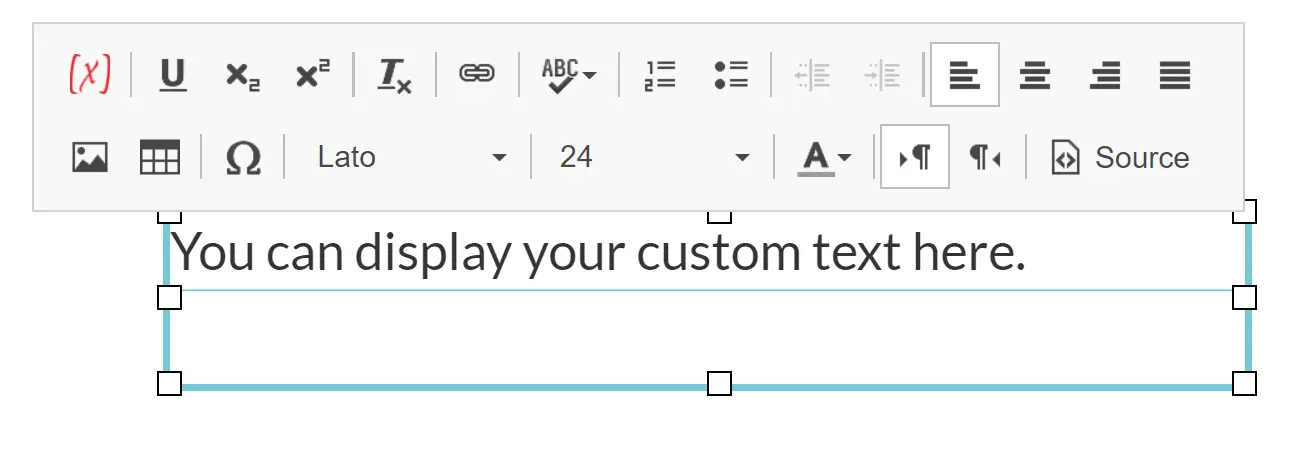
テキストフォーマットオプション

テキストエディタには、ほとんどのワードプロセッサと同様のフォーマット/編集オプションがあります。これらのオプションは、テキストエディタ内で左から右にリストされています。

  • 変数の挿入: 変数の値を挿入/レンダリングします。
  • 下線: テキストに下線を引きます。
  • 下付き文字: テキストを通常のテキストの下に表示します。
  • 上付き文字: テキストを通常のテキストの上に表示します。
  • フォーマットの削除: すべてのフォーマットをクリアします。
  • リンク: クリック可能なURLを挿入します。高度な設定が含まれます。
  • スペルチェック: スペルチェックを実行します。
  • 番号付きリスト: 番号付きリストを作成します。
  • 箇条書きリスト: 箇条書きリストを作成します。
  • テキストを左揃え: テキストを左に揃えます。
  • テキストを中央揃え: テキストを中央に揃えます。
  • テキストを右揃え: テキストを右に揃えます。
  • テキストをブロック揃え: テキストを行全体に使います。
  • 画像の挿入: 画像を挿入します。
  • テーブルの挿入: テーブルを挿入します。
  • シンボルの挿入: シンボル/特殊文字を挿入します。
  • フォントタイプ: フォントの種類を変更します。テキストを太字や斜体にするためにも使用できます。
  • フォントサイズ: フォントのサイズを変更します。
  • フォントカラー: フォントの色を変更します。
  • 左から右へのテキストの方向: テキストを左から右に読み取ることを指定します。(デフォルト)
  • 右から左へのテキストの方向: テキストを右から左に読み取ることを指定します。(言語はまだ設定で手動で変更する必要があります)
  • ソース: オブジェクトの現在のコーディングを表示します。

変数の表示/レンダリング

変数の値を表示するには、テキスト要素内をクリックし、その後テキストエディタツールバー内の最初の(赤い変数)アイコンをクリックします。変数選択メニューが開き、表示したい変数を選択できます。「ok」を押すと、変数がテキスト要素内に挿入され、変数の名前またはその開始値を示すプレースホルダーがハンドルとしてテキストに配置されます。これにより、ユーザーは静的テキストと動的な変数値を結合できます(例えば、「あなたのスコアは: 'variableX'」のようにフィードバックを提供できます)。変数の値は、ハンドルが選択され、その後に対応する変更が行われたときにフォーマット(スタイル変更)することもできます。一般的には、希望するスタイル変更を最初にすべて適用し、その後に変数を挿入するのが良いです。変数値は周囲のスタイルに自動的に適応します。実験の実行時に、変数の値は自動的に更新されます。言い換えれば、表示される値は常にその変数の現在の値/状態になります。

画像とテーブルの挿入

ユーザーは、テキストエディタツールバー内のそれぞれのアイコンをクリックすることで、編集可能なテキスト要素内に画像やテーブルを挿入することもできます。画像を挿入する際は、「サーバーを参照」ボタンをクリックして、Labvancedファイルリポジトリから画像を選択します。画像の高さと幅をピクセル単位で指定し、「ok」を押す必要があります。編集可能なテキスト要素に画像を挿入することは、複数選択要素内で画像選択を結合したり、説明/解説のために画像とテキストを結合したりする場合に便利です。

編集可能なテキスト要素にテーブルを挿入する場合は、全体の幅、行数、および列数を指定する必要があります。ヘッダー行を追加したり、テーブルの周りに境界線を作成したりするなどのさらなる仕様を設定することもできます。テーブルの各セルは、それぞれ別々に編集できます。

Prev
試行のランダム化
Next
タスクにおけるアイ・トラッキング