タスクコントロール
タスクコントロールの概要
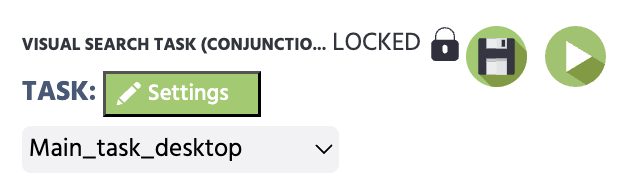
主な機能はタスクエディタの左上隅にあります。
Task Settings: カウントダウン、表示モード、視線追跡と固定オプション、およびランダム化などの研究のタスクレベル設定を制御します。Settingsボタンをクリックすると、多くの強力なオプションを含むダイアログボックスが開きます。このドキュメントの残りの部分は、これらすべてのオプションに専念しています。- タスク切り替えオプション: 研究内のすべてのタスクのドロップダウンメニューを開きます。特定のタスクをクリックすると、それが開かれ、タスク間の迅速なナビゲーションが可能になります。
- 保存オプション: 作業を保存することができます。
- 実行オプション: このボタンをクリックすると、タスクが実行され / 再生され、特定のタスクをテストできます。
タスク設定の概要
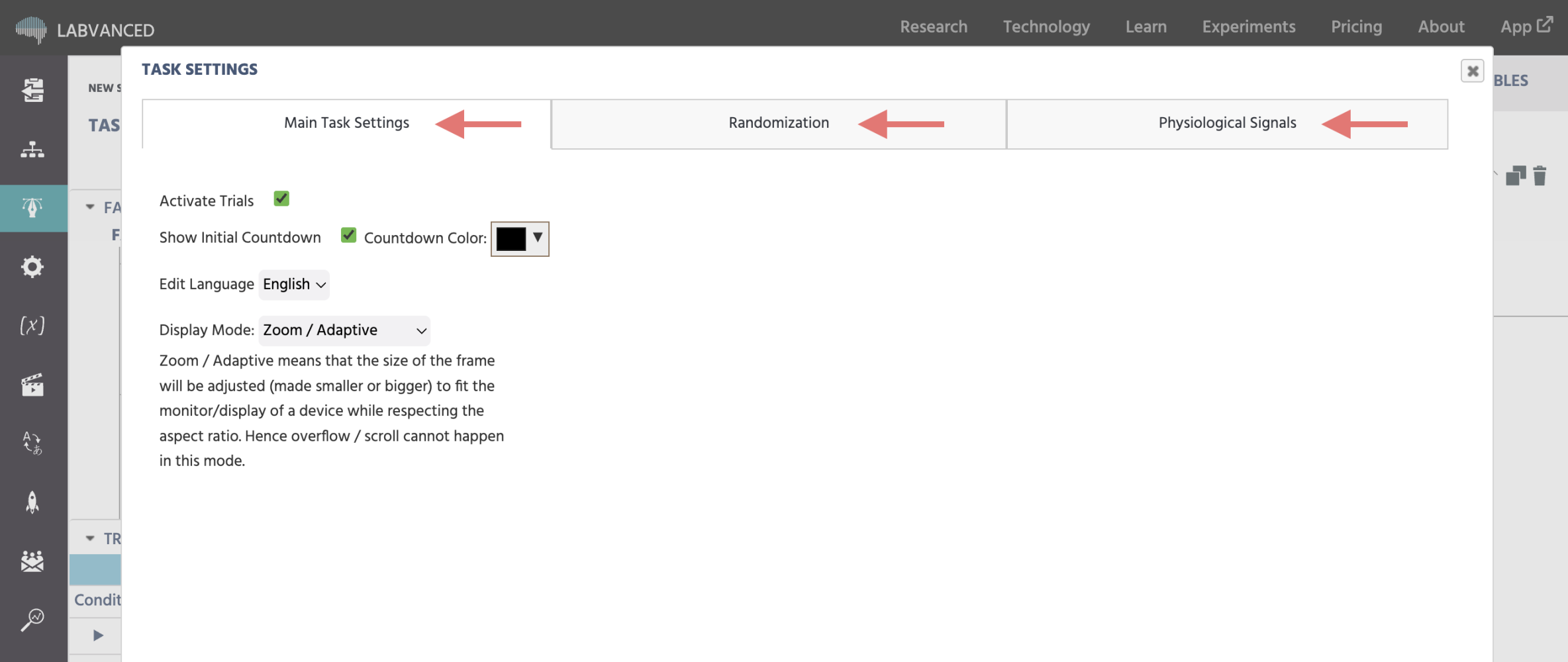
Task Settingsの下で、次のプロパティを変更できます: 試行の有効化、初期カウントダウン、編集言語、表示モード、ランダム化、視線追跡、およびヘッドトラッキング。これらのプロパティは、3つの主要な見出しにグループ化されています:
メインタスク設定
このセクションは、タスクの動作およびタスクの表示方法を決定する一般設定に焦点を当てています。以下は重要な設定です:
メインタスク設定
試行の有効化
このオプションは、試行ループ / 試行システムを有効または無効にします。試行システムは、試行グループで定義されたフレームの反復プレゼンテーションを作成することを可能にし、2つのサブコンポーネントで構成されています: "ファクターツリー" と "試行と条件" テーブル。
Enabled:有効にすると、試行ループが有効になります。タスクは、定義されたさまざまな試行に基づいて実行されます。1つ以上の試行 / フレームの反復プレゼンテーションが可能です。Disabled:オプションを無効にすると、試行ループは無効になります。試行は1つだけであり、反復プレゼンテーションは行われません。
初期カウントダウンの表示
初期カウントダウンは、タスクの前のタイマーで、参加者が自身を準備するのに役立ちます。これはデフォルトで常に有効になっています。
Enabled:有効にすると、タスクが開始する前にカウントダウン (3,2,1..) が表示されます。Disabled:オプションを無効にすると、カウントダウンは表示されず、タスクは直接開始されます。
カウントダウンのテキストの色も変更できます。これは、白以外の背景色がある研究にとって便利です。
言語編集
Edit Language オプションを使用すると、表示されるドロップダウンメニューを使用してタスクの言語を切り替えることができます。このオプションは多言語研究 (複数の言語による研究) においてのみ重要です。デフォルトでは、英語のみが利用可能です。新しい言語を追加するには、Texts & Translate タブを使用できます。
表示モード
この設定は、画面上に研究がどのようにレンダリングされるかを変更します。提供されるオプションは(以下で詳細に説明されます):
Zoom / AdaptiveFixed in Visual DegreeFixed in MillimeterFixed in Pixels
ズーム / アダプティブ
このオプションを選択すると、サイズは「デザインユニット」(単位なし)になります。実験の実行時には、すべてのフレームが水平方向または垂直方向のいずれかで最大サイズに達するまで再スケールされます。実験は常に画面全体を使用します。フレーム上のすべてのオブジェクトも再スケールされます(小さなディスプレイでは小さく、大きなディスプレイでは大きくなります)。
視覚度固定
このオプションが選択されている場合、すべてのサイズは視覚度に再計算されます。実験者は、1 視覚度に等しい「デザインユニット」の数を示す再計算係数を指定する必要があります。例えば、オブジェクトの幅が120「デザインユニット」で再計算係数が20の場合、実験が実行されると、そのオブジェクトは6視覚度の幅になります。この機能が正しく機能することを保証するために、実験開始前に外部のサイズキャリブレーションが行われます。実験の初めに、参加者はインチ単位で画面のサイズを指定するか、標準のプラスチックカードを使用して画面のサイズを測定する必要があります。さらに、参加者は画面からの距離を選択する必要があります。これら2つの値に基づいて、すべてのフレームとオブジェクトは視覚度に再計算されます。
ミリメートル固定
このオプションが選択されている場合、すべてのサイズはミリメートルに再計算されます。再計算係数はありません。「視覚度」オプションと同様に、実験の初めに画面サイズを決定するためのキャリブレーションが行われます。ただし、参加者と画面の距離は必要ありません。その後、すべてのオブジェクトとフレームは、ミリメートル値に基づいて再スケールされます。
ピクセル固定
このオプションが選択されている場合、すべてのサイズはピクセルに再計算されます。再計算係数はありません。キャリブレーションも必要ありません。フレームとオブジェクトは、参加者の画面解像度とサイズに応じて小さくなったり大きくなったりします。
ランダム化設定
Randomization Settingsは、試行および条件の順序、ファクターの割り当て、参加者の試行数を制御する強力なツールであり、実験の構造と結果を正確に制御できます。
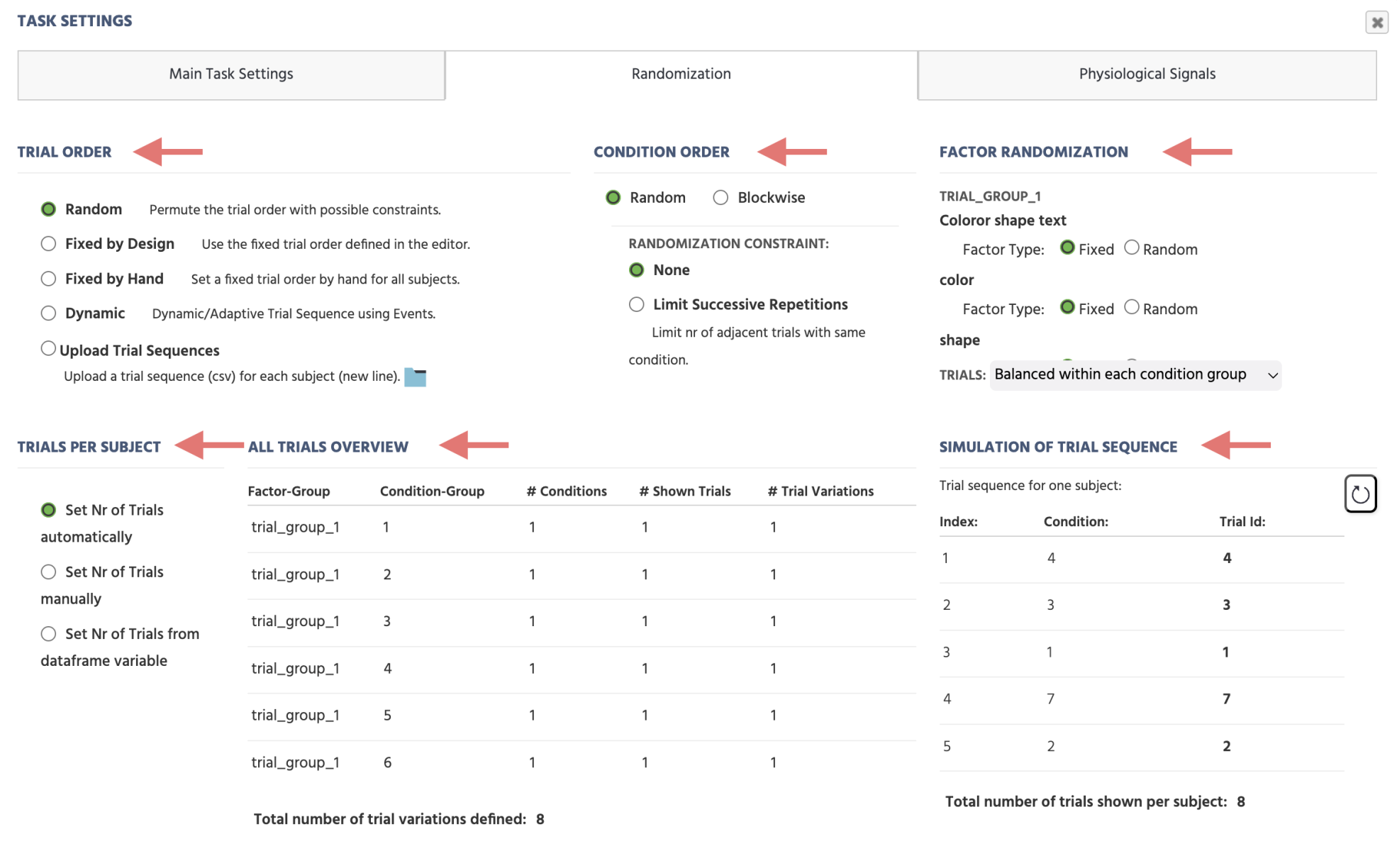
完全なランダム化設定は、以下の画像に示された6つの個別メニューで構成されています:
Trial Order: 参加者に提示される試行の順序を決定します。Condition Order: 条件がブロック単位の順序で提示されるか、ランダム順序で提示されるかを指定します。Factor Randomization: 独立変数(ファクター)がどのようにランダム化され、参加者がどの試行を目にするかを決定します。Trials Per Subject: 各参加者に割り当てられる試行の総数を定義します。All Trials Overview: 選択した設定に基づいて条件と試行の最終構造を表示します。Simulation of Trial Sequence: 選択したランダム化設定に基づいて試行がどのように提示されるかのプレビューを提供します。
Trial Systemは、タスク内に存在する試行(試行のバリエーション)の総数を示し、Randomizationメニューは、各参加者が見る試行の数、およびタスク内でのランダム化とバランスの扱い方を調整します。
試行順序
Trial Order オプションは、試行がどのように順序付けられたり / ランダム化されたりするかに影響を与える重要な Randomization Setting オプションです。
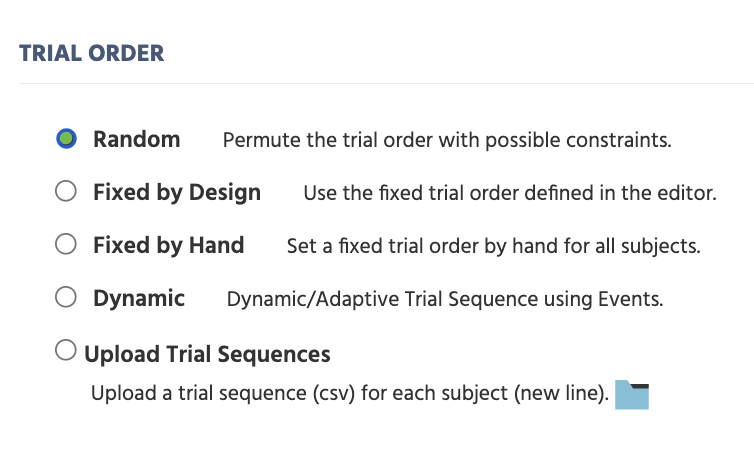
5つの可能な設定があり、以下で詳しく説明します:
RandomFixed by DesignFixed by HandDynamicUpload Trial Sequences
ランダム
これは利用可能なデフォルトオプションです。このオプションが選択されると、Labvancedのランダム化設定が最も調整可能になります。このオプションのコア機能は、選択したすべての試行が新しい被験者 / セッションごとにランダムに再シャッフルされることです。試行グループが複数ある場合、異なる試行グループの試行は混合された形で提示されます。
デザインによる固定
このオプションが選択されると、試行はタスクエディタで定義された順序(低い試行番号が最初に表示される)で提示されます。この順序はすべての被験者に対して同じになります。
手動による固定
このオプションが有効化されると、ユーザーは自己選択した試行シーケンスを入力できます。シーケンスは「指定された固定試行シーケンス」ボックスに入力する必要があります。シーケンスを入力するには、エディタで定義された試行番号を使用し、各番号をカンマで区切ります。このシーケンスはすべての被験者に対して同じになります。このオプションは、どの試行が表示されるかと試行の順序も指定するため、他のランダム化メニューの設定はこの場合無視されます。
動的
このオプションは、適応的 / 動的な試行シーケンスを作成するために使用できます(例:参加者の回答に基づいて異なる試行にジャンプする)。イベントシステム Jump to Specific Trial アクションを使用して、実行時にシーケンスを定義します。
Dynamic が選択されると、開始試行ID 設定が現れ、2つのサブオプションが表示されます:
Fixed Id: 特定の試行番号を開始点として入力します。実験はその試行から始まります。Choose Variable: 開始試行を決定する値を持つ数値スカラ変数をリンクします。これにより、以前のイベントや参加者の状態に基づいて動的に開始試行を設定できます。
試行シーケンスのアップロード
このオプションを選択すると、外部CSVファイルを使用して各被験者に対して個別の試行シーケンスを指定できます(試行はカンマで区切り、被験者は改行CR-LFで区切り)。次に、これらのシーケンスをアップロードし、被験者をカウントする方法を選択します(各被験者グループに別々のカウンターを持つか、グローバルな被験者カウンターを使用するか)。
条件順序
Condition Order セクションの Randomization Settings は、個々の条件がブロック方式で提示されるか、ランダムに混合されるか(ランダム)のいずれかを決定します。これにより、試行の順序にも影響を与える可能性があります。
ランダム条件順序
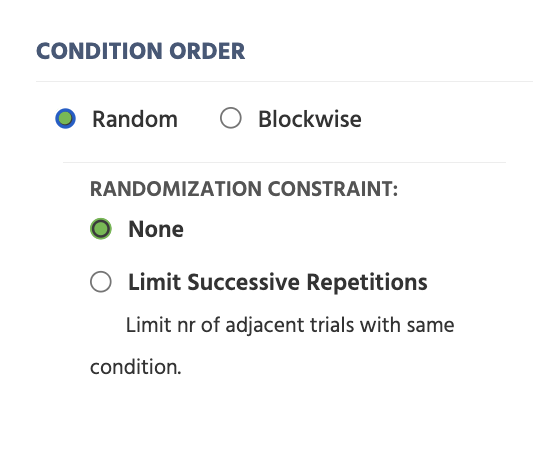
Random: このオプションは、さまざまな条件のすべての試行を混在させて提示します。ランダム条件順序を選択すると、「ランダム化制約」を選択するオプションが表示されます:None: このオプションは試行をランダム化しますが、他の制約なしで行います。Limit Successive Repetitions: このオプションでは、同じ条件から表示される試行の数を制限し、「ランダム性」をさらに強化することができます。このオプションを選択すると、必要な最大試行数を手動で設定できます。
ブロック方式条件順序
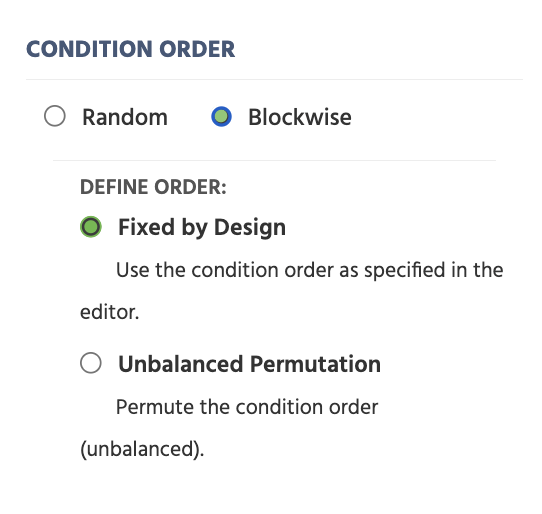
Blockwise:このオプションは、試行を分け、最初に1つの条件からの試行が表示され、その後別の条件が続きます。条件の順序を定義するためにさらにオプションが提供されています:Fixed by Design: このオプションが選択されると、条件の順序は試行エディタで指定されたデザインに基づきます。Unbalanced Permutation: このオプションが選択されると、条件の順序は不均衡になり、ランダムに再シャッフルされることがあります。
要因のランダム化
Factor Randomization セクションの Randomization Settings では、Trial System を使用して作成された要因が以下のように指定されます:
FixedRandom
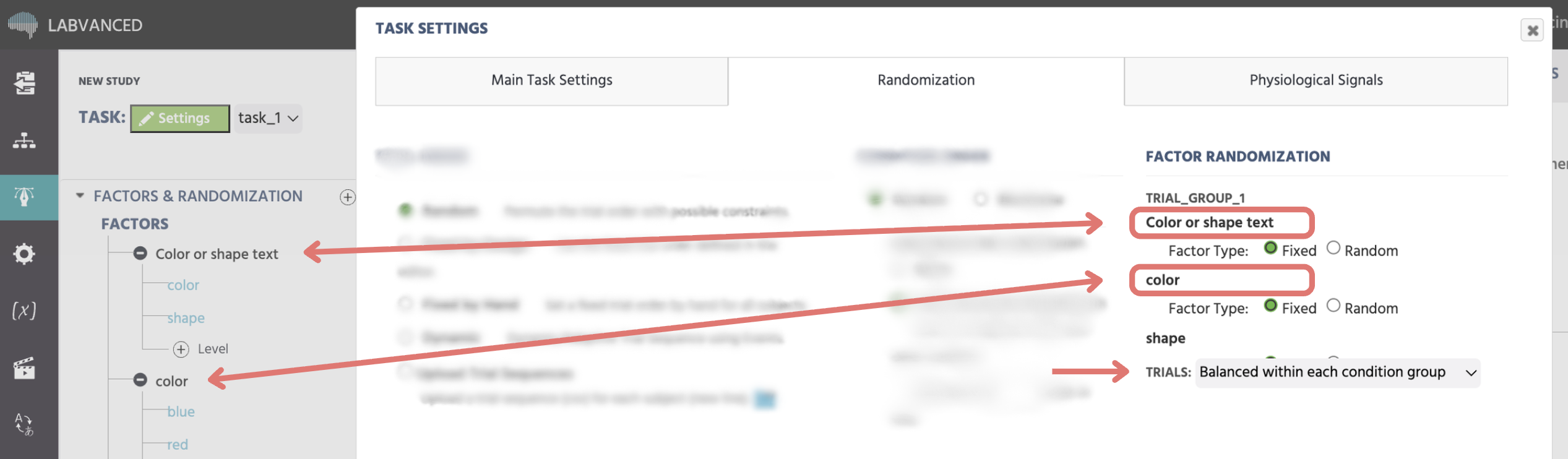
Fixed 要因は、研究質問を包含する主要な実験要因です。一方、Random 要因は通常、実験制御を高め、バイアスを減らすために導入されます(例:正しい画像の位置)。
固定要因とランダム要因、及びそれらが実験デザインでどのように使用されるかについての詳細は、私たちのドキュメントの Trial System. を参照してください。
ランダム要因
全体として、ランダム要因がレベルを選択し、特定の試行のバリエーションを選ぶ方法は5つの可能性があります。これらの5つのオプションは以下に示されます:
| ランダム要因オプション | 説明 |
|---|---|
Unbalanced within task | 各試行ごとに、ランダム要因のレベルは、毎回すべての利用可能なオプション(レベル)からランダムに選択されます。 |
Balanced within task | 各試行ごとに、ランダム要因のレベルは、全体のタスク内で各レベルが等しく発生するように選択されます。 |
Balanced within other Factors | これは、1つの要因を別の要因または複数の他の要因内でバランスをとります。たとえば、「位置」という要因が「画像内容」という要因内でバランスされる場合、要因「画像内容」の各レベルに対して位置要因がバランスされます(例:レベル=左とレベル=右が両方のケースで等しく発生する)。要因は複数の他の要因内でもバランスをとることができますが、循環依存関係が発生してはいけません。 |
Unbalanced between subjects | ランダム要因のレベルは、1つの被験者 / 実行ごとに常に同じですが、被験者 / 実行間でランダムに異なります。 |
Balanced between subjects | ランダム要因のレベルは、1つの被験者 / 実行ごとに常に同じですが、被験者 / 実行間で系統的に異なります。その結果、要因が3つのレベルを持っている場合、被験者1は要因のレベル_1を見て、被験者2はレベル_2を見て、被験者3はレベル_3を見ます。被験者4は再び要因のレベル_1を見ます。パターンが繰り返されます。 |
試行
このメニューセクションの最後のオプションは TRIALS: に言及しており、条件グループ内での試行の選択方法を変更できるようにします。すなわち、要因の下で作成されたグループです。
条件グループは、すべての固定要因を試行グループ内で交差させて算出され、ランダム要因は除外されます。
その結果、一つの条件グループは、ランダム要因のレベルのみが異なるいくつかの試行(および条件)から構成されます。多くの場合、条件グループの個々の条件内の試行はほぼ同一である(例:同じ刺激を示しますが、位置が異なる)ことが多いです。特定のケースでは、2つのほぼ同一の試行が選択されることを禁止したい場合があります。これを変更するために、2つのオプションが用意されています。
Balanced within each condition group: 一つ以上のランダム要因のみで異なる試行は、1回以上選ばれることはできません。注: 大多数のケースでは「各条件グループ内でバランスをとる」オプションが最良の選択肢であると信じており、したがってデフォルト設定となっています。Unbalanced within each condition group: 条件グループ内での試行選択プロセスに制限はありません。
被験者あたりの試行
Trials per Subject セクションの Randomization Settings では、各参加者に割り当てられる試行の数が定義されています。
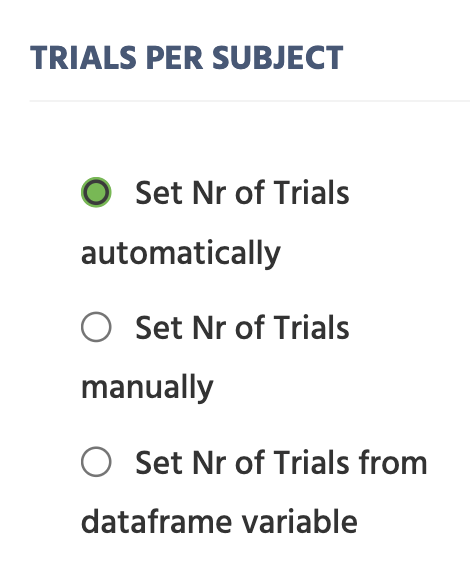
利用可能なオプションは次のとおりです:
Set Nr of Trials automatically: このオプションはデフォルトで有効になっており、被験者あたりの試行数は自動的に計算されます。Set Nr of Trials manually: 手動オプションが有効な場合、被験者あたりの試行数を手動で設定できます。これは、他のランダム化設定の内部機能にも影響を与えます(つまり、因子ランダム化および結果条件グループ & 試行)。Set Nr of Trials from data frame variable: このオプションが有効な場合、試行数はリンクされたデータフレームに基づいて定義されます。
すべての試行の概要
All Trials Overview テーブルの Randomization Settings では、タスク内で作成されたすべての試行の概要と、条件グループの数、表示される試行の数、および存在するバリエーションの数を迅速に確認できます。
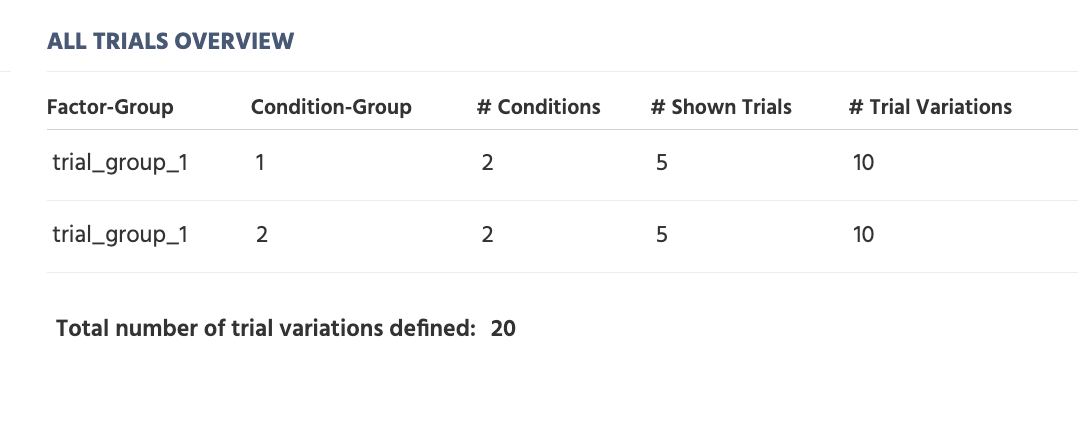
Factor-Group: 条件グループの因子が定義される因子グループです。Condition-Group: 条件グループインデックスです。#Conditions: 条件グループ内の条件の数です。#Shown Trials: 条件グループに表示される試行の数です。#Trial Variations: 条件グループ内で定義された試行(バリエーション)の数です。研究にRandomizationsが含まれている場合、試行のバリエーションは上記の画像のように増加します。
このメニューの下部では、全体のタスク内の試行(バリエーション)の合計数も表示されます。
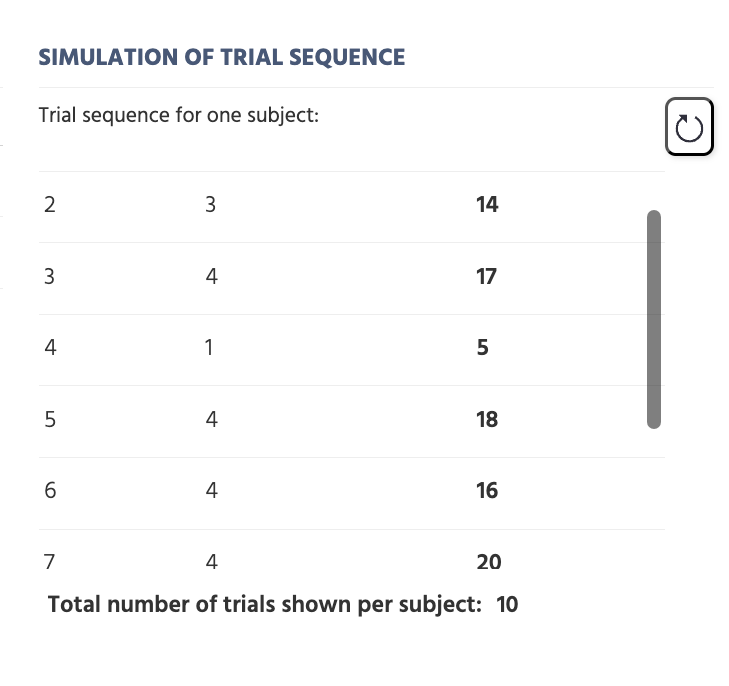
試行シーケンスのシミュレーション
Simulation of Trials Sequence セクションの Randomization Settings を使用して、1人の被験者のための可能な試行シーケンスをシミュレートできます。"リフレッシュ"アイコンをクリックすると、現在の設定を考慮して新しい可能なシーケンスが計算されます。ここでは、各試行の試行IDと条件番号が表示されます。このメニューの下部では、各被験者に表示される試行の合計数が表示されます。
注意: デフォルトでは、シミュレーションはグループ1の参加者1用です。
生理学的信号 - 設定
Physiological Signals セクションでは、特定のタスクに対してどの生理学的信号をアクティブにするかを設定できます。
注意: 研究の Settings タブから生理学的信号を有効にしても、すべてのタスクで自動的にオンになるわけではありません。各タスクではここで信号を有効にする必要があります。そのタスクの自身の Physiological Signals タブで有効にすることによって、実際にそのタスクで記録されます。
注意: 特定の生理学的信号を有効にすると、データ記録のために必要なイベントを自動的に作成するダイアログボックスが表示されます。
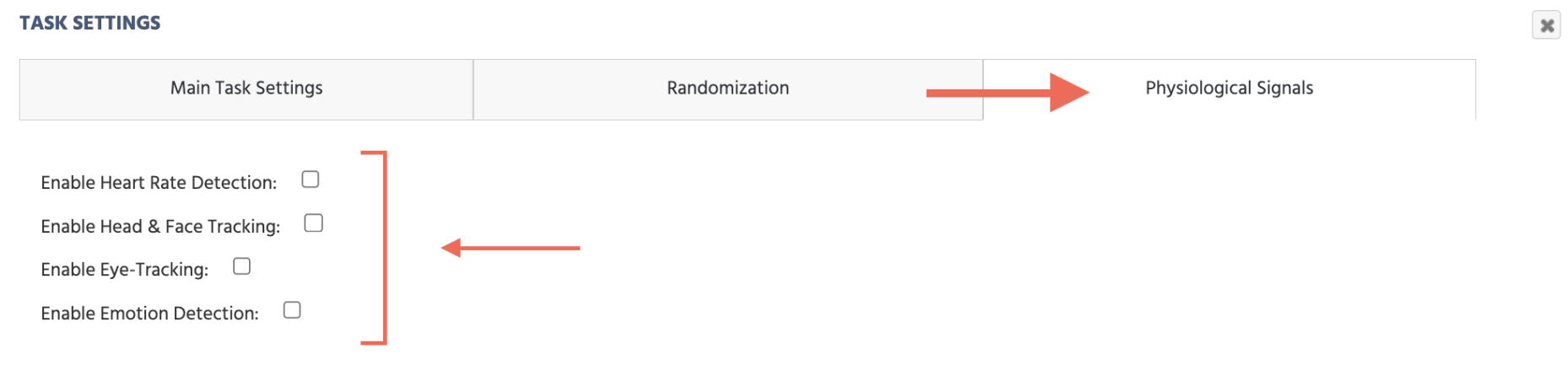
心拍数検出を有効にする:
心拍数検出 (rPPG) は、空間(または特定のフレーム)中の心拍数を監視および定量化するために有効にできます。
注意: Physiology Toolbox Version は (Settings タブ → Physiology → Common Settings) で v1.2 以上に設定する必要があります。このオプションを表示するためには。
Task Settings タブでこのオプションを有効にすると、必要なイベントを自動的にセットアップするかどうかを選択するためのダイアログボックスが表示されます。
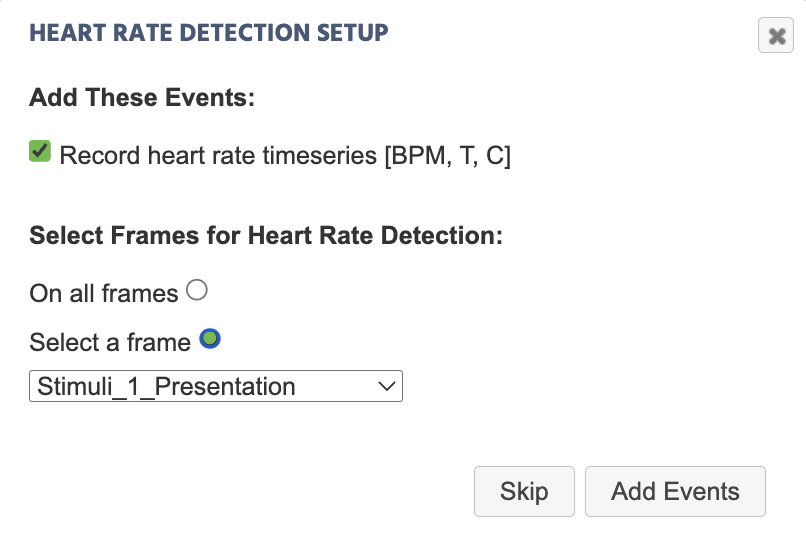
BPM= 毎分拍数 (心拍数)T= タイムスタンプC= 測定の信頼区間
頭部および顔追跡を有効にする:
頭部追跡 は、Task Settings タブの Physiological Signals で有効にして、タスク中の頭の動きを監視および分析できます。この一環として、顔追跡 をイベントを通じて確立し、タスク中の顔メッシュの座標点を収集することもできます。
視線追跡を有効にする:
ウェブカメラ視線追跡 は、Task Settings タブの Physiological Signals で有効にして、タスク中の視線および固定データを記録できます。視線追跡が有効になっている場合、最初のタスクが開始する前にメインキャリブレーションが自動的に行われます。
Settings タブでまだ視線追跡が有効になっていない場合は、最初にこのボックスをチェックすると、Set up eye tracking ウィザードが開き、キャリブレーションレベル(努力対精度)や、対応するレベルをサポートする場合はスクリーニングレベル(精度対画面除外)を尋ねます。それぞれの選択が何を意味するかは 選択のレベル を参照してください。次に、自動イベント作成ダイアログが表示されます。ここで選択したティアとスクリーニングレベルは、後で研究の Settings タブから編集できます。
それが解決されると(または視線追跡がすでにアクティブな場合はすぐに)、特定のイベント(視線または固定のタイムシリーズを記録するため)を自動的にセットアップするかどうかを選択するためのダイアログボックスが表示されます。
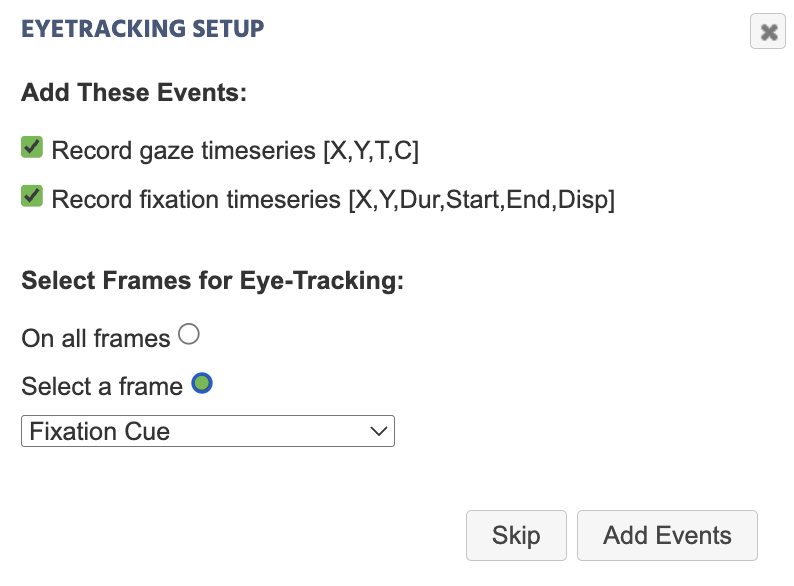
再キャリブレーション、ドリフト補正、および固定検出もここで設定され、利用可能なオプションは視線追跡2.0と1.3およびそれ以前で大きく異なります。完全なバージョン別の参照については、タスクでの視線追跡の設定を参照してください。
感情検出を有効にする:
Task Settings タブの Physiological Signals でこのオプションを有効にすると、感情検出値を記録するための特定のイベントを自動的にセットアップするかどうかを選択するためのダイアログボックスが表示されます。
注意: Physiology Toolbox Version は (Settings タブ → Physiology → Common Settings) で v1.3 以上に設定する必要があります。このオプションを表示するためには。