オブジェクト
説明:オブジェクトの操作
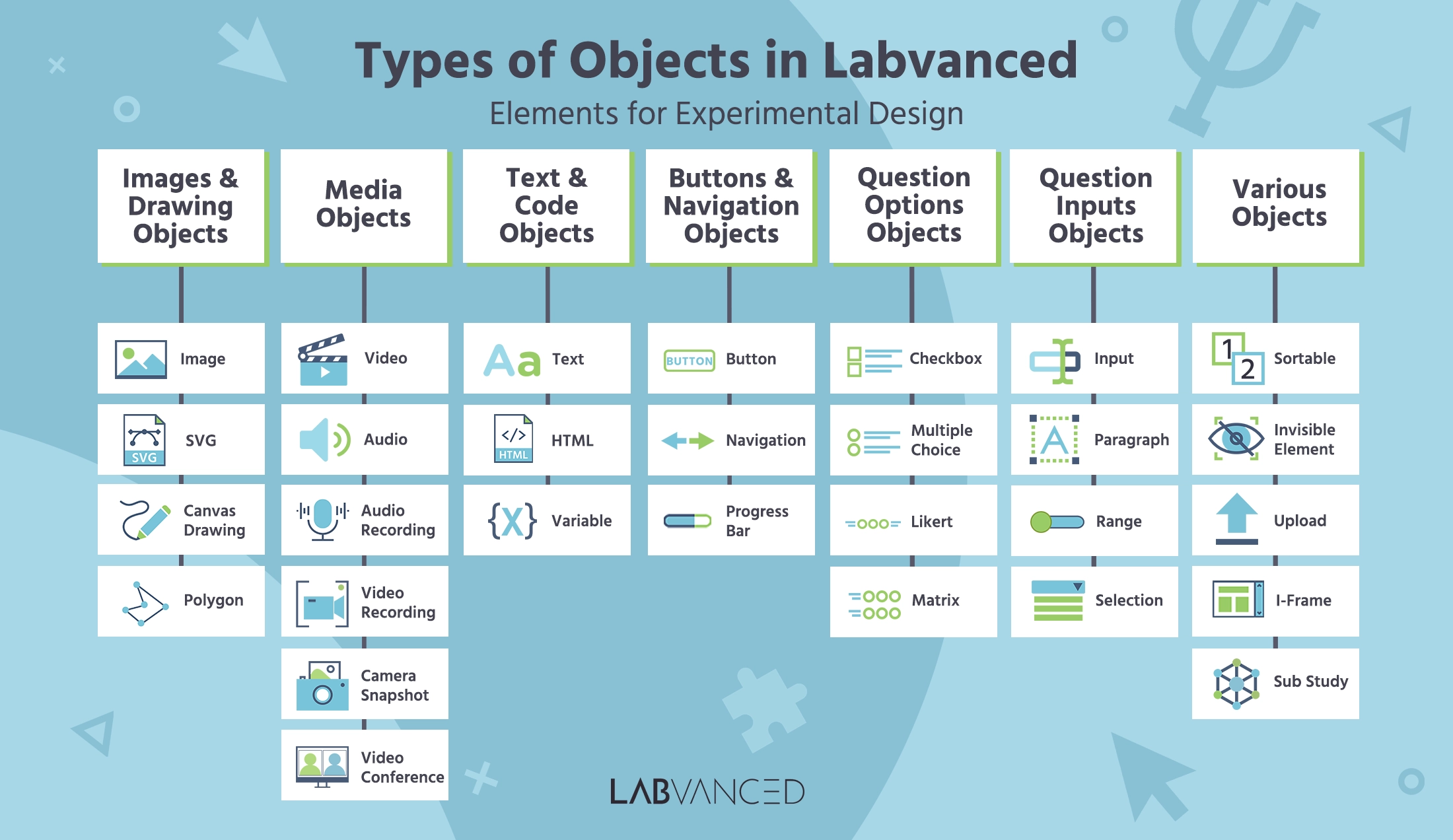
オブジェクトはタスク階層の最下位インスタンスであり、フレームに配置されます。タスクエディタでは、オブジェクトはメディア、形状、テキスト、ボタン&ナビゲーション、質問オプション、質問入力、質問さまざまの7つのグループに分類されています。これらの要素は、実験タスクや刺激を作成するためのビルディングブロックとして使用されます。
Labvancedで利用可能なオブジェクトの概要については、この紹介ビデオをご覧ください:
オブジェクトはフレームの左側にあるオブジェクトツールバーを介して追加できます。
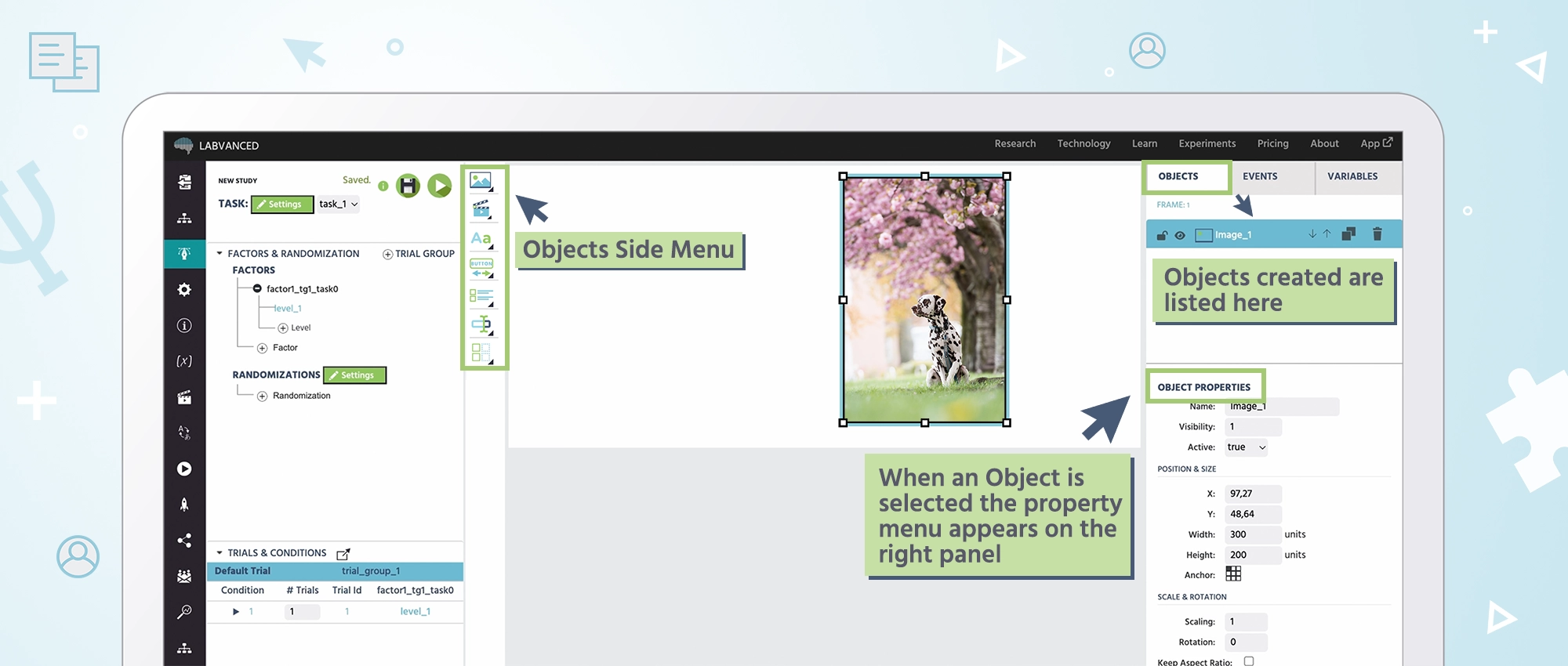
現在選択されているフレームに配置されているすべてのオブジェクトのリストは、エディタの右側の「オブジェクト」タブに表示されます。ユーザーはオブジェクトのz-indexを変更し(どのオブジェクトが他のオブジェクトの前に表示されるか)、コピーおよび削除することができます。
オブジェクトは、特定のアクションが発生したときに刺激を何らかの方法で操作するためのイベントシステムの一部として使用できます。たとえば、参加者が画像をクリックしたときに画像のサイズを大きくしたい場合、それはイベントによって処理されます。
「現在選択されているオブジェクト」は、フレーム上で直接クリックするか、オブジェクトリスト内の該当オブジェクトをクリックすることで選択できます。
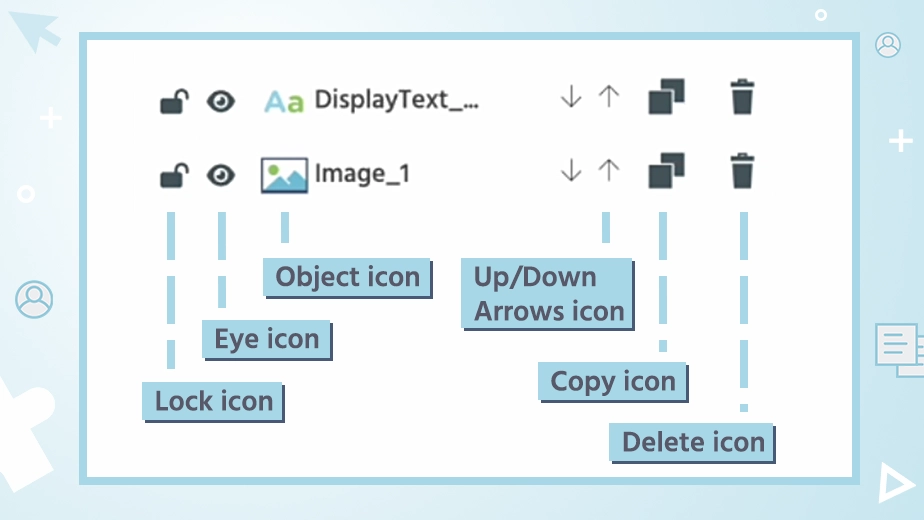
オブジェクトと適切な修飾子(デフォルトトライアル、ファクターレベル、条件、またはシングルトライアル)を選択した後、キャンバス上で直接修正を行うか、右側の「オブジェクトプロパティ」パネルを使用して修正を行うことができます。このパネルには、現在選択されているオブジェクトのすべてのプロパティが表示され、入力フィールドやチェックボックスなどを使用して変更できます。 こちらでオブジェクトプロパティについてさらに読む。
オブジェクトリストとカスタムプロパティ
利用可能なオブジェクトとその説明の完全な概要は次のとおりです:
画像および描画オブジェクト
オブジェクトサイドメニューの最初のアイコンをクリックすると、利用可能な Images and Drawing Objects のリストが表示されます。ここで画像刺激、SVG、キャンバス描画を許可するか、ポリゴンを作成できます。
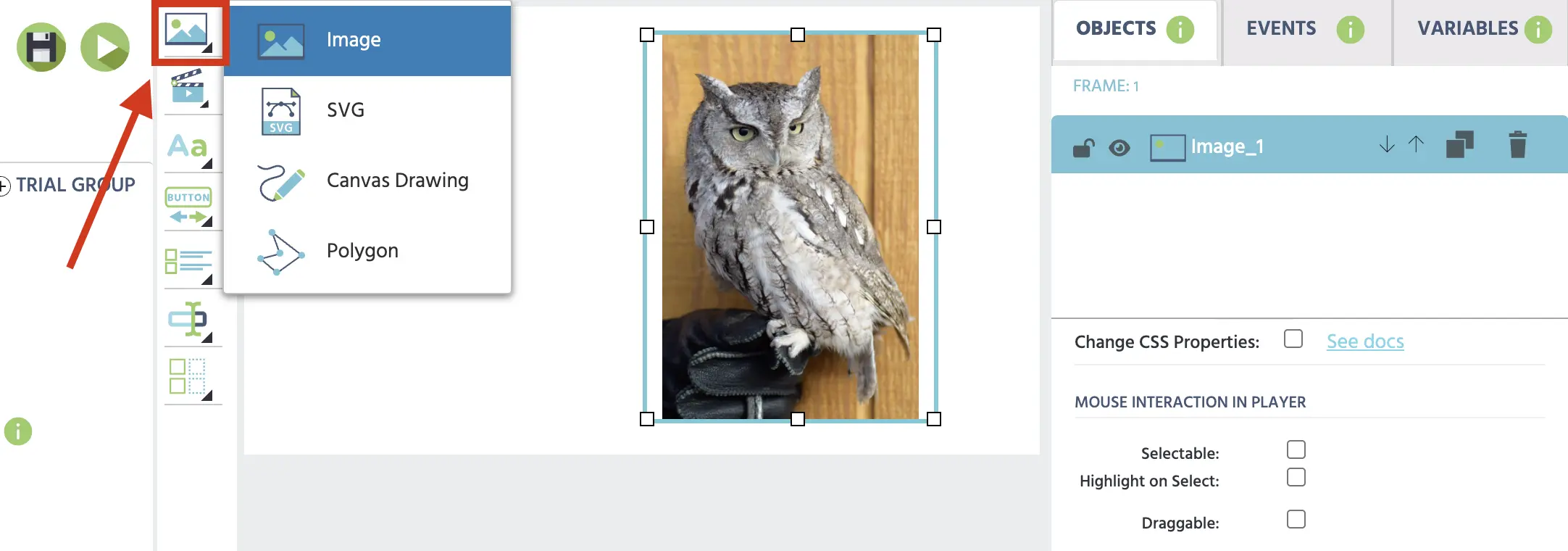
以下の表は、Labvancedで利用可能なImages and Drawing Objectsの概要を示しています:
| インターフェース | オブジェクト名 | 説明 |
|---|---|---|
 | Image Object | 画像オブジェクトは、キャンバスフレーム上に画像を表示するために使用できます。画像はファイルマネージャーを介して手動で設定できますが、実験実行中にイベントや変数を使用して動的に変更することもできます(データタイプファイル)。 詳細はこちら。 |
 | SVG Object | SVGはキャンバスエディタにアップロードできます。このオブジェクトは、Labvancedに基づく視線追跡研究で人気があります。SVGは複雑な形状を持すことができ、視線追跡関連イベント(特定のSVG領域での注視の数を数えたりする)をトリガーするための「マスク」として使用されます。 |
 | Canvas Drawing Object | キャンバス描画要素により、参加者は自分のデバイスのマウス、指、またはトラックパッドを使用して画面に「描画」できます。描画スペースは、オブジェクトタブのチェックボックスを使用してこの機能を有効にする場合、サイズ変更できます。参加者は描画、消去、および三角形、長方形、円などの形状を追加できます。形状は追加後に描画内でドラッグできます。参加者はペンや形状の色を変更することもできます。研究者は、参加者がボックス内で描画できないように「参加者による描画を許可する」というボックスのチェックを外すことによって、このツールを使用して実験のために静止画像を描画することも可能です。いずれにせよ、描画は参加者のプライベートファイルに画像として保存されます。カメラスナップショットオブジェクトと同様です。各ツールバーは、対応するボックスをチェックすることによって有効または無効にできます。 |
 | Polygon Object | ポリゴンオブジェクトは、Labvancedエディタ内で複雑な形状を作成するためにクリックすることによってマスクまたはAOIを作成するために視線追跡研究に使用することもできます。このオブジェクトはポリラインを作成するためにも使用できます。 このデモは、ポリゴンオブジェクトが視線追跡研究の一部として注視を数えるためにどのように使用されるかを示しています。 |
メディアオブジェクト
サイドメニューの2番目のアイコンをクリックすると、利用可能なMedia Objectsがすべて表示されます。
以下の表は、Labvancedで利用可能なMedia Objectsの概要を示しています:
| インターフェース | オブジェクト名 | 説明 |
|---|---|---|
 | Video Object | ビデオオブジェクトは、キャンバスフレーム上にビデオを表示するために使用できます。ビデオはファイルマネージャーを介して手動で設定できますが、実験実行中にイベントや変数を使用して動的に変更することもできます(データタイプファイル)。 |
 | Audio Object | オーディオオブジェクトは、キャンバスフレーム上にオーディオファイルを表示するために使用できます。オーディオファイルはファイルマネージャーを介して手動で設定できますが、実験実行中にイベントや変数を使用して動的に変更することもできます(データタイプファイル)。 |
 | Audio Recording Object | オーディオ録音オブジェクトは、実験実行中の音声録音のための視覚的インターフェース/ハンドルとして機能します。録音はボタン、フレームイベント、または他のオブジェクトトリガーされたイベントによって開始および停止でき、セキュアなLabvancedサーバーにアップロードできます。 |
 | Video Recording Object | このオブジェクトは、参加者のビデオまたは画面の録画、またはその両方を同時に録画するために使用できます。有効/無効にできるオプションがいくつかあります:実験中に参加者に録画されたビデオをライブで表示するか後で表示するか(全く表示しないか)、参加者がビデオの開始/停止/アップロードを制御できるか、ビデオが保存される場所を変数として決定します。ビデオ録音オブジェクトを使用すると、参加者からのオーディオも録音されます。 詳細はこちら。 |
 | Camera Snapshot Object | このオブジェクトは、参加者の写真スナップショットを撮るために使用できます。これを行うには、実験のビデオ録画を有効にする必要があります。カメラボタン、スナップショットボタン、アップロードボタンを参加者に隠すか表示することができます。イベントを使用してカメラスナップショットをトリガーしたり、参加者が自分で制御したりすることができます。このツールは、参加者のアイデンティティや人口統計情報を検証するのに便利ですが、極めて機密性の高い情報として扱う必要があります。スナップショットはファイル変数として保存されます。 注意1: 被験者や彼らの画面のビデオ/画像を録画することは、非常に敏感な場合があります。参加者が実験の内容を十分に理解するようにしてください。 注意2: いかなる種類のウェブカメラが研究に使用される場合も(視線追跡、ビデオ、スナップショットなど)、参加者は研究の開始時に使用したいカメラを選択するように促されます。これにより、参加者は内蔵ウェブカメラシステムを使用したくない場合に、接続された外部カメラを選択できます。 |
 | Video Conference Object | ビデオ会議オブジェクトは、実験中に参加者同士のビデオまたは音声通話を埋め込むかホストすることを可能にします。 詳細はこちら。 |
テキストとコードオブジェクト
Objectsサイドメニューの3つ目のオプションは Text & Code で、そこにあるオブジェクトは以下の通りです:
| インターフェース | オブジェクト名 | 説明 |
|---|---|---|
 | Text Object | このオブジェクトは、フレーム上で参加者にテキストや変数を表示します。ユーザーはフレームの上部にある「Word-like」テキストエディタ(ツールバー)を使用してテキストをタイプ・編集できます(下の画像を参照)。変数をテキスト要素に挿入することで、その現在の値が画面に表示され(自動的に更新されます)ます。 詳しく学ぶ |
 | HTML Object | このオブジェクトは、挿入したHTMLをレンダリングします。このオブジェクトをキャンバスエディタに追加し、選択された状態でオブジェクトプロパティ(右側のパネル)に移動し、下部にあなたのHTMLコードを挿入します。 |
 | Variable Object | このオブジェクトを追加することで、特定の変数の値をリアルタイムでエディタに表示できます。 |
ボタンとナビゲーションオブジェクト
| インターフェース | オブジェクト名 | 説明 |
|---|---|---|
 | Button Object | ラベルを編集可能で、「ButtonClick」というトリガーを使用してイベントを引き起こすことができる標準的なボタン。ボタンのクリックは、参加者の応答変数としても記録できます。 |
 | Navigation Object | このオブジェクトは、前のフレームに戻るか、次のフレームに進むための2つの事前作成された関連イベントを持つ2つのボタンとして表示されます。 |
 | Progress Bar Object | プログレスバーは、実験の進捗をパーセンテージで表示するために使用できます。 |
質問オブジェクト
| インターフェース | オブジェクト名 | 説明 |
|---|---|---|
 | Checkbox Object | 参加者が1つまたは複数の応答を選択できる質問要素。 |
 | Multiple Choice Object | 参加者が1つの選択肢のみを選択しなければならない質問要素。 詳しく学ぶ |
 | Likert Scale Object | 一般的に陳述に対する合意のレベルを示すために使用される質問要素。参加者は2つのプロンプトの間のどこかにある応答を選択できます。 |
 | Matrix Object | いくつかの質問や陳述を行として表示できる要素。それぞれの陳述は同じスケール内で回答され、列に表示されます。 |
 | Timer Object | 試行中に画面に目に見えるカウントダウンまたはカウントアップタイマーを表示します。開始、停止、リセットアクションを使用して制御し、現在の時間値を読み取り可能で書き換え可能な変数として使用して、経過時間に基づいて実験ロジックを分岐させます。 詳しく学ぶ |
これらのオブジェクトの「required」プロパティは、研究のランタイム中に動的に変更できます。オブジェクトは、非表示(visibility = 0)でない限り、必須として表示されます。
「Object Properties」ウィンドウの「ランダム化アイテム順」チェックボックスを使用して、これらのオブジェクトの応答の順序をランダム化できます。選択肢がランダムに設定された後、その選択肢が提示された順序を記録したい場合は、「Link Order to Array」というラベルの付いたボックスをチェックできます。これにより、デフォルトで「itemOrderArrVar」と呼ばれるその要素の提示された選択肢の順序を格納する配列変数が作成されます。配列は、エディタで定義された選択肢の整数値を,上から下へ示される順に記録します。各「itemOrderArrVar」変数の「Variables」タブで、エントリの位置や値を編集できます。
質問入力オブジェクト
| インターフェース | オブジェクト名 | 説明 |
|---|---|---|
 | Input Object | 参加者が短い応答を挿入するために使用されます。この要素は、数値(numeric)、テキスト(string)、日付、時間、および色の形で応答を収集できます。 詳しく学ぶ |
 | Paragraph Object | 入力オブジェクトに似ていますが、長い応答に使用されます。応答はテキスト(string)変数です。 |
 | Range Object | この要素を使用すると、参加者はスライディングツールを使って応答を行うことができます。このオブジェクトは数値(左端、右端、およびスライダーの上にある参加者の応答としての数値)を表示するか、空白のままにすることができます。 注意 1: 初期状態でハンドルを隠す:このオプションは、参加者が応答を行うためにスライドする円であるハンドルを隠します。この選択肢は、参加者がレンジオブジェクトの中央にハンドルを最初に見るときに存在する可能性のあるバイアスを取り除きます。 |
 | Selection Object | 参加者が実験者が提供する可能な応答を選択するためのドロップダウンメニューから応答を選ぶ質問要素。 注意: このオブジェクトは別の言語に翻訳できます。 注意 2: 利用可能な応答は、オブジェクトを配列変数にリンクさせることで動的に変更できます。 |
様々なオブジェクト
| インターフェース | オブジェクト名 | 説明 |
|---|---|---|
 | Sortable Object | ドラッグ&ドロップメソッドを使用してソートできる複数の要素を含む質問。 |
 | Invisible Element Object | インビジブルエレメントは参加者には常に表示されませんが、イベントをトリガーすることができます。これにより、キャンバスの空の領域でマウスイベントによってイベントがトリガーされます。 |
 | Upload Object | 参加者はこのオブジェクトを使用してファイルを実験にアップロードできます(その後、Labvancedサーバーに保存され、実験者が後にアクセスできます)。 |
 | i-Frame Object | I-Frameオブジェクトは、実験内にI-Frame(埋め込まれた他のウェブサイト)を表示するために使用できます。 重要: I-Frameを表示するには、ターゲットURLを制御するサーバーがhttpヘッダー "Access-Control-Allow-Origin"を「*」に設定する必要があります、または "labvanced.com"を含む必要があります、httpヘッダー "X-Frame-Options"を設定してはいけません。 |
 | Sub Study Object | この強力なオブジェクトを使用すると、単一の「親」実験内に他のLabvancedの研究を組み込むことができます。 詳しく学ぶ |