labvanced logoLabVanced
  • Research
    • Publications
    • Researcher Interviews
    • Use Cases
      • Developmental Psychology
      • Linguistics
      • Clinical & Digital Health
      • Educational Psychology
      • Cognitive & Neuro
      • Social & Personality
      • Arts Research
      • Sports & Movement
      • Marketing & Consumer Behavior
      • Economics
      • HCI / UX
      • Commercial / Industry Use
    • Labvanced Blog
  • Technology
    • Feature Overview
    • Desktop App
    • Phone App
    • Precise Timing
    • Experimental Control
    • Eye Tracking
    • Multi User Studies
    • More ...
      • Questionnaires
      • Artificial Intelligence (AI) Integration
      • Mouse Tracking
      • Data Privacy & Security
      • Text Transcription
  • Learn
    • Guide
    • Videos
    • Walkthroughs
    • FAQ
    • Release Notes
    • Documents
    • Classroom
  • Experiments
    • Cognitive Tests
    • Sample Studies
    • Public Experiment Library
  • Pricing
    • Pricing Overview
    • License Configurator
    • Single License
    • Research Group
    • Departments & Consortia
  • About
    • About Us
    • Contact
    • Downloads
    • Careers
    • Impressum
    • Disclaimer
    • Privacy & Security
    • Terms & Conditions
  • Appgo to app icon
  • Logingo to app icon
Learn
ガイド
ビデオ
ウォークスルー
FAQ
リリースノート
リリースノート
文書
教室
  • 中國人
  • Deutsch
  • Français
  • Español
  • English
  • 日本語
ガイド
ビデオ
ウォークスルー
FAQ
リリースノート
リリースノート
文書
教室
  • 中國人
  • Deutsch
  • Français
  • Español
  • English
  • 日本語
  • ガイド
    • はじめに

      • オブジェクト
      • イベント
      • 変数
      • タスクウィザード
      • トライアルシステム
      • 研究デザイン
        • タスク
        • ブロック
        • セッション
        • グループ
    • 注目のトピック

      • ランダム化とバランス
      • アイ・トラッキング
      • アンケート
      • デスクトップアプリ
      • サンプル研究
      • 参加者募集
      • APIアクセス
        • REST API
        • Webhook API
        • WebSocket API
      • その他のトピック

        • 正確な刺激のタイミング
        • マルチユーザー研究
        • Labvancedにおけるヘッドトラッキング | ガイド
    • メインアプリタブ

      • 概要: メインタブ
      • ダッシュボード
      • マイスタディ
      • 共有スタディ
      • マイファイル
      • 実験ライブラリ
      • マイアカウント
      • マイライセンス
    • スタディタブ

      • 概要: スタディ専用タブ
      • 研究デザイン
        • タスク
        • ブロック
        • セッション
        • グループ
      • タスクエディタ
        • 主な機能と設定
        • トライアルシステム
        • キャンバスとページフレーム
        • オブジェクト
        • オブジェクトプロパティテーブル
        • 変数
        • システム変数テーブル
        • イベントシステム
        • 試行のランダム化
        • テキストエディタの機能
        • タスクにおけるアイ・トラッキング
        • タスクにおける頭追跡
        • マルチユーザー研究
      • 設定
      • 変数
      • メディア
      • テキストと翻訳
      • 開始と参加
      • 被験者管理
      • データビューとエクスポート
        • Dataview と変数 & タスクの選択 (古いバージョン)
        • 録音へのアクセス (古いバージョン)
  • ビデオ
    • ビデオ概要
    • Labvancedの始め方
    • タスクを作成する
    • 要素ビデオ
    • イベントと変数
    • 高度なトピック
  • ウォークスルー
    • イントロダクション
    • ストループタスク
    • 語彙的判断タスク
    • ポズナー誘導課題
    • 変化盲点ちらつきパラダイム
    • アイ・トラッキングサンプル研究
    • 乳児アイ・トラッキング研究
    • マウストラッキングによる注意の捕捉研究
    • 迅速な視覚的提示
    • ChatGPT研究
    • アイ・トラッキングデモ: AOIとしてのSVG
    • マルチユーザーデモ: 研究内で被験者のカーソルを表示
    • ゲームパッド/ジョイスティックコントローラー - 基本セットアップ
    • EEG統合を持つデスクトップアプリ研究
    • 被験者間グループのバランスと変数の設定
  • FAQ
    • 機能
    • セキュリティとデータプライバシー
    • ライセンス
    • Labvancedの精度
    • プログラム使用とAPI
    • Labvancedをオフラインで使用する
    • トラブルシューティング
    • 研究作成に関する質問
  • リリースノート
  • ドキュメント
  • 教室

実行タブの機能


⚠️ ⚠️ 古いコンテンツ: このページは非推奨です。最新のガイダンスと情報については新しい文書ページをご覧ください。 ⚠️ ⚠️


説明

実行タブは、テストレコーディング(データ収集あり・なし)を行い、研究の正式な実行のデータレコーディングを有効にするために使用されます。3つの列/セクションに分かれています。左の列では、データレコーディングなしで研究全体の実行をテストできます。中央の列では、データレコーディングが有効なテストセッションを開始できます。右の列では、研究のデータレコーディングステータスを有効または無効にすることができ、これは公開に必要です。

録音の有効化と編集のロック

一貫したデータ構造を維持するために、研究は作成/編集状態または録音状態のいずれかにあります。新しく作成された研究は常に編集状態にあります。有効/無効の録音ボタンをクリックすると、研究は状態を行き来します。研究が録音状態にあるときのみデータを記録できます。これにより、実験構造に変更が加えられなくなります。

録音状態(編集がロックされている)で研究に変更を加え、これらの変更を保存したい場合は、次の3つのオプションのいずれかを選択するよう求められます。

  • すべての記録データを削除し、公開を無効にし、編集状態に戻す: このオプションを選択した場合、関連するデータを事前にダウンロードして保存してください。
  • 私は自分のやっていることを知っており、無理にでも保存する: このオプションには十分注意してください。自分が行った変更がデータ出力(すなわち変数)を変更しないと確信できる場合のみ選択してください。そうでないと、研究に深刻な損害を引き起こす可能性があります。研究は録音状態のままです。
  • 編集をキャンセルし、サーバーから再読み込みする: このオプションを選択すると、変更が破棄され、サーバーからロックされたバージョンが再読み込みされます。研究は録音状態のままです; これは最も安全なオプションです。

ロック機能は、研究のライブラン中に重大な変更が行われないことを保証するために重要です。被験者が研究に参加している間に変更を加えると、その体験が変わったり、データが使えなくなる可能性があります。

「実行ビュー」内で録音状態から編集状態に戻ることもできます。そうする際、続行する前に収集したデータをダウンロードするように促すダイアログボックスが表示されます。編集モードに戻ると、実験は非公開になり、記録されたすべてのデータが削除されます。

グループとセッションの選択

実験は、複数の被験者グループや複数のセッションを持つように設定できます。ただし、実験の1回の実行は常に特定の被験者グループと1つのセッションに固定されています。実行タブ以外から実験を開始すると(たとえば、リンクや実験ライブラリを介して)、グループとセッションの割り当ては通常自動で行われます。これは、研究設定で手動に設定することができます。詳細は「研究デザイン」の「グループ」セクションを参照してください。実行タブから研究を開始すると、グループとセッションを独立して決定できます。これは特定のグループやセッションの機能をテストする場合や、ローカルで記録を行い、カスタム選択に基づいて特定のグループおよび/またはセッションに参加者を割り当てる必要がある場合に便利です。「テストランを開始」または「実験を開始」を押すと、グループとセッションを決定できるダイアログが表示されます。さらに、「被験者コード」を提供することもでき、これは参加者のカスタム識別子として機能し、データビューに表示されます。

被験者カウンター

Labvancedには、各研究に2種類の被験者カウンターがあります: グローバル参加者カウンター(新しい被験者が実験を開始すると常に増加します)と、各グループの被験者カウンター(被験者が実験を開始してその被験者グループに割り当てられると増加します)。機能的には、カウンターは被験者間のバランスを取るために最も重要です。たとえば、3つのレベルを持つ因子が被験者間でランダムかつバランスよく設定されている場合、被験者1には因子レベル1、被験者2には因子レベル2、被験者3には因子レベル3が選択されます。次に、そのシーケンスは繰り返され、被験者4にはレベル1が選択されます(以下同様)。カウンターは、各グループに割り当てられた参加者の正確な数と、グループをバランスさせるために必要な参加者の数を示します。ユーザーは、実行セクションの中央列で被験者カウンターを表示し、リセット(すべてのカウンターをゼロに設定)することもできます。ただし、これは被験者間のバランスに影響を与える可能性があるため、注意してください。

交換可能な被験者番号のカウンターもあります。自動被験者Discardingが有効になっている場合に表示されます。このカウンターは、実験における被験者番号のテーブルを表示し、その被験者番号が割り当てられたり再割り当てされた回数を含みます。指定されたバランスは維持されます。
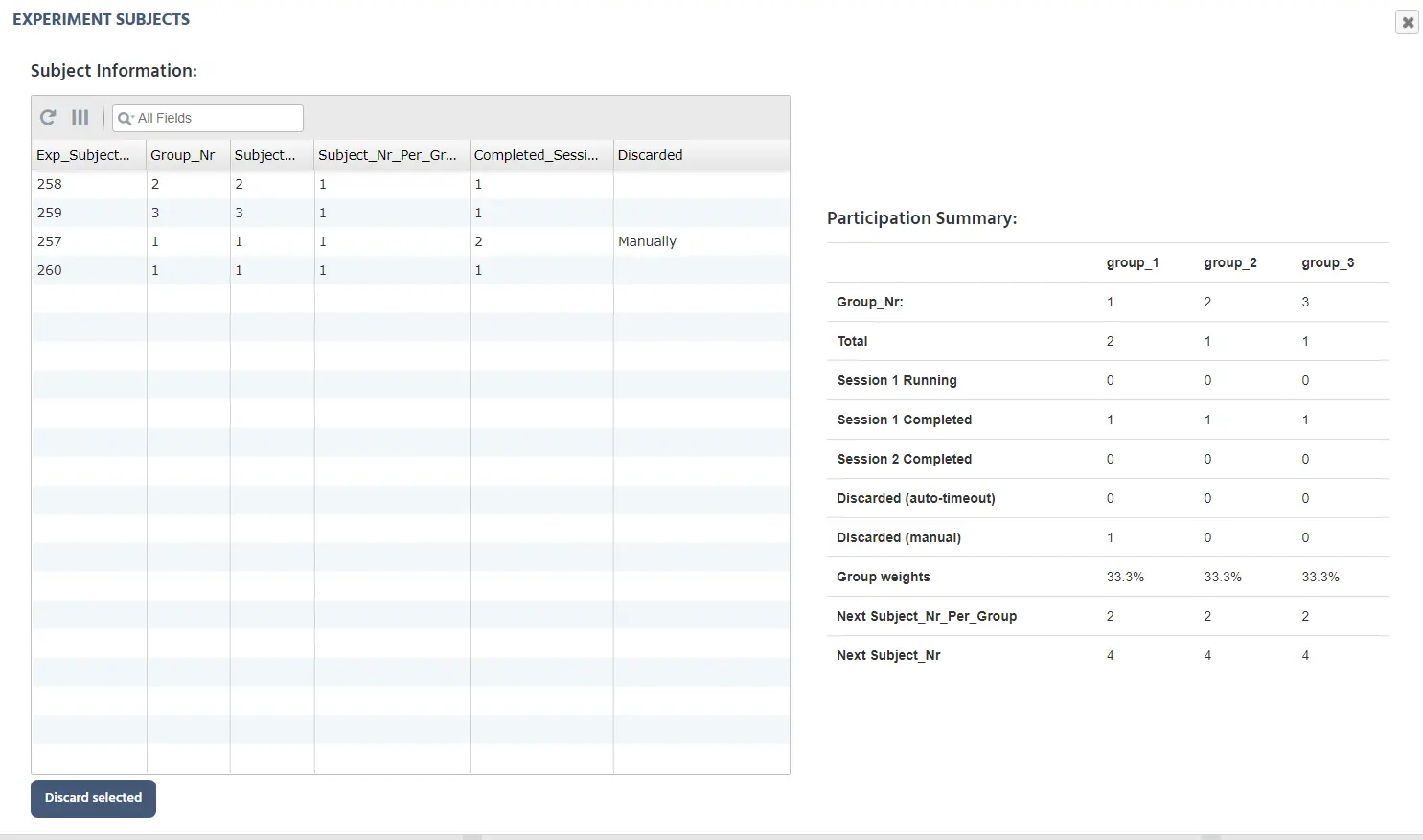
被験者番号のテーブル

録音制限(公開前)

Labvancedを無料または単一研究プランで使用しているユーザーは、研究が公開されていない限り、データビュー内に保存できる録音の数は制限されています。公開された研究の場合、可能な録音数(毎月)はライセンスプランに依存します。