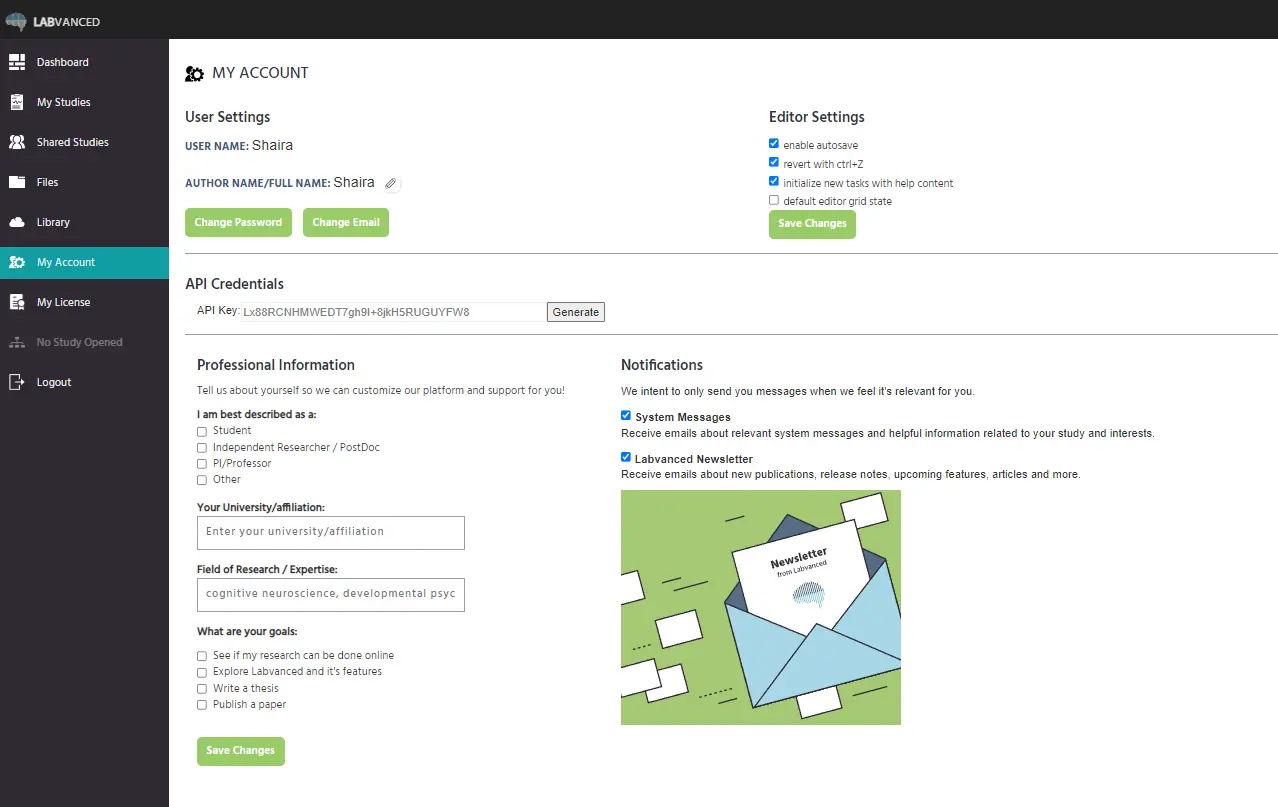
マイアカウント
Labvancedにログインすると利用できるメインメニューの別のタブが「マイアカウント」タブです。ここでは、指定および管理できる情報が大量にあります。ユーザー設定、エディタ設定、API認証情報、プロフェッショナル情報、通知を含む、アカウントに関連するすべての詳細を確認できます。
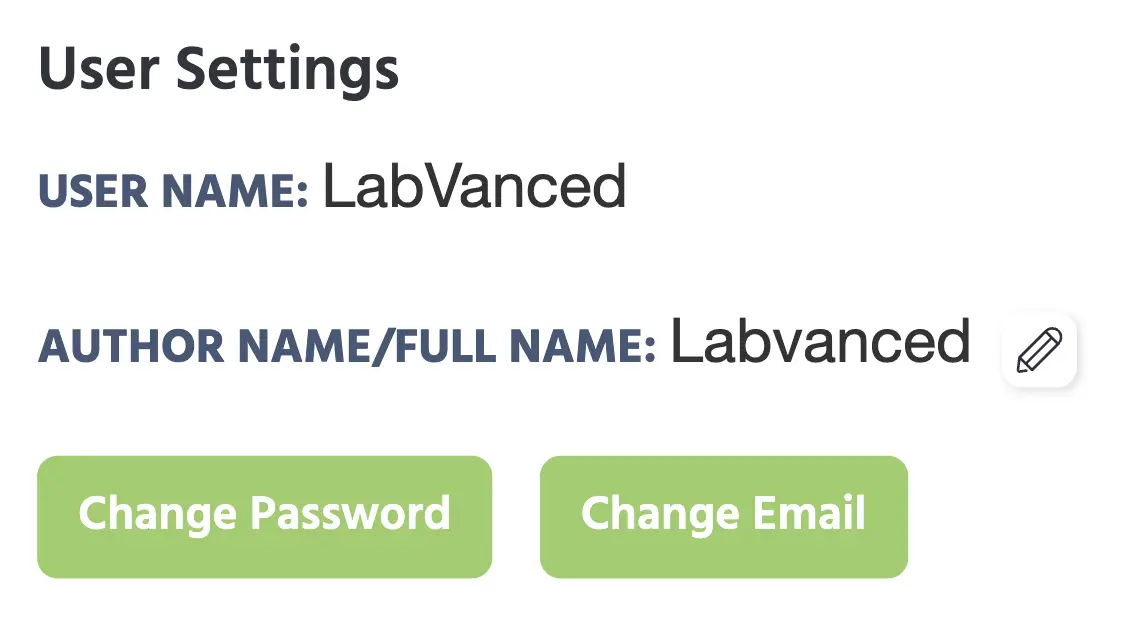
このページの左上部分には、「ユーザー設定」セクションがあり(以下の画像参照)、あなたの「著者名 / フルネーム」を希望する形式に変更できます。ユーザー名はLabvancedのアカウントを作成する前に使用したものであるため、変更できないことに注意してください。このセクションでは、パスワードやメールアドレスも更新できます。
次に、「エディタ設定」では、実験エディタに関して指定したいデフォルトオプションに関連するいくつかのオプションを指定できます。実験を作成するときにデフォルトにしたい設定を確立するために、以下の4つのオプションをチェックまたはアンチェックできます。
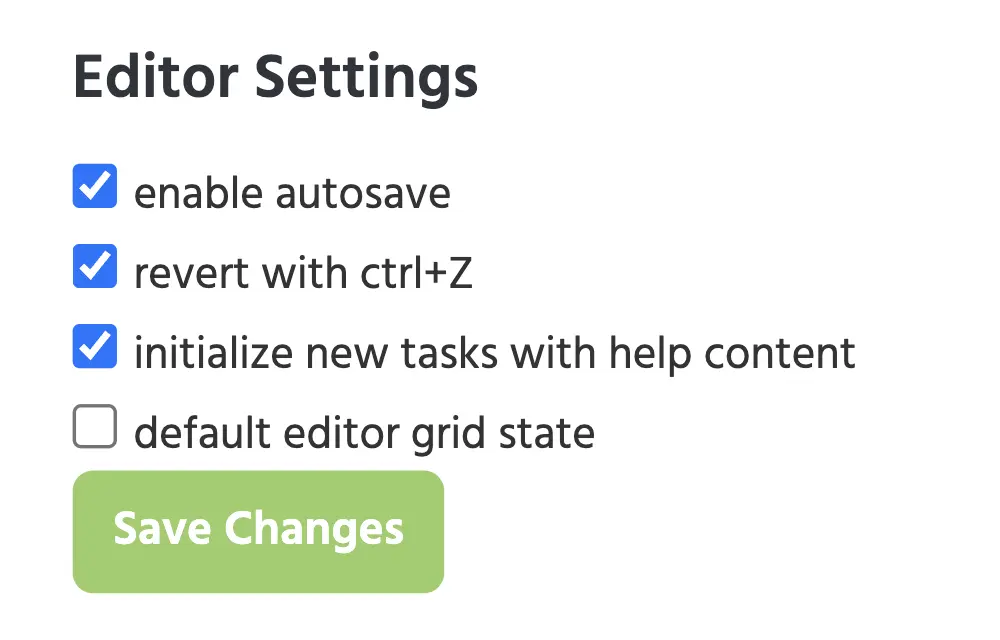
- 自動保存を有効にする: 作業中に数秒ごとにファイルを自動的に保存します。
- ctrl+Zで元に戻す: 前のコマンドを元に戻すことを有効にします。
- ヘルプコンテンツで新しいタスクを初期化: 新しいタスクを作成する際にエディタに表示される指示を指します。つまり、トライアルシステムを使用する方法を説明するテキストを自動的に表示するかどうかを有効または無効にします。
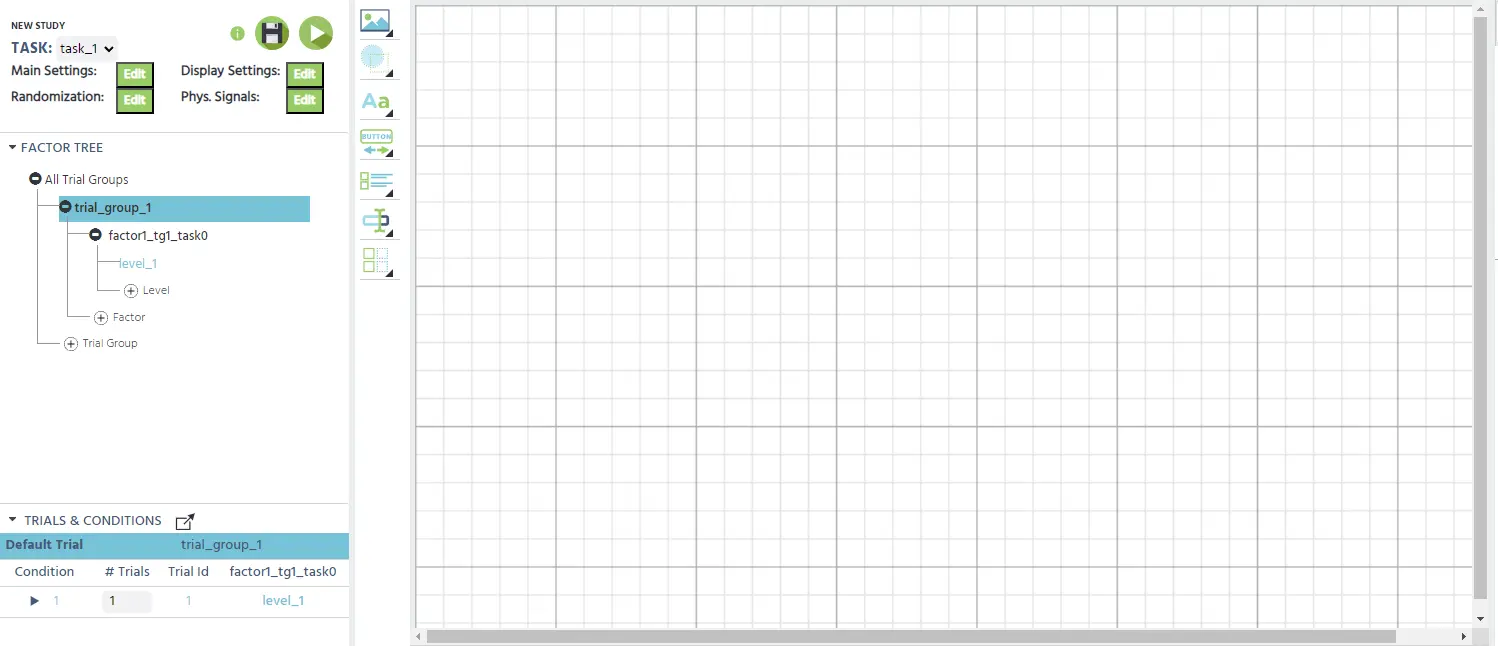
- デフォルトのエディタグリッド状態: エディタグリッド状態を有効にすると、グリッドが自動的にフレームに表示され、視覚的ガイドとして機能します。したがって、一度無効にすると、空白のページだけになります。
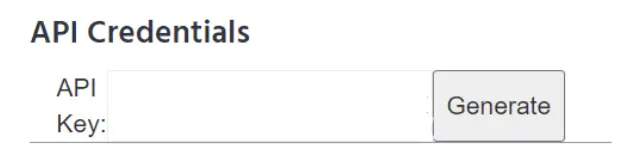
次に、「API認証情報」セクションがあります。これを使用して、REST APIを利用し、参加者およびセッションデータにアクセスできます。
さらに、「プロフェッショナル情報」セクションがあります。ここでは、自分について少し共有できます。このセクションのすべての情報はプライベートであり、Labvancedがユーザーに関する情報をより多く得るためのシンプルな目的で提供されます。あなたの職業状況を示すことができ、学生、独立研究者、教授などであるかを選択できます。
所属しているラボや大学の名前も指定できます。大学や所属を入力すると、関連するラボを選択またはナビゲートするのが簡単になるように、ドロップダウンメニューが表示されます。ドロップダウンメニューに大学や所属が表示されなくても、ボックスにその情報を入力することで情報を入力できます。
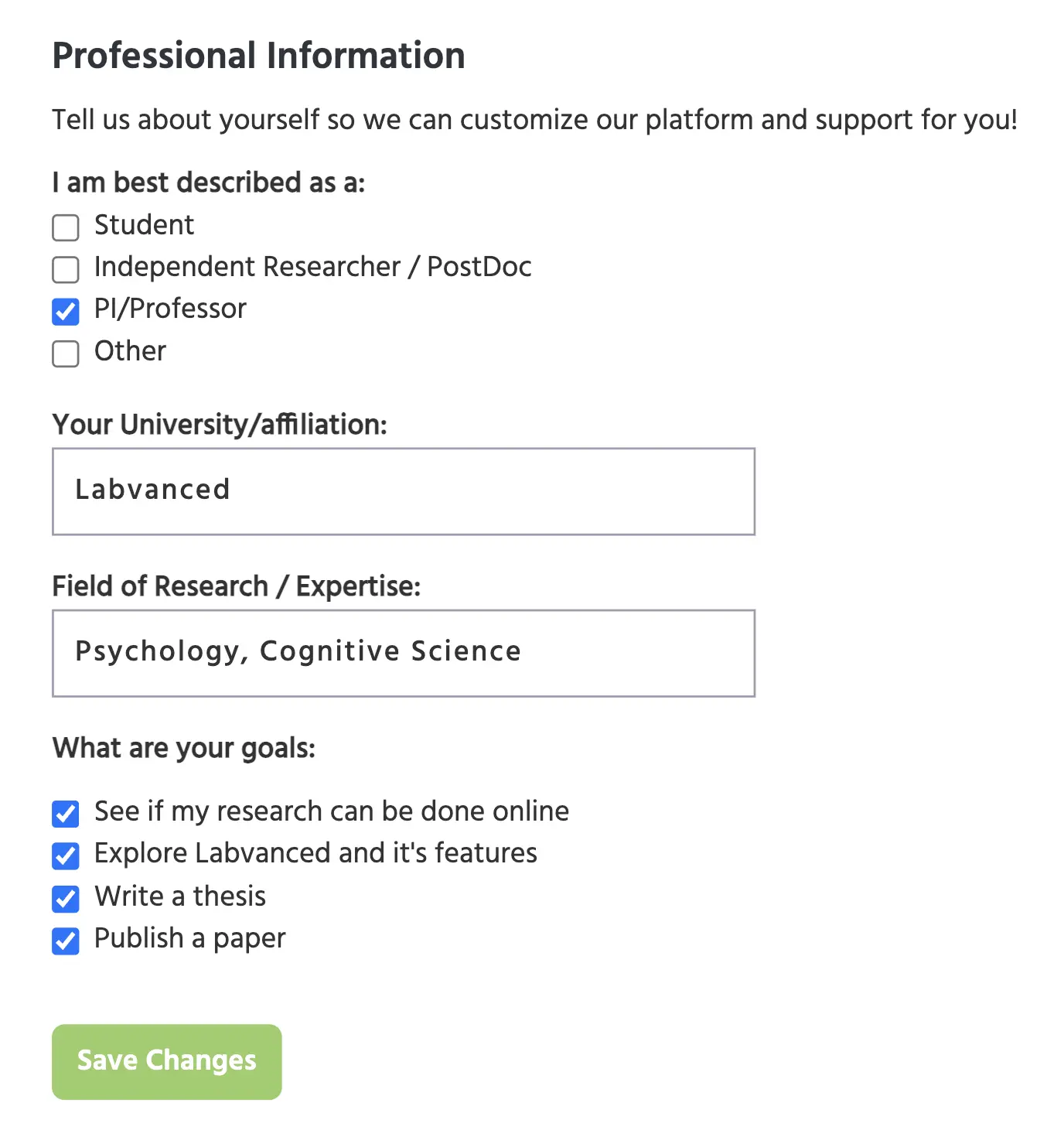
このセクションの次の部分では、「研究分野 / 専門分野」について質問されます。心理学のどの分野に興味があるかを示すことができます—行動心理学、人格と社会心理学、発達および教育心理学、認知および神経心理学などです。さらに、Labvancedを使用する際の研究目標を、研究がオンラインで行えるか検討すること、機能を探ること、論文を書くこと、および/または論文を発表することなどとして指定できます。
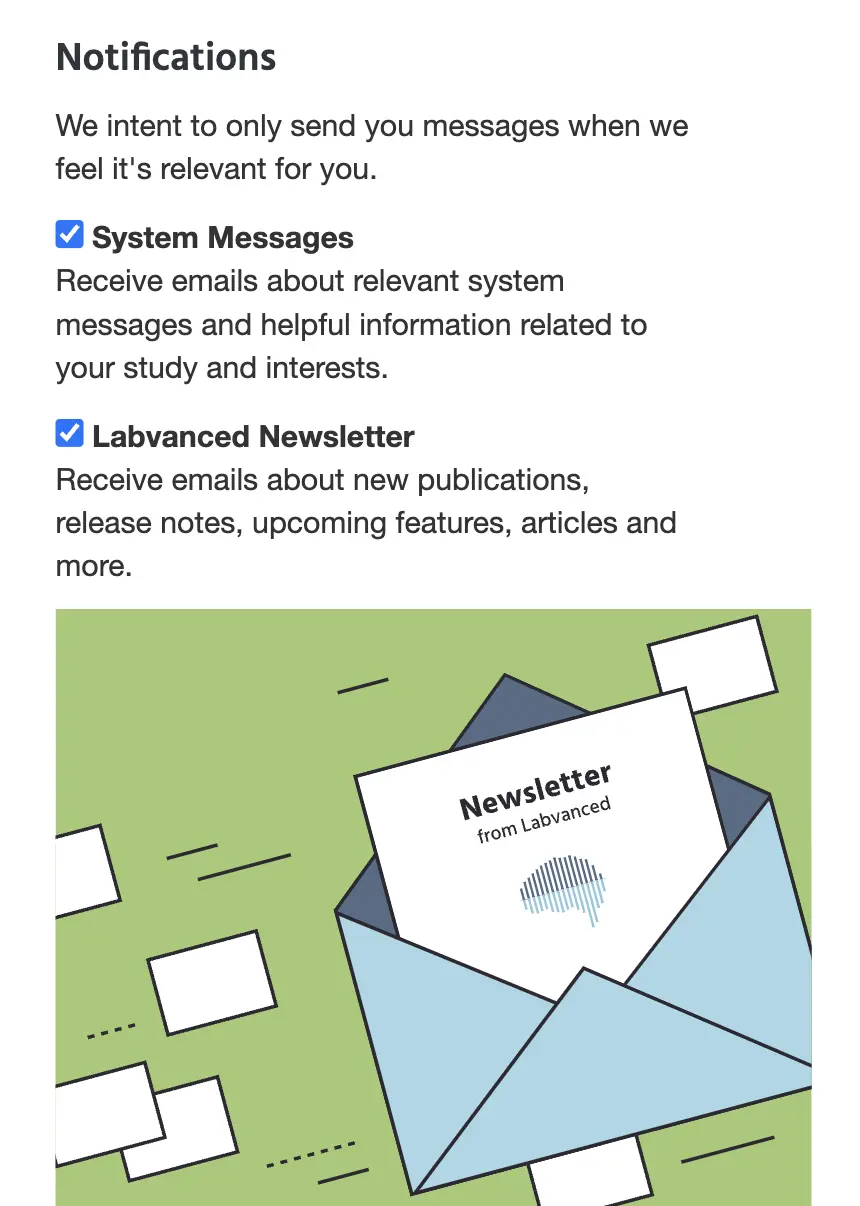
最後に、「通知」の好みを指定できるセクションがあります。ここで、Labvancedからの通知と更新を受け取るかどうかを選択できます。通知には2種類があります:
- システムメッセージ: あなたの研究や興味に関連するシステムメッセージや役立つ情報。
- Labvancedニュースレター: 四半期ごと(3ヶ月ごと)にLabvancedの主要なハイライト、例えば新機能や変更点を含むものが送信されます。