labvanced logoLabVanced
  • Research
    • Publications
    • Researcher Interviews
    • Use Cases
      • Developmental Psychology
      • Linguistics
      • Clinical & Digital Health
      • Educational Psychology
      • Cognitive & Neuro
      • Social & Personality
      • Arts Research
      • Sports & Movement
      • Marketing & Consumer Behavior
      • Economics
      • HCI / UX
      • Commercial / Industry Use
    • Labvanced Blog
  • Technology
    • Feature Overview
    • Desktop App
    • Phone App
    • Precise Timing
    • Experimental Control
    • Eye Tracking
    • Multi User Studies
    • More ...
      • Questionnaires
      • Artificial Intelligence (AI) Integration
      • Mouse Tracking
      • Data Privacy & Security
      • Text Transcription
  • Learn
    • Guide
    • Videos
    • Walkthroughs
    • FAQ
    • Release Notes
    • Documents
    • Classroom
  • Experiments
    • Cognitive Tests
    • Sample Studies
    • Public Experiment Library
  • Pricing
    • Pricing Overview
    • License Configurator
    • Single License
    • Research Group
    • Departments & Consortia
  • About
    • About Us
    • Contact
    • Downloads
    • Careers
    • Impressum
    • Disclaimer
    • Privacy & Security
    • Terms & Conditions
  • Appgo to app icon
  • Logingo to app icon
Learn
ガイド
ビデオ
ウォークスルー
FAQ
リリースノート
リリースノート
文書
教室
  • 中國人
  • Deutsch
  • Français
  • Español
  • English
  • 日本語
ガイド
ビデオ
ウォークスルー
FAQ
リリースノート
リリースノート
文書
教室
  • 中國人
  • Deutsch
  • Français
  • Español
  • English
  • 日本語
  • ガイド
    • はじめに

      • オブジェクト
      • イベント
      • 変数
      • タスクウィザード
      • トライアルシステム
      • 研究デザイン
        • タスク
        • ブロック
        • セッション
        • グループ
    • 注目のトピック

      • ランダム化とバランス
      • アイ・トラッキング
      • アンケート
      • デスクトップアプリ
      • サンプル研究
      • 参加者募集
      • APIアクセス
        • REST API
        • Webhook API
        • WebSocket API
      • その他のトピック

        • 正確な刺激のタイミング
        • マルチユーザー研究
        • Labvancedにおけるヘッドトラッキング | ガイド
    • メインアプリタブ

      • 概要: メインタブ
      • ダッシュボード
      • マイスタディ
      • 共有スタディ
      • マイファイル
      • 実験ライブラリ
      • マイアカウント
      • マイライセンス
    • スタディタブ

      • 概要: スタディ専用タブ
      • 研究デザイン
        • タスク
        • ブロック
        • セッション
        • グループ
      • タスクエディタ
        • 主な機能と設定
        • トライアルシステム
        • キャンバスとページフレーム
        • オブジェクト
        • オブジェクトプロパティテーブル
        • 変数
        • システム変数テーブル
        • イベントシステム
        • 試行のランダム化
        • テキストエディタの機能
        • タスクにおけるアイ・トラッキング
        • タスクにおける頭追跡
        • マルチユーザー研究
      • 設定
      • 変数
      • メディア
      • テキストと翻訳
      • 開始と参加
      • 被験者管理
      • データビューとエクスポート
        • Dataview と変数 & タスクの選択 (古いバージョン)
        • 録音へのアクセス (古いバージョン)
  • ビデオ
    • ビデオ概要
    • Labvancedの始め方
    • タスクを作成する
    • 要素ビデオ
    • イベントと変数
    • 高度なトピック
  • ウォークスルー
    • イントロダクション
    • ストループタスク
    • 語彙的判断タスク
    • ポズナー誘導課題
    • 変化盲点ちらつきパラダイム
    • アイ・トラッキングサンプル研究
    • 乳児アイ・トラッキング研究
    • マウストラッキングによる注意の捕捉研究
    • 迅速な視覚的提示
    • ChatGPT研究
    • アイ・トラッキングデモ: AOIとしてのSVG
    • マルチユーザーデモ: 研究内で被験者のカーソルを表示
    • ゲームパッド/ジョイスティックコントローラー - 基本セットアップ
    • EEG統合を持つデスクトップアプリ研究
    • 被験者間グループのバランスと変数の設定
  • FAQ
    • 機能
    • セキュリティとデータプライバシー
    • ライセンス
    • Labvancedの精度
    • プログラム使用とAPI
    • Labvancedをオフラインで使用する
    • トラブルシューティング
    • 研究作成に関する質問
  • リリースノート
  • ドキュメント
  • 教室

ファイル

実験内にアップロードされたすべてのファイル(jpegs、jpgs、pngs、mp4sなど)は、ログイン中にメインサイドメニューからアクセスできる「ファイル」タブで見ることができます。

以下に示すように、ファイルタブの下には3つの主要なフォルダがあります:ファイル、インポート済み、およびプライベート。実験/研究デザイン内にアップロードされたドキュメントは、以下のリストの最初にある「ファイル」の下に一覧表示されます。次に、「インポートされた」ファイルは、あなたがコピーをリクエストした研究に関連しているか、あなたのアカウントにインポートされたファイルです。さらに、すべての参加者の録音(音声および画面録音を含む)は、赤色の「プライベート」フォルダに保管され、アカウント所有者のみがこれらの録音にアクセスできます。
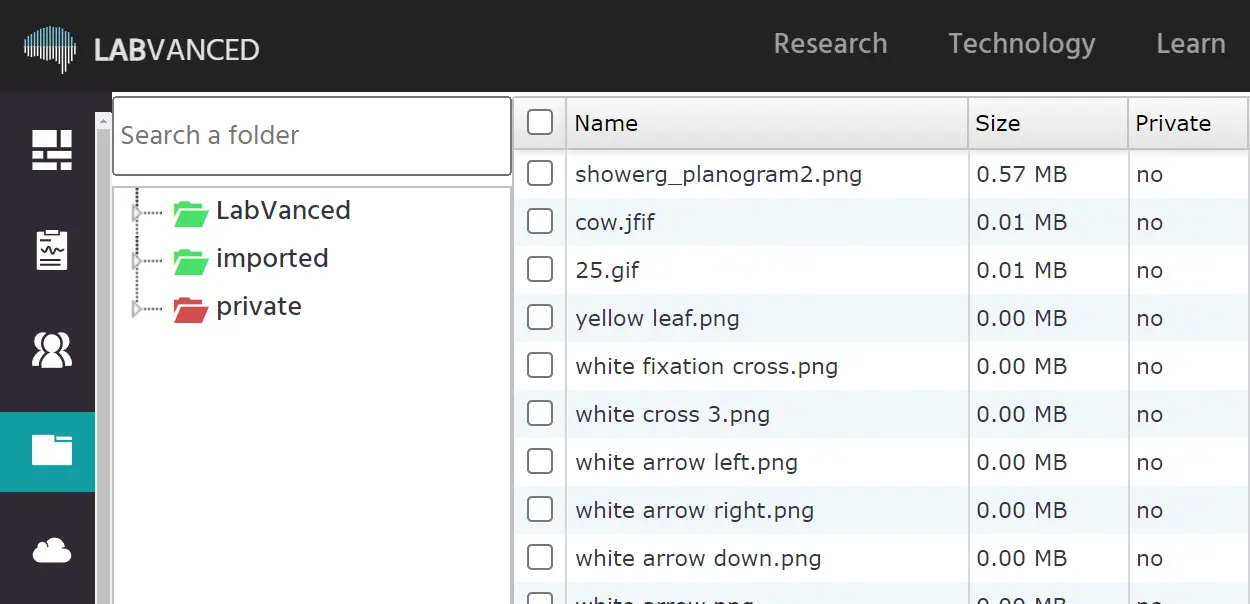
Labvancedの「ファイル」ページの概要

検索バーを使用すると、特定のフォルダを簡単に探すことができます。さらに、ファイルがプライベートであるかどうかを判断し、そのサイズ(つまり、どれだけのストレージスペースを占めているか)を確認できます。
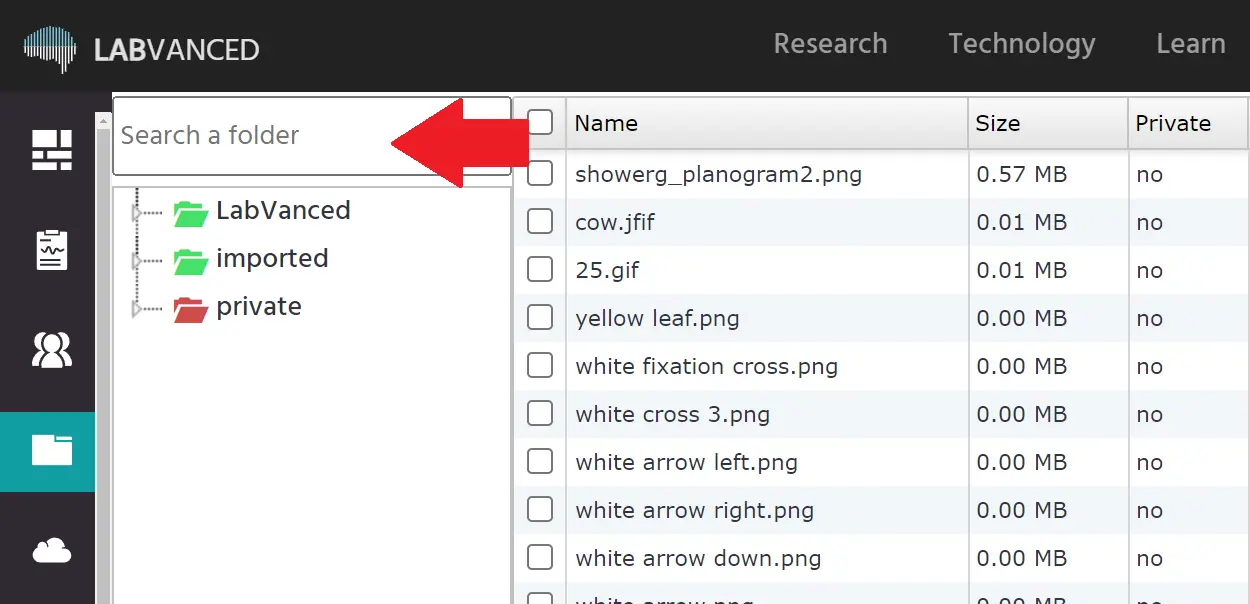
フォルダを見つけるための検索バー

「プライベート」と「パブリック」は、「ファイル」フォルダの下に自動的に生成される2つのサブフォルダです。
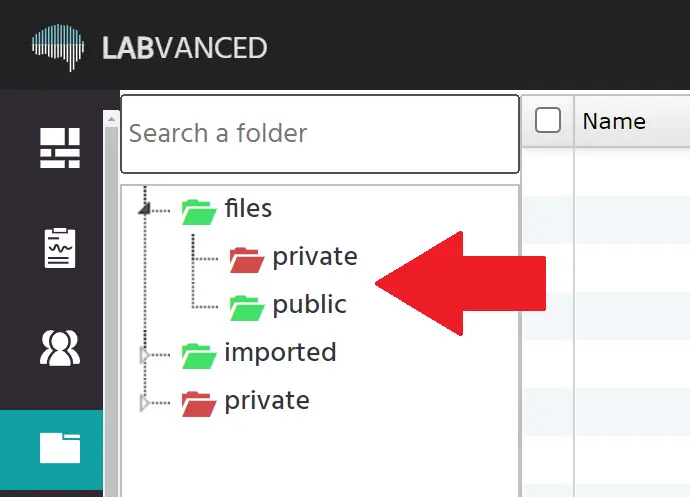
パブリックまたはプライベートなフォルダの例

さらに、「インポートされた」ファイルタブは、インポートされた研究に基づいて分類されます。特定の研究に関連するファイルは、指定されたフォルダの下に作成されます。コピーされた研究は「Copy of + 特定の研究名」とマークされ、インポートされた研究は「imported + 研究名」とマークされます。以下のように示されています。
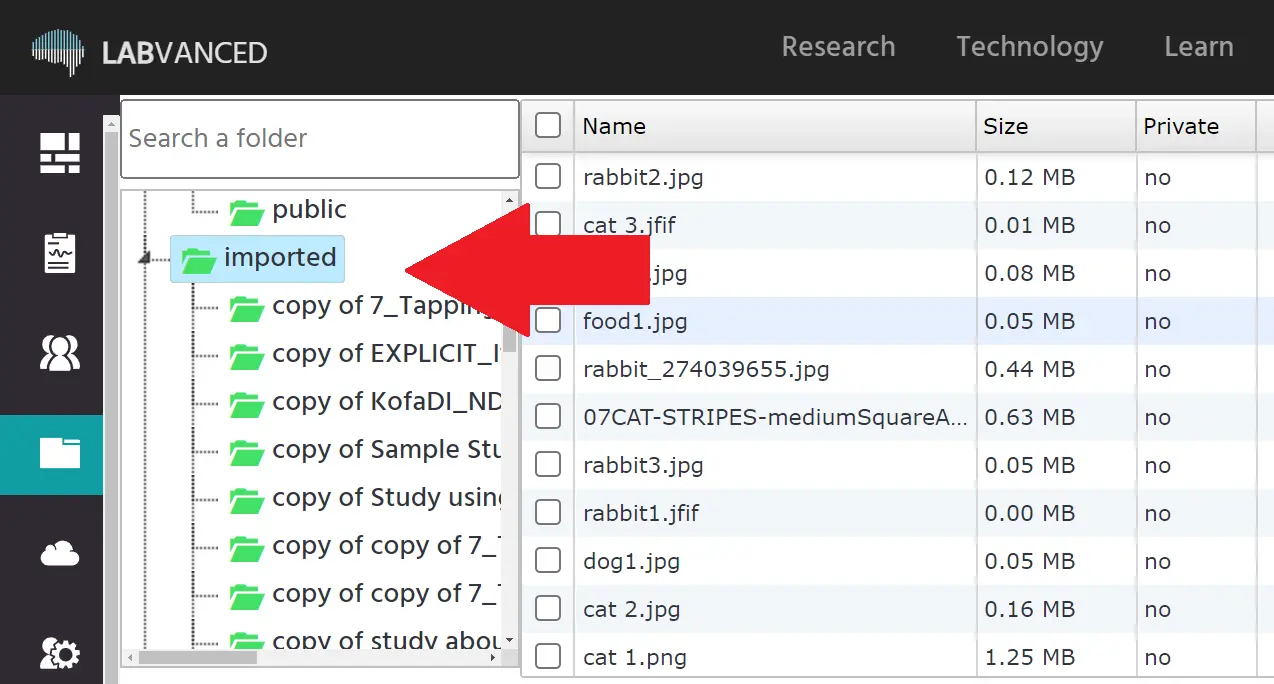
コピーされたフォルダとその内容の例

混同を防ぐために、プライベートフォルダ内の参加者の録音は、実験IDに従って整理されます。また、各実験ごとに特定のサブフォルダが作成されます。
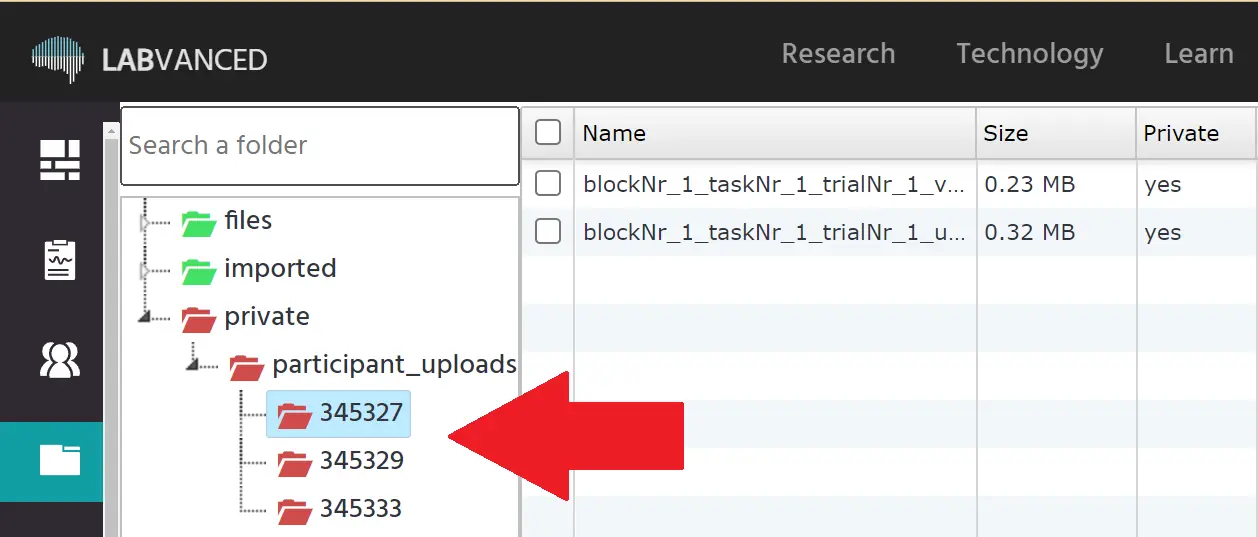
録音された実験データを含むプライベートフォルダの例

ファイルの整理

  1. 画像の推奨サイズは100 KB未満、動画は5 MB未満で、最大サイズは100 MBですのでご注意ください。

  2. フォルダの転送または移動は、単にドラッグ&ドロップで行うことができます。

  3. ファイル管理の指示は、利便性のためにこのメインの「ファイル」ページの下部に常に表示されます(参考のために下記の画像を参照してください)。これらの指示を使用すると、フォルダを正しく作成、アップロード、ダウンロード、名前変更、削除する方法を常に確認できます。

フォルダを整理するためのファイルタブに含まれる指示

ご覧のとおり、ファイルを整理するための主なアクションは右クリックによって制御されています。右クリックすることで、一連のオプションが画面に表示されます。
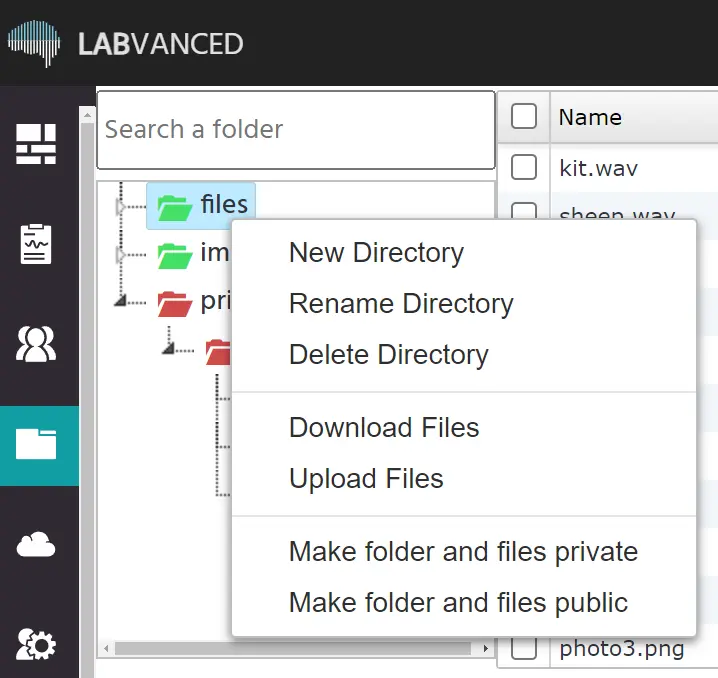
右クリック時にフォルダを整理するために表示されるコントロールメニュー

これらのドロップダウンオプションを一つずつ見ていきましょう。

  • 新しいディレクトリ: これをクリックすると、新しいフォルダが作成されます。
  • ディレクトリの名前変更: フォルダの名前を変更するオプションです。
  • ディレクトリの削除: 特定のフォルダを削除するために使用します。
  • ファイルのダウンロード: このオプションを使用すると、特定のフォルダ内にあるデータをローカルデバイスにダウンロードできます。
  • ファイルのアップロード: 指定されたフォルダに外部ファイル(画像、音声、動画など)をアップロードできるようになります。
  • フォルダとファイルをプライベートにする: このオプションにより、アカウント所有者はファイルをプライベートにし、他のユーザーはアクセスできないようにできます。プライベートフォルダは赤色で表示され、アカウントの所有者のみが利用可能です。画像ファイルを他のユーザーと共有したりインポート可能にしたい場合は、それらはパブリックフォルダにある必要があります。ただし、プライベートファイル(画像など)は、実験研究をデザインする際にプレーヤー/アプリエディタのコンテキスト内でチームメンバーに表示されることがあります。
  • フォルダとファイルをパブリックにする: アカウント所有者がファイルをパブリックにし、他のユーザーがアクセスできるようにします。このフォルダは「パブリック」と見なされ、緑色になります。
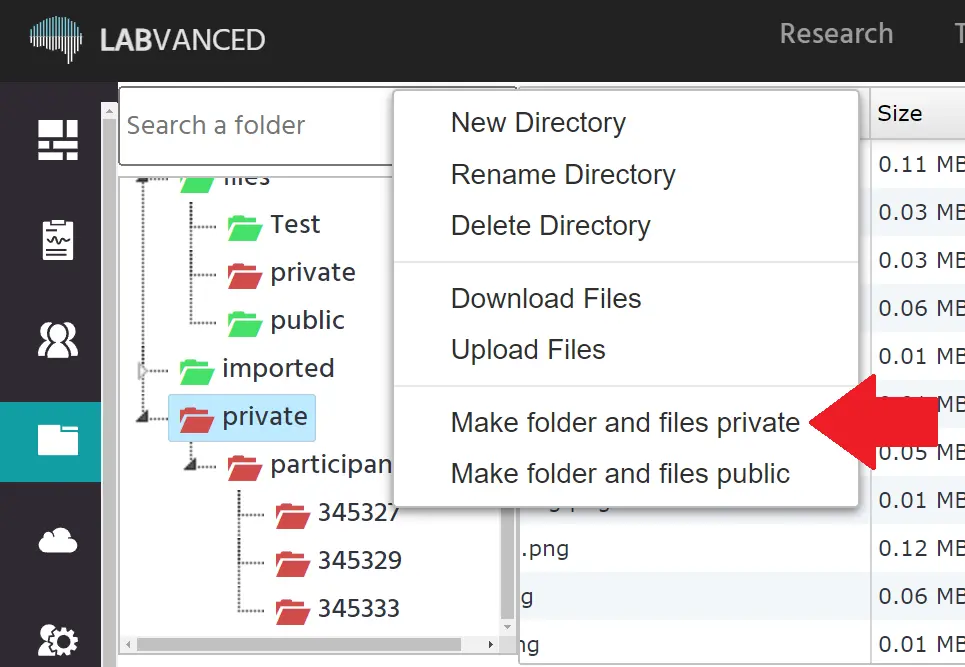
フォルダをパブリックにするためにメニューから選択を強調表示

さらに、フォルダ内の特定のファイルを削除または名前変更することもできます。単にアクションを取りたいファイルをクリックしてハイライト表示し、右クリックして希望のアクションを選択します。以下のように示されています。
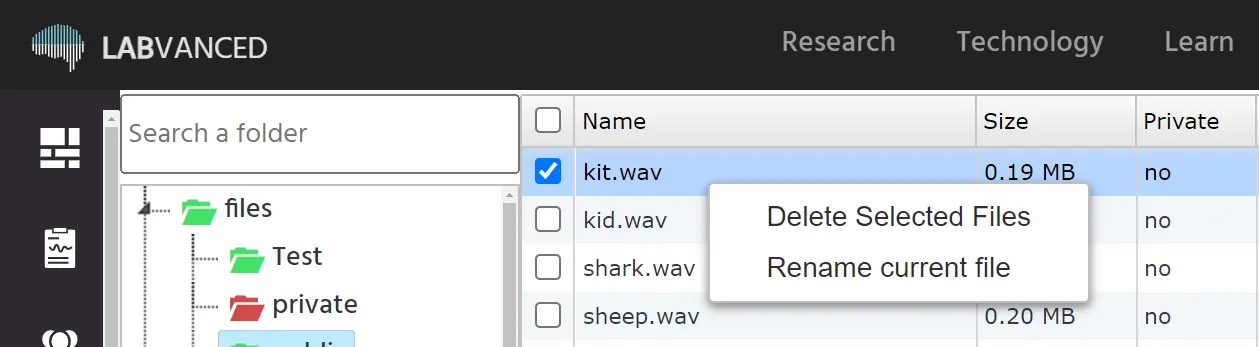
フォルダ内のファイルを削除または名前変更するために右クリックしている例

Prev
共有スタディ
Next
実験ライブラリ