参加者タブ
Labvancedを使用すると、「参加者」タブを介して、研究の参加者を管理し、コミュニケーションを取ることができます。「参加者」タブは、特定の研究の被験者の概要を把握し、公開された研究の過程で送信されるメールをカスタマイズしたり、SMTPサーバーを使用してメールアドレスを接続したりする場所です。
本質的に、このタブを使用して、研究に参加している研究の参加者とのコミュニケーションを管理することができ、特に複数のセッションを伴う縦断研究に役立ちます。
注意: メールリマインダーのカスタマイズ、参加者の手動追加、およびSMTPサーバーの使用は、グループライセンス保有者のみが利用可能です。
「被験者」パネル
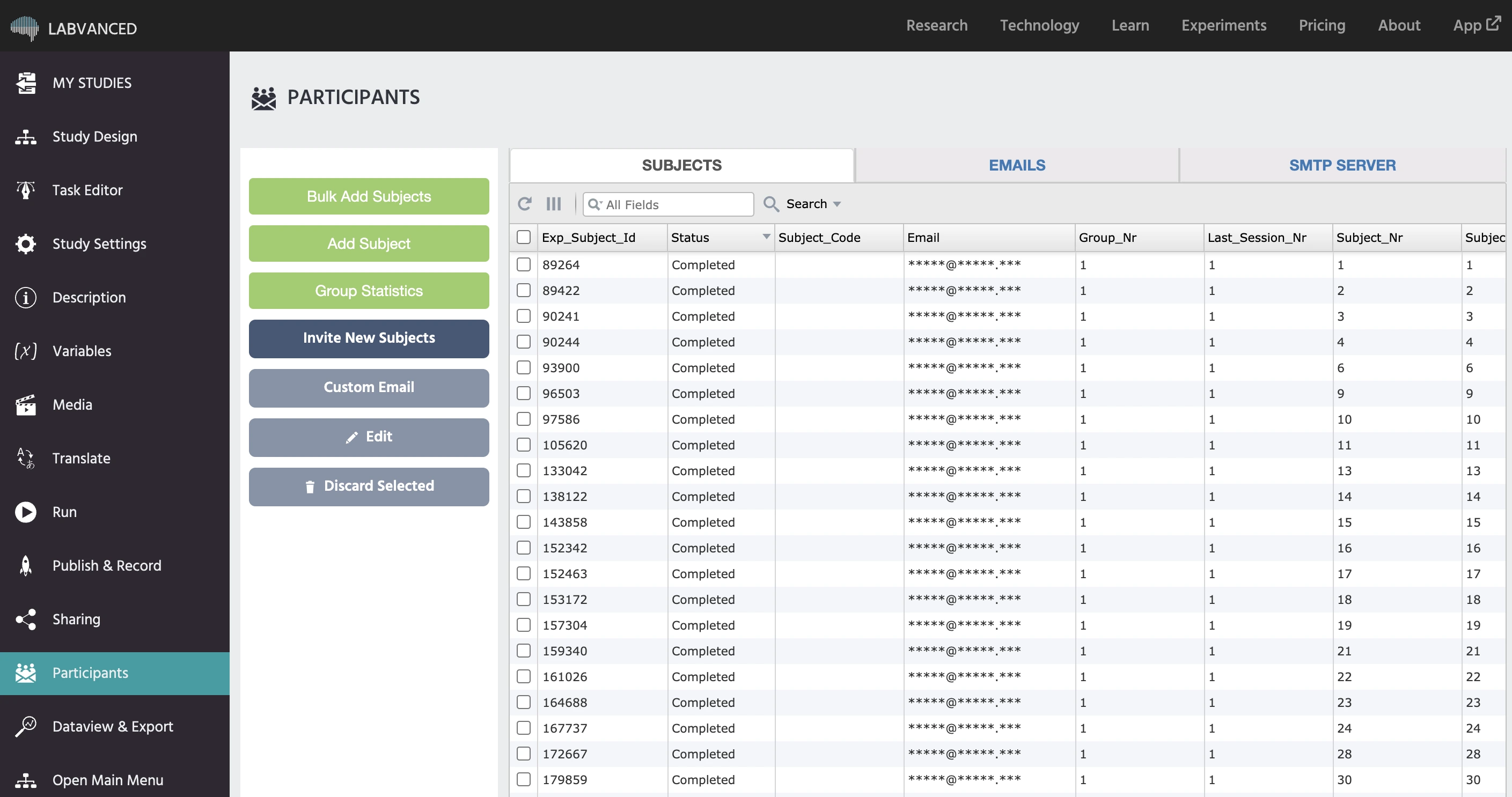
「被験者」パネルは本質的に、あなたの研究の参加者/被験者が一覧表示されるテーブルです。ここでは、準備されたリストがある場合は一括インポートで被験者を追加したり、手動で(1人ずつ)追加したり、グループ統計にアクセスしたり、新しい被験者を招待したり、必要に応じて被験者を編集または廃棄したりすることができます。
注意: 参加者の手動追加は、ラボライセンス保有者のみが利用可能です。
「被験者」サイドパネルのオプション
テーブルの左側には、研究実験に参加している研究参加者を管理するために利用できるボタンがいくつかあります。
| オプション | 説明 |
|---|---|
一括追加被験者 | このオプションでは、複数の参加者を含むCSVファイルをアップロードできます。彼らのメールアドレス、被験者コード(英数字の組み合わせが可能)、および割り当てられるグループ番号を指定する必要があります。 'メールをマスクする'オプションは、研究所有者が参加者タブに追加した後、被験者のメールを決して表示しない設定です。CSVからメールが追加されても、私たちのインターフェースは研究所有者にメールアドレスを表示しません。この設定はGDPRプロトコルに関連しています。 |
被験者追加 | ここでは、表示されるダイアログボックスに必要なフィールドを入力して、単独の参加者を手動で追加できます: メールアドレス、被験者コード、グループ。 |
グループ統計 | このボタンをクリックすると、グループ統計と参加の概要を表示するダイアログボックスが開きます。ここでは、あなたのグループに割り当てられた被験者数、(タイムアウトによる自動または手動での)廃棄された人数、グループの重みなどを確認できます。グループの設定とランダム化は、「研究デザイン」タブの下で制御および設定されています。 |
新しい被験者を招待 | 新しく追加された参加者がいる場合、このボタンをクリックすると、自動的に全員に[「メール」パネル]から「招待」メールが送信されます。特定の参加者のみを招待したい場合は、テーブルのチェックボックスを使用して選択する必要があります(最初の列)。「招待」を送信するためには、SMTP構成を設定してからでないとメールを送れませんのでご注意ください。 |
編集 | このボタンを使用すると、参加者に関連する特定のフィールド(被験者コード、被験者のメール、割り当てられたグループなど)を編集できます。「自動」を選択した場合、彼らは自動的にグループに割り当てられます。特定のグループを選択した場合、「最終セッション番号」フィールドが表示されます。 |
カスタムメール | メールを送信したい参加者を選択し、このボタンをクリックすると、カスタムメッセージを作成して送信できるダイアログボックスが開きます。 |
選択したものを廃棄 | 被験者を廃棄することを許可します。これらの記録から参加者を削除する作業は永久的であり、元に戻すことができないため、ミスを最小限に抑えるために、一度に一人の参加者しか廃棄できないことをご了承ください。 |
「被験者」テーブルの列の値
「被験者」パネルが開いているとき、すべての参加者がリスト表示されるテーブル(以下に示す)が目立ちます。このテーブルを使用して、参加者を招待したり、編集したり、選択した参加者を廃棄するなど、前述のアクションも実行できます。

このテーブルでは、次の情報をリストすることによって主要なパラメータと参加者情報の概要を提供します:
| 列の値 | 説明 |
|---|---|
Exp_Subject_Id | 実験被験者IDは、この列に表示され、これは自動的に割り当てられる番号です。 |
ステータス | この列は、参加者の実験におけるステータスを示します。「アクティブ」であれば、研究に参加したことを意味します。「作成済み」であれば、ここにリストに追加されたが、実際には実験に参加していないことを意味します。 |
被験者コード | 被験者コードは、被験者パネルに追加した際に参加者に割り当てたユニークな識別子です。被験者コードは、英数字の組み合わせやアンダースコアのような特殊文字を使用できます。 |
メール | 参加者のメールアドレス。このフィールドは重要で、ここに研究関連情報やリマインダーメールが届きます。 |
グループ番号 | 参加者が所属するグループ番号を指す数値です。この値が空白の場合、参加者は自動的にグループに割り当てられます。 |
最終セッション番号 | ユーザーが完了した最後のセッションを示します。-1の場合、ユーザーは作成されたばかりで、セッションを開始していません。0の場合、ユーザーは開始したが、最初のセッションを完了していません。 |
被験者番号 | 参加者が実験にアクセスすると、順次増加する値です。 |
グループごとの被験者番号 | 上記と同じですが、彼らが割り当てられたグループに特化した値です。 |
Labvanced_Token | Labvancedトークンは、当社のシステムが各被験者に割り当てるユニークな識別子です。 |
クラウドソーシング被験者ID | 該当する場合、被験者のクラウドソーシングIDです。 |
次のセッション予定 | 被験者に次のセッションがいつ利用可能になるかを示す日時値。 |
次のセッション終了 | 参加者に次のセッションがいつ終了または期限切れになるかを示す日時値。 |
最後に送信したメールの種類 | 参加者に送信された最後のメールを示します。 |
次に送信されるメール | 参加者に次に送信されるメールを示します。 |
「メール」パネル
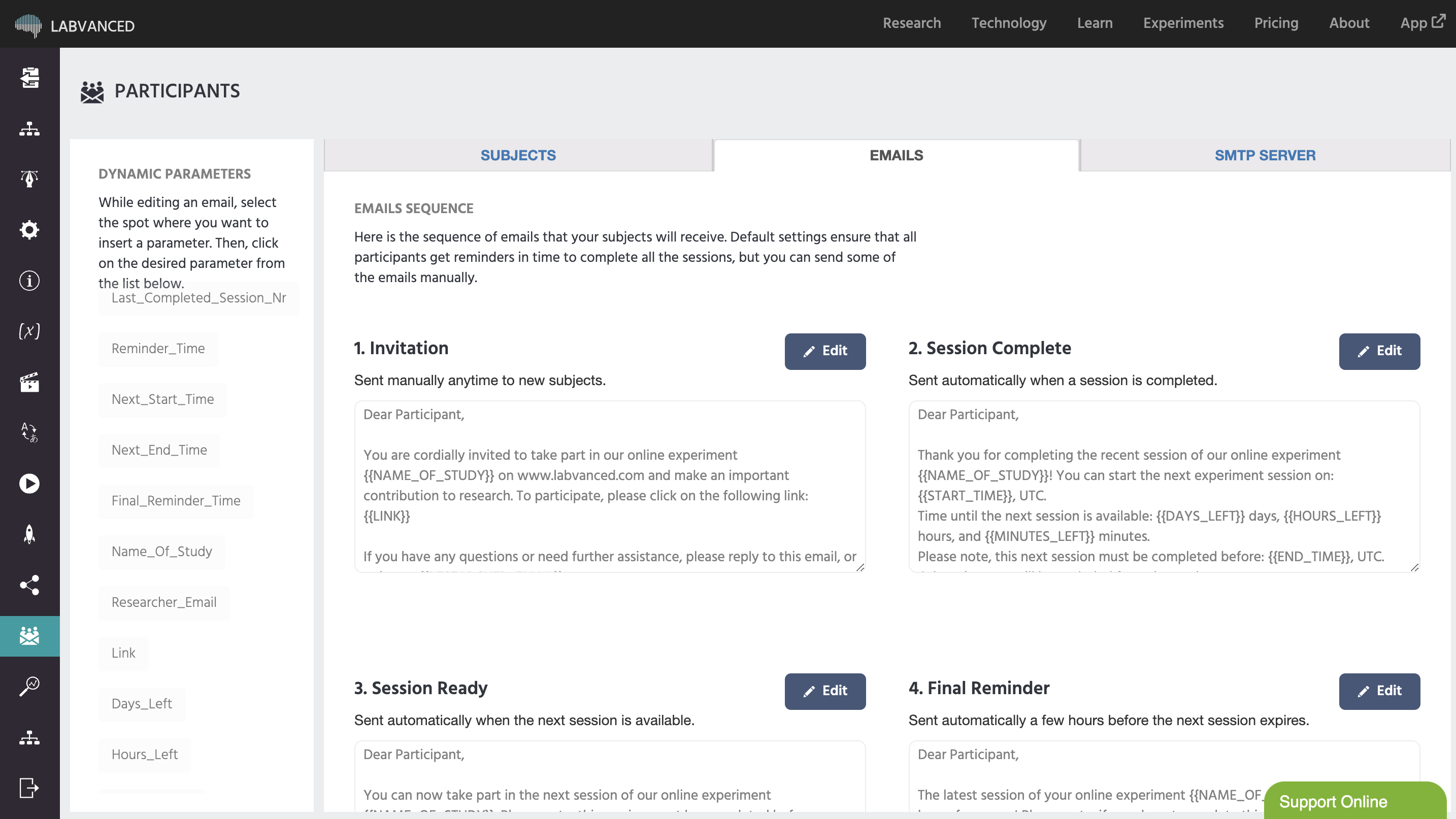
「メール」パネルの下には、送信される前に修正できる4つの標準メールテンプレートが表示され、左側のパネルにはテキストで利用できる動的パラメータがあります。
利用可能なメールテンプレート
「メール」パネルには、研究に参加する研究参加者とのコミュニケーションのために修正できる4つのメールテンプレートがあります:
- 招待: これは、新しい参加者に手動で送信できるメールのテンプレートです。
- セッションリマインダー1: セッションを完了した際に送信され、次のセッションが利用可能になる時間を参加者に通知します。
- セッションリマインダー2: 次のセッションが利用可能になった際に送信されるメールです。
- 最終リマインダー: セッションが期限切れになる数時間前に、セッションをまだ完了していない参加者に送信される最終リマインダーです。
注意: メールのカスタマイズは、ラボライセンス保有者にのみ利用可能です。
メールを編集する際、動的パラメータも使用できます。既存のメールテンプレートは、これらの動的パラメータがどのように機能しているかを示しているので、それらを使用する方法の例として参照できます。
「メール」サイドパネルに一覧表示された動的パラメータ
動的パラメータは、本質的にメールに挿入され、特定の実験に参加する被験者に関連するユニークな値を表示する変数です。以下が利用可能なオプションです:
| 動的パラメータ | 説明 |
|---|---|
最終完了済セッション番号 | ユーザーが完了した最終セッションを示します。-1の場合、ユーザーは作成されたばかりで、セッションを開始していません。0の場合、ユーザーは開始したが、最初のセッションを完了していません。 |
リマインダー時間 | 次のリマインダーが予定されている日時値。 |
次の開始時間 | 次のセッションが利用可能になる日時値。 |
次の終了時間 | 次のセッションが終了する予定の日時値。 |
最終リマインダー時間 | セッションの最終リマインダーの日時値。 |
研究名 | 「説明」タブの下で定義されたあなたの研究の名前。 |
研究者メール | あなたのメールアドレス。 |
リンク | 実験へのリンク。各被験者にユニークトークンを持つリンクが与えられます。 |
残り日数 | 次のセッションが利用可能になるまでの残り日数。 |
残り時間 | 次のセッションが利用可能になるまでの残り時間の時数。 |
残り分 | 次のセッションが利用可能になるまでの残り時間の分数。 |
参加者へのメール送信タイミング
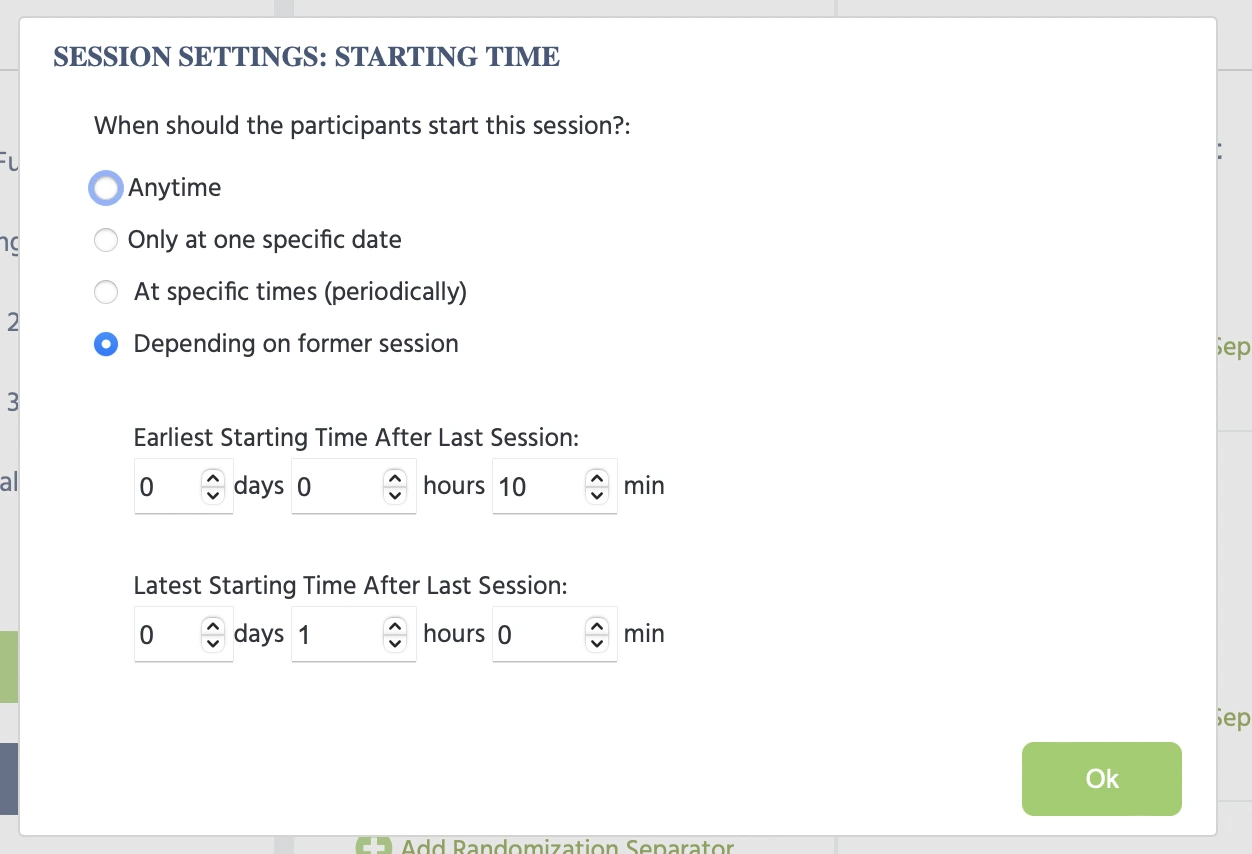
今のところ、メールがいつ送信されるか不思議に思われるかもしれません。「招待」メールは、「被験者パネル」の「新しい被験者を招待」ボタンをクリックすることで制御できますが、セッションメールは、研究デザインタブで各セッションに設定した「開始/終了」時間パラメータに基づいて送信されます。
「研究デザイン」タブの「グループ」パネルの下には、特定のセッションごとの開始/終了時間を指定できる時計アイコンがあります。 その時計アイコンをクリックすると、実験グループの特定のセッションが利用可能になる時間を指定できます。詳しくは、セッションの順序と参加時間設定についてこちらをお読みください。
「SMTPサーバー」パネル
「SMTPサーバー」パネルは、あなたのメールアドレスを接続して、あなたと参加者の間でコミュニケーションのチャンネルを確立する場所です。SMTPサーバー接続により、「メール」パネルで作成したメールがあなたのメールアドレスから送信されます。また、参加者があなたのメールに返信でき、それらの返信は直接あなたの受信ボックスに届きます。
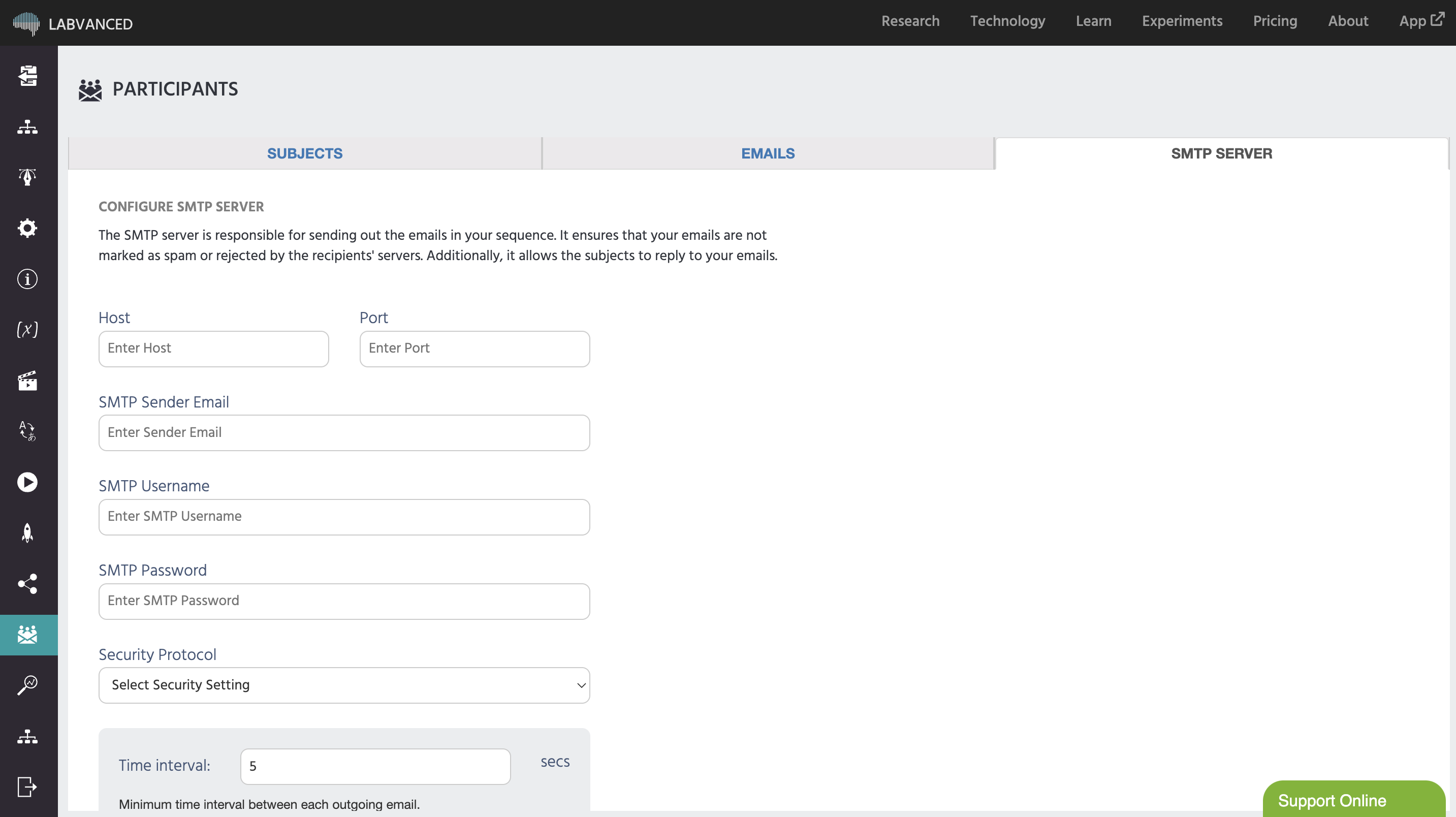
ここでは、ホスト、ポート、メールアドレス、および確立したいセキュリティプロトコル(オプションはTLS、STARTTLS、なし)や、各送信メールの間隔を秒単位で指定する必要があります。
ご不明な点がありましたら、サポートチャットまたはメールでお気軽にお問い合わせください!