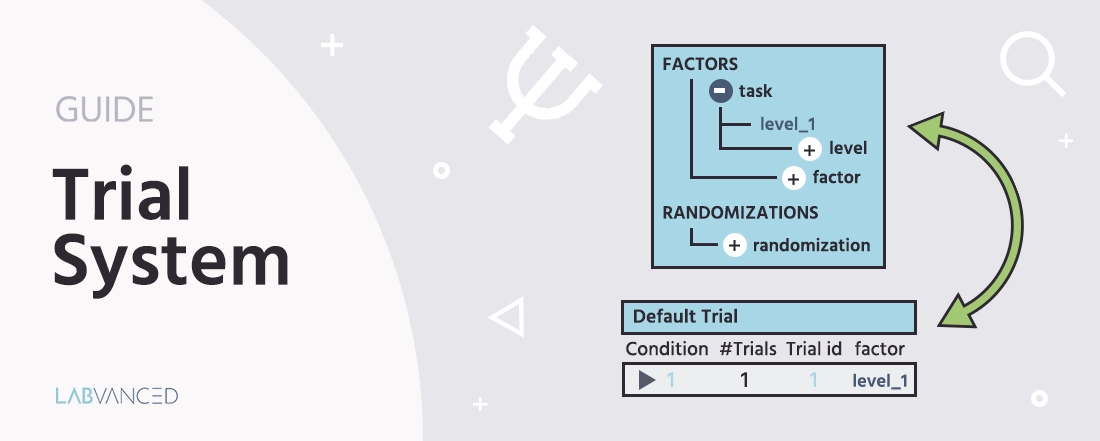
試行システム
説明
タスクエディタでは、試行システムは画面の左側に位置しています。一般的に、試行システムはタスクのいくつかの繰り返し(試行)を作成するために使用され、タスク作成プロセスの重要な部分です。
試行システムは、2つの主要なセクションで構成されています:
- 要因と無作為化: 興味のある要因に基づいて作成された分類、および実験デザインにおける無作為化要因。
- 試行と条件:
Factors & Randomizationsを使用して作成された要因とレベルを交差させて作成された試行と条件。
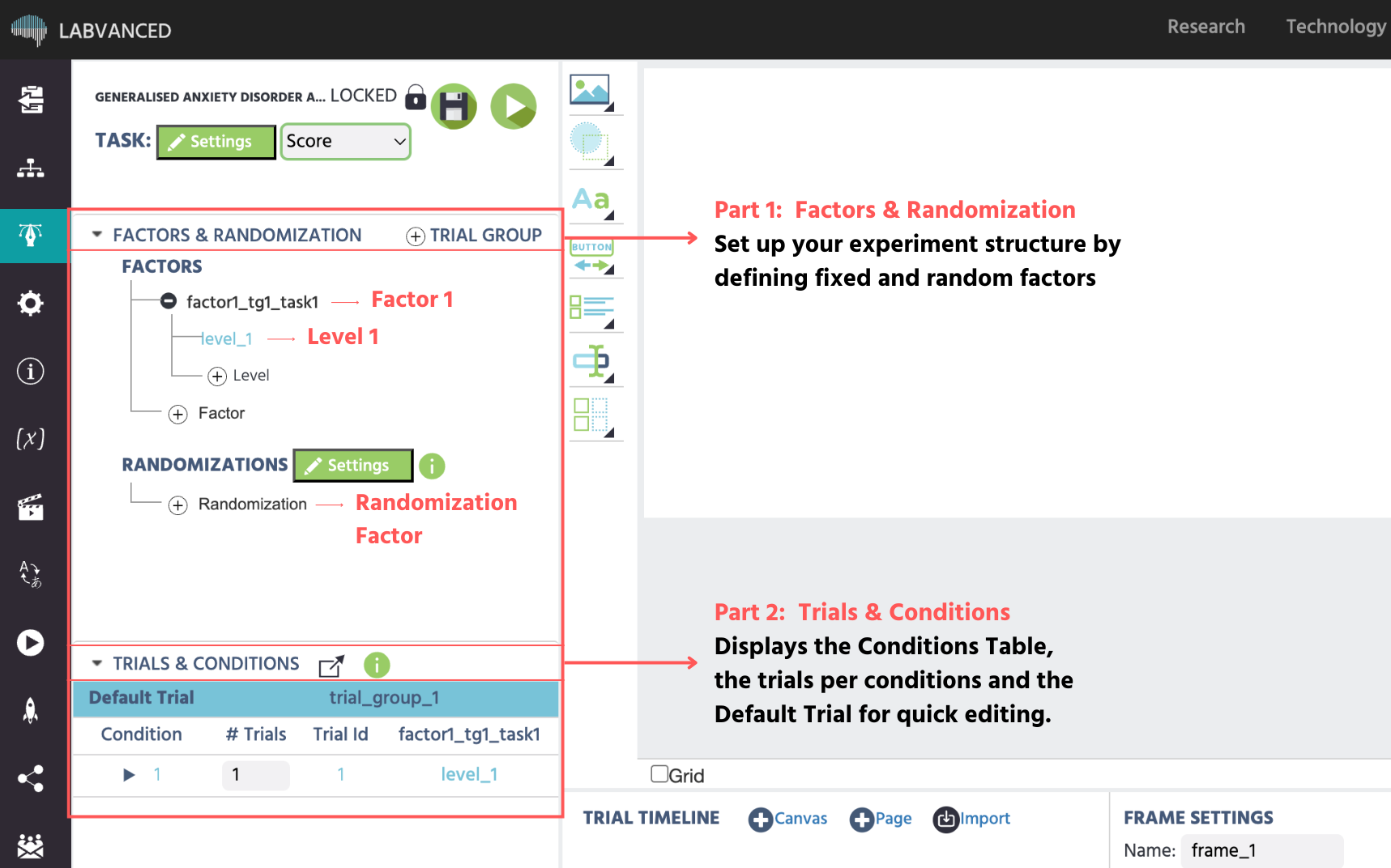
ファクターツリーが試行グループ、要因、またはレベルを変更することによって編集されると、Trials & Conditionsの下の条件テーブルはファクターツリーの設定に基づいて自動的に更新されます。
📌実践的な例: 1分以内に実験要因とレベルを設定する方法: 以下のビデオでは、Labvancedで基本的な実験構造を確立するためにFactorsとLevelsを利用することがどれほど簡単かを示しています:
ファクターツリー
ファクターツリーは、タスクの階層構造の最上位を変更および修正するために使用できます。具体的には、タスク階層の3つのトップ要素を修正するためにあります:
- 試行グループ(要因とフレームを含む)
- 要因(レベルを含む)
- レベル(条件を作成するために交差する)
ワークフローのヒント: 要因およびそのレベルの名前は、他の要因やレベルと異なっている必要があります。研究を整理された状態に保ち、イベントロジックを明確にするために、「レベル1」と「レベル1.2」などの音が似ているラベルは避けてください。
以下の画像は、発展した研究におけるこれらのセクションがどのように見えるかを示しています。
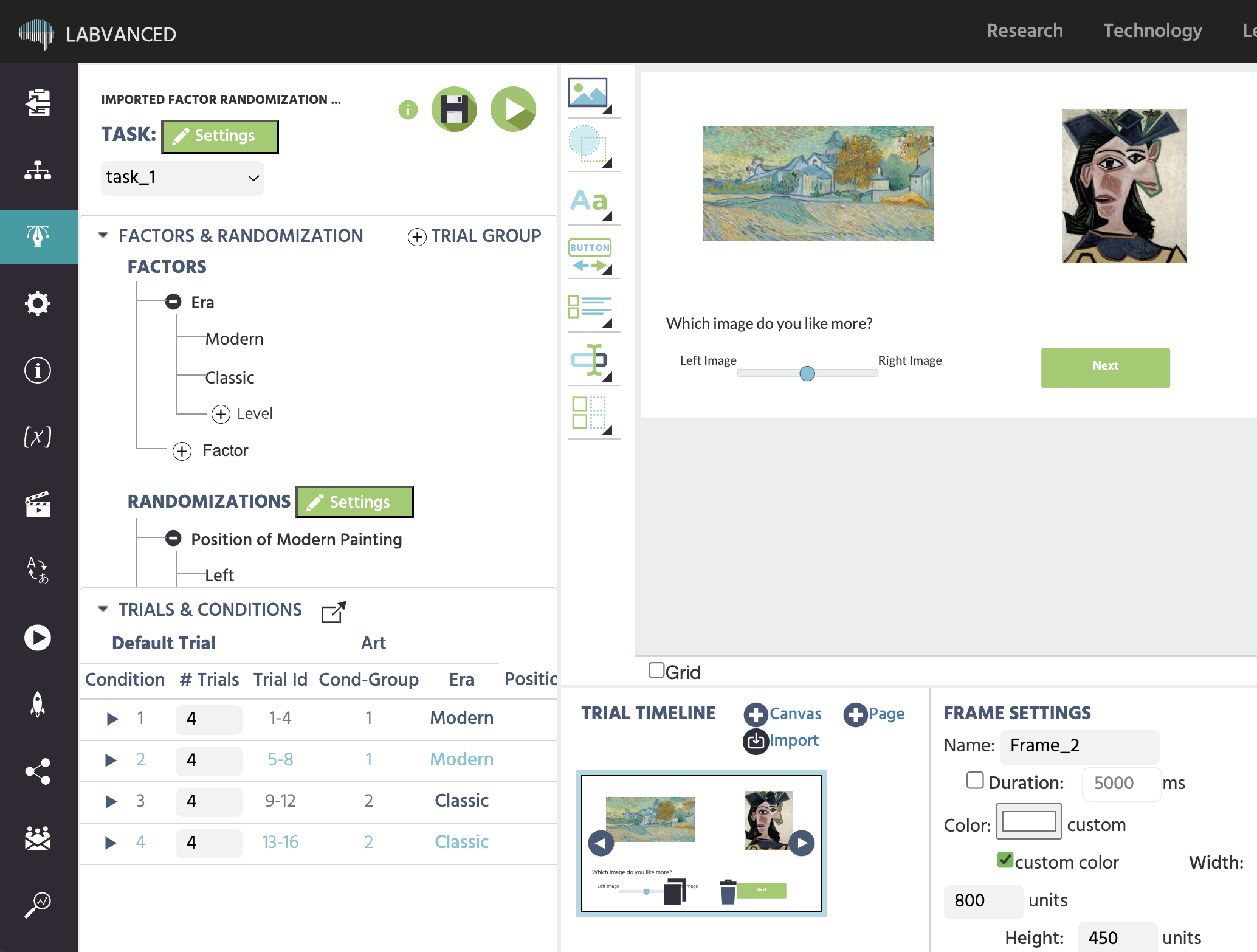
時代という名前の要因には、現代と古典という2つのレベルがあります
ワークフローのヒント: それぞれに1つの試行しかない多くのレベルを作成することは避けてください。これは研究を非常に混雑させ、整理が取れなくなります。より良い構造は、各試行に複数の試行があるいくつかのレベル(または条件)を持つことです。
試行グループ
試行グループは、タスク内で大まかに似ている試行のグループのコンテナとして機能します。特に重要なのは、試行グループ内のすべての試行が同じシリーズのフレームを持ち、それらの上に同じオブジェクトとイベントが配置されていることです(ただし、オブジェクトやイベントのプロパティは試行ごとに変わることがあります)。試行グループは試行の全体的な構造を設定します。各タスクには少なくとも1つの試行グループが必要です。
ほとんどの実験において、異なるタイプの試行を混ぜるべきです(例: 通常試行とキャッチ試行)。タスク内の複数の試行グループは,非常に異なる試行を作成して混ぜるために使用できます。
要因
Factorsを試行グループに追加することにより、ユーザーは試行の異なるバージョンを作成できます。通常、要因の名前は、試行のどの側面が変わるかを詳述します(例: 刺激の位置、サイズ、画像カテゴリーなど)。要因のレベルは次に、その変化の特徴を説明します(左/右、小/中/大、嬉しい/悲しいなど)。要因のレベルが多ければ多いほど、試行のバリエーションが増え、より大きな刺激空間が作成されます。これは、要因には全体の刺激空間を拡張するために少なくとも2つのレベルが必要であることを意味します。
Labvancedでは、タスクの設定中に要因を分割する方法は2つあります:
- 要因: 通常は、実験の質問/仮説にとって重要な独立変数であり、
Factorsのエディタの上部セクションで作成されます。 - 無作為化要因: バイアスを減少させるために実験に変化をもたらすために導入され、例えば「正解」の画像の位置を無作為化するために
Randomizationsの下で作成されます。
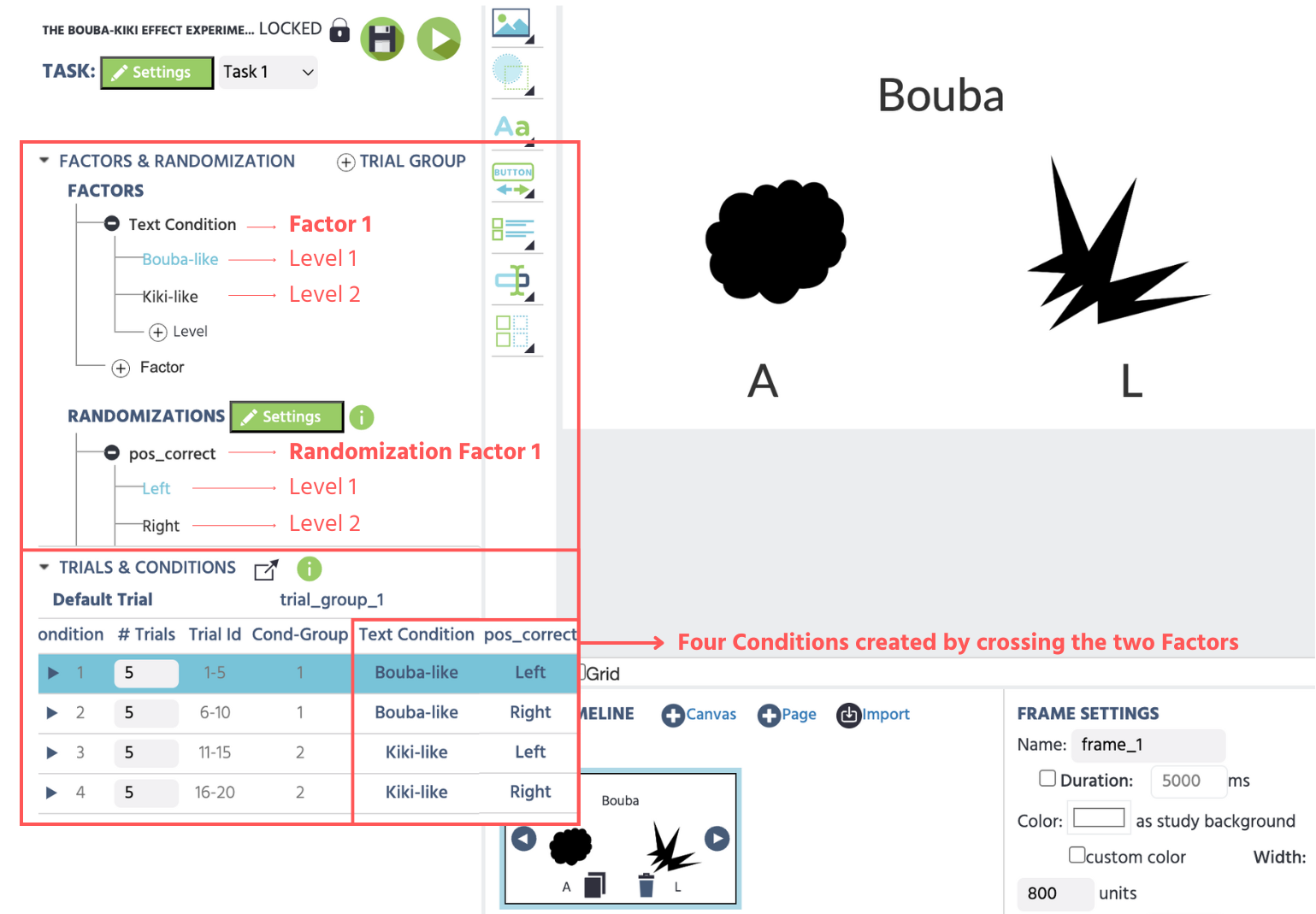
上記の画像は、以下のセットアップを示しています:
- 主要因 =
Text Condition(表示される単語のタイプ)- レベル1 =
Bouba-like - レベル2 =
Kiki-like
- レベル1 =
- 無作為化要因 =
pos_correct(正しい画像の位置)- レベル1=
Left - レベル2 =
Right
- レベル1=
これに基づいて、Trials & Conditionsテーブルは、上記の要因を交差させて4つの条件を作成するために更新され、各条件に5試行が表示されるように#Trial値(2列目)を更新します。
実装に関する注意 - 実験実行時の固定要因と無作為化要因の違い: 固定要因は、タスクが実行されるときにより多くの試行を生成しますが、無作為化要因は、各試行のためにシステムが選択するための試行の可能性を増やすだけです。たとえば、レベル「左」と「右」を持つ要因「位置」が固定されている場合、被験者は試行の「左」バリエーションと「右」バリエーションの両方を見ることになります。しかし、要因「位置」が無作為の場合、被験者は試行の「左」バリエーションまたは「右」バリエーションを無作為に見ることになります。要因の無作為化に関する詳細については、試行の無作為化セクションを参照してください。
技術的注意 / 追加情報: 試行グループには少なくとも1つの固定要因が必要であり、各要因には少なくとも1つのレベルが必要です。Labvancedはこれを自動的に行い、ユーザーがそれらをリネームすることができます。この区別は、定義される試行のバリエーションの数には影響しませんが、タスクが実行されるときに被験者が見る試行の数には影響します。
無作為化と無作為化要因
Randomizationsセクションは、実験デザインを無作為化するための要因を作成するために使用できるエディタの部分です。人気のある例は、ターゲット刺激の位置を無作為に変えることです。つまり、「正しい」画像の位置がフレームの左側または右側にある場合です。
Randomizationsセクションと提供される設定についての詳細は、こちらのページを参照してください。[/content/learn/ja/guide/task-editor/task-controls.html#randomization-settings]
因子関連変数
重要なことに、各因子は 因子変数 にリンクされています。これは主に2つの理由で有用です。
- 制御されたイベント: イベントは特定の条件にカスタマイズできます(「画像カテゴリー」の因子がレベル「家」に等しいとき、何かが起こるように If…Then イベント を指示できます)。
- データ分析: 各試行は与えられた因子の値を記録するため、実験者はデータセットを見ながら異なる条件を簡単に分けることができます。
試行グループに Factor を追加する際には、既存の因子変数を再利用するか、新しい変数を作成するかを選択できます。因子変数はタスク内やタスク間でリンクできますが、リンクされた因子変数の変更は、その因子が使用されているすべてのタスクと試行グループに変更を引き起こすことを知っておくことが重要です。
レベル
レベルは各因子の可能な値であり、各因子の特性を決定します。たとえば、因子「名詞」には、「動物 / 花 / 食べ物」という3つのレベルがある可能性があります。この因子が試行グループ内で唯一の因子である場合は、各レベルに対して条件が自動的に作成され、編集画面の左下にある条件テーブルに表示されます。下の画像は、「因子1」とその3つのレベルを示しています。多因子デザインでは、追加の因子およびレベルを作成でき、下の画像でも示されています。
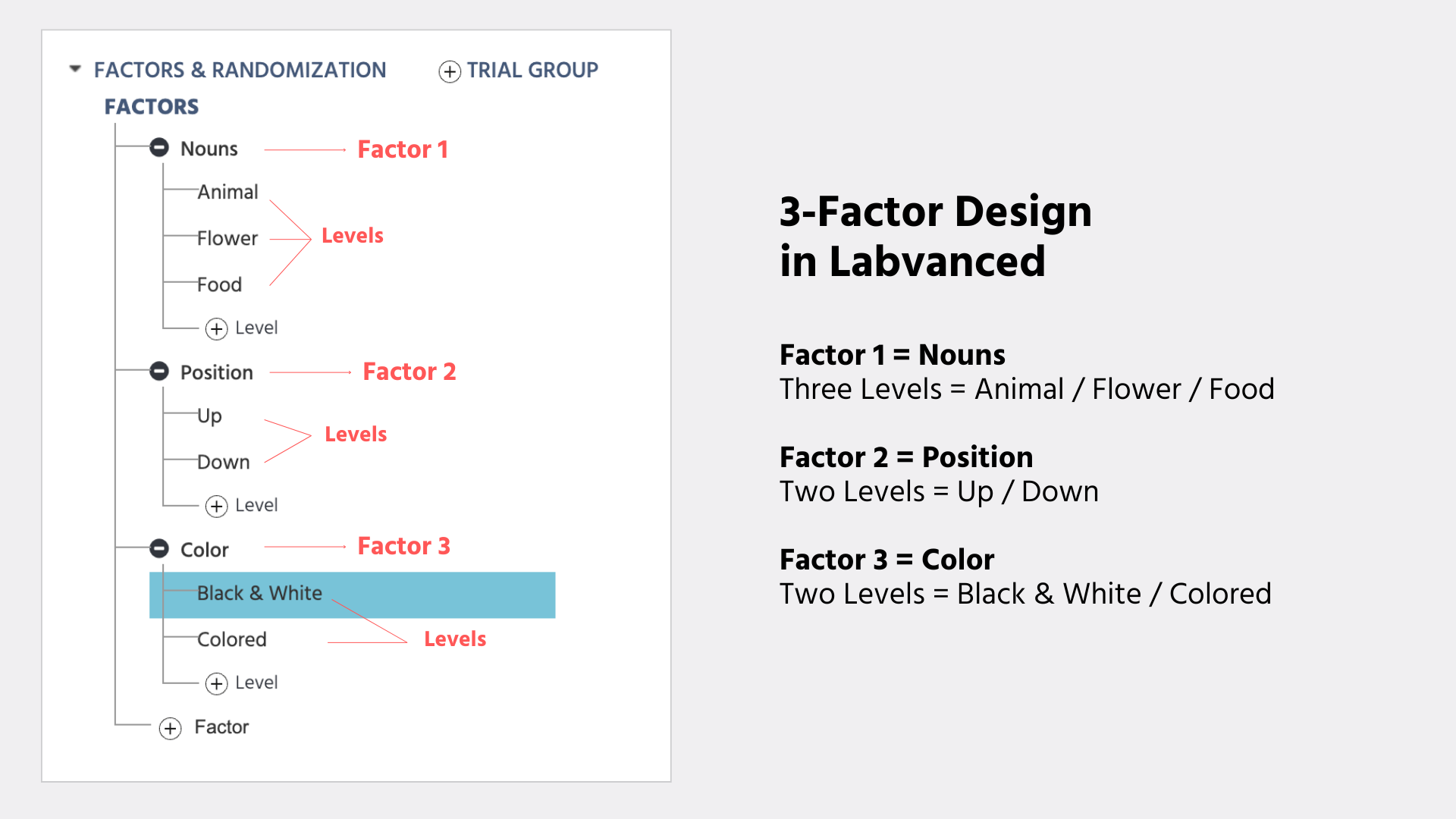
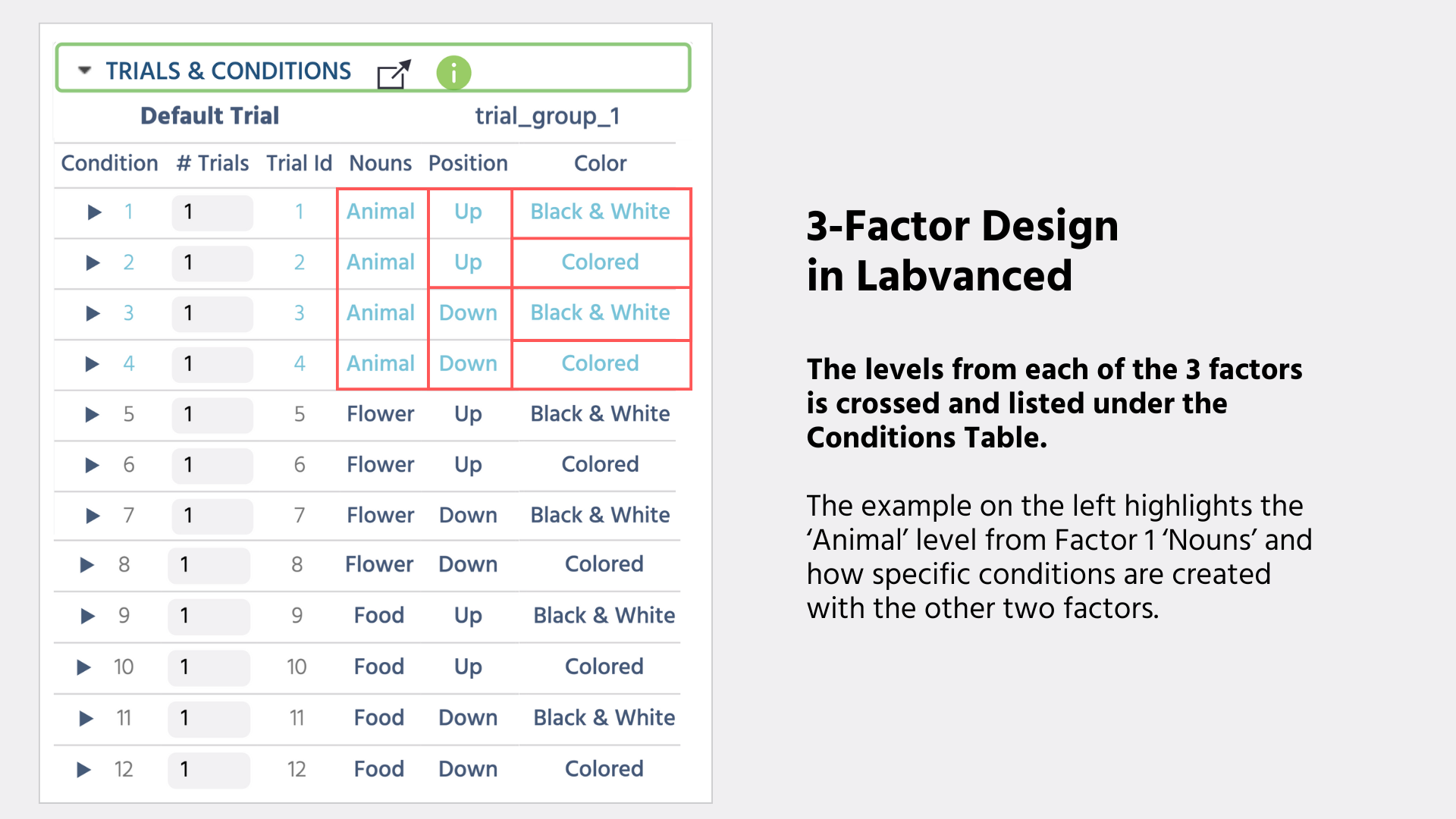
いくつかの因子が作成されると、因子群内の各因子のレベルが他の因子のすべてのレベルと組み合わされます(因子が交差します)。因子「名詞」が3レベル、因子「位置」が2レベル、因子「色」が2レベルの3因子デザインでは、合計で3 x 2 x 2 = 12の条件が交差します。Conditions Table はあなたが設定した Factors と Levels に合わせて自動的に更新されます。下の画像は、レベル Animal のバリエーションとして最初の4つの条件を示しています。
使用法: 因子レベルがスタディデザインに与える正確な影響を定義するために、因子ツリーで因子レベルをクリックし、現在のフレーム内に表示されるオブジェクトを変更できます。変更は、選択された因子が選んだレベルを持つすべての試行と条件に影響します。このアプローチは、刺激の変化が因子のレベルに依存するが、特定の条件や単一の試行には依存しない場合に特に便利です。
📌 実践例: レベル固有の指示を追加し、レベルを使用してターゲット画像のランダム化を設定する: 以下の1分間のビデオは、Labvancedで Levels を使用して実験にバリエーションを素早く追加する方法を示しています。ビデオに示されているように、最初に Level をクリックして、そのレベルに特有な指示を与えることから始めます。たとえば、Happy レベルをクリックして「幸せな画像をクリックしてください」とタイプします。その後、Sad レベルをクリックして「悲しい画像をクリックしてください」とタイプします。それから、Right レベルのターゲット画像の位置を変更し、Randomizations の下で、簡単なクリックで全試行にわたって実験構造が自動的に更新される様子を確認します。
条件
前述の通り、条件は因子レベルの数と交差によって決定されます。各条件は、その試行グループ内のすべての因子の値(因子レベル)によって明確に定義されます。
条件は Conditions Table の下にリストされます - 次のセクションを参照してください。
使用法: 個々の条件に変更を加えるために、ユーザーは Conditions Table を介して条件をクリックし、キャンバスのオブジェクトに変更を加えることができます。加えられた変更は、選択した条件(すなわち、その条件内のすべての試行)にのみ適用されます。これは、複数の試行の集合に一度に変更を加えるための正確な方法です。
📌 実践例– 特定のレベルとオブジェクトに刺激をアップロードする: 以下のビデオでは、関連する条件に画像刺激をアップロードすることで実験デザインを開発しています。
試行に画像を追加することについての詳細は、このセクション を参照してください。
ワークフローヒント: 刺激にコーディングされた名前を付けるか、実験構造に従った命名規則に従うことをお勧めします。実験デザインを反映する名前を持つファイルを持つことで、整理整頓と効率が高まります。
条件テーブル
条件テーブルは、タスク階層の中間層(特に条件と試行)を変更するために使用できます。タスクの階層的な性質のために、因子レベルの交差は各試行グループに対して条件を別々に生成します。これらはタスクエディタの左下の条件テーブルに表示されます。Factors に変更があると、Condition Table が自動的に更新されます。各条件ごとに、試行の数を別々に定義できます。いくつかの条件は表示されないように0に設定することもできます。
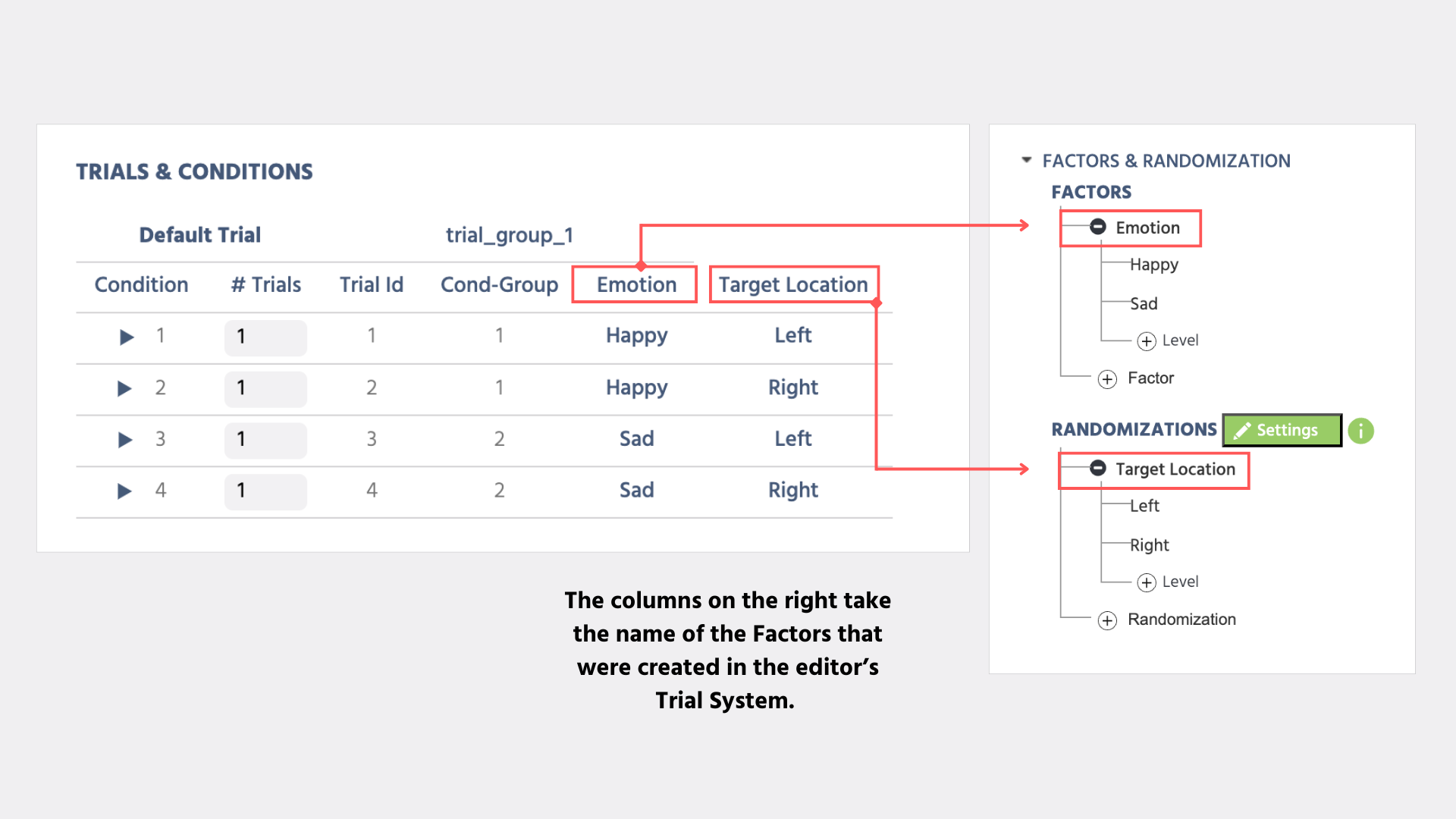
以下は列のタイトルとその説明です:
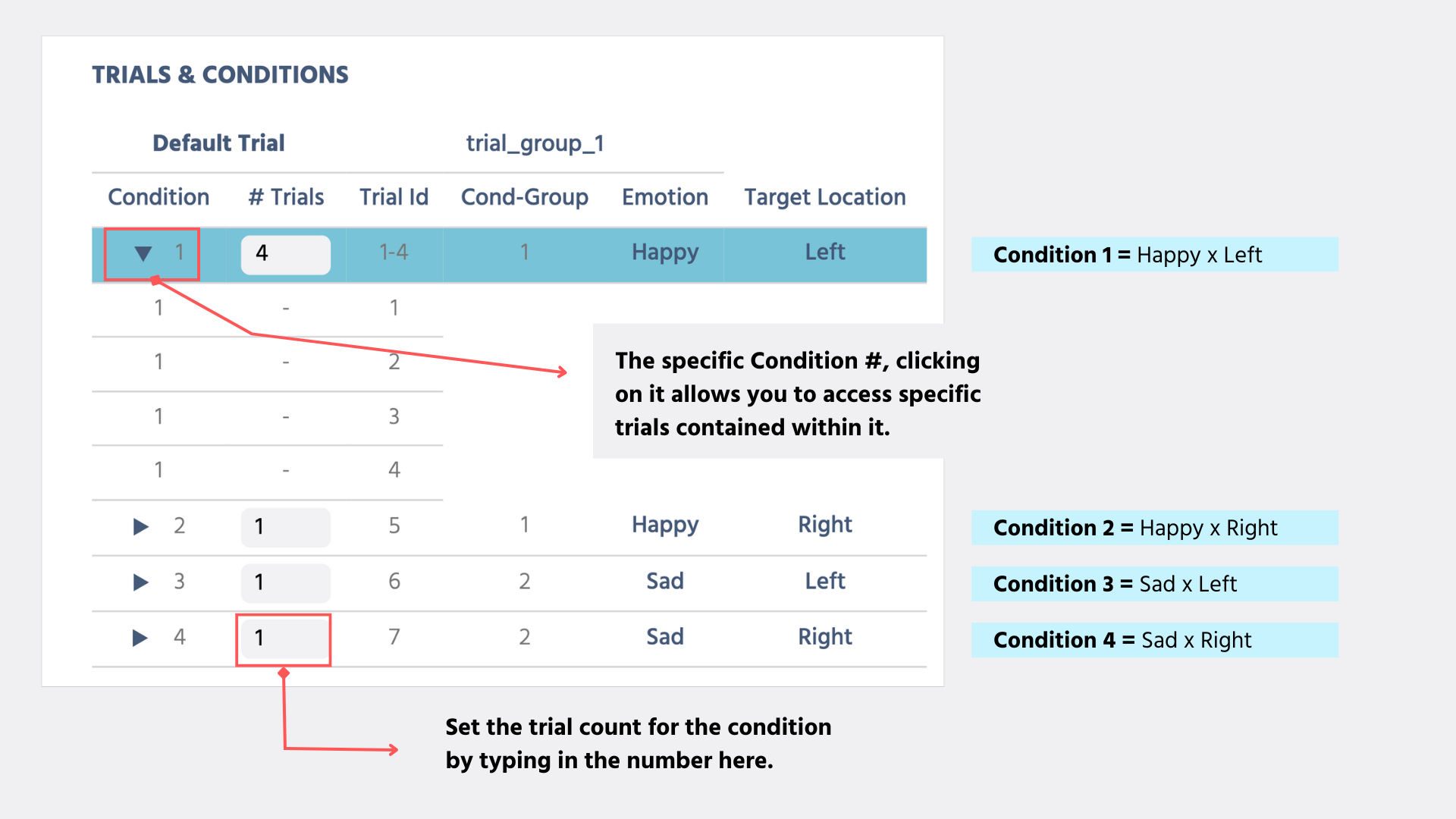
- 条件: 特定の条件番号、これをクリックするとその中に含まれる特定の試行にアクセスできます。
- #試行: 特定の条件内の試行の数。ここで条件ごとの試行数を設定できます。
- 試行ID: 試行IDは、第二列に指定した試行数に合わせて自動的に更新されます。
- 条件グループ: 作成した因子に基づいた条件グループを指します。
- 因子1(感情) = この列は、あなたが作成した
Factorの名前を取ります。その下には、異なるレベルがリストされています。 - 因子2(ターゲットの位置) = あなたが作成した第二の
Factorの名前を取り、それぞれのレベルを持ちます。- 注意: ここにある因子列は、あなたの実験デザインとあなたの研究に固有の因子を反映するように自動的に拡張されます。
以下のセクションでは、デフォルトトライアルについての情報を参照してください。
デフォルトトライアル
条件テーブルはトライアルグループごとにグループ化されており、各トライアルグループには条件テーブルに「デフォルトトライアル」が1つだけ存在します。デフォルトトライアルは、各トライアルグループの最初の行、条件の上に配置されています。
⚠️⚠️重要な注意: デフォルトトライアルが選択されているときに行われたすべての変更は、そのトライアルグループ内のすべてのトライアルに適用されます。デフォルトトライアルを選択する前に行った(トライアル、条件、レベル)のバリエーションは、デフォルトトライアルの変更によって上書きされるため、注意してください!
全体として、デフォルトトライアルを変更すると、トライアルグループ内のすべてのトライアルが同じ「デフォルト」値にリセットされ、トライアルグループ内のすべてのトライアルが同時に選択され、編集されます。これは大まかな全体フレーム構造を定義するのに役立ちます。
ワークフローヒント: デフォルトトライアルに新しいオブジェクトを最初に配置し、その後条件または特定のトライアルを選択しながら希望するバリエーションを調整するのが最も合理的です。
📌 実践例 – すべてのトライアルに対して固定点群を追加: 下記のビデオでは、デフォルトトライアルを介して固定点群フレームを追加する方法が、他の条件やトライアルにも自動的に適用される様子を示しています。
トライアル
トライアルはConditions内にあり、トライアルシステム階層の最も基本的な単位です。各条件は、デフォルトで1つのトライアルが作成されます。条件ごとのトライアルの数は、条件テーブルで調整できます。
使用法: 1つの条件内に複数のトライアルがある場合、その条件は「条件テーブル」で開く(展開する)ことができ、個々のトライアルを選択できます。その後のキャンバスやオブジェクトへの変更は、この特定のトライアルのみに適用されます。
刺激を追加してトライアルを生成する
トライアル構造は、ファイルマネージャーと統合されたマルチセレクト機能を介して自動的に作成することもできます。これは、異なる刺激コンテンツ(異なる画像、動画、音など)によってバリエーションが生成される場合に便利です。そのためには、画像、動画、または音のオブジェクト(コンテナ)を選択し、次にObject Propertiesパネルのフォルダーアイコンを介してファイルマネージャーを開く必要があります。次に、複数の(2つ以上の)画像/動画/音声ファイルを選択し、右下隅の「割り当て」アイコン(矢印のあるグリッドシンボル)をクリックします。
新しいメニューが開き、複数選択されたファイルの使い方を尋ねられます。ここでは、選択したファイルを割り当て/使用する方法に関して、以下の3つの主要なオプションがあり、いくつかのサブオプションがあります。以下の画像に示されています。
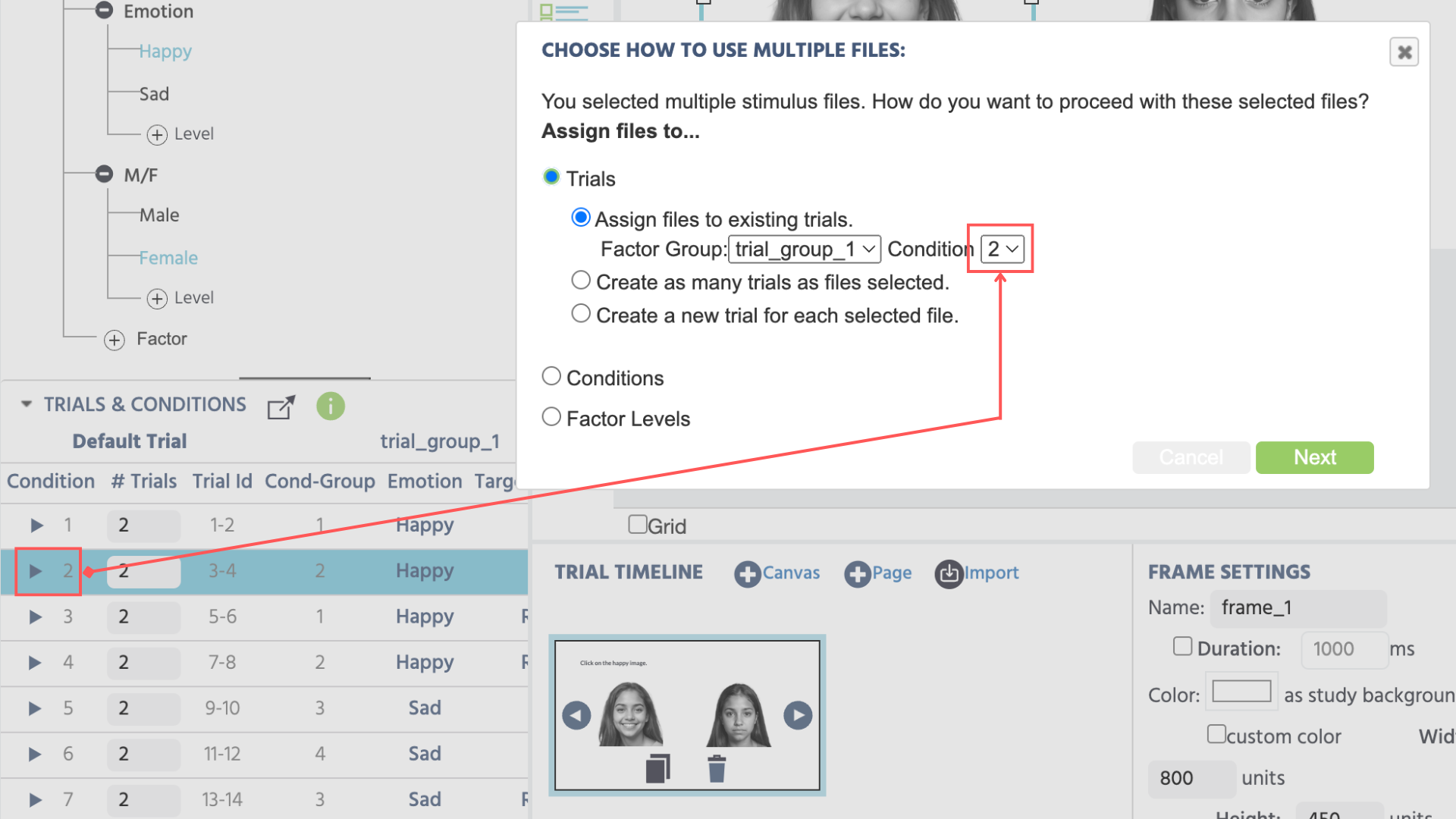
上の画像はオプションAを示しています。トライアルを割り当て、'Trials & Conditions'テーブルの左下で選択されているため、条件2に割り当てることを指定しています。
A. トライアル: ファイルをトライアルに割り当てる
- ファイルを既存のトライアルに割り当てる: 画像/動画/音声ファイルは、選択した条件に既存のトライアルに割り当てられます。
- 選択したファイルの数だけトライアルを作成: 画像/動画/音声ファイルは、選択した条件内のトライアルの数に一致します。選択された各ファイルに対して正確に1つのトライアルが作成されます。条件内の以前のトライアルは削除されます。ファクターを作成している場合、画像がどの条件でアップロードされるべきか(上の画像のように)も指定できます。
- 選択した各ファイルに対して新しいトライアルを作成: 選択した各画像/動画/音声ファイルに対して、選択した条件に新しいトライアルが追加されます。新しいトライアルは、既存のものに追加されます。
B. 条件: ファイルを条件に割り当てる
- このオプションは、ファクターグループおよび既存の条件にファイルを割り当てます。
C. ファクターレベル: ファイルをファクターレベルに割り当てる
- 既存のファクターレベルにファイルを割り当てる: 画像/動画/音声ファイルは、選択されたファクター内の既存のレベルに割り当てられます。
- 既存のファクター内に新しいレベルを作成: 各画像/動画/音声ファイルに対して、選択されたファクターに新しいレベルが追加されます。新しいレベルは既存のものに追加されます。
- 新しいファクターと新しいレベルを作成: 新しいファクターが作成されます。各画像/動画/音声ファイルに対して、この新しいファクターに新しいレベルが追加されます。選択された各ファイルに対して正確に1つのファクターレベルが作られます。
全体的な割り当て方法を選択した後、どのファイルをどのトライアル、条件、またはファクターレベルに割り当てるかを決定できます。それぞれのメニューには、選択されたファイルのリスト(右)と割り当て項目のリスト(左)が表示されます。その後、右から左に個々のファイルをドラッグ&ドロップして、どのファイルをどのトライアル、条件、またはファクターレベルに関連付けるかを手動で決定できます。ただし、「自動割り当て」ボタンを使用すると、すべてのファイルがランダムな順序で自動的に割り当てられます。この方法で刺激の関連付けを迅速に設定できます。
📌 例: エディタ内のオブジェクトを使用してファイルをトライアルに割り当てる: 下記のビデオでは、トライアルシステム内の画像オブジェクトをクリックし、Labvancedに刺激をアップロードする方法の例が示されています。
トライアルの操作
ファクターグループ、ファクター、レベル、条件、トライアルが設定され、フレームとオブジェクトが追加された後、次のステップはObject Propertiesを使用して要素を微調整し、異なるトライアルが異なる刺激バリエーションを表示するようにすることです。たとえば、異なる位置に同じ刺激、異なるサイズ、またはその他のような変更が含まれます。ここで重要なのは、行われる各変更に対して適切な変更レベルを選択することです。全体として、変更レベルは4つあります:
- トライアルグループの変更を「デフォルトトライアル」を使用: 選択したトライアルグループ内のすべてのトライアルを変更します。
- ファクターレベルの変更: 選択したファクターが選択したファクターレベルを持つ条件(およびその中のトライアル)をすべて変更します。
- 条件変更: 選択された条件内のすべてのトライアルを変更します。
- トライアル変更: 選択されたトライアルのみを変更します。