labvanced logoLabVanced
  • Research
    • Publications
    • Researcher Interviews
    • Use Cases
      • Developmental Psychology
      • Linguistics
      • Clinical & Digital Health
      • Educational Psychology
      • Cognitive & Neuro
      • Social & Personality
      • Arts Research
      • Sports & Movement
      • Marketing & Consumer Behavior
      • Economics
      • HCI / UX
      • Commercial / Industry Use
    • Labvanced Blog
    • Services
  • Technology
    • Feature Overview
    • Code-Free Study Building
    • Eye Tracking
    • Mouse Tracking
    • Generative AI Integration
    • Multi User Studies
    • More ...
      • Reaction Time/Precise Timing
      • Text Transcription
      • Heart Rate Detection (rPPG)
      • Questionnaires/Surveys
      • Experimental Control
      • Data Privacy & Security
      • Desktop App
      • Mobile App
  • Learn
    • Guide
    • Videos
    • Walkthroughs
    • FAQ
    • Release Notes
    • Documents
    • Classroom
  • Experiments
    • Cognitive Tests
    • Sample Studies
    • Public Experiment Library
  • Pricing
    • Licenses
    • Top-Up Recordings
    • Subject Recruitment
    • Study Building
    • Dedicated Support
    • Checkout
  • About
    • About Us
    • Contact
    • Downloads
    • Careers
    • Impressum
    • Disclaimer
    • Privacy & Security
    • Terms & Conditions
  • Appgo to app icon
  • Logingo to app icon
Learn
指南
视频
步骤说明
常见问题解答
通讯档案
文档
课堂
  • 中國人
  • Deutsch
  • Français
  • Español
  • English
  • 日本語
指南
视频
步骤说明
常见问题解答
通讯档案
文档
课堂
  • 中國人
  • Deutsch
  • Français
  • Español
  • English
  • 日本語
  • 指南
    • 入门指南

      • 任务编辑器
      • 刺激呈现
      • 反应的正确性
      • 对象
      • 事件
      • 变量
      • 任务向导
      • 试验系统
      • 研究设计
        • 任务
        • 阻塞
        • 会议
        • 组
    • 特色主题

      • 随机化与平衡
      • 眼动追踪
      • 问卷
      • 桌面应用
      • 示例研究
      • 参与者招募
      • API 访问
        • REST API
        • Webhook API
        • WebSocket API
      • 其他主题

        • 精确刺激时间
        • 多用户研究
        • Labvanced中的头部追踪 | 指南
    • 主要应用标签

      • 概述: 主要标签
      • 仪表板
      • 我的研究
      • 共享研究
      • 我的文件
      • 实验库
      • 我的账户
      • 我的许可证
    • 研究标签

      • 概述: 研究特定标签
      • 研究设计
        • 任务
        • 阻塞
        • 会议
        • 组
      • 任务编辑器
        • 任务控制
        • 试验系统
        • 画布和页面框架
        • 对象
        • 对象属性表
        • 变量
        • 系统变量表
        • 事件系统
        • 文本编辑器功能
        • 任务中的眼动追踪
        • 任务中的头部追踪
        • 多用户研究
      • 设置
      • 变量
      • 媒体
      • 文本与翻译
      • 启动与参与
      • 受试者管理
      • 数据视图与导出
        • 数据视图和变量 & 任务选择(旧版本)
        • 访问录音(旧版本)
  • 视频
    • 视频概述
    • 在 Labvanced 入门
    • 创建任务
    • 元素视频
    • 事件与变量
    • 高级主题
  • 演练
    • 介绍
    • 斯特鲁普任务
    • 词汇决策任务
    • 波斯纳注视提示任务
    • 变化盲点闪烁范式
    • 眼动追踪示例研究
    • 婴儿眼动追踪研究
    • 与鼠标追踪的注意捕获研究
    • 快速串行视觉呈现
    • ChatGPT 研究
    • 眼动追踪演示:SVG作为AOI
    • 多用户演示:在研究中显示受试者的光标
    • 游戏手柄 / 游戏控制器- 基本设置
    • 桌面应用研究与EEG集成
    • 组间平衡与变量设置
  • 常见问题
    • 功能
    • 安全与数据隐私
    • 许可证
    • Labvanced的精确性
    • 程序化使用与API
    • 离线使用Labvanced
    • 故障排除
    • 研究创建问题
  • 新闻稿存档
  • 文档
  • 教室

变量标签

描述

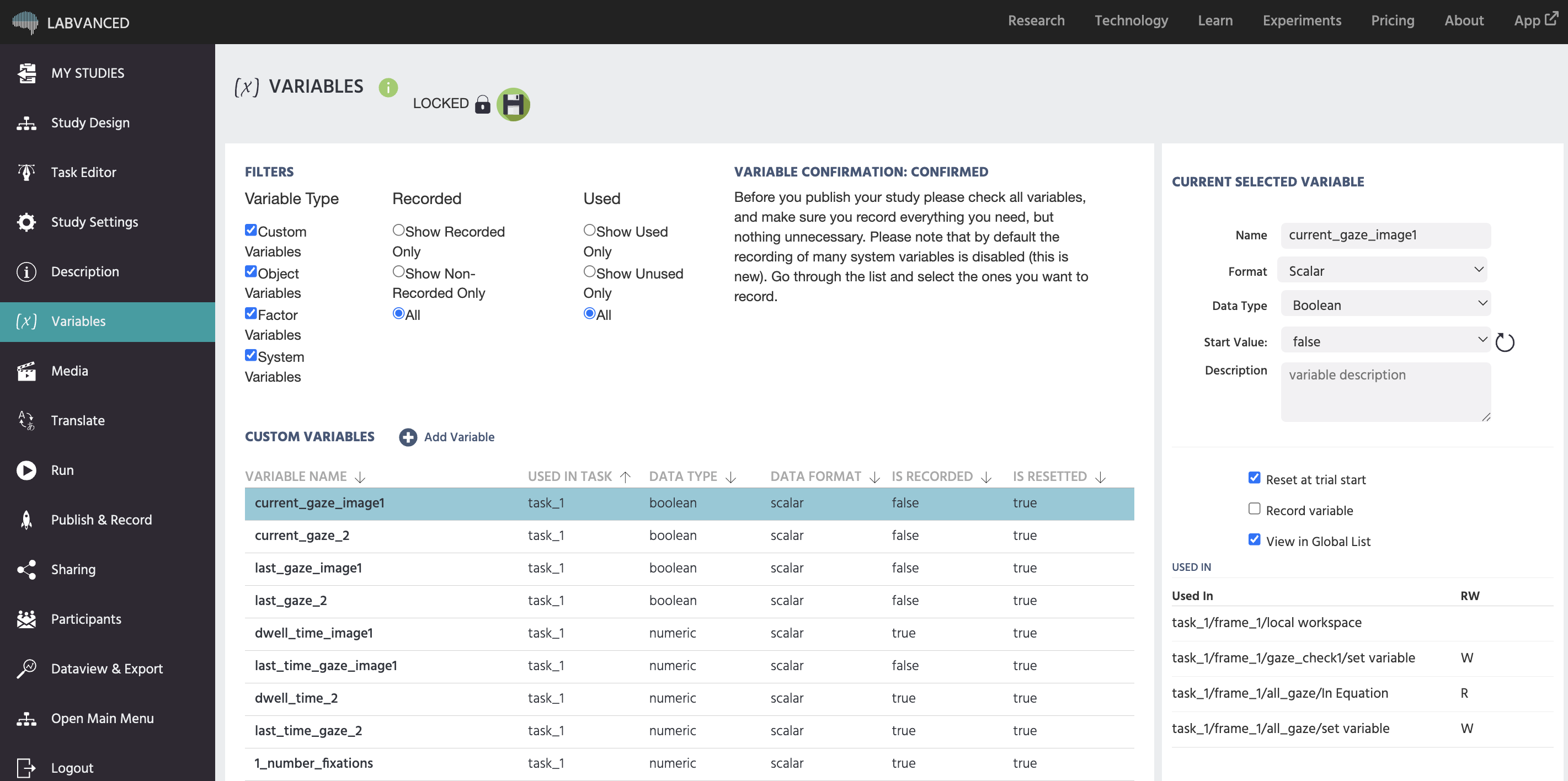
在“变量”部分,研究的所有变量都以列表形式显示,按类型分类。最重要的变量属性(名称、量表、数据类型、数据格式、是否记录、是否重置)被显示。可以选择每个变量,以便在屏幕右侧显示和编辑该变量的属性。

text

重要提示: 在发布研究并开始数据录制之前,建议查看/检查所有变量属性(例如,检查是否记录所有相关变量等)。

变量类型

在变量概述中,变量按其主要类型分类。主要有4种变量类型:

  • 自定义变量: 所有用户创建的变量。
  • 对象变量: 所有与(问卷)对象一起创建的变量(例如复选框、滑动条等)。
  • 因子变量: 在试验组内作为因子运作的所有变量。
  • 系统变量: 所有自动创建的变量(由Labvanced预创建)。

变量还按其作用域分类:

  • 试验变量: 这些是每个试验中记录的变量。通常是用户创建的,一些示例包括反应时间和参与者选择。
  • 会话变量: 这些变量在每个会话中仅记录一次,主要是Labvanced创建的。一些示例包括浏览器类型、屏幕大小和研究的开始/结束时间。
  • 主题变量: 这些变量在每个主题中仅记录一次,由Labvanced创建。这些变量在多个会话中对于同一主题保持不变,包括主题ID等值。

研究人员通常只查看试验变量和会话变量。主题变量对于纵向研究是有用的。

删除变量

删除变量时应极其小心。在删除变量之前,请确保该变量在您的研究中没有被使用。变量的使用情况显示在屏幕右下角当前选定变量的变量属性中(您可能需要向下滚动)。虽然Labvanced尝试更新这些变量的使用情况,但在删除之前,请通过查看不同的任务和框架来检查变量是否真的未被使用。

如果您对变量不被使用的确定性不足100%,建议禁用该变量的记录。这样,该变量将不会出现在数据视图中,但不会对您的研究造成损害。另一个选项是制作研究的副本(复制所有变量和对象等),然后在研究的副本中删除相关变量并进行测试。这种方式,您可以看到在缺少该变量的情况下研究将如何进行。

如果删除了仍在某处使用的变量(例如在事件或对象中),可能会对您的研究造成不可逆转的损害!请小心!

共享变量

共享变量 是可跨会话和/或主题共享的动态变量。这些变量存储在Labvanced服务器上。

学科间平衡

想象一下一个研究,它有10,000张图片,但每个参与者只显示100张图片。不过,所有的10,000张图片应该至少显示一次,并按随机顺序进行显示。因此,需要100名参与者来完成研究。

共享变量可用于写入一个数组,该数组存储尚未显示的图片的编号。这样确保参与者2不会看到参与者1所看到的任何图片。这在刺激基础上在主题之间平衡刺激。为了防止因参与者退出而导致的不平衡,可以将变量设置为仅在参与者作出响应后记录图片为已查看。这确保每张图片有可用的响应,无论参与者是否完成研究。因此,研究将产生随机化、平衡和完整的数据。

多会话(纵向)研究

共享变量可用于确保主题在每次会话中使用(或不使用)相同的设备进行纵向研究。

在这种情况下,可以使用另一种版本的共享变量。在这种方法中,共享变量存储在参与者的设备本地,并且仅在会话之间与参与者自己共享。但是,如果主题使用私人浏览器或设备出现故障,则此方法将不起作用。

在另一个例子中,想象一个研究,每个参与者有两个会话。在每个会话中,将显示100张图片,但这两次会话之间的图片完全不同。这些图片是从10,000张图片的语料库中随机挑选的。可以随机抽取号码并将其保存到数组中,以便每个主题选择图片,然后在下一个会话中检索该数组,以确保它们不会被选择第二次。

多用户研究

这些变量用于包含多个参与者的研究,以在一个人和另一个人之间发送值。这种方法使用服务器存储以在主题之间分发变量。

记住上面的例子,一个研究有10,000张图片,但每个参与者只显示100张图片。所有的10,000张图片应该至少显示一次,并按随机顺序进行显示。

同样,可以使用共享变量写入一个数组,该数组存储尚未显示的图片的编号。在这种情况下,应在研究初始化时随机抽取数字并写入数组。然后,数组将包含多用户研究中每个参与者看到的图片。这确保参与者2不会看到参与者1当前看到的相同图片。

示例研究

想象一下一个示例研究,其中您的智能与平均智能为100分的人群进行比较。您的分数仅在与他人相比较时作为相对值才有意义。为了进行这种比较,研究人员可以进行事后分析,或者可以给参与者实时反馈。

通过使用共享变量,参与者的分数可以被推送到一个充满值的数组中。然后可以对数组进行平均,并将百分位值推送回参与者在研究结束时。通过这种方式,随着更多的人参与研究,动态更新共享变量,但分析是在研究期间进行的,而不是事后进行的。

Prev
设置
Next
媒体