在任务中设置眼动追踪 {/examples/}
当您创建一个新的研究时,可以通过任务自己的 Settings 对话框激活眼动追踪,这就是本页面所涵盖的内容,或者通过研究级别的主要 Settings 选项卡(请参见 如何选择眼动追踪校准设置)。无论哪种方式,Physiology Toolbox Version 2.0 是默认值。一旦为您的研究启用了眼动追踪,您仍然需要为每个您希望收集注视数据的单独任务启用和配置它。
为任务启用眼动追踪
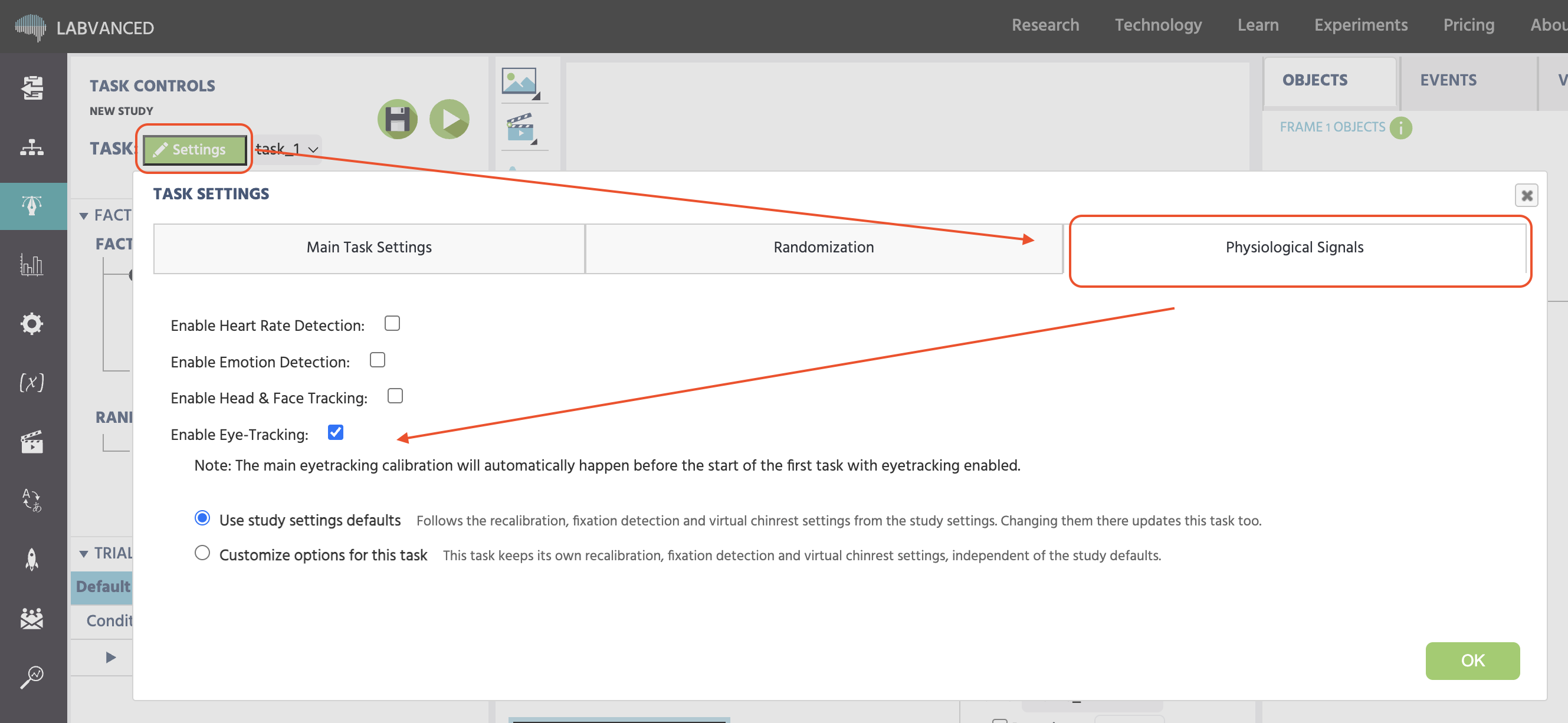
在任务编辑器中,点击左上角“任务:”旁边的 Settings 按钮。在打开的对话框中,转到 Physiological Signals 选项卡并选中 Enable Eye-Tracking:。
眼动追踪可以在同一实验中的多个任务中启用。主要的校准在研究级别配置,仅在研究中第一个启用眼动追踪的任务之前运行一次。每个后续启用眼动追踪的任务使用下面描述的重新校准设置,而不是再次运行完全的校准。
选中 Enable Eye-Tracking: 本身是研究 Physiology Toolbox Version 2.0 的一种触发方式,可以在研究中的任何地方首次打开眼动追踪时触发 Set up eye tracking 向导。有关该向导所询问内容,请参见校准设置指南中的 选择层级。
为任务使用自定义设置
默认情况下,任务使用 Use study settings defaults,如上面的截图所示:它遵循研究设置中的重新校准、注视检测和虚拟下巴托设置,并在研究级别更改时更新仍使用该默认值的每个任务。切换到 Customize options for this task 则使任务具有自己的重新校准、注视检测和虚拟下巴托设置,与研究默认设置无关。 该选择仅存在于 Physiology Toolbox Version 2.0 中,在 1.3 及更早版本中,任务始终直接配置其自己的设置,没有继承选项。 Customize options for this task 允许您设置的三件事如下。
重新校准
选择 Customize options for this task 会显示两个下拉菜单 Recalibration before the FIRST trial 和 Recalibration before LATER trials,每个下拉菜单都有相同的五个选项:
Off (no recalibration)1 point — attention getter + error measurement (no correction)5 points — corrects offset and scale9 points — best chance of also correcting rotationGaze Control — re-verify accuracy, no dots
单点用于测量漂移而不进行修正,作为一个注意力吸引因素,使每个试验从已知的注视位置开始。可以进行五个或九个点的交叉验证,因此它们也修正它们所测量的漂移,而九个点给模型提供了捕捉旋转及偏移和比例的最佳机会。如果 Recalibration before LATER trials 是其他任何值而不是 Off,进一步的选择可以设置其重复频率:在固定时间后,或在固定试验数后。如果您的研究仍处于 Physiology Toolbox Version 1.3 或更早版本中,则请参阅下面的 在生理工具箱 1.3 及更早版本上配置重新校准。
虚拟下巴托
Customize options for this task 还公开了一个每个任务的 Virtual Chinrest 覆盖,独立于研究的自身设置:
Head-pose enforcement:Enable (during calibrations and trials)、Enable (only during calibrations)或Disable。Chinrest strength:Very Loose、Loose、Medium、Strict或Very Strict。
在 Use study settings defaults 中,该任务遵循研究的自身 Virtual Chinrest 设置,而此覆盖不适用。
注视检测覆盖
Customize options for this task 还允许任务设置其自己的注视检测模式,独立于研究默认设置。有关算法选择及其各自功能,请参见下面的 注视检测。
注视检测
注视检测决定Labvanced如何识别参与者的注视何时已集中在某个位置,而不仅仅是报告一系列原始的注视坐标。它要求研究的 Physiology Toolbox Version 设置为 v1.2 或更高。在 2.0 中,也可以通过选择 Customize options for this task 来按任务配置,它与解锁每个任务的重新校准和虚拟下巴托设置相同。
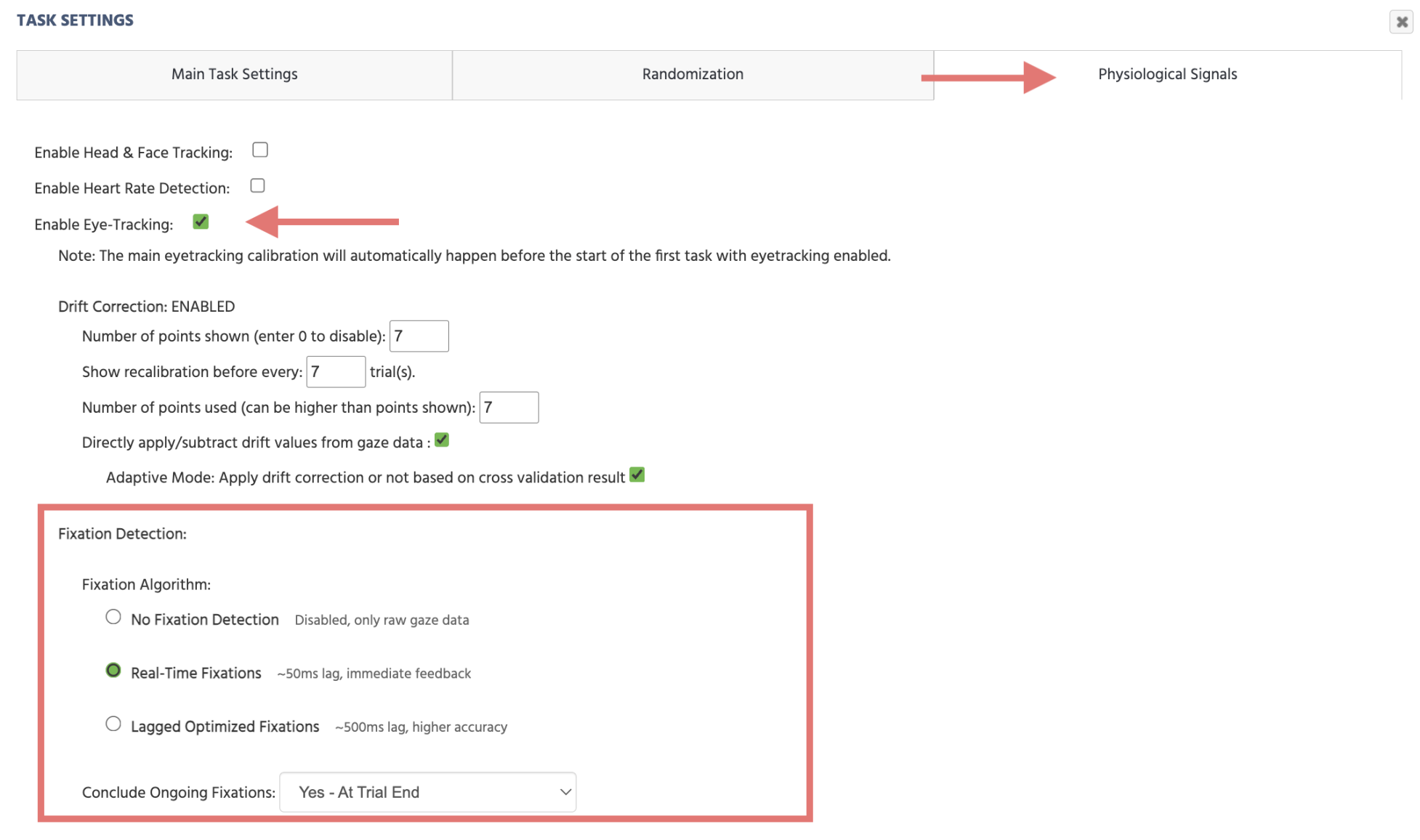
No Fixation Detection: 禁用注视分析;仅收集原始注视坐标。Real-Time Fixations: 随着注视数据的到达,计算注视,延迟约50毫秒。最适合需要基于注视立即反馈的研究,如眼动依赖显示。Lagged Optimized Fixations: 在观察到后续注视点后计算注视,延迟约500毫秒,产生更高的准确性和更好的长时间注视检测。当反馈可以稍微延迟时,或用于实验后分析时,最佳选择。Conclude Ongoing Fixations: 控制当帧或试验结束时,仍在计算的注视会发生什么。选择保持缓冲在帧/试验边界之间运行,或强制注视计算在帧或试验结束时结束。强制结束在您需要知道参与者是否在移动到下一帧或试验之前注视目标时很有用。在Physiology Toolbox Version2.0中,选项“保持缓冲在帧/试验边界之间运行”不再可用,所有注视必须在帧或试验边界处结束。
显示设置
Display Mode 位于此页面的不同选项卡上:在任务编辑器中,点击“任务:”旁边的 Settings 按钮,然后转到 Main Task Settings 选项卡,而不是 Physiological Signals。默认显示模式为 Zoom / Adaptive,它让任务的内容适合每个参与者的屏幕。对于眼动追踪任务,切换到 Fixed in Visual Degree 或 Fixed in Millimeter 通常更可取,因为此时注视位置以物理单位报告,而不是按屏幕大小变化的帧单位,使测量在参与者之间可比较。
如果您对研究中的任何任务切换到 Fixed in Visual Degree 或 Fixed in Millimeter,则在 Measure Screen Size (card calibration) 选项下的 Settings 选项卡 → Controls → Screen 变为强制性且无法禁用。这要求参与者持有一张标准化的卡(85.60 x 53.98毫米,与信用卡或身份证的大小相同)靠近他们的屏幕,以便Labvanced能够校准物理屏幕大小,这正是使毫米和视觉度数测量准确的基础。
将追踪限制到特定刺激对象
您还可以限制一个注视或注视事件,仅在参与者查看特定刺激对象时触发,而不是在帧中的任何位置。当建设事件本身时,可以配置此项,详见 记录和导出注视数据。
在生理工具箱1.3及更早版本上配置重新校准
一旦为任务启用了眼动追踪,四个字段控制系统如何保持在该任务过程中眼动预测的准确性:
Number of points shown: 在任务开始之前显示多少重新校准点。设置为 0 完全禁用重新校准。默认值为 7。Show recalibration before every: 距离上次重新校准运行后经过多少次试验。默认值为 7。Number of points used: 显示的点中实际用于重新校准计算的点数,可以设置得高于显示的点数。Directly apply/subtract drift values from gaze data: 启用时,修正参与者在任务过程中自然逐渐向一个方向漂移的倾向。Adaptive Mode: 启用此子选项时,漂移修正将根据交叉验证检查自动应用或扣留,而不是始终应用。
如果您的任务很短,或者眼动精度对于您的测量并不重要,禁用重新校准(Number of points shown 设置为 0)可使任务对参与者进行更快的处理。对于较长的任务,或者对眼动位置的小错误非常重要的任务,默认的重新校准设置有助于纠正随时间推移而导致的准确性漂移。
Directly apply/subtract drift values from gaze data 和 Adaptive Mode 特定于 1.3 及更早版本:在 2.0 上,这两个复选框是无效的,已不再起作用。
实际示例
有关围绕这些设置构建研究的完整实例,请参阅 眼动追踪演练 或适合婴儿的 物体辨别任务演练。两者反映了较旧版本的设置界面,因此字段名称和截图可能与上面描述的内容不匹配,但演练的整体结构仍然适用。