Variablen-Tab
Beschreibung
Im Abschnitt "Variablen" werden alle Variablen der Studie in einer Liste angezeigt, kategorisiert nach Typ. Die wichtigsten Eigenschaften der Variablen (Name, Skala, Datentyp, Datenformat, Wird aufgezeichnet, wird zurückgesetzt) werden angezeigt. Jede Variable kann ausgewählt werden, sodass die Eigenschaften der Variablen rechts auf dem Bildschirm angezeigt und bearbeitet werden können.
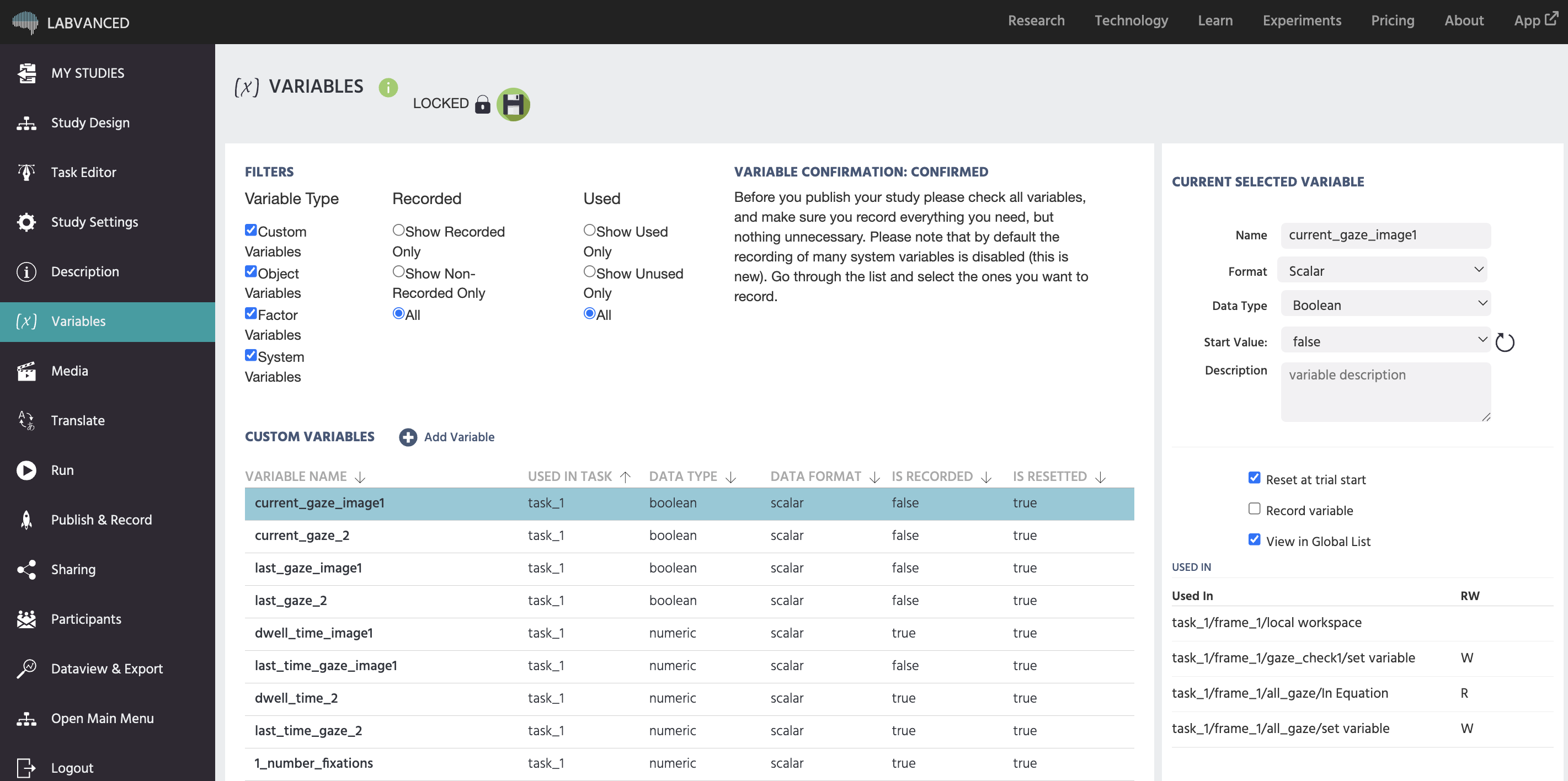
Wichtiger Hinweis: Es wird empfohlen, alle Eigenschaften der Variablen zu überprüfen, bevor die Studie veröffentlicht und mit der Datenerfassung begonnen wird (z. B. überprüfen, ob alle relevanten Variablen aufgezeichnet werden usw.).
Variablentypen
In der Übersicht der Variablen sind die Variablen nach ihrem Haupttyp unterteilt. Es gibt 4 Hauptvariablentypen:
- Benutzerdefinierte Variablen: Alle vom Benutzer erstellten Variablen.
- Objektvariablen: Alle Variablen, die zusammen mit einem (Fragebogen-)Objekt erstellt wurden (z. B. Kästchen, Schieberegler usw.)
- Faktorenvariablen: Alle Variablen, die als Faktoren innerhalb von Versuchsgruppen fungieren.
- Systemvariablen: Alle automatisch erstellten Variablen (vorab von Labvanced erstellt).
Variablen werden auch nach ihrem Geltungsbereich kategorisiert:
- Versuchsvariablen: Dies sind Variablen, die pro Versuch erfasst werden. Typischerweise benutzererstellte Variablen, einige Beispiele sind Reaktionszeiten und Teilnehmerentscheidungen.
- Sitzungsvariablen: Diese Variablen werden nur einmal pro Sitzung erfasst und sind größtenteils von Labvanced erstellt. Einige Beispiele sind Browser-Typ, Bildschirmgröße und Start-/Endzeiten der Studie.
- Subjektvariablen: Diese Variablen werden nur einmal pro Subjekt erfasst und sind von Labvanced erstellt. Diese Variablen bleiben für dasselbe Subjekt über mehrere Sitzungen hinweg gleich und umfassen Werte wie Subjekt-ID.
Forscher betrachten typischerweise nur Versuchs- und Sitzungsvariablen. Subjektvariablen sind nützlich für longitudinale Studien.
Löschen von Variablen
Das Löschen von Variablen sollte mit äußerster Vorsicht erfolgen. Stellen Sie vor dem Löschen einer Variablen sicher, dass diese Variable nirgendwo in Ihrer Studie verwendet wird. Die Verwendungen der Variablen werden in den Eigenschaften der aktuell ausgewählten Variablen im unteren rechten Teil des Bildschirms angezeigt (Sie müssen möglicherweise nach unten scrollen). Während Labvanced versucht, diese Variablenverwendungen zu aktualisieren, überprüfen Sie bitte auch, indem Sie sich die verschiedenen Aufgaben und Frames ansehen, ob eine Variable tatsächlich ungenutzt ist, bevor Sie sie löschen.
Wenn Sie sich nicht 100% sicher sind, dass eine Variable nicht verwendet wird, wird empfohlen, die Aufzeichnung der Variable zu deaktivieren. Auf diese Weise erscheint die Variable nicht im Datenansicht, aber es besteht kein Risiko für Ihre Studie. Eine weitere Option besteht darin, eine Kopie Ihrer Studie zu erstellen (alle Variablen und Objekte kopieren usw.), dann die betreffende Variable in der KOPIE der Studie zu löschen und einen Testlauf durchzuführen. Auf diese Weise können Sie sehen, wie die Studie ohne diese Variable funktioniert.
WENN Eine VARIABLE, Die NOCH IRGENDWO VERWENDET WIRD, GELÖSCHT WIRD (Z. B. IN EREIGNISSEN ODER OBJEKTEN), KANN DIES UNWIDERRUFSCHEN SCHADEN AN IHRER STUDIE VERURSACHEN! Bitte seien Sie vorsichtig!
Geteilte Variablen
Geteilte Variablen sind dynamische Variablen, die über Sitzungen und/oder Subjekte hinweg geteilt werden können. Die Variablen werden auf dem Labvanced-Server gespeichert.
Zwischen-Subjekte-Balancierung
Stellen Sie sich eine Studie vor, die 10.000 Bilder hat, aber nur 100 Bilder werden jedem Teilnehmer gezeigt. Jedes der zehntausend Bilder sollte jedoch mindestens einmal in zufälliger Reihenfolge gezeigt werden. Daher werden 100 Teilnehmer benötigt, um die Studie abzuschließen.
Geteilte Variablen können verwendet werden, um in ein Array zu schreiben, das die Zahlen der Bilder speichert, die noch nicht angezeigt wurden. Dies stellt sicher, dass Teilnehmer 2 keine der Bilder sieht, die Teilnehmer 1 gesehen hat. Dies balanciert Stimuli zwischen den Subjekten auf Stimulus-Basis. Um ein Ungleichgewicht durch ausfallende Teilnehmer zu verhindern, kann die Variable so eingestellt werden, dass sie nur ein Bild aufzeichnet, nachdem der Teilnehmer seine Antwort gegeben hat. Dies stellt sicher, dass eine brauchbare Antwort für jedes Bild vorliegt, unabhängig davon, ob ein Teilnehmer die Studie abgeschlossen hat oder nicht. Daher führt eine Studie zu randomisierten, balancierten und vollständigen Daten.
Multi-Sitzung (Longitudinale) Studien
Geteilte Variablen können verwendet werden, um sicherzustellen, dass das Subjekt dasselbe Gerät für jede Sitzung einer longitudinalen Studie verwendet (oder nicht verwendet).
In diesem Fall kann eine andere Version von geteilten Variablen verwendet werden. In dieser Methode werden die geteilten Variablen lokal auf dem Gerät des Teilnehmers gespeichert und nur mit dem Teilnehmer selbst über die Sitzungen geteilt. Dies funktioniert jedoch nicht, wenn das Subjekt einen privaten Browser verwendet oder ein beschädigtes Gerät hat.
In einem anderen Beispiel stellen Sie sich eine Studie vor, die zwei Sitzungen pro Teilnehmer hat. In jeder Sitzung werden 100 Bilder gezeigt, aber sie sind zwischen den beiden Sitzungen völlig unterschiedlich. Die Bilder werden zufällig aus einem Korpus von 10.000 Bildern ausgewählt. Sie können Zahlen zufällig ziehen und sie in ein Array speichern, damit jedes Subjekt die Bilder auswählen kann, und dann dieses Array in der nächsten Sitzung abrufen, um sicherzustellen, dass sie nicht ein zweites Mal ausgewählt werden.
Multi-Nutzer Studien
Diese Variablen werden in Studien verwendet, die mehrere Teilnehmer betreffen, um Werte von einer Person an eine andere zu übermitteln. Diese Methode verwendet Server-Speicher, um Variablen über Subjekte hinweg zu verteilen.
Erinnern Sie sich an das obige Beispiel einer Studie, die 10.000 Bilder hat, aber nur 100 Bilder werden jedem Teilnehmer gezeigt. Jedes der zehntausend Bilder sollte mindestens einmal in zufälliger Reihenfolge gezeigt werden.
Erneut können geteilte Variablen verwendet werden, um in ein Array zu schreiben, das die Zahlen der Bilder speichert, die noch nicht angezeigt wurden. Für dieses Beispiel sollten zufällige Zahlen beim Initialisieren der Studie gezogen und in ein Array geschrieben werden. Das Array wird dann die Bilder enthalten, die jeder der Teilnehmer in der Multi-Nutzer-Studie gesehen hat. Dies stellt sicher, dass Teilnehmer 2 nicht die gleichen Bilder sieht, die Teilnehmer 1 gerade sieht.
Beispielstudie
Stellen Sie sich eine Beispielstudie vor, in der Ihre Intelligenz mit der einer Bevölkerung verglichen wird, deren durchschnittliche Intelligenz 100 Punkte beträgt. Ihr Ergebnis ist nur relevant, wenn es als relativer Wert mit anderen verglichen wird. Um diesen Vergleich anzustellen, könnte der Forscher eine nachträgliche Analyse durchführen, oder sie könnten dem Teilnehmer ein Echtzeit-Feedback geben.
Mithilfe von geteilten Variablen kann das Ergebnis eines Teilnehmers in ein Array voller Werte pushed werden. Das Array kann dann gemittelt und der Perzentilwert am Ende der Studie an den Teilnehmer zurückgegeben werden. Auf diese Weise wird die geteilte Variable dynamisch aktualisiert, während mehr Personen an der Studie teilnehmen, aber die Analyse erfolgt während der Studie anstelle nachträglich.