Introducción a la Guía de Labvanced
¡Bienvenido a la Guía de Labvanced! Estás a punto de embarcarte en la emocionante aventura de lanzar tu experimento en línea y esta guía está aquí para ayudarte a navegar por estas aguas.
Tabla de Contenidos
Con esta guía, podrás aprender las diferentes secciones de la interfaz de Labvanced paso a paso, así como explorar temas destacados.
Además, visita nuestra sección de videos para aprender a usar la plataforma Labvanced. El video a continuación te guiará a través de la plataforma y te dará una visión general:
Si tienes alguna pregunta o dificultad al implementar los temas discutidos en esta guía, no dudes en contactarnos, ¡siempre estamos mejorando la forma en que se explica y presenta esta información!
Relacionando la Guía con la Interfaz de Labvanced
La plataforma Labvanced consiste en varias funciones que te permiten crear, ejecutar y compartir experimentos en línea y estudios psicológicos directamente en el navegador. En la interfaz, estas diferentes funciones se separan en varias secciones o pestañas según en qué parte del proceso de diseño experimental te encuentres.
Puedes navegar entre estas pestañas utilizando el panel de navegación negro ubicado en el lado izquierdo de la interfaz. El menú lateral está dividido en dos categorías:
Antes de explicar estas pestañas y cómo navegar a través de la plataforma, veamos rápidamente los temas destacados que también se cubren en la guía de Labvanced.
Pestañas Principales de la App
Al iniciar sesión en la plataforma Labvanced, las Pestañas Principales de la App que aparecen en el menú del lado izquierdo se explican a continuación para que puedas navegar con confianza por Labvanced:
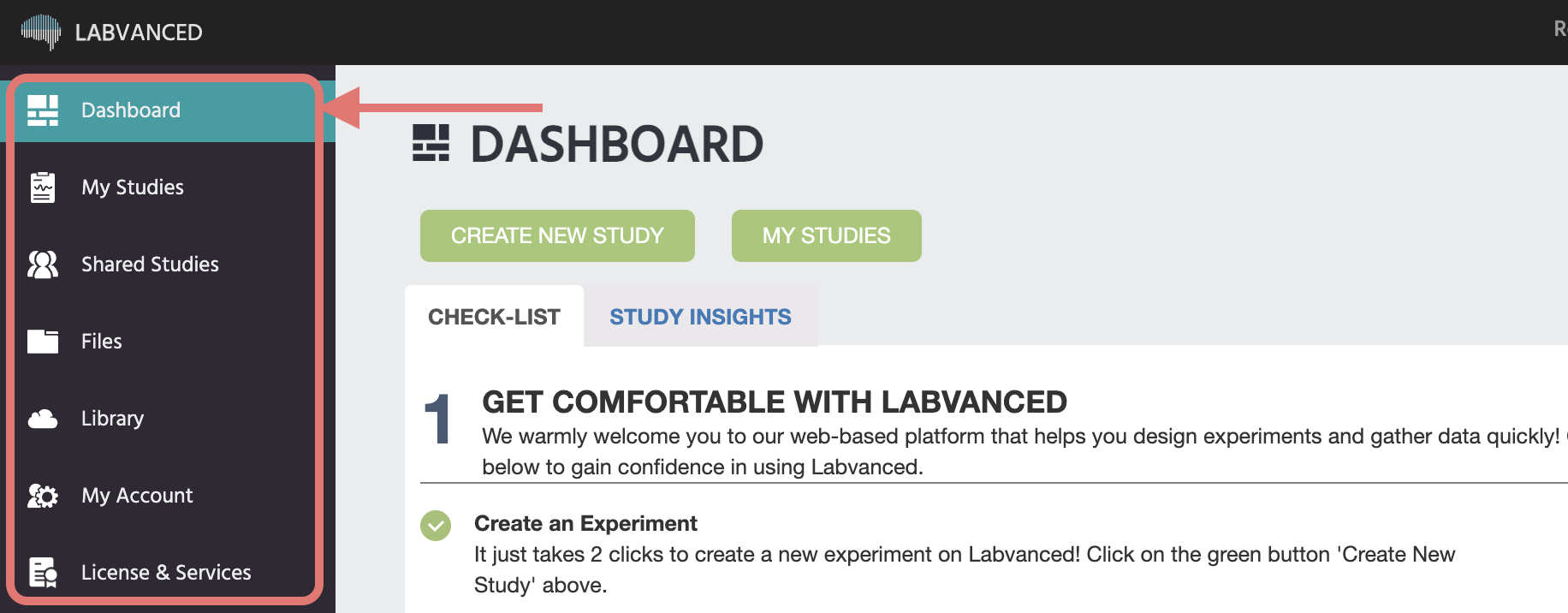
- El Tablero: Información sobre el 'Tablero' de la app, que es la primera pestaña que los usuarios ven al iniciar sesión en la app. El tablero está diseñado para ayudar con la incorporación, proporcionar notificaciones relevantes, fácil acceso a tutoriales en video y reportar información sobre el estudio.
- Mis Estudios: La pestaña Mis Estudios es donde puedes crear, importar y editar todos tus estudios. Nuevos estudios pueden ser creados aquí.
- Estudios Compartidos: La pestaña Estudios Compartidos muestra todos los estudios que se han compartido contigo y que has aceptado la invitación para editar. Esta pestaña tiene la misma funcionalidad que la pestaña Mis Estudios, con la opción adicional de copiar cualquier Estudio Compartido a tu cuenta personal. No puedes eliminar estudios desde esta pestaña.
- Archivos: La pestaña Archivos contiene una carpeta para cada estudio. En cada carpeta se muestran todos los archivos de medios utilizados en el estudio. Aquí también encontrarás grabaciones de participantes, que están agrupadas en carpetas según el ID del Sujeto. Hacer clic derecho en las carpetas mostrará opciones para descargar, renombrar, eliminar y editar la configuración de los directorios (carpetas). Hacer clic derecho en los archivos dentro de las carpetas te dará la opción de eliminar o renombrar archivos.
- Biblioteca: Introducción a la Biblioteca de Experimentos Públicos, un recurso público y gratuito que es una colección de todos los estudios en línea disponibles públicamente creados en Labvanced. Cuando importas un estudio, crea un nuevo estudio que se muestra en la pestaña 'Mis Estudios' y puedes usar este estudio importado como plantilla para comenzar a construir tu experimento.
- Mi Cuenta: La pestaña Mi Cuenta muestra toda la información relacionada con tu cuenta. Esto incluye tu plan de licencia, las características asociadas con este plan y cuánto de tu cuota de licencia has utilizado hasta este punto. Si eres el propietario de una licencia de Grupo, también puedes ver los usuarios que se han añadido a la licencia y sus estadísticas, como el número de estudios publicados y la cantidad de nuevos conjuntos de datos grabados en los últimos 90 días.
- Licencia y Servicios: Esta pestaña te proporciona información y datos sobre tu licencia, incluyendo: el tipo de licencia, fecha de expiración, qué características tienes disponibles, cuánto almacenamiento has utilizado y más.
Pestañas de Estudio
Cuando se abre un estudio específico en un estado de edición, el menú lateral cambia para tener más opciones que son relevantes para la creación del estudio:
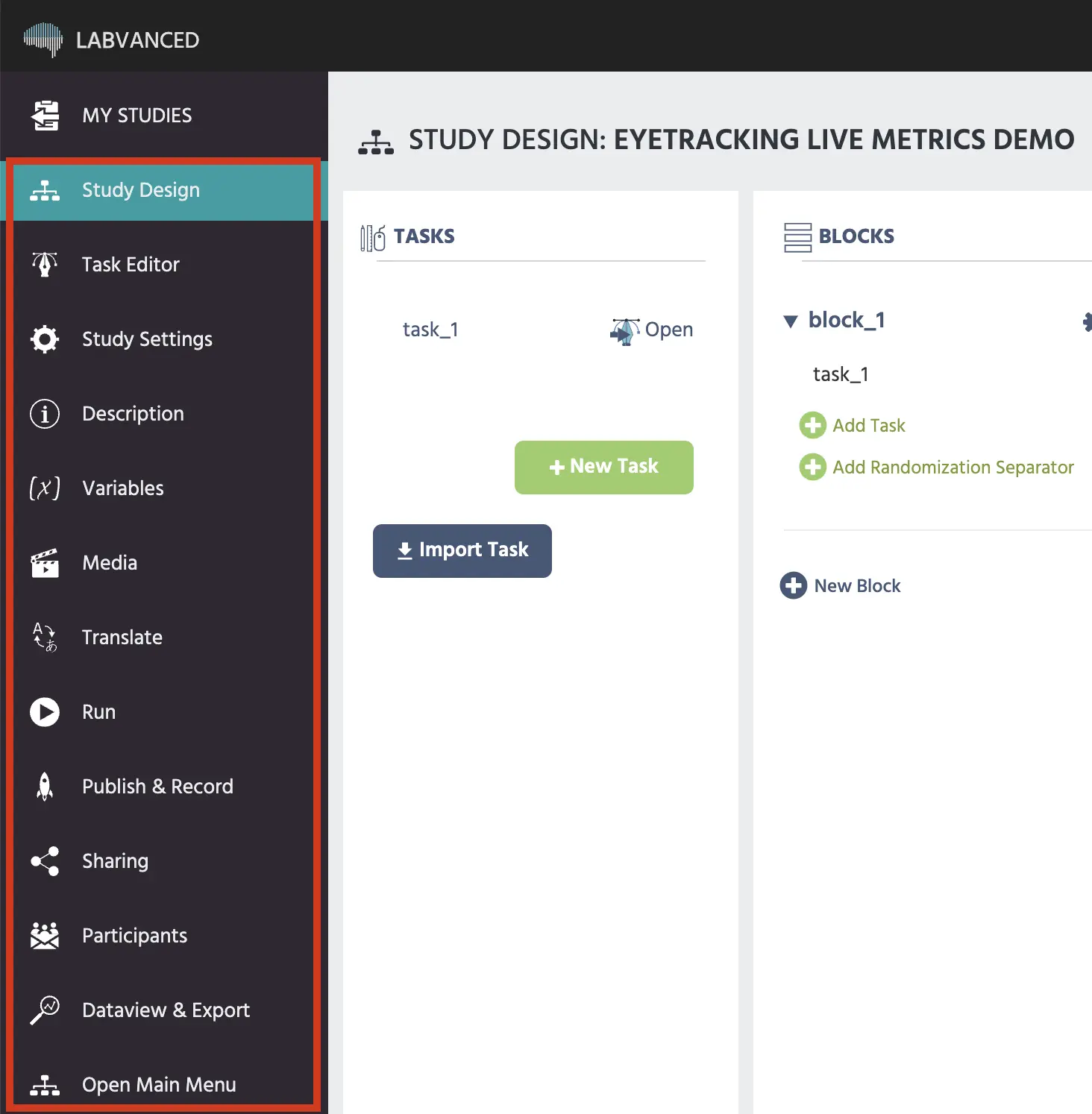
- Diseño del Estudio: Esta parte de la guía explica los principios de la pestaña Diseño del Estudio, que se muestra en la imagen anterior. Los conceptos cubiertos incluyen: tareas, bloques, sesiones y grupos, y cómo se implementan en la plataforma Labvanced.
- Editor de Tareas: Esta parte de la guía es una explicación detallada de todo lo relacionado con la creación de tareas en tu experimento en línea. Los temas cubiertos incluyen el sistema de ensayos, objetos / estímulos, variables y eventos, así como temas avanzados como la implementación de seguimiento ocular y características multiusuario en una tarea.
- Configuraciones: Descripción e instrucciones sobre cómo utilizar la pestaña de configuraciones del estudio en Labvanced para especificar ciertos requisitos para su estudio, como qué navegadores son permitidos, qué tamaño de pantalla es permitido, qué debería suceder en caso de que el participante salga del modo de 'pantalla completa' del estudio y más.
- Variables: Esta parte de la guía te presenta la pestaña de Variables en el editor y describe qué información se presenta aquí con respecto a las variables que has creado en tu estudio en línea.
- Medios: Explicación de la pestaña de medios y visión general de los archivos (videos, imágenes, etc.) que se utilizan en el estudio.
- Textos y Traducción: Guía sobre la pestaña de traducción, relevante para estudios en línea que son multilingües, es decir, traducidos a múltiples idiomas.
- Lanzar y Participar: Explicación de cómo realizar grabaciones de prueba en Labvanced (con o sin recopilación de datos). Esta pestaña es relevante para probar tu experimento antes de comenzar la recopilación oficial de datos.
- Gestión de Sujetos: Donde puedes gestionar a tus sujetos añadiéndolos, invitándolos a tu experimento, así como comunicarte con ellos editando las plantillas de correo electrónico que se envían para cada sesión.
- Vista de Datos y Exportar: Guía sobre cómo acceder, ver y exportar los datos experimentales recopilados de tu estudio en línea.
- Abrir Menú Principal: Te devuelve a las pestañas principales.
Este video repasa las pestañas de la app con mayor detalle:
Temas Destacados
Estos temas destacados se explican en detalle en esta guía, los cuales son de importancia para los investigadores que utilizan Labvanced para configurar su experimento:
- Aleatorización y Balance: Descubre cómo se manejan e implementan la aleatorización y el balance dentro de Labvanced.
- Seguimiento Ocular: Información sobre las especificaciones técnicas de nuestro seguimiento ocular basado en webcam, configuraciones, cómo se ve el estudio y salida de datos de muestra.
- Estudios de Ejemplo: Introducción sobre la útil página de Estudios de Ejemplo y cómo puedes utilizarla para avanzar con la creación y diseño de tu estudio, así como familiarizarte con la plataforma.
- Reclutamiento de Participantes: Instrucciones sobre el reclutamiento de participantes y vinculación de tu estudio de Labvanced con servicios externos de crowdsourcing.
- Acceso a API: Cómo utilizar APIs para tu gestión de datos y diseño experimental, así como para conectar dispositivos externos. Las APIs cubiertas incluyen las APIs: REST, Webhook y WebSocket.
- Otros Temas:
- Tempos Precisos del Estímulo: Aprende sobre cómo se manejan y aseguran la precisión, el tiempo exacto y la presentación de estímulos en Labvanced.
- Estudios Multiusuario: Introducción a estudios con múltiples participantes, que te permite crear experimentos donde 2 o más participantes interactúan en tiempo real.
- Seguimiento de Cabeza: Esta parte de la guía proporciona una visión general e introducción a nuestra función de seguimiento de cabeza.