labvanced logoLabVanced
  • Research
    • Publications
    • Researcher Interviews
    • Use Cases
      • Developmental Psychology
      • Linguistics
      • Clinical & Digital Health
      • Educational Psychology
      • Cognitive & Neuro
      • Social & Personality
      • Arts Research
      • Sports & Movement
      • Marketing & Consumer Behavior
      • Economics
      • HCI / UX
      • Commercial / Industry Use
    • Labvanced Blog
    • Services
  • Technology
    • Feature Overview
    • Code-Free Study Building
    • Eye Tracking
    • Mouse Tracking
    • Generative AI Integration
    • Multi User Studies
    • More ...
      • Reaction Time/Precise Timing
      • Text Transcription
      • Heart Rate Detection (rPPG)
      • Questionnaires/Surveys
      • Experimental Control
      • Data Privacy & Security
      • Desktop App
      • Mobile App
  • Learn
    • Guide
    • Videos
    • Walkthroughs
    • FAQ
    • Release Notes
    • Documents
    • Classroom
  • Experiments
    • Cognitive Tests
    • Sample Studies
    • Public Experiment Library
  • Pricing
    • Licenses
    • Top-Up Recordings
    • Subject Recruitment
    • Study Building
    • Dedicated Support
    • Checkout
  • About
    • About Us
    • Contact
    • Downloads
    • Careers
    • Impressum
    • Disclaimer
    • Privacy & Security
    • Terms & Conditions
  • Appgo to app icon
  • Logingo to app icon
Learn
Guide
Vidéos
Guides étape par étape
FAQ
Archives des newsletters
Documents
Salle de classe
  • 中國人
  • Deutsch
  • Français
  • Español
  • English
  • 日本語
Guide
Vidéos
Guides étape par étape
FAQ
Archives des newsletters
Documents
Salle de classe
  • 中國人
  • Deutsch
  • Français
  • Español
  • English
  • 日本語
  • Guide
    • DÉBUTER

      • Éditeur de Tâches
      • Présentation des Stimuli
      • Correction de la Réponse
      • Objets
      • Événements
      • Variables
      • Assistant de Tâches
      • Système d’Éssai
      • Conception de l’Étude
        • Tâches
        • Blocs
        • Sessions
        • Groupes
    • SUJETS EN VEDETTE

      • Randomisation & Équilibre
      • Suivi Oculaire
      • Questionnaires
      • Application de Bureau
      • Études Échantillons
      • Recrutement des Participants
      • Accès API
        • API REST
        • API Webhook
        • API WebSocket
      • Autres Sujets

        • Horodatages Précis des Stimuli
        • Études Multi-Utilisateurs
        • Suivi de la Tête dans Labvanced | Guide
    • ONGLETS PRINCIPAUX DE L'APPLICATION

      • Aperçu : Onglets Principaux
      • Tableau de Bord
      • Mes Études
      • Études Partagées
      • Mes Fichiers
      • Bibliothèque d'Expérimentations
      • Mon Compte
      • Licence & Services
    • ONGLETS D’ÉTUDE

      • Aperçu : Onglets Spécifiques à l'Étude
      • Conception de l’Étude
        • Tâches
        • Blocs
        • Sessions
        • Groupes
      • Éditeur de Tâches
        • Contrôles des Tâches
        • Le Système d'Essai
        • Cadres de Canevas et de Page
        • Objets
        • Tables de Propriétés des Objets
        • Variables
        • Tables des variables système
        • Le Système d'Événements
        • Fonctions de l'Éditeur de Texte
        • Suivi oculaire dans une tâche
        • Suivi de la tête dans une tâche
        • Études Multi-Utilisateurs
      • Réglages
      • Variables
      • Médias
      • Textes & Traduction
      • Lancement & Participation
      • Gestion des Sujets
      • Vue des Données et Exportation
        • Vue des données et sélection des variables & des tâches (ancienne version)
        • Accéder aux Enregistrements (Version ANCIENNE)
  • Vidéos
    • Aperçu Vidéo
    • Démarrer avec Labvanced
    • Créer des Tâches
    • Vidéos d'Éléments
    • Événements & Variables
    • Sujets Avancés
  • Visites Guidées
    • Introduction
    • Tâche Stroop
    • Tâche de Décision Lexicale
    • Tâche de Détournement de Regard Posner
    • Paragime de Clignement de Changement
    • Étude Exemple de Suivi Oculaire
    • Étude de Suivi Oculaire des Nourrissons
    • Étude de Captation Attentionnelle avec Suivi de Souris
    • Présentation Visuelle Séquentielle Rapide
    • Étude ChatGPT
    • Démo de Suivi Oculaire : SVGs en tant que AOIs
    • Démo Multi-Utilisateur : Afficher les Curseurs des Sujets
    • Configuration de Base du Contrôleur de Gamepad / Joystick
    • Étude d'Application de Bureau avec Intégration EEG
    • Équilibrage des Groupes entre Sujets et Configuration des Variables
  • FAQ
    • Fonctionnalités
    • Sécurité & Confidentialité des Données
    • Licences
    • Précision de Labvanced
    • Utilisation Programmée & API
    • Utilisation de Labvanced Hors Ligne
    • Résolution de Problèmes
    • Questions sur la Création d'Études
  • Archives de la Newsletter
  • Documents
  • Salle de Classe

Déclencheur de Détection des Émotions

Table des matières

  • Aperçu
  • Enregistrement des Données de Détection des Émotions
  • Activation de la Détection des Émotions
  • Valeurs Spécifiques au Déclencheur
  • Exemples Pratiques

Aperçu

Le déclencheur de détection des émotions dans Labvanced est utilisé pour initier automatiquement des événements ou enregistrer des réponses lorsque l'état émotionnel d'un participant est détecté. C'est un élément clé de la détection des émotions de Labvanced qui permet aux chercheurs de lier la présentation de stimuli ou les changements de tâches directement aux réactions émotionnelles en temps réel, rendant les expériences plus dynamiques et permettant une mesure plus précise de la manière dont les émotions influencent le comportement, l'attention ou la prise de décision.

Note: Tout le traitement se fait côté client, garantissant la conformité au RGPD et assurant qu'aucune donnée faciale n'est jamais transmise ou stockée à l'extérieur.
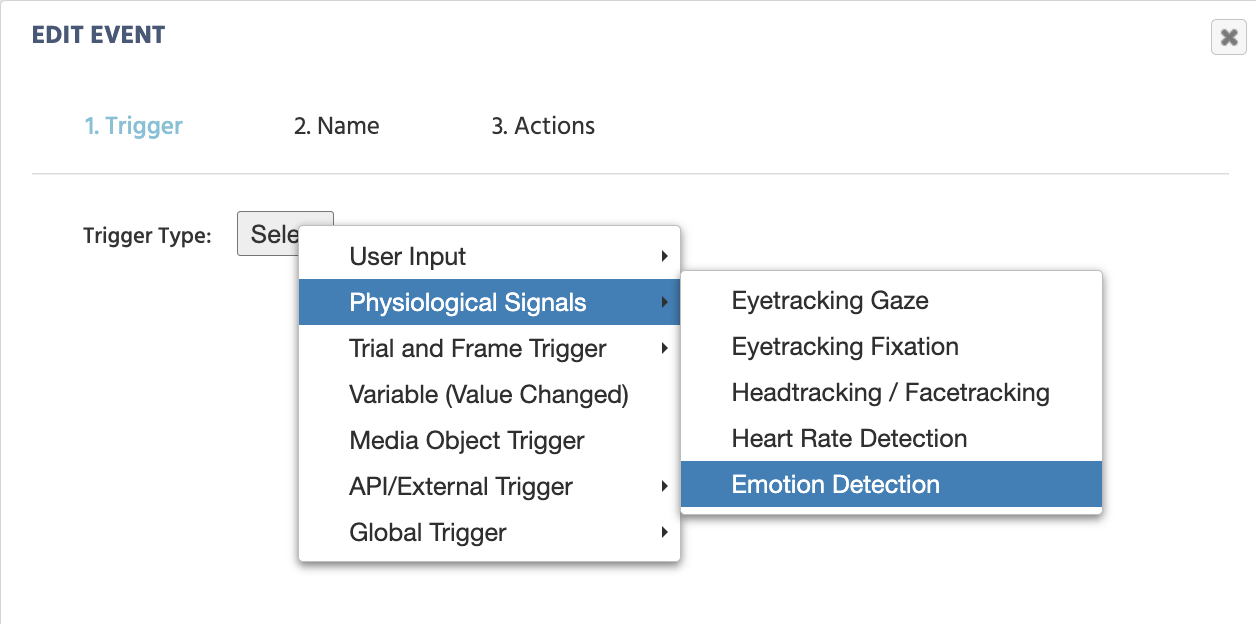
Le menu Déclencheur de Détection des Émotions dans Labvanced.

Localisation du Déclencheur de Détection des Émotions dans le menu de déclenchement des Événements.

Enregistrement des Données de Détection des Émotions

Après avoir sélectionné le déclencheur et donné un nom à l'action, une boîte de dialogue apparaîtra vous invitant à configurer les événements pertinents pour l'enregistrement des données de détection des émotions :
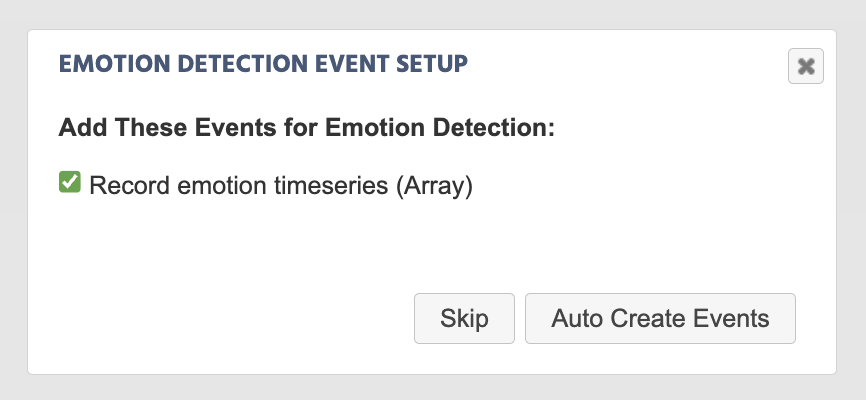
Création d'événements automatisés pour l'enregistrement de la détection des émotions dans Labvanced.

Après avoir sélectionné le Déclencheur de Détection des Émotions, une invite apparaîtra qui configurera l'événement pour enregistrer les scores liés aux émotions et les horodatages. Note: Consultez l'image du tableau de données ci-dessous pour un aperçu des données que cet événement enregistre.

À la suite de la création automatique de cet événement, l'action suivante sera créée (comme montré sur l'image ci-dessous). Le nom de la variable emotion_Détection des Émotions est attribué et la valeur spécifique au déclencheur [Toutes les Émotions, Valence, Arousal, T] est indiquée comme les valeurs à enregistrer lors de la collecte de données.

À partir de là, le nom de la variable peut être édité via le panneau Variables, et les valeurs de déclencheur peuvent également être réaffectées à d'autres valeurs. Voir ci-dessous pour plus d'options via le Menu de Sélection des Valeurs.

Événement automatisé pour le déclencheur de détection des émotions dans Labvanced.

L'événement généré automatiquement pour enregistrer le résultat de la détection des émotions de la création de l'événement, comme indiqué dans l'image ci-dessus.

Aperçu des Données de Détection des Émotions Collectées dans Labvanced

Voici un exemple de données enregistrées à la suite de l'activation de l'événement ci-dessus dans votre tâche dans Labvanced :

Infographie montrant des étiquettes d'émotion, des scores de confiance et des horodatages collectés lors de l'analyse des expressions faciales dans Labvanced.

Aperçu des données collectées avec la [Toutes les Émotions, Valence, Arousal, T] valeur spécifique au déclencheur.

Activation de la Détection des Émotions

Afin que le déclencheur de détection des émotions fonctionne, les paramètres pertinents doivent être activés et activés sous le Contrôles de Tâche et Paramètres, comme expliqué ci-dessous.

Paramètres de l'Étude - Activer la Détection des Émotions

Dans l'onglet Paramètres, accédez à Physiologie → Détection des Émotions et cochez la case afin d'activer la détection des émotions dans votre étude.

Paramètres de la Tâche - Activer la Détection des Émotions

Sous la section Contrôles de Tâche dans l'éditeur de tâche, accédez à l'onglet Signaux Physiologiques et cliquez sur la case à cocher afin que la détection des émotions soit active dans la tâche particulière.

Après avoir activé la détection des émotions en cochant la case, une boîte de dialogue apparaîtra vous demandant d'indiquer si un événement pour l'enregistrement des valeurs de détection des émotions doit être créé, ainsi que le cadre sur lequel l'enregistrement doit se produire :

Création d'un événement pour enregistrer les données de détection des émotions via les contrôles de tâche

Via les Contrôles de Tâche sous les Signaux Physiologiques, il est également possible de générer automatiquement des enregistrements de données pour la Détection des Émotions, ainsi que de spécifier sur quel cadre l'enregistrement de données doit spécifiquement se produire.

Valeurs Spécifiques au Déclencheur pour la Détection des Émotions

Après avoir sélectionné le Déclencheur de Détection des Émotions, les options suivantes sont disponibles dans le Menu de Sélection des Valeurs.

Accéder au menu spécifique au déclencheur dans Labvanced via le menu de sélection des variables

Accéder aux valeurs spécifiques au déclencheur du Déclencheur de Détection des Émotions via le Menu de Sélection des Valeurs.

ValeurDescription
Max EmotionL'émotion maximale détectée. Valeur chaîne avec les paramètres suivants disponibles : angry, contempt, disgust, fear, happy, neutral, sad, surprise.
Max Emotion ScoreLe score de l'Max Emotion détectée.
Valence ScoreLe score numérique pour la détection de la valence.
Arousal ScoreLe score numérique pour l'arousal détecté.
Camera Capture Time TLa valeur d'horodatage ajustée en fonction de quand la capture d'image (c'est-à-dire la capture photo) s'est produite, ce qui est requis pour effectuer des calculs de détection des émotions.

Note : Bien que l'Horodatage du Déclencheur soit une valeur de quand le déclencheur a été initié, il faut quelques millisecondes à l'algorithme pour capturer l'image localement, puis traiter le score émotionnel. Ainsi, la valeur de Camera Capture Time T est un horodatage plus précis à utiliser.
[Max Emotion, Score, T] ArrayUn tableau qui contient les valeurs suivantes : Max Emotion (étiquette chaîne) score (numérique), Camera Capture T (Unixtime).
[Valence, Arousal, T] ArrayUn tableau qui contient les valeurs suivantes : Valence (numérique), Arousal (numérique), Camera Capture T (Unixtime).
[All Emotions, T] ArrayEnregistre les scores pour toutes les 8 émotions et le Camera Capture T (Unixtime).

Référez-vous aux 8 premières colonnes et à la dernière colonne de l'image d'aperçu dans la section d'enregistrement des données ci-dessus pour avoir une idée des données collectées avec cette valeur spécifique au déclencheur sélectionnée.

Note : Les valeurs des 8 émotions sous All Emotions sont relatives les unes par rapport aux autres car les scores de toutes les 8 émotions s'additionnent à 1.
[All Emotions, Valence, Arousal, T] ArrayEnregistre les scores numériques pour toutes les 8 émotions, valence, arousal, et le Camera Capture T (Unixtime).

Référez-vous à l'image d'aperçu dans la section d'enregistrement des données ci-dessus pour avoir une idée des données collectées avec cette valeur spécifique au déclencheur sélectionnée.

Note : Les valeurs des 8 émotions sous All Emotions sont relatives les unes par rapport aux autres car les scores de toutes les 8 émotions s'additionnent à 1.
Trigger Timestamp (Unixtime)L'horodatage du déclencheur en UNIXTIME.

Note : Référez-vous à la valeur Camera Capture T car c'est une valeur plus précise pour quand la détection des émotions a eu lieu, comme expliqué ci-dessus.
Trigger Time (From Frame Onset)Temps (en millisecondes) que le déclencheur s'est produit depuis le début de l'image / démarrage.

Exemples Pratiques Présentant le Déclencheur de Détection des Émotions

Contrôle du Progrès de l'Expérience en Fonction de l'État Émotionnel

Dans cet exemple, une Action Retardée contient une Action de Condition (Si...Alors) pour spécifier qu'après un retard de 2000 millisecondes, si le Max Emotion est égal à sad, pour passer à Jump To une tâche spécifique.

Le Déclencheur de Détection des Émotions utilisé dans Labvanced.

Exemple du paramètre de détection des émotions Max Emotion utilisé dans un événement pour contrôler la progression de la tâche.

Détection des Émotions en Temps Réel

Démo de Détection des Émotions

Une série d'images est présentée, le participant est invité à imiter l'expression. L'émotion la plus forte détectée de l'expression du participant est rapportée, ainsi que les valeurs de valence et d'arousal.