labvanced logoLabVanced
  • Research
    • Publications
    • Researcher Interviews
    • Use Cases
      • Developmental Psychology
      • Linguistics
      • Clinical & Digital Health
      • Educational Psychology
      • Cognitive & Neuro
      • Social & Personality
      • Arts Research
      • Sports & Movement
      • Marketing & Consumer Behavior
      • Economics
      • HCI / UX
      • Commercial / Industry Use
    • Labvanced Blog
    • Services
  • Technology
    • Feature Overview
    • Code-Free Study Building
    • Eye Tracking
    • Mouse Tracking
    • Generative AI Integration
    • Multi User Studies
    • More ...
      • Reaction Time/Precise Timing
      • Text Transcription
      • Heart Rate Detection (rPPG)
      • Emotion Detection
      • Questionnaires/Surveys
      • Experimental Control
      • Data Privacy & Security
      • Desktop App
      • Mobile App
  • Learn
    • Guide
    • Videos
    • Walkthroughs
    • FAQ
    • Release Notes
    • Documents
    • Classroom
  • Experiments
    • Cognitive Tests
    • Sample Studies
    • Public Experiment Library
  • Pricing
    • Licenses
    • Top-Up Recordings
    • Subject Recruitment
    • Study Building
    • Dedicated Support
    • Checkout
  • About
    • About Us
    • Contact
    • Downloads
    • Careers
    • Impressum
    • Disclaimer
    • Privacy & Security
    • Terms & Conditions
    • Third-Party Licenses
  • Appgo to app icon
  • Logingo to app icon
Learn
ガイド
ビデオ
ウォークスルー
よくある質問
ニュースレターアーカイブ
ドキュメント
教室
  • 中國人
  • Deutsch
  • Français
  • Español
  • English
  • 日本語
ガイド
ビデオ
ウォークスルー
よくある質問
ニュースレターアーカイブ
ドキュメント
教室
  • 中國人
  • Deutsch
  • Français
  • Español
  • English
  • 日本語
  • ガイド
    • はじめに

      • タスクエディタ
      • 刺激提示
      • 応答の正確性
      • オブジェクト
      • イベント
      • 変数
      • タスクウィザード
      • トライアルシステム
      • 研究デザイン
        • タスク
        • ブロック
        • セッション
        • グループ
    • 特集トピック

      • ランダム化とバランス
      • 眼球追跡
      • 質問票
      • デスクトップアプリ
      • サンプル研究
      • 参加者リクルート
      • API アクセス
        • REST API
        • Webhook API
        • WebSocket API
      • その他のトピック

        • 正確な刺激のタイミング
        • 多人数ユーザー研究
        • Labvancedにおけるヘッドトラッキング | ガイド
    • メインアプリタブ

      • 概要: メインタブ
      • ダッシュボード
      • 私の研究
      • 共有研究
      • 私のファイル
      • 実験ライブラリ
      • マイアカウント
      • ライセンスとサービス
    • 研究タブ

      • 概要: 研究特有のタブ
      • 研究デザイン
        • タスク
        • ブロック
        • セッション
        • グループ
      • タスクエディタ
        • タスクコントロール
        • 試行システム
        • キャンバスとページフレーム
        • オブジェクト
        • オブジェクトプロパティテーブル
        • 変数
        • システム変数テーブル
        • イベントシステム
        • テキストエディタの機能
        • タスクにおけるアイ・トラッキング
        • タスクにおける頭追跡
        • マルチユーザー研究
      • 設定
      • 変数
      • メディア
      • テキストと翻訳
      • 開始と参加
      • 被験者管理
      • データビューとエクスポート
        • Dataview と変数 & タスクの選択 (古いバージョン)
        • 録音へのアクセス (古いバージョン)
  • ビデオ
    • ビデオの概要
    • Labvancedの使い方
    • タスクの作成
    • 要素のビデオ
    • イベントと変数
    • 高度なトピック
  • ウォークスルー
    • イントロダクション
    • ストループタスク
    • 語彙判断課題
    • ポズナーの注視キュータスク
    • 変化盲点フリッカー課題
    • 眼球追跡サンプル研究
    • 幼児の眼球追跡研究
    • マウストラッキングによる注意捕捉研究
    • 迅速な系列視覚提示
    • ChatGPT研究
    • 眼球追跡デモ: SVGをAOIとして使用
    • マルチユーザーデモ: 研究での被験者のカーソル表示
    • ゲームパッド/ジョイスティックコントローラー - 基本的な設定
    • EEG統合によるデスクトップアプリ研究
    • 被験者間のグループバランスと変数設定
  • FAQ
    • 機能
    • サポートポリシーとガイドライン
    • セキュリティとデータプライバシー
    • ライセンス
    • Labvancedの精度
    • プログラムによる利用とAPI
    • Labvancedのオフライン利用
    • トラブルシューティング
    • 研究作成に関する質問
  • ニュースレターアーカイブ
  • 文書
  • 教室

感情検出トリガー

目次

  • 概要
  • 感情検出データの記録
  • 感情検出の有効化
  • トリガー固有の値
  • 実用的な例

概要

Labvancedの感情検出トリガーは、参加者の感情状態が検出されたときに、イベントを自動的に開始したり、応答を記録したりするために使用されます。これは、研究者が刺激の提示やタスクの変更をリアルタイムの感情反応に直接リンクさせることを可能にするLabvancedの感情検出の重要なコンポーネントであり、実験をよりダイナミックにし、感情が行動、注意、または意思決定に与える影響をより正確に測定することを可能にします。

Note: すべての処理はクライアントサイドで行われ、GDPR準拠を保証し、顔データが外部に送信または保存されることはありません。

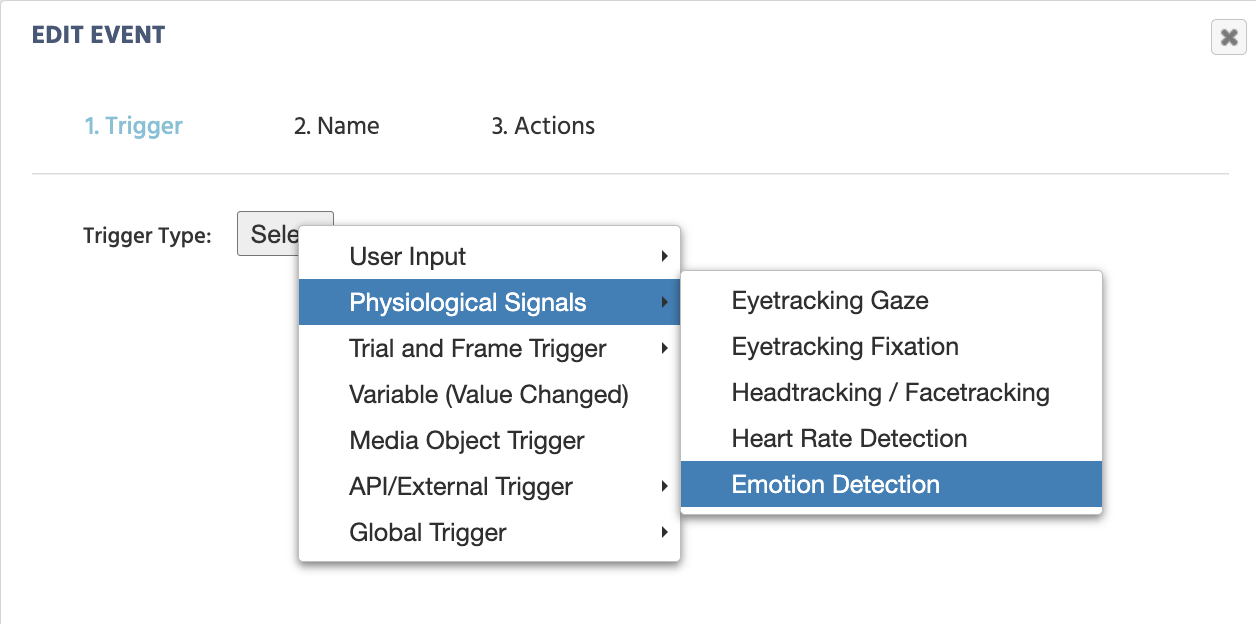
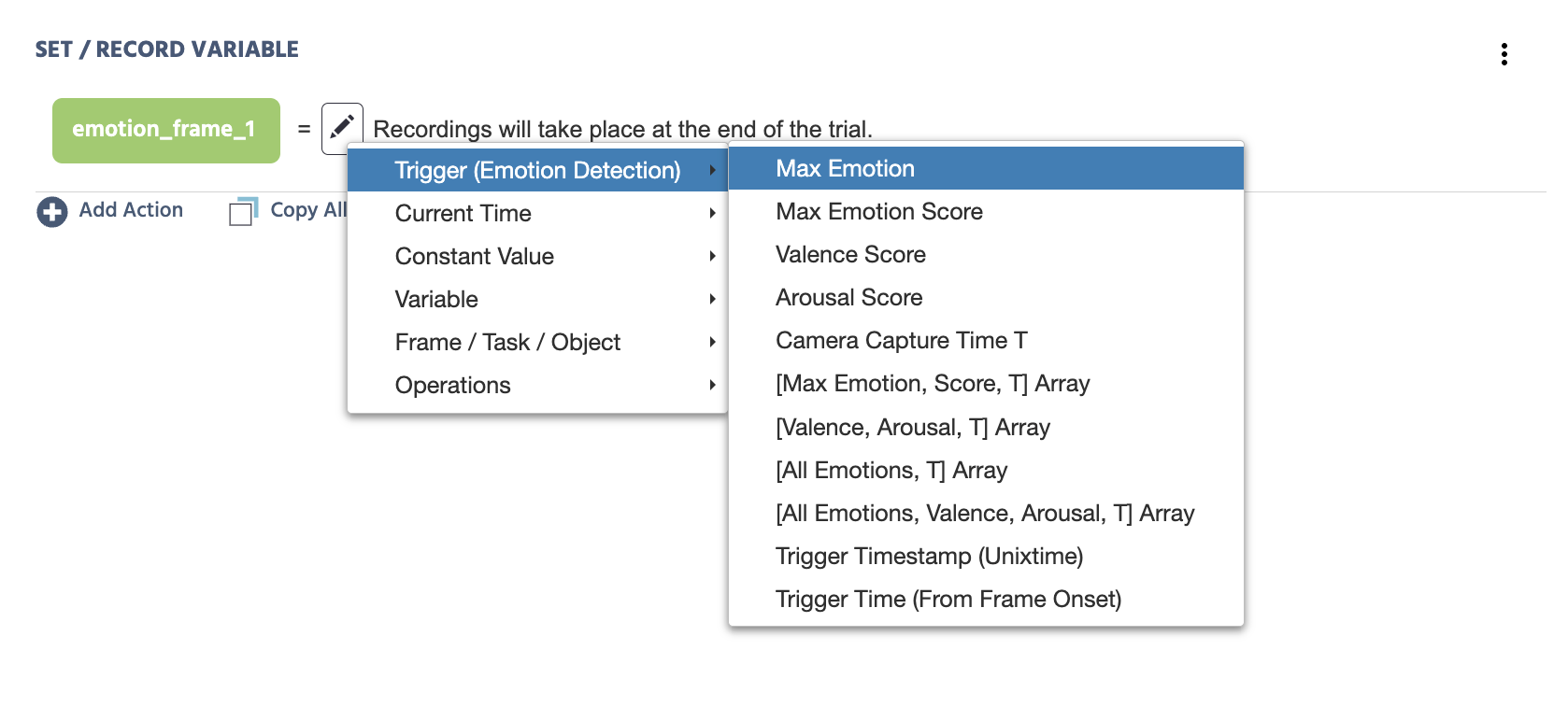
Labvancedの感情検出トリガーメニュー。

イベントのトリガーメニューから感情検出トリガーを見つける。

感情検出データの記録

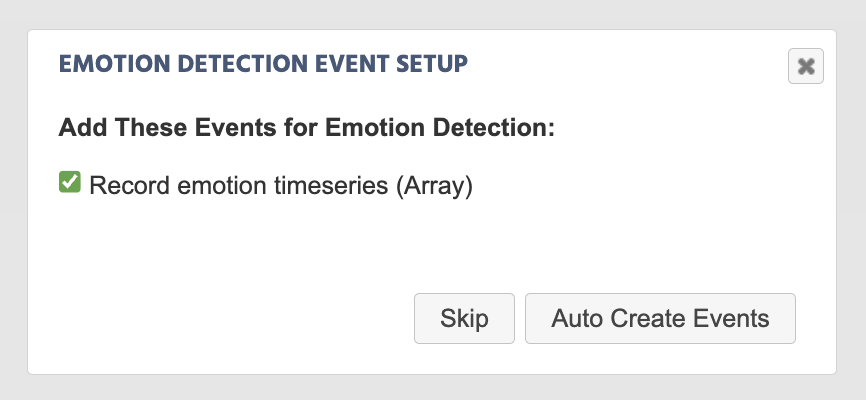
トリガーを選択し、アクションに名前を付けると、感情検出のためにデータを記録する関連イベントを設定するように促すダイアログボックスが表示されます:

Labvancedで感情検出を記録するための自動イベントの作成。

感情検出トリガーを選択すると、感情関連のスコアとタイムスタンプを記録するイベントを設定するプロンプトが表示されます。 Note: このイベントが記録するデータのプレビューは、下記のデータテーブル画像を参照してください。

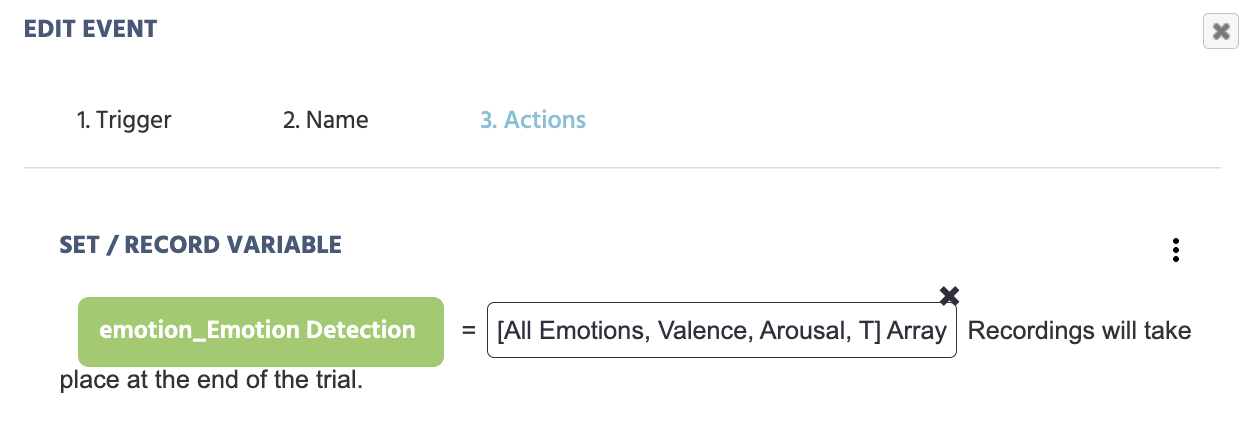
このイベントを自動作成した結果、以下のアクションが作成されます(下の画像に示されています)。変数名 emotion_Emotion Detection が割り当てられ、データ収集中に記録される値として、トリガー固有値 [All Emotions, Valence, Arousal, T] の配列が示されています。

ここから、変数名は Variables パネルを通じてさらに編集でき、トリガー値は異なる値に再割り当てすることも可能です。より多くのオプションは、Value-select Menuを介してご覧ください。

Labvancedにおける感情検出のためのトリガーの自動イベント。

イベントを作成するために促された感情検出結果を記録するために自動的に生成されたイベント。

Labvancedで収集された感情検出データのプレビュー

以下は、Labvancedのタスクで上記のイベントがアクティブである結果、記録されたデータの例です:

Labvancedでの顔の表情分析中に収集された感情ラベル、信頼度スコア、およびタイムスタンプを示すインフォグラフィック。

感情検出トリガー固有の値[All Emotions, Valence, Arousal, T]で収集されたデータのプレビュー。

感情検出の有効化 / アクティブ化

感情検出トリガーを機能させるためには、関連する設定がTask ControlsおよびSettingsの両方で有効化およびアクティブ化されている必要があります。以下に説明します。

研究設定 - 感情検出の有効化

Settingsタブで、Physiology → Emotion Detectionに移動し、チェックボックスにチェックを入れて、研究で感情検出を有効化します。

タスク設定 - 感情検出の有効化

Task EditorのTask Controlsセクションの下で、Physiological Signalsタブに移動し、感情検出が特定のタスクでアクティブになるようにチェックボックスにチェックを入れます。

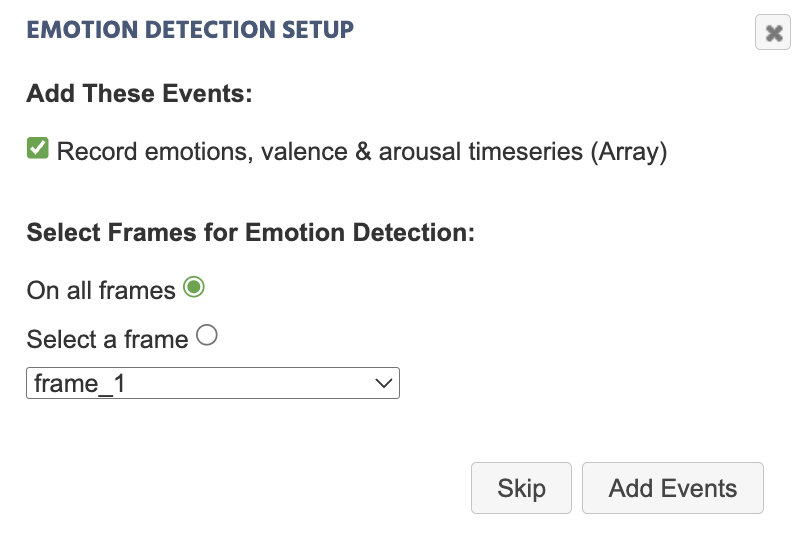
チェックボックスをクリックして感情検出を有効化すると、感情検出データ値を記録するイベントを作成するか、どのフレームで記録を行うかを指定するように促すダイアログボックスが表示されます:

タスクコントロールを通じて感情検出データを記録するイベントを作成する

Physiological Signalsの下のTask Controlsを介して、感情検出のデータ記録を自動生成することも可能で、データ記録を特定のフレームで行うように指定できます。

トリガー固有の値

感情検出トリガーを選択すると、以下のオプションがValue-Select Menuで利用できます。

変数選択メニューを介してLabvancedでトリガー固有のメニューにアクセスする

Value-select Menuを介して感情検出トリガーのトリガー固有の値にアクセスする。

値説明
Max Emotion検出された最大の感情。次のパラメータを持つ文字列値: angry, contempt, disgust, fear, happy, neutral, sad, surprise.
Max Emotion Score検出されたMax Emotionのスコア。
Valence Score感情の検出に対する数値スコア。
Arousal Score検出された覚醒度の数値スコア。
Camera Capture Time T画像スナップショット(カメラキャプチャ)が行われたときに基づいて調整されたタイムスタンプ値。感情検出計算を行うために必要です。

Note: トリガータイムスタンプはトリガーが開始された時刻での値ですが、アルゴリズムが画像フレームをローカルでキャプチャし、感情スコアを処理するのに数ミリ秒かかります。したがって、Camera Capture Time Tの値はより正確なタイムスタンプです。
[Max Emotion, Score, T] Array次の値を保持する配列: 最大感情(文字列ラベル)スコア(数値)、カメラキャプチャT(ユニックスタイム)。
[Valence, Arousal, T] Array次の値を保持する配列: バレンス(数値)、覚醒(数値)、カメラキャプチャT(ユニックスタイム)。
[All Emotions, T] Arrayすべての8つの感情のスコアとカメラキャプチャT(ユニックスタイム)を記録します。

このトリガー固有の値が選択された場合のデータ収集のイメージプレビューは、上記のデータ記録セクションの最初の8列と最後の列を参照してください。

Note: All Emotionsの8つの感情の値は互いに相対的です。すべての8つの感情のスコアの合計は1になります。
[All Emotions, Valence, Arousal, T] Arrayすべての8つの感情、バレンス、覚醒、およびカメラキャプチャT(ユニックスタイム)の数値スコアを記録します。

このトリガー固有の値が選択された場合に収集されるデータの感覚については、上記のデータ記録セクションのイメージプレビューを参照してください。

Note: All Emotionsの8つの感情の値は互いに相対的です。すべての8つの感情のスコアの合計は1になります。
Trigger Timestamp (Unixtime)UNIXTIMEにおけるトリガータイムスタンプ。

Note: 感情検出が発生した正確な時刻を表すより正確な値として、Camera Capture T値を参照してください。上記で説明されています。
Trigger Time (From Frame Onset)フレームの開始からトリガーが発生するまでの時間(ミリ秒単位)。

感情検出トリガーの実用的な例

感情状態に基づく実験の進行の制御

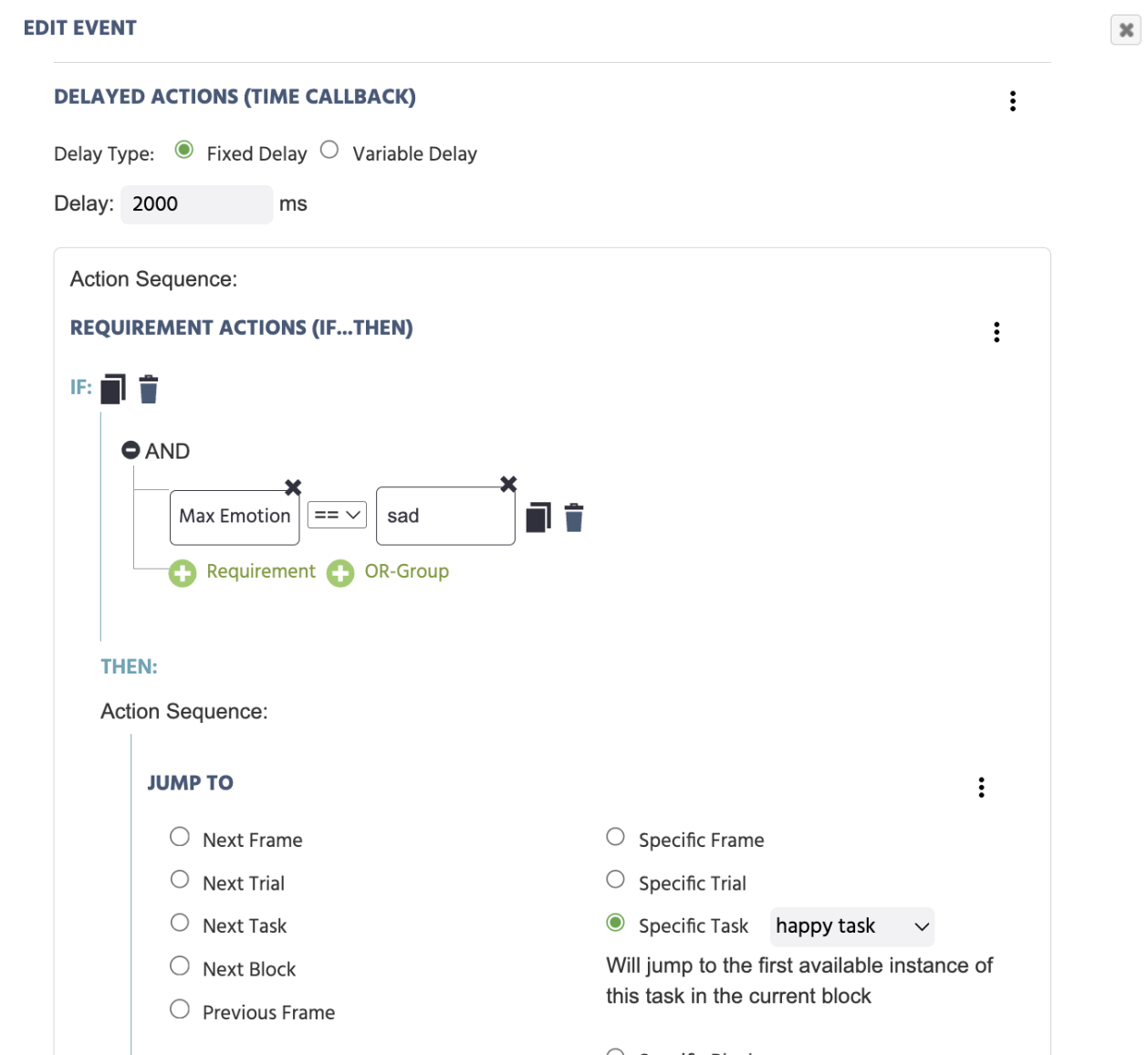
この例では、Delayed ActionにRequirement Action (If...Then)が含まれており、2000ミリ秒の遅延の後にMax Emotionがsadと等しい場合に特定のタスクにJump Toするように指定しています。

Labvancedで使用される感情検出トリガー。

タスクの進行を制御するイベントで使用される感情検出パラメータMax Emotionの例。

リアルタイムの感情検出

感情検出デモ

一連の画像が提示され、参加者はその表情を模倣するよう求められます。参加者の表情で検出された最も強い感情が報告され、バレンスと覚醒の値も報告されます。