labvanced logoLabVanced
  • Research
    • Publications
    • Researcher Interviews
    • Use Cases
      • Developmental Psychology
      • Linguistics
      • Clinical & Digital Health
      • Educational Psychology
      • Cognitive & Neuro
      • Social & Personality
      • Arts Research
      • Sports & Movement
      • Marketing & Consumer Behavior
      • Economics
      • HCI / UX
      • Commercial / Industry Use
    • Labvanced Blog
    • Services
  • Technology
    • Feature Overview
    • Code-Free Study Building
    • Eye Tracking
    • Mouse Tracking
    • Generative AI Integration
    • Multi User Studies
    • More ...
      • Reaction Time/Precise Timing
      • Text Transcription
      • Heart Rate Detection (rPPG)
      • Questionnaires/Surveys
      • Experimental Control
      • Data Privacy & Security
      • Desktop App
      • Mobile App
  • Learn
    • Guide
    • Videos
    • Walkthroughs
    • FAQ
    • Release Notes
    • Documents
    • Classroom
  • Experiments
    • Cognitive Tests
    • Sample Studies
    • Public Experiment Library
  • Pricing
    • Licenses
    • Top-Up Recordings
    • Subject Recruitment
    • Study Building
    • Dedicated Support
    • Checkout
  • About
    • About Us
    • Contact
    • Downloads
    • Careers
    • Impressum
    • Disclaimer
    • Privacy & Security
    • Terms & Conditions
  • Appgo to app icon
  • Logingo to app icon
Learn
指南
视频
步骤说明
常见问题解答
通讯档案
文档
课堂
  • 中國人
  • Deutsch
  • Français
  • Español
  • English
  • 日本語
指南
视频
步骤说明
常见问题解答
通讯档案
文档
课堂
  • 中國人
  • Deutsch
  • Français
  • Español
  • English
  • 日本語
  • 指南
    • 开始使用

      • 任务编辑器
      • 刺激呈现
      • 响应的正确性
      • 对象
      • 事件
      • 变量
      • 任务向导
      • 试验系统
      • 研究设计
        • 任务
        • 阻塞
        • 会议
        • 组
    • 特色主题

      • 随机化与平衡
      • 眼动追踪
      • 问卷
      • 桌面应用
      • 示例研究
      • 参与者招募
      • API 访问
        • REST API
        • Webhook API
        • WebSocket API
      • 其他主题

        • 精确的刺激时机
        • 多用户研究
        • Labvanced中的头部追踪 | 指南
    • 主应用标签

      • 概述:主标签
      • 仪表盘
      • 我的研究
      • 共享研究
      • 我的文件
      • 实验库
      • 我的账户
      • 许可证与服务
    • 研究标签

      • 概述:研究特定标签
      • 研究设计
        • 任务
        • 阻塞
        • 会议
        • 组
      • 任务编辑器
        • 任务控制
        • 试验系统
        • 画布和页面框架
        • 对象
        • 对象属性表
        • 变量
        • 系统变量表
        • 事件系统
        • 文本编辑器功能
        • 任务中的眼动追踪
        • 任务中的头部追踪
        • 多用户研究
      • 设置
      • 变量
      • 媒体
      • 文本与翻译
      • 启动与参与
      • 受试者管理
      • 数据视图与导出
        • 数据视图和变量 & 任务选择(旧版本)
        • 访问录音(旧版本)
  • 视频
    • 视频概述
    • 在 Labvanced 中开始
    • 创建任务
    • 元素视频
    • 事件与变量
    • 高级主题
  • 操作指南
    • 介绍
    • 斯特鲁普任务
    • 词汇决策任务
    • 波斯纳注视提示任务
    • 变化盲点闪烁范式
    • 眼动追踪示例研究
    • 婴儿眼动追踪研究
    • 带鼠标追踪的注意力捕捉研究
    • 快速串行视觉呈现
    • ChatGPT研究
    • 眼动追踪演示:SVG作为AOI
    • 多用户演示:在研究中显示受试者的光标
    • 手柄/摇杆控制器-基本设置
    • 与EEG集成的桌面应用研究
    • 被试间组平衡和变量设置
  • 常见问题
    • 功能
    • 安全与数据隐私
    • 许可
    • Labvanced的精确度
    • 编程使用与API
    • 离线使用Labvanced
    • 故障排除
    • 研究创建问题
  • 新闻通讯档案
  • 文档
  • 课堂

情感检测触发器

目录

  • 概述
  • 记录情感检测数据
  • 启用情感检测
  • 触发器特定值
  • 实际示例

概述

Labvanced中的情感检测触发器用于在检测到参与者的情感状态时自动启动事件或记录反应。这是Labvanced的情感检测的关键组成部分,允许研究人员将刺激呈现或任务变化直接链接到实时情感反应,使实验更加动态,并能够更精确地测量情感如何影响行为、注意力或决策。

注意: 所有处理都发生在客户端,确保符合GDPR并保证不会传输或存储任何面部数据。

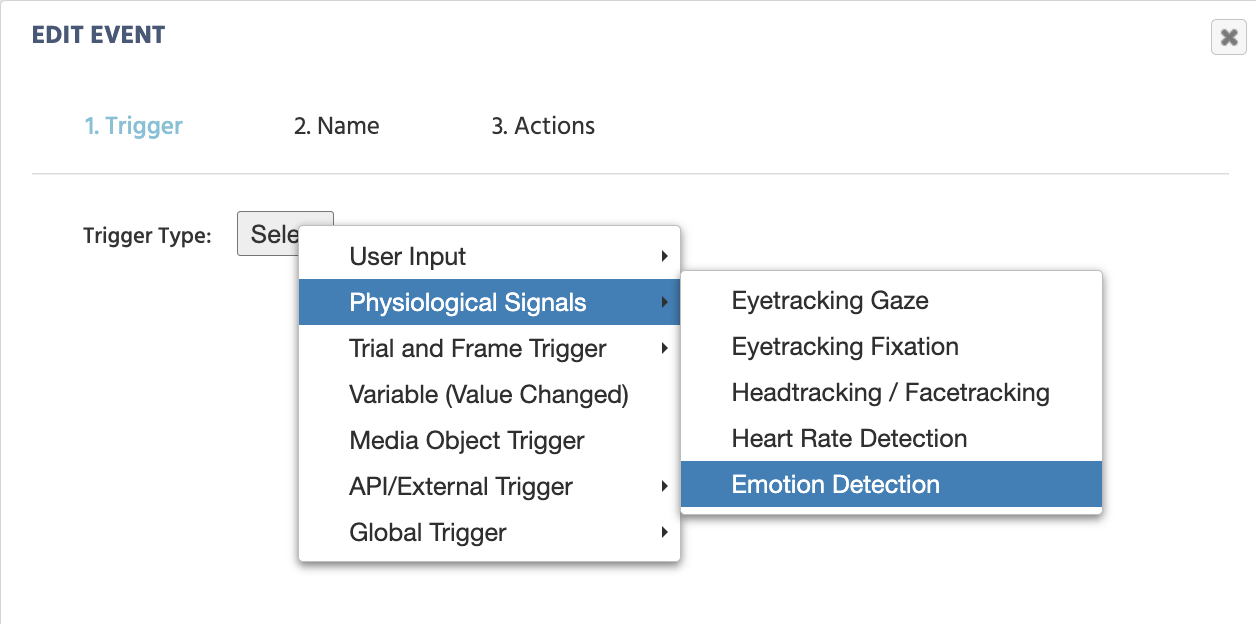
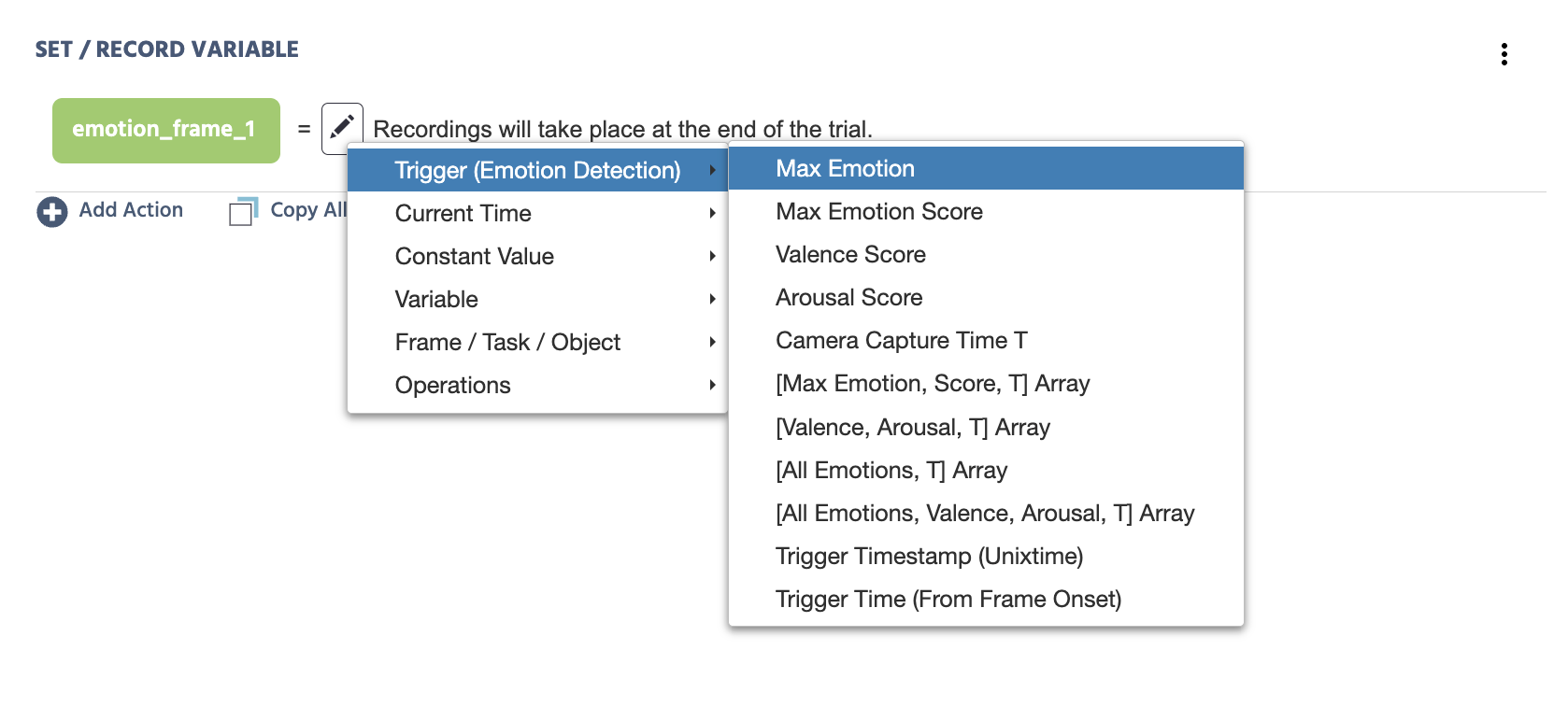
Labvanced中的情感检测触发器菜单。

从事件的触发器菜单中找到情感检测触发器。

记录情感检测数据

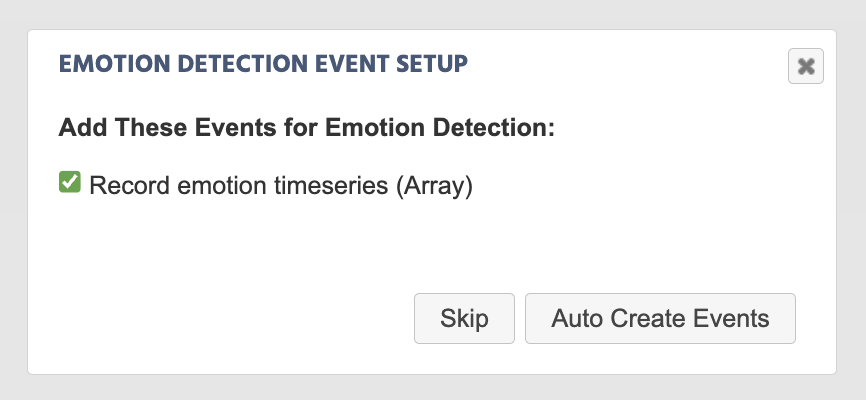
选择触发器并为操作命名后,将出现一个对话框,提示您设置与记录情感检测数据相关的事件:

在Labvanced中自动创建用于记录情感检测的事件。

选择情感检测触发器后,将出现一个提示,设置事件以记录情感相关的分数和时间戳。 注意: 请参阅下面的数据表图像以预览此事件记录的数据。

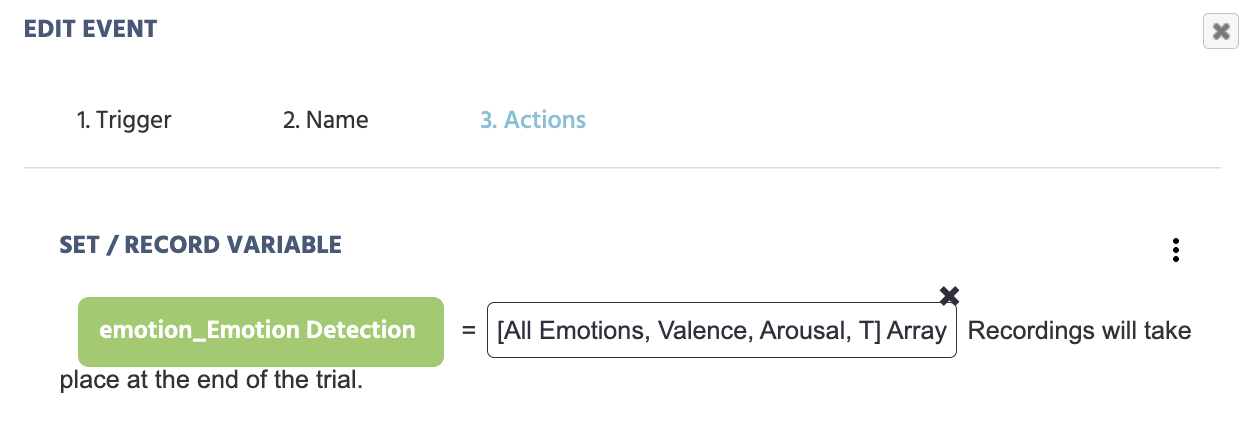
由于自动创建此事件,以下操作将被创建(如下图所示)。变量名称emotion_Emotion Detection被分配,触发器特定值[所有情感, 情感价值, 激发度, T]数组被指定为在数据收集期间要记录的值。

从这里,变量名称可以通过变量面板进一步编辑,触发器值也可以重新分配为不同的值。请参阅下面的值选择菜单以获取更多选项。

Labvanced中情感检测的触发器的自动事件。

自动生成的事件用于记录情感检测结果,创建事件时提示的步骤,如上图所示。

在Labvanced中收集的情感检测数据预览

以下是一个示例,显示由于在Labvanced的任务中启用上述事件而记录的数据:

信息图显示在Labvanced进行面部表情分析期间收集的情感标签、置信度分数和时间戳.

使用[所有情感, 情感价值, 激发度, T]触发器特定值收集的数据预览。

启用/激活情感检测

为了使情感检测触发器正常工作,必须在任务控制和设置中激活和启用相关设置,如下所述。

研究设置 - 启用情感检测

在设置选项卡中,导航到生理 → 情感检测,并勾选该复选框以在您的研究中激活情感检测。

任务设置 - 启用情感检测

在任务编辑器的任务控制部分,导航到生理信号选项卡并勾选复选框以使情感检测在特定任务中处于活动状态。

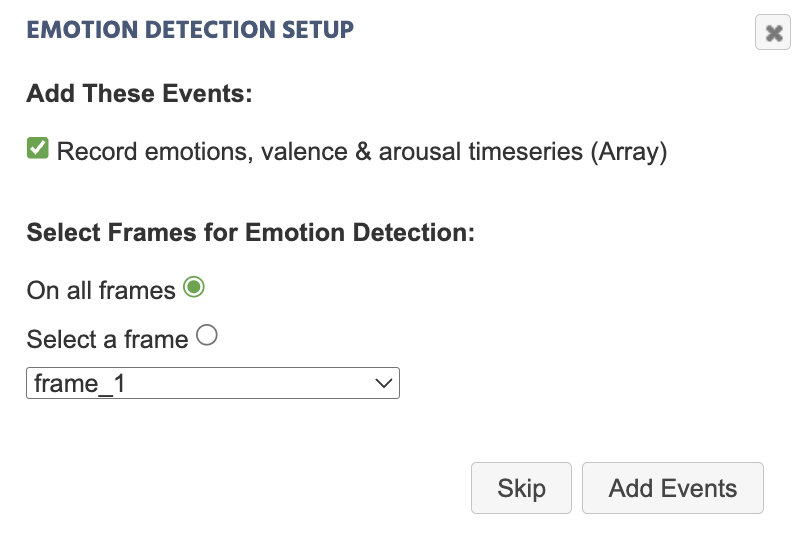
勾选复选框激活情感检测后,将出现一个对话框,提示您指明是否应创建记录情感检测数据值的事件,以及应在哪一帧进行记录:

通过任务控制创建一个事件以记录情感检测数据

通过任务控制下的生理信号,还可以自动生成情感检测的数据记录,以及指定数据记录应具体发生的帧。

触发器特定值

选择情感检测触发器后,值选择菜单中提供以下选项。

通过变量选择菜单访问Labvanced中的触发器特定菜单

通过值选择菜单访问情感检测触发器的触发器特定值。

值描述
最大情感检测到的最大情感。字符串值,具有以下可用参数:生气, 轻蔑, 厌恶, 恐惧, 快乐, 中立, 伤心, 惊讶.
最大情感分数检测到的最大情感的分数。
情感价值分数情感检测的数字分数。
激发度分数检测到的激发度的数字分数。
相机捕获时间T基于发生图像快照(即相机捕获)时的调整时间戳值,这对于执行情感检测计算是必需的。

注意: 虽然触发器时间戳是触发器启动的时间值,但算法需要几毫秒的时间来在本地捕获图像帧并处理情感分数。因此,相机捕获时间T值是更准确的时间戳。
[最大情感, 分数, T] 数组包含以下值的数组:最大情感(字符串标签)分数(数字),相机捕获T(Unix时间)。
[情感价值, 激发度, T] 数组包含以下值的数组:情感价值(数字),激发度(数字),相机捕获T(Unix时间)。
[所有情感, T] 数组记录所有8种情感及相机捕获T(Unix时间)的分数。

请参考上面数据记录部分中前8列和最后一列的图像预览,以感受使用此触发器特定值收集的数据。

注意: 所有情感下的8种情感的值是相对的,因为所有8种情感的分数加起来总和为1。
[所有情感, 情感价值, 激发度, T] 数组记录所有8种情感的数字分数、情感价值、激发度及相机捕获T(Unix时间)。

参考上面数据记录部分中的图像预览,以感受使用此触发器特定值收集的数据。

注意: 所有情感下的8种情感的值是相对的,因为所有8种情感的分数加起来总和为1。
触发器时间戳(Unix时间)以UNIXTIME形式表示的触发器时间戳。

注意: 请参考相机捕获T值,因为这是情感检测发生时的更准确值,如上所述。
触发器时间(从帧起始)触发器从帧起始/开始发生的时间(以毫秒为单位)。

实际示例

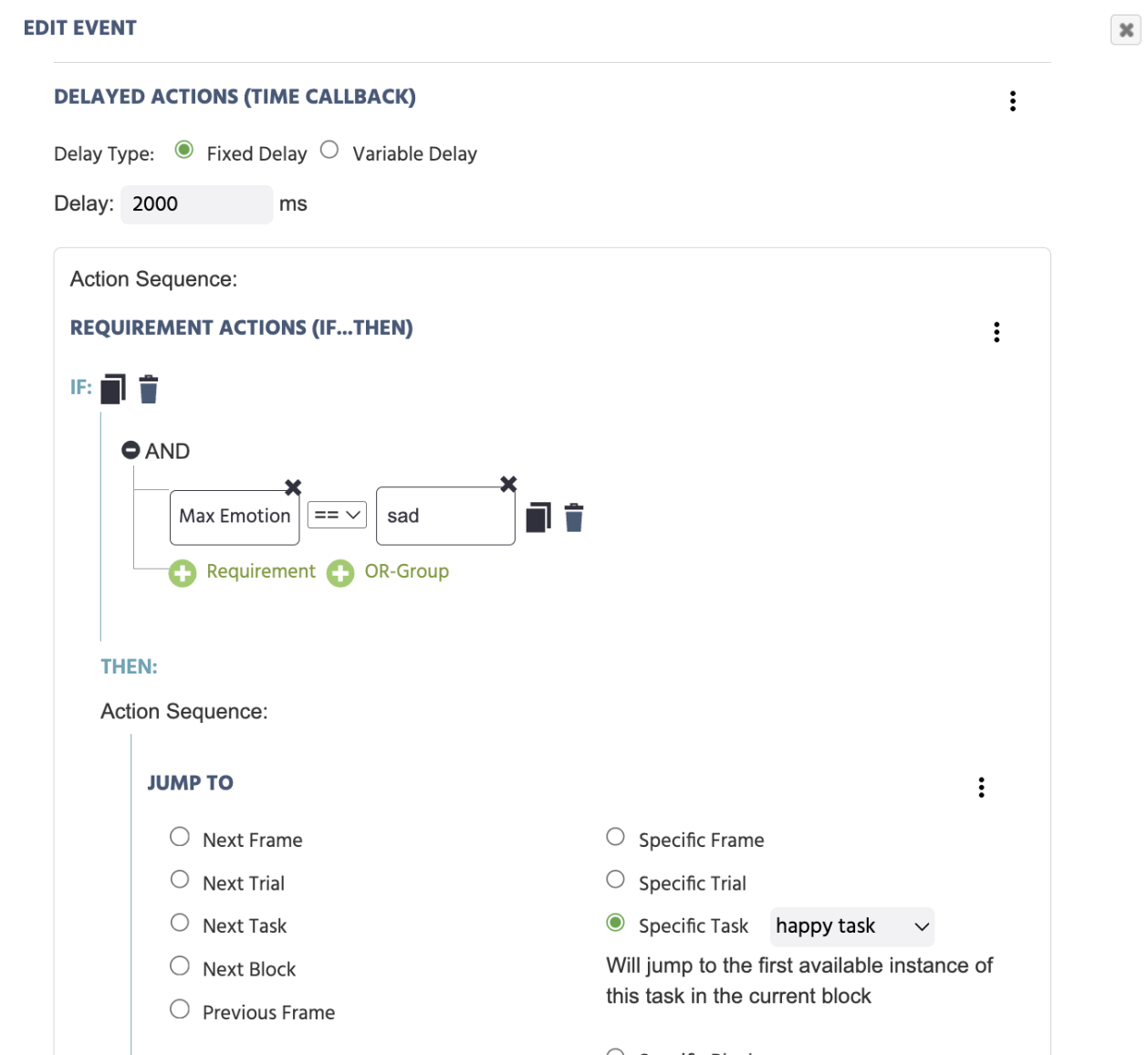
基于情感状态控制实验进度

在这个示例中,延迟动作包含一个需求动作(如果...那么),以指定在延迟2000毫秒后,如果最大情感等于伤心,则跳转到特定任务。

Labvanced中使用的情感检测触发器。

使用情感检测参数最大情感的事件示例,以控制任务进度。

实时情感检测

情感检测演示

一系列图像被呈现,参与者被要求模仿表情。报告参与者表情中检测到的最高情感,以及情感价值和激发度的值。