
Le menu de sélection de valeur
 Lorsque vous travaillez avec certains événements, vous remarquerez l'apparition d'une icône de crayon. Ceci est appelé le menu de sélection de valeur car il vous permet de sélectionner et d'instruire le type de valeurs à enregistrer ou à suivre. C'est une option très puissante et importante que vous êtes certain d'utiliser pour votre conception expérimentale et votre configuration.
Cette icône de crayon / menu de sélection de valeur apparaît à divers endroits pour certaines actions dans le système d'événements, telles que l'action Définir / Enregistrer une variable, l'action Définir une propriété d'objet et l'action Exigence (Si... Alors), comme indiqué ci-dessous.
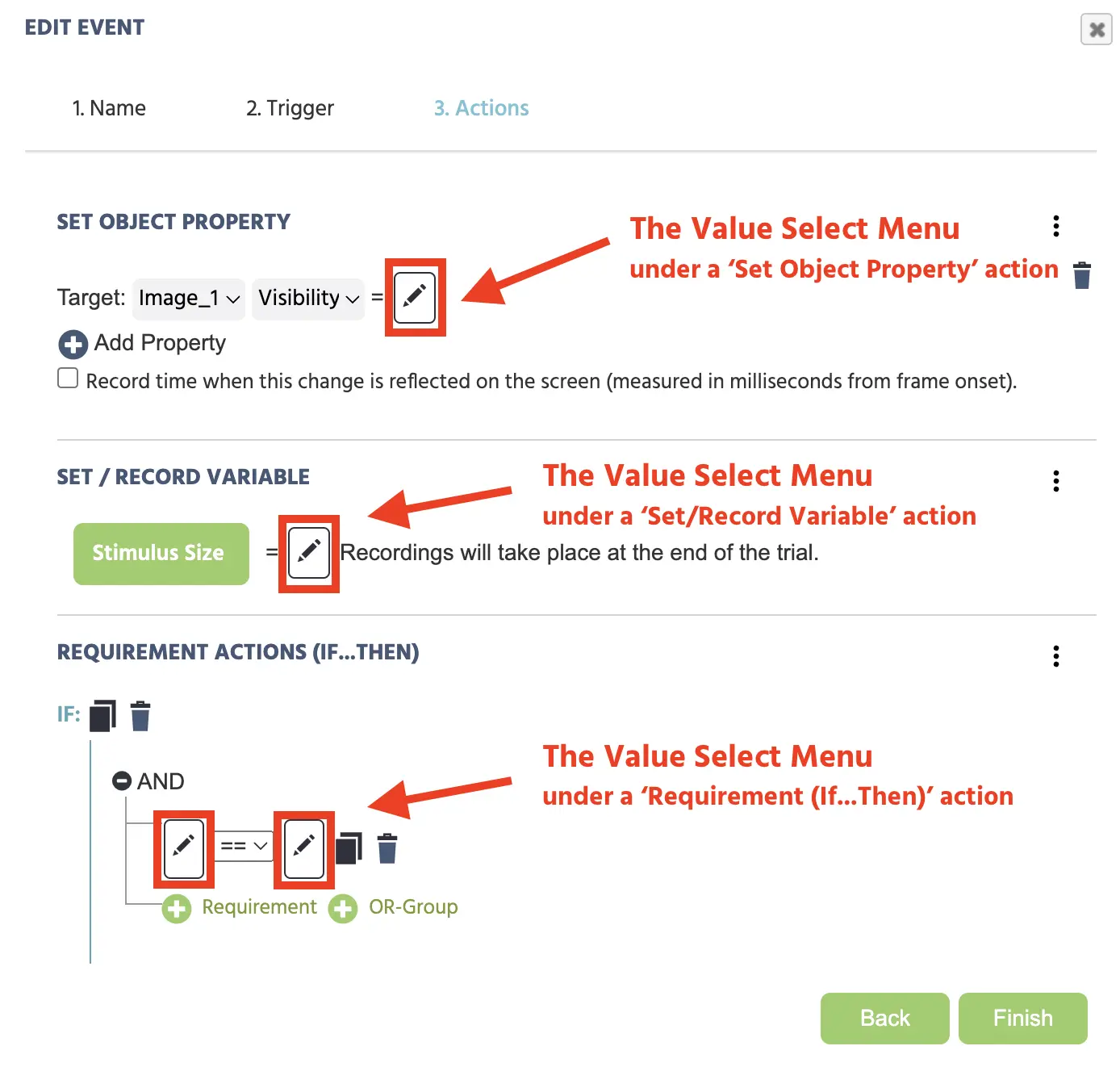
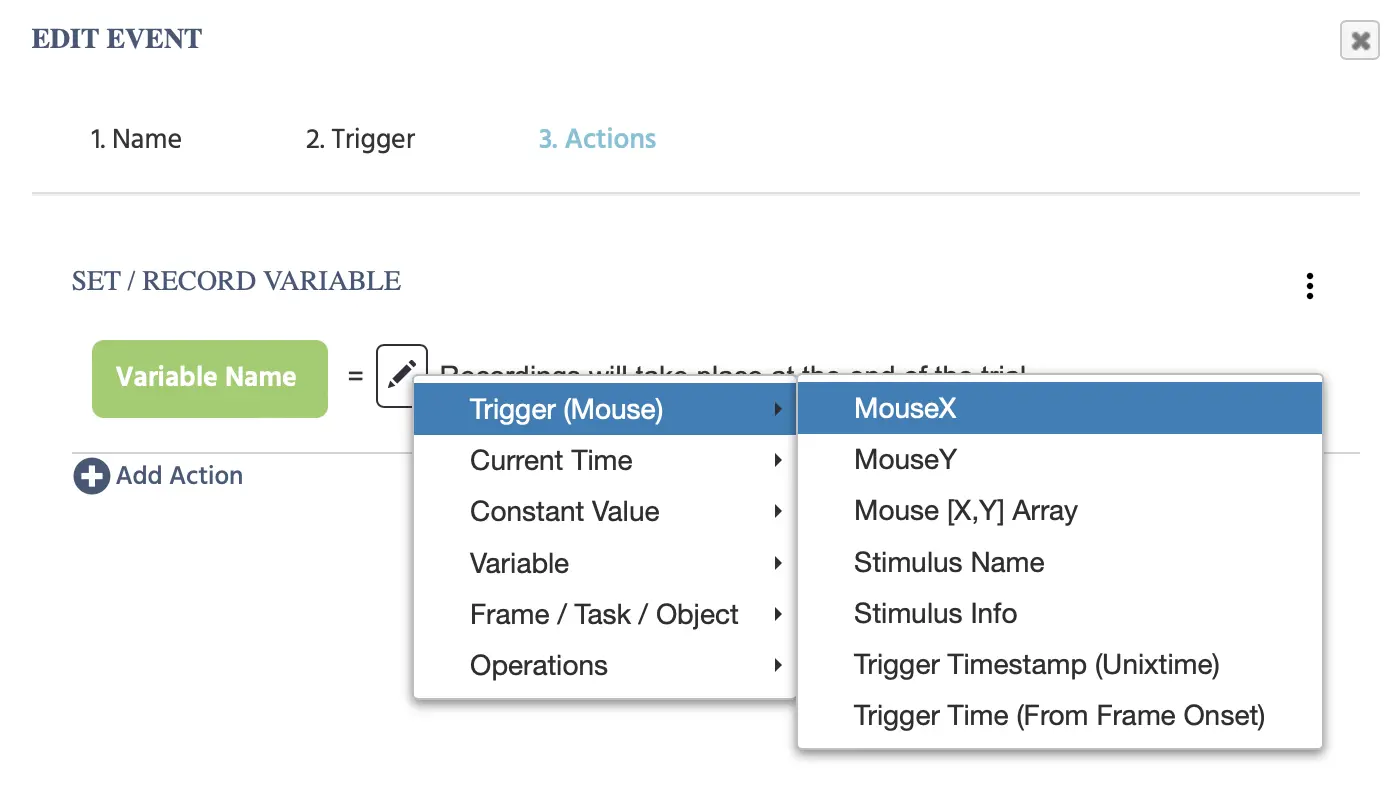
Cliquer sur l'icône de crayon mène à un menu déroulant où vous spécifiez la valeur qui doit être lue ou écrite. Le menu déroulant commencera toujours par énumérer une option de valeur spécifique au déclencheur, puis continuera vers les 5 autres catégories (Heure actuelle, Valeur constante, Variable, Cadre / Tâche / Option et Opérations), qui ont toutes leurs propres options. Celles-ci seront décrites plus loin ci-dessous.
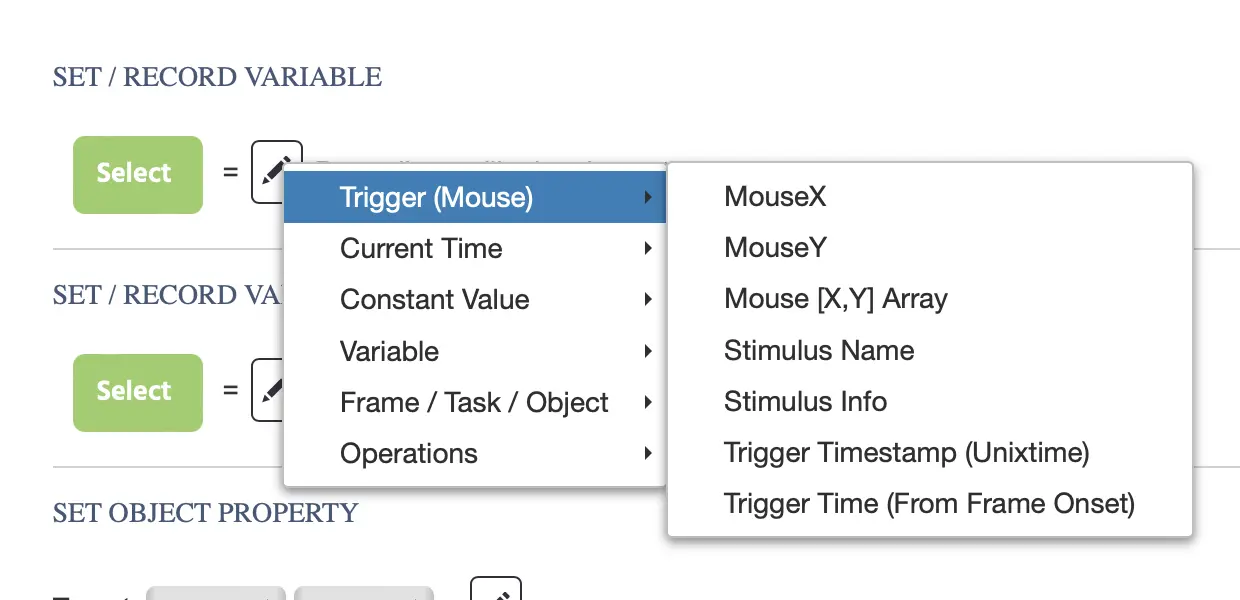
L'image ci-dessus montre à quoi ressemble le menu de sélection de valeur lorsqu'un déclencheur de souris est utilisé. Comme vous pouvez le voir, le premier élément du menu à gauche commence par une catégorie spécifique au déclencheur, puis passe aux 5 autres catégories (Heure actuelle, etc).
Options du menu
Le tableau ci-dessous explique davantage les catégories et les options :
| Catégorie | Options | Description |
|---|---|---|
Trigger-specific | Dépend du type de déclencheur que vous avez précédemment sélectionné pour l'événement. | En fonction du déclencheur que vous avez sélectionné pour un événement, vous aurez une liste spécifique d'options qui apparaîtra en haut du menu de sélection de valeur pour choisir. Veuillez vous référer à la section sur Valeurs spécifiques aux déclencheurs pour voir une liste complète des options et des descriptions. |
Current Time | Mesurer et appeler des valeurs temporelles. | |
Constant Value |
| Attribuer des valeurs constantes en fonction du type de variable dont vous avez besoin, comme chaîne ou numérique. Celles-ci sont parfois utilisées en combinaison avec d'autres options comme Arithmetic pour créer des compteurs. |
Variable |
| Spécifiez ou référez-vous à une variable ou sélectionnez une valeur d'un tableau ou d'une trame de données. |
Frame / Task / Object |
| Vous permet de récupérer des valeurs associées aux propriétés des objets, à la trame, au suivi oculaire (s'il est activé), et au dispositif (taux de rafraîchissement de l'écran). |
Operations |
| Utilisez des opérations pour effectuer les modifications spécifiées de vos variables, comme combiner les valeurs des variables, transformer les chaînes afin qu'elles soient toutes en minuscules, ou effectuer des opérations mathématiques. |
Valeurs temporelles actuelles
Avec l'option 'Heure actuelle', vous pouvez enregistrer ou vous référer à des valeurs relatives au temps.
Les options suivantes sont disponibles :
Temps actuel : Horodatage UNIX
Cette valeur capture un horodatage au format UNIX en millisecondes.
Temps actuel : Temps depuis le début du cadre
Cette valeur capture la quantité de temps écoulée depuis le début du cadre. Le plus souvent, cela correspond au temps de réaction.
Valeurs constantes
Attribuez des valeurs constantes en fonction du type de variable dont vous avez besoin, comme chaîne ou numérique. Celles-ci sont parfois utilisées en combinaison avec d'autres options comme Arithmetic pour créer des compteurs.
Les options suivantes sont disponibles :
Constant : Chaîne
Attribue une chaîne / valeur textuelle.
Constant : Numérique
Attribue une valeur numérique / numérique.
Constant : Booléen
Attribue une valeur de vrai ou faux.
Constant : Catégorique
Attribue une valeur de niveau (principalement pour les facteurs).
Constant : Date
Attribue une valeur de date.
Constant : Temps
Attribue une valeur temporelle.
Constant : Couleur
Attribue une couleur (valeur hexadécimale).
Valeurs de variable
Spécifiez ou référez-vous à une variable ou sélectionnez une valeur d'un tableau ou d'une trame de données. Les options suivantes sont disponibles :
- Sélectionner une variable
- Sélectionner une valeur d'un tableau
- Sélectionner une valeur d'une trame de données
Sélectionner une variable
Vous permet de sélectionner et de pointer vers une variable.
Sélectionner une valeur d'un tableau
Vous permet de sélectionner une valeur d'un tableau.
Sélectionner une valeur d'une trame de données
Vous permet de sélectionner une valeur d'une trame de données que vous avez créée.
Valeurs Cadre / Tâche / Objet
Vous permet de récupérer des valeurs associées aux propriétés des objets, à la trame, au suivi oculaire (s'il est activé), et au dispositif (taux de rafraîchissement de l'écran).
Propriété d'objet
Lit une propriété d'objet.
Cadre
| Options de valeur du cadre | Description |
|---|---|
Last cached Mouse X Position | La dernière valeur de coordonnée X de la souris du participant. |
Last cached Mouse Y Position | La dernière valeur de coordonnée Y de la souris du participant. |
Last cached Mouse [X,Y] Array | La dernière valeur de coordonnée [X,Y] de la souris du participant au format tableau. |
Frame Name | Le nom du cadre. |
Suivi oculaire
| Options de valeur de suivi oculaire | Description |
|---|---|
Last cached Coordinate X | La dernière valeur de coordonnée X du regard du participant. |
Last cached Coordinate Y | La dernière valeur de coordonnée Y du regard du participant. |
Last cached Coordinate [X,Y] Array | La dernière valeur de coordonnée [X,Y] du regard du participant au format tableau. |
Last cached Coordinate + Time [X,Y,T] Array | La dernière valeur de coordonnée [X,Y] du regard du participant, plus la valeur T de la capture de caméra au format tableau. |
Dispositif
- Taux de rafraîchissement : La valeur du taux de rafraîchissement du dispositif du participant.
Opérations
Utilisez des opérations pour effectuer des modifications spécifiées de vos variables, comme combiner les valeurs des variables, transformer les chaînes afin qu'elles soient toutes en minuscules, ou effectuer des opérations mathématiques.
Les options suivantes sont disponibles :
Arithmétique
Les opérations arithmétiques sont utiles pour de nombreux objectifs différents, y compris la combinaison de chaînes et même la modification des propriétés des objets. Deux applications courantes de l'arithmétique sont la création de valeurs numériques sur le moment, comme un compteur qui s'incrémente à chaque essai, et la création et la combinaison de chaînes de texte, comme la construction d'un message formaté à partir de plusieurs variables. Les deux exemples sont décrits ci-dessous.
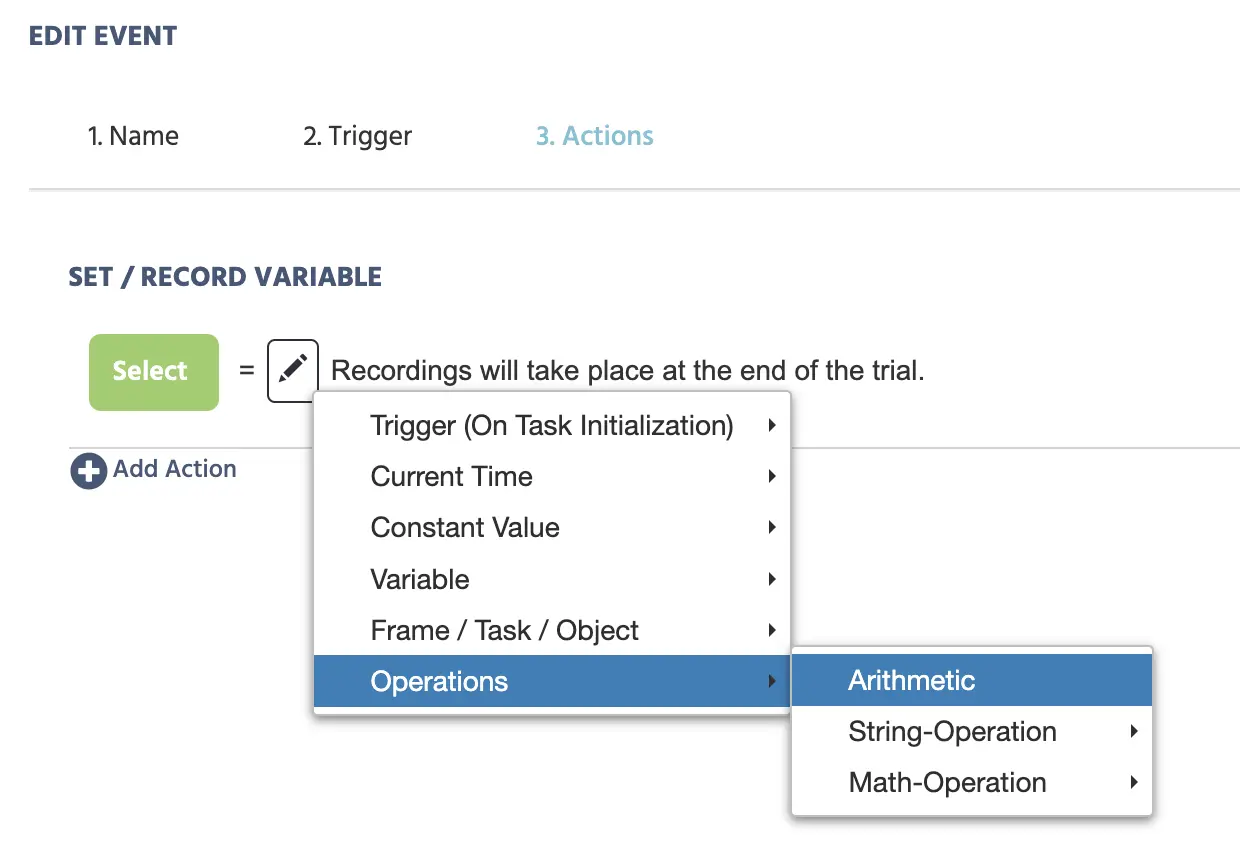
Essentiellement, l'opération arithmétique vous permet d'effectuer des opérations sur plusieurs valeurs.
Lors de la sélection de cette option, une icône de crayon supplémentaire (c'est-à-dire le menu de sélection de valeur) apparaîtra, ainsi qu'une liste d'opérations, telles que l'addition.
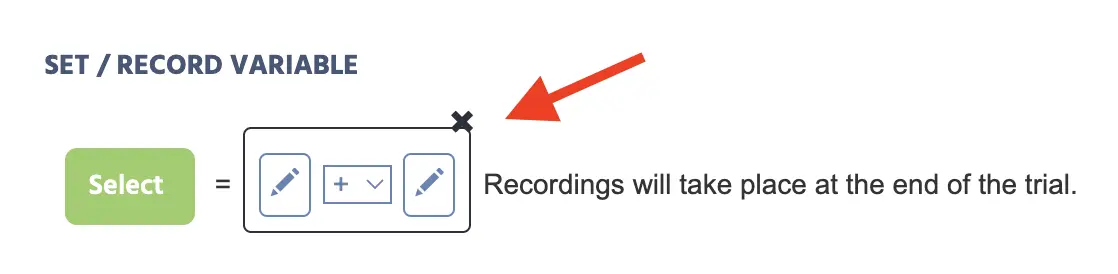
Les valeurs peuvent être manipulées en utilisant ces 5 opérations différentes :
- (+) addition
- (-) soustraction
- (/) division
- (*) multiplication
- (%) modulo
Exemple 1 : création d'une valeur numérique, un compteur. Une variable de compteur est celle qui est réglée sur sa propre valeur actuelle plus un, chaque fois qu'un déclencheur se déclenche. Elle est entièrement construite avec Arithmetic, aucun type de variable spécial requis.
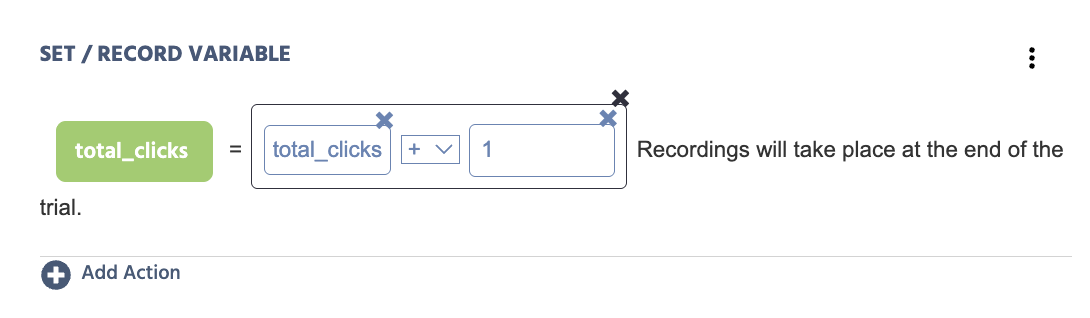
Pour configurer cela :
- Dans l'action
Set / Record Variable, cliquez surSelectet choisissez (ou créez) la variable numérique qui agira comme votre compteur, par exempletotal_clicks. - Cliquez sur l'icône de stylo pour ouvrir le menu de sélection de valeur pour la nouvelle valeur, à droite du signe égal.
- Sous
Operations, sélectionnezArithmetic. - Ajoutez le premier opérande : cliquez sur son icône de stylo, choisissez
Select Variable, et sélectionnez à nouveau la même variable,total_clicks. Cela lit la valeur actuelle de la variable. - Ajoutez un deuxième opérande : choisissez
Constant Value→Numeric, et entrez1. - Définissez l'opération entre les deux opérandes à
(+) addition. - Enregistrez l'action. Chaque fois que l'événement contenant cela se déclenche,
total_clicksest défini sur sa propre valeur actuelle plus un.
Exemple 2 : création et combinaison d'une chaîne. L'exemple ci-dessous montre comment utiliser des opérations arithmétiques pour créer une nouvelle variable de chaîne (dans le bouton vert), appelée 'intermediateVar'.
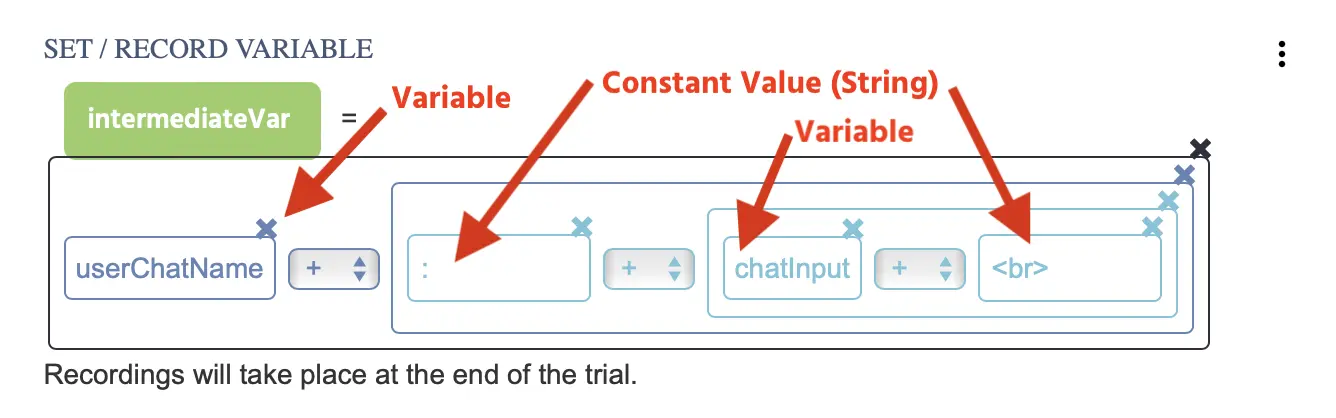
La nouvelle valeur de variable (d' 'intermediateVar') est définie en utilisant plusieurs opérations arithmétiques combinées avec un ensemble de variables précédemment créées (c'est-à-dire 'userChatName' et 'chatInput'), ainsi que des valeurs de chaîne constantes, c'est-à-dire le point-virgule : et l'espace de rupture <br>. Cette action crée l'effet d'un chat utilisateur qui peut être utilisé dans une étude multi-utilisateur.
String-Operation
| Options d'Opération de Chaîne | Description |
|---|---|
To Lowercase | Transforme toutes les lettres d'une variable de chaîne en lettres minuscules. → Ex: (AAABBB) se transforme en (aaabbb) |
To Uppercase | Transforme toutes les lettres d'une variable de chaîne en lettres majuscules. → Ex: (aaabbb) se transforme en (AAABBB) |
To Link | Transforme la chaîne dans une variable en une URL qui s’ouvre dans une autre fenêtre |
Remove Whitespaces | Supprime tous les espaces entre les lettres d'une variable de chaîne. → Ex: (aaa bbbb cccc) se transforme en (aaabbbbccc) |
Trim Whitespaces | Supprime les espaces au début d'une variable de chaîne. → Ex: ( aaabbbcccc) se transforme en (aaabbbcccc) |
Replace Substring Regexp | Remplace certaines lettres dans une variable de valeur de chaîne. → Ex: (aaabbbccc) remplace bbb par xxx ce qui transforme la valeur en (aaaxxxccc) |
Math-Operation
Effectue une opération mathématique sur une valeur scalaire.
| Options d'Opération Mathématique | Description |
|---|---|
abs | Renvoie le nombre absolu d'une valeur. |
sqrt | Renvoie la racine carrée d'une valeur. |
round | Renvoie la valeur arrondie avec 0 à 3 décimales. |
floor | Renvoie la valeur arrondie à l'entier inférieur. |
ceil | Renvoie la valeur arrondie à l'entier supérieur. |
cos | Renvoie la valeur cosinus. |
sin | Renvoie la valeur sinus. |
tan | Renvoie la valeur tangente. |
Valeurs Spécifiques au Déclencheur
Les valeurs spécifiques au déclencheur se réfèrent à des valeurs qui sont associées au déclencheur défini dans un événement particulier. Par exemple, si votre événement utilise un déclencheur de souris, alors, sous certaines zones où l'action est spécifiée (comme lors de l'utilisation d'une Set / Record Variable action ou d'une Set Object Property action), vous pouvez référencer des valeurs spécifiques au déclencheur de souris dans le menu de sélection de valeur.
Dans l'exemple ci-dessous, les valeurs spécifiques au déclencheur pour un déclencheur de souris sont utilisées pour enregistrer les valeurs x et y et un tableau [X,Y] à l'aide d'une Set / Record Variable action.
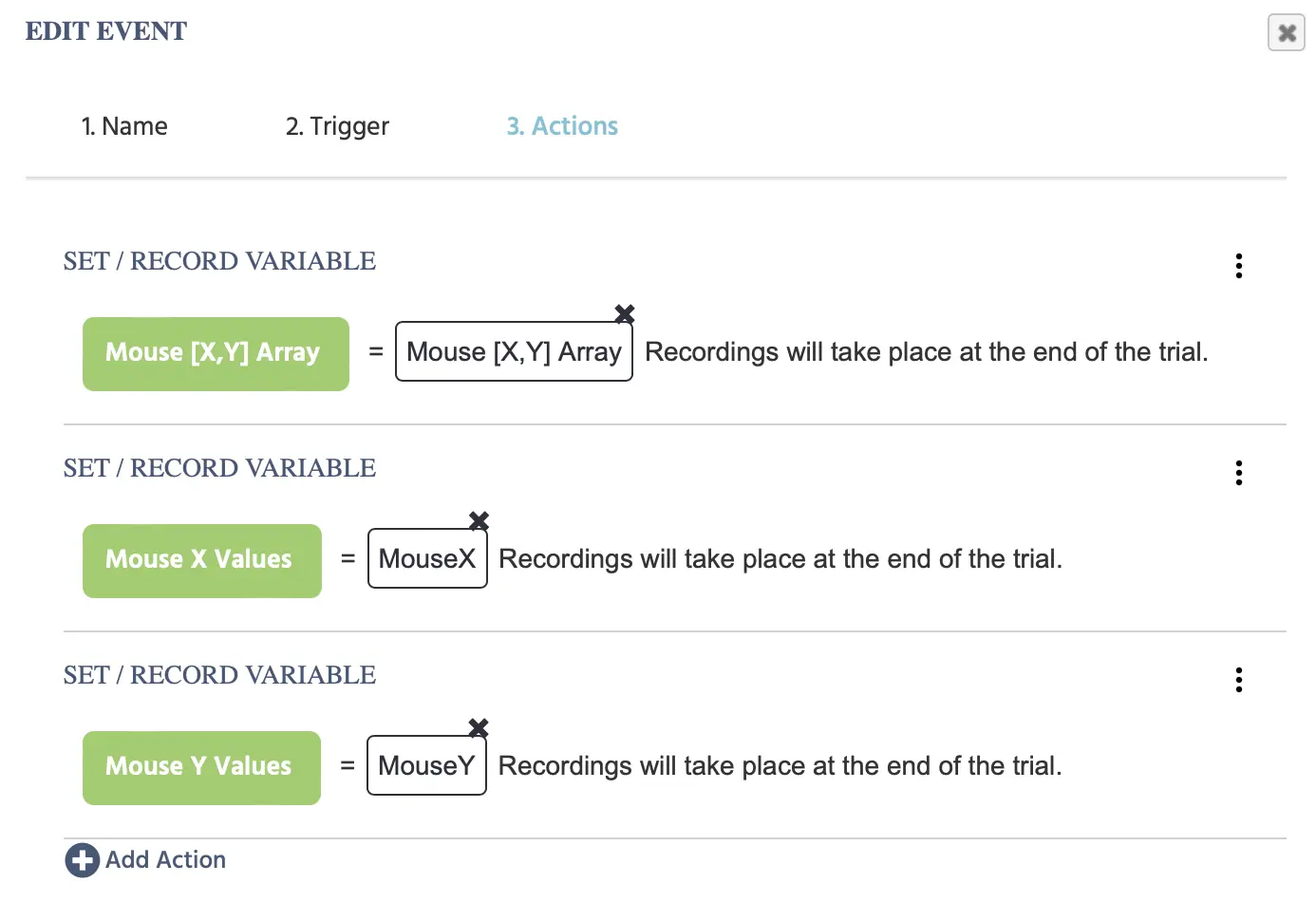
Voici un tableau de tous les types de valeurs spécifiques au déclencheur qui peuvent être trouvées dans Labvanced, suivi d'une explication détaillée de chaque option.
| Nom | Options de Valeur - Vue d'Ensemble |
|---|---|
Trigger (Mouse) |
|
Trigger (Keyboard) |
|
Trigger (Button Bar) |
|
Trigger (Enter On Input) |
|
Trigger (Scroll) |
|
Trigger (Gamepad/ Joystick) |
|
Trigger (Eyetracking Gaze) |
|
Trigger (Eyetracking Fixation) |
|
Trigger (Head Tracking) |
|
Trigger (Emotion Detection) |
|
Trigger (On Task Initialization) |
|
Trigger (On Frame Init) |
|
Trigger (on Frame Start) |
|
Trigger (On Frame End) |
|
Trigger (Variable Value Changed) |
|
Trigger (Media Object Trigger) |
|
Trigger (Websocket Trigger) |
|
Trigger (OpenAI Trigger) |
|
Trigger (Global Experiment Event) |
|
Trigger (User Leaves Experiment) |
|
Valeurs de déclenchement (Souris)
Lorsqu'un déclencheur de souris est utilisé, les valeurs spécifiques au déclencheur suivantes peuvent être appelées lors de certaines actions :
| Options de déclenchement (Souris) | Description |
|---|---|
Mouse X | Renvoie la position actuelle de la souris sur l'axe X en coordonnées de cadre. |
Mouse Y | Renvoie la position actuelle de la souris sur l'axe Y en coordonnées de cadre. |
Mouse [X,Y] Array | Les coordonnées de la souris [X,Y] au format tableau. |
Stimulus Name | Le nom de l'objet qui a déclenché l'événement (par exemple, quelle image a été cliquée). |
Stimulus Info | Les informations sur le stimulus de l'objet qui a déclenché l'événement. |
Trigger Timestamp (Unixtime) | Le timestamp de quand le déclencheur s'est produit au format Unix Time avec des millisecondes. |
Trigger Time (From Frame Onset) | Le temps écoulé en millisecondes mesuré depuis le début de l'apparition du cadre jusqu'à ce que le déclencheur se produise. |
Valeurs de déclenchement (Clavier)
Lorsqu'un déclencheur de clavier est utilisé, les valeurs spécifiques au déclencheur suivantes peuvent être appelées lors de certaines actions :
| Options de déclenchement (Clavier) | Description |
|---|---|
Id of Key | La valeur ID de la touche qui a été pressée comme déclencheur. |
Trigger Timestamp (Unixtime) | Le timestamp de quand le déclencheur s'est produit au format Unix Time avec des millisecondes. |
Trigger Time (From Frame Onset) | Le temps écoulé en millisecondes mesuré depuis le début de l'apparition du cadre jusqu'à ce que le déclencheur se produise. |
Valeurs de déclenchement (Barre de boutons)
Lorsqu'un déclencheur de clic sur bouton est utilisé, les valeurs spécifiques au déclencheur suivantes peuvent être appelées lors de certaines actions :
| Options de déclenchement (Barre de boutons) | Description |
|---|---|
Stimulus Name | Le nom de l'objet bouton qui a déclenché l'événement. |
Stimulus Info | Les informations sur le stimulus de l'objet bouton qui a déclenché l'événement. |
Trigger Timestamp (Unixtime) | Le timestamp de quand le déclencheur s'est produit au format Unix Time avec des millisecondes. |
Trigger Time (From Frame Onset) | Le temps écoulé en millisecondes mesuré depuis le début de l'apparition du cadre jusqu'à ce que le déclencheur se produise. |
Valeurs de déclenchement (Entrée par Touche)
Lorsqu'un déclencheur d'entrée par Touche est utilisé, les valeurs spécifiques au déclencheur suivantes peuvent être appelées lors de certaines actions :
| Options de déclenchement (Entrée par Touche) | Description |
|---|---|
Id of Key | La valeur ID de la touche qui a été pressée comme déclencheur. |
Trigger Timestamp (Unixtime) | Le timestamp de quand le déclencheur s'est produit au format Unix Time avec des millisecondes. |
Trigger Time (From Frame Onset) | Le temps écoulé en millisecondes mesuré depuis le début de l'apparition du cadre jusqu'à ce que le déclencheur se produise. |
Valeurs de déclenchement (Défilement)
Lorsqu'un déclencheur de défilement est utilisé, les valeurs spécifiques au déclencheur suivantes peuvent être appelées lors de certaines actions :
| Options de déclenchement (Défilement) | Description |
|---|---|
Stimulus Name | Le nom de l'objet bouton qui a déclenché l'événement. |
Stimulus Info | Les informations sur le stimulus de l'objet bouton qui a déclenché l'événement. |
Scroll Position X | La position de défilement en X de la souris lorsque l'événement a été déclenché. |
Scroll Position Y | La position de défilement en Y de la souris lorsque l'événement a été déclenché. |
Trigger Timestamp (Unixtime) | Le timestamp de quand le déclencheur de défilement s'est produit au format Unix Time avec des millisecondes. |
Trigger Time (From Frame Onset) | Le temps écoulé en millisecondes mesuré depuis le début de l'apparition du cadre jusqu'à ce que le déclencheur de défilement se produise. |
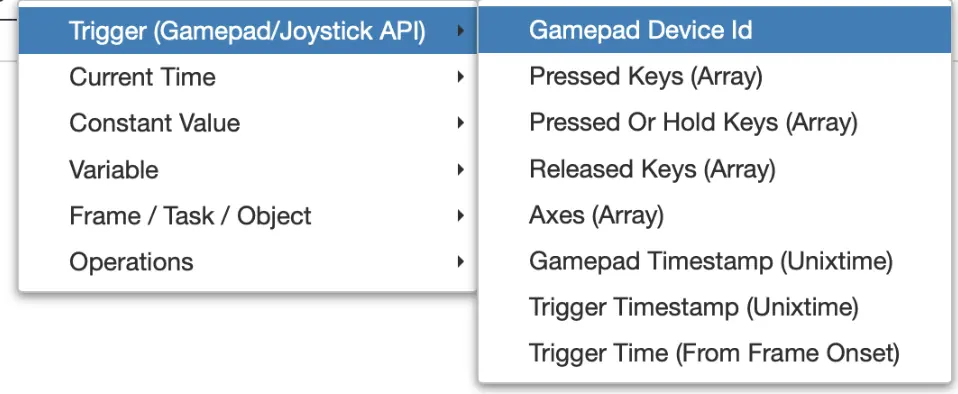
Valeurs de déclenchement (Gamepad/Joystick)
Lorsqu'un Gamepad/Joystick trigger est utilisé, les valeurs spécifiques au déclencheur suivantes peuvent être appelées lors de certaines actions :
| Options de déclenchement (Gamepad/Joystick) | Description |
|---|---|
Gamepad Device Id | L'ID ou le nom du gamepad qui était connecté. |
Pressed Keys (Array) | Les touches qui ont été pressées. |
Pressed OR Hold Keys (Array) | Les touches qui ont été pressées ou maintenues. |
Released Keys (Array) | Les touches qui ont été relâchées. |
Axes (Array) | Les valeurs des axes. |
Gamepad Timestamp (Unixtime) | Le timestamp du gamepad en temps Unix. |
Trigger Timestamp (Unixtime) | Timestamp de quand le déclencheur se produit en temps Unix. |
Trigger Time (From Frame Onset) | Timestamp en temps Unix de quand le déclencheur se produit par rapport au début du cadre. |
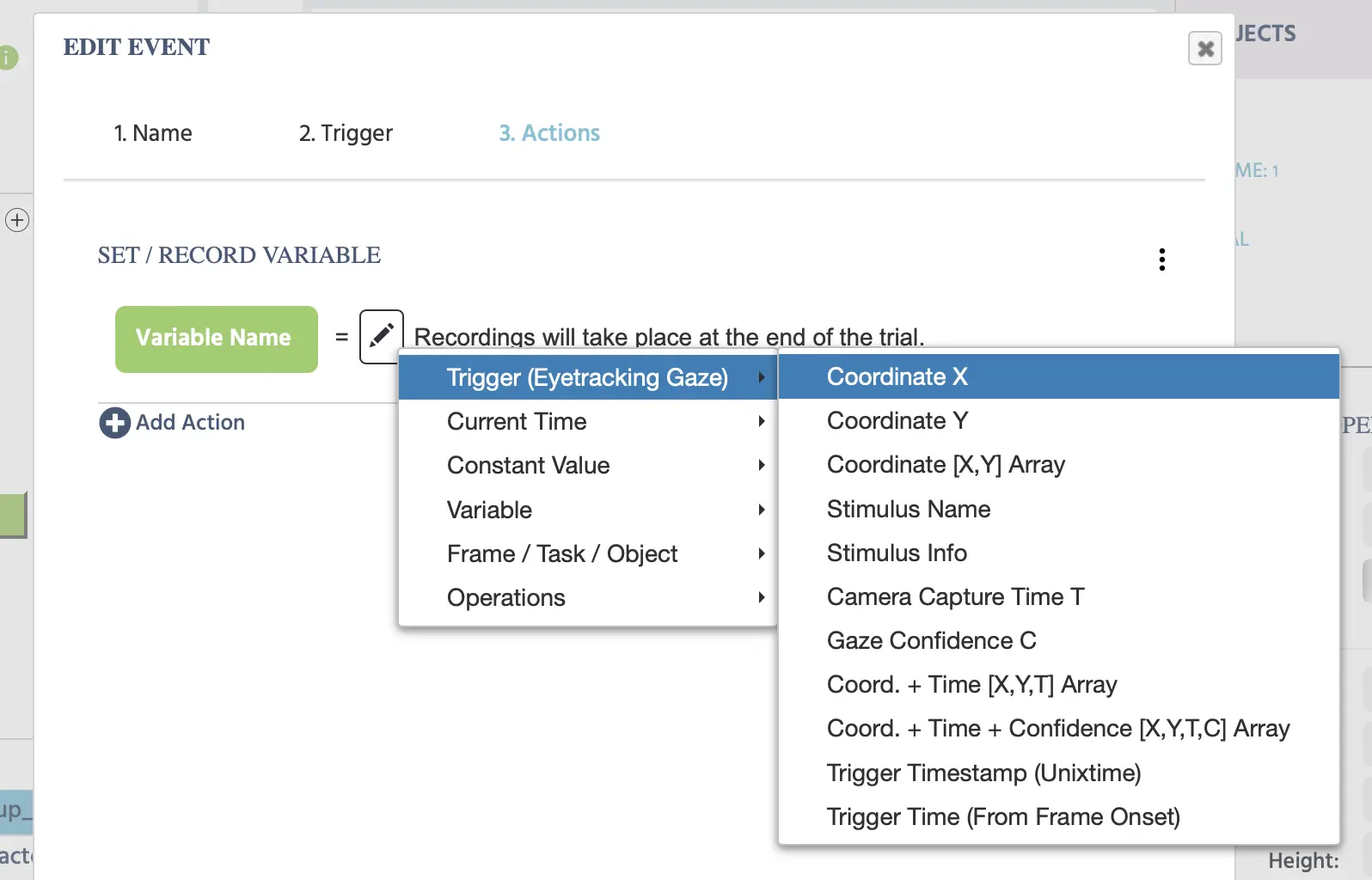
Valeurs de déclenchement (Suivi oculaire)
Lorsqu'un déclencheur de suivi oculaire est utilisé, les valeurs spécifiques au déclencheur suivantes peuvent être appelées lors de certaines actions :
| Options de déclenchement (Suivi oculaire) | Description |
|---|---|
Coordinate X | La valeur de la coordonnée X du regard. |
Coordinate Y | La valeur de la coordonnée Y du regard. |
Coordinate [X,Y] Array | Les coordonnées du regard X,Y au format tableau. |
Stimulus Name | Le nom du stimulus qui a initié le déclencheur du regard. |
Stimulus Info | Les informations sur le stimulus derrière le stimulus qui a initié le déclencheur du regard. |
Camera Capture Time T | Le temps exact où la capture a eu lieu. Dans le pipeline de suivi oculaire Labvanced, une capture d'image par caméra se produit d'abord avant que l'algorithme et le réseau neuronal ne réalisent les calculs de regard. Ainsi, le Camera Capture Time T est un timestamp UNIX de quand la capture initiale a eu lieu. Pour plus d'informations sur la technologie derrière notre suivi oculaire basé sur webcam, veuillez vous référer à notre page sur la technologie ET. |
Gaze Confidence C | Cette valeur varie de 0 à 1 et fait référence à la confiance et à la probabilité qu'il y ait un œil ouvert dans la capture d'image et sert essentiellement de ‘détecteur de clignement’. Veuillez vous référer à notre article évalué par des pairs publié pour plus de détails. |
Coord. + Time [X,Y,T] Array | Un tableau contenant les coordonnées x/y du regard et le timestamp du temps de capture de la caméra (T) comme décrit ci-dessus. |
Coord. + Time + Confidence [X,Y, T,C] Array | Un tableau contenant les coordonnées x/y du regard et le timestamp du temps de capture de la caméra (T) et la confiance du regard (C) comme décrit ci-dessus. |
Trigger Timestamp (Unixtime) | Le timestamp de quand le déclencheur du regard s'est produit au format Unix Time avec des millisecondes. |
Trigger Time (From Frame Onset) | Le temps écoulé en millisecondes mesuré depuis le début de l'apparition du cadre jusqu'à ce que le déclencheur du regard se produise. |
En savoir plus : Consultez la page dédiée au Déclencheur de Suivi Oculaire pour activer le suivi oculaire, enregistrer les données de regard et des exemples pratiques.
Valeurs de déclenchement (Fixation Suivie)
Lorsqu'un déclencheur de fixation suivie est utilisé, les valeurs spécifiques au déclencheur suivantes peuvent être appelées lors de certaines actions :
| Options de déclenchement (Fixation Suivie) | Description |
|---|---|
Fixation Centroid X | Le point central de la fixation en tant que valeur X. |
Fixation Centroid Y | Le point central de la fixation en tant que valeur Y. |
Fixation Duration | La durée de la fixation détectée. |
Fixation Start Time | Le temps de départ de la fixation détectée. |
Fixation End Time | Le temps de fin de la fixation détectée. |
Fixation Dispersion | Fait référence à la dispersion des valeurs de regard au sein d'une fixation détectée. |
Stimulus Name | Le nom de l'objet bouton qui a déclenché l'événement. |
Stimulus Info | Les informations sur le stimulus de l'objet bouton qui a déclenché l'événement. |
[X, Y, Dur, Start, End, Disp] | Un tableau des éléments suivants : coordonnées x et y du centroid de la fixation, la durée de la fixation, le temps de départ, le temps de fin et la valeur de dispersion. |
Trigger Timestamp (Unixtime) | Le timestamp de quand le déclencheur de fixation s'est produit au format Unix Time avec des millisecondes. |
Trigger Time (From Frame Onset) | Le temps écoulé en millisecondes mesuré depuis le début de l'apparition du cadre jusqu'à ce que le déclencheur de fixation se produise. |
En savoir plus : Consultez la page dédiée au Déclencheur de Fixation Suivie pour activer la détection de fixation, enregistrer les données de fixation et des exemples pratiques.
Valeurs de déclenchement (Suivi de Tête)
Lorsqu'un déclencheur de suivi de tête est utilisé, les valeurs spécifiques au déclencheur suivantes peuvent être appelées lors de certaines actions :
| Options de déclenchement (Suivi de Tête) | Description |
|---|---|
Camera Capture Time T | Lorsque la caméra a capturé le cadre, c'est-à-dire un timestamp unix de quand la capture du cadre a eu lieu. C'est le temps où l'image / cadre a été capturé avant tout traitement. |
Head Turn | Tourné de la tête de gauche à droite, cela est appelé le lacet dans la littérature. |
Head Tilt | Inclinaison de la tête de haut en bas, connue sous le nom de tangage dans la littérature. |
Head Roll | Capture le mouvement de la tête roulant de côté à côté. |
Head Position [X,Y, T] Array | Ce tableau capture les valeurs numériques associées à la position de la tête, cela inclut les coordonnées x et y pour le centre de la tête ainsi que la variable de timestamp (T). |
Nose Position [X,Y, T] Array | Ce tableau capture les valeurs numériques associées à la position spécifique du nez, cela inclut les coordonnées x et y où le nez est situé ainsi que la variable de timestamp (T) de quand la mesure a eu lieu. |
Nose Vector [X,Y, Z, T] Array | Cette mesure fonctionne en projetant un vecteur depuis le bout du nez et est utile pour tester si le participant fait attention à l'écran (ceci est particulièrement important pour les études où le suivi oculaire n'est pas activé). Ainsi, si le nez pointe hors de l'écran (c'est-à-dire que le participant n'attend pas à l'expérience), la valeur Z diminue de 1 et se rapproche de 0. |
Trigger Timestamp (Unixtime) | Point temporel pendant l'expérience lorsque le déclencheur lui-même se produit où le suivi de tête a été détecté et tient compte de quand le déclencheur s'est produit dans le système. Essentiellement, c'est le temps où l'image / cadre est traitée et cette valeur est largement affectée par la carte graphique du participant. En théorie, cela devrait être aussi proche que possible de la valeur T. |
Trigger Time from Frame Onset | C'est la valeur temporelle du moment où le déclencheur s'est produit par rapport à quand l'apparition du cadre a eu lieu. |
Déclencheur (Détection d'Émotion) Valeurs
Lorsque un déclencheur de détection d'émotion est utilisé, les valeurs spécifiques au déclencheur suivantes peuvent être appelées lors de certaines actions :
| Options du Déclencheur (Détection d'Émotion) | Description |
|---|---|
Max Emotion | L'émotion maximale détectée. Valeur de chaîne avec les paramètres suivants disponibles : angry, contempt, disgust, fear, happy, neutral, sad, surprise. |
Max Emotion Score | Le score de Max Emotion détecté. |
Valence Score | Le score numérique pour la détection de la valence. |
Arousal Score | Le score numérique pour l'excitation détectée. |
Camera Capture Time T | La valeur d'horodatage ajustée en fonction du moment où la capture d'image a eu lieu. Remarque : C'est une horodatage plus précise que Trigger Timestamp pour le moment où la détection d'émotion a eu lieu, car l'algorithme nécessite quelques millisecondes pour capturer et traiter l'image après que le déclencheur a été initié. |
[Max Emotion, Score, T] Array | Un tableau de : Émotion maximale (étiquette de chaîne), Score (numérique), Capture de caméra T (temps Unix). |
[Valence, Arousal, T] Array | Un tableau de : Valence (numérique), Excitation (numérique), Capture de caméra T (temps Unix). |
[All Emotions, T] Array | Enregistre les scores pour les 8 émotions et la Capture de caméra T. Remarque : Les 8 scores d'émotion sont relatifs les uns aux autres et totalisent 1. |
[All Emotions, Valence, Arousal, T] Array | Enregistre les scores pour les 8 émotions, Valence, Excitation, et Capture de caméra T. Remarque : Les 8 scores d'émotion sont relatifs les uns aux autres et totalisent 1. |
Trigger Timestamp (Unixtime) | L'horodatage du déclencheur en temps Unix. Voir Camera Capture Time T pour une valeur de timing plus précise. |
Trigger Time (From Frame Onset) | Temps (en millisecondes) que le déclencheur a eu lieu depuis le début de la trame. |
Déclencheur (Valeurs d'Initialisation de Tâche)
Lorsque un déclencheur d'initialisation de tâche est utilisé, les valeurs spécifiques au déclencheur suivantes peuvent être appelées lors de certaines actions :
| Options du Déclencheur (Initialisation de Tâche) | Description |
|---|---|
Trigger Timestamp (Unixtime) | L'horodatage Unix du déclencheur en millisecondes. |
Trigger Time (From Frame Onset) | Le temps en millisecondes lorsque le déclencheur a eu lieu depuis le début de la trame. |
Déclencheur (Valeurs d'Initialisation de Trame)
Lorsque un déclencheur d'initialisation de trame est utilisé, les valeurs spécifiques au déclencheur suivantes peuvent être appelées lors de certaines actions :
| Options du Déclencheur (Initialisation de Trame) | Description |
|---|---|
TrialNr | Le Numéro d'Essai lorsque le déclencheur d'initialisation de trame a eu lieu. |
Trigger Timestamp (Unixtime) | L'horodatage Unix du déclencheur en millisecondes. |
Trigger Time (From Frame Onset) | Le temps en millisecondes lorsque le déclencheur a eu lieu depuis le début de la trame. |
Déclencheur (Valeurs de Début de Trame)
Lorsque un déclencheur de début de trame est utilisé, les valeurs spécifiques au déclencheur suivantes peuvent être appelées lors de certaines actions :
| Options du Déclencheur (Début de Trame) | Description |
|---|---|
Trigger Timestamp (Unixtime) | L'horodatage Unix du déclencheur en millisecondes. |
Trigger Time (From Frame Onset) | Le temps en millisecondes lorsque le déclencheur a eu lieu depuis le début de la trame. |
Déclencheur (Valeurs de Fin de Trame)
Lorsque un déclencheur de fin de trame est utilisé, les valeurs spécifiques au déclencheur suivantes peuvent être appelées lors de certaines actions :
| Options du Déclencheur (Fin de Trame) | Description |
|---|---|
Total Frame Time | Le temps total en millisecondes passé sur la trame. |
Trigger Timestamp (Unixtime) | L'horodatage Unix du déclencheur en millisecondes. |
Trigger Time (From Frame Onset) | Le temps en millisecondes lorsque le déclencheur a eu lieu depuis le début de la trame. |
Déclencheur (Valeurs Changées de Variable)
Lorsque un déclencheur de valeur changée de variable est utilisé, les valeurs spécifiques au déclencheur suivantes peuvent être appelées lors de certaines actions :
| Options du Déclencheur (Valeurs Changées de Variable) | Description |
|---|---|
New Value in Variable | Fait référence à la nouvelle valeur d'une variable. |
Trigger Timestamp (Unixtime) | L'horodatage lorsque le déclencheur de changement de variable a eu lieu au format Unix Time avec millisecondes. |
Trigger Time (From Frame Onset) | Le temps écoulé en millisecondes mesuré depuis le début de la trame jusqu'au moment où la valeur de la variable a changé. |
Déclencheur (Valeurs d'Objet Médias)
Lorsque un déclencheur d'objet médias est utilisé, les valeurs spécifiques au déclencheur suivantes peuvent être appelées lors de certaines actions :
| Options du Déclencheur (Objet Médias) | Description |
|---|---|
Trigger Timestamp (Unixtime) | L'horodatage lorsque le déclencheur d'objet médias a eu lieu au format Unix Time avec millisecondes. |
Trigger Time (From Frame Onset) | Le temps écoulé en millisecondes mesuré depuis le début de la trame jusqu'au moment où le déclencheur d'objet médias a eu lieu. |
Déclencheur (Valeurs de Websocket)
Lorsque un déclencheur WebsSocket est utilisé, les valeurs spécifiques au déclencheur suivantes peuvent être appelées lors de certaines actions :
| Options du Déclencheur (Websocket) | Description |
|---|---|
Message | Un message qui peut être utilisé pour décrire et étiqueter, permettant à vous (du côté récepteur) de filtrer entre différents types de données. |
Data | Une valeur qui peut contenir différents types de données, telles que les choix des participants, les horodatages, les coordonnées x/y de la souris, etc. |
Trigger Timestamp (Unixtime) | L'horodatage lorsque le déclencheur Websocket a eu lieu au format Unix Time avec millisecondes. |
Trigger Time (From Frame Onset) | Le temps écoulé en millisecondes mesuré depuis le début de la trame jusqu'au moment où le déclencheur WebSocket a eu lieu. |
Déclencheur (Valeurs d'OpenAI)
Lorsque un déclencheur OpenAI est utilisé, les valeurs spécifiques au déclencheur suivantes peuvent être appelées lors de certaines actions :
| Options du Déclencheur (OpenAI) | Description |
|---|---|
Chat GPT Answer | La valeur de la réponse de ChatGPT. |
Trigger Timestamp (Unixtime) | L'horodatage lorsque le déclencheur OpenAI a eu lieu au format Unix Time avec millisecondes. |
Trigger Time (From Frame Onset) | Le temps écoulé en millisecondes mesuré depuis le début de la trame jusqu'au moment où le déclencheur OpenAI a eu lieu. |
Déclencheur (Événement Global de l'Expérience) Valeurs
Lorsque un déclencheur de Pause / Reprise de l'Expérience est utilisé, les valeurs spécifiques au déclencheur suivantes peuvent être appelées lors de certaines actions :
| Options du Déclencheur (Événement Global de l'Expérience) | Description |
|---|---|
Total Frame Time | Fait référence au Temps Total de Trame alloué avant le Déclencheur. |
Reason for Global Event | Une valeur de chaîne qui indique la raison du déclencheur, telle que le participant quittant l'étude. |
Trigger Timestamp (Unixtime) | L'horodatage lorsque le déclencheur d'Événement Global a eu lieu au format Unix Time avec millisecondes. |
Trigger Time (From Frame Onset) | Le temps écoulé en millisecondes mesuré depuis le début de la trame jusqu'au moment où le déclencheur d'Événement Global a eu lieu. |
Déclencheur (Valeurs d'Utilisateur Quitte l'Expérience)
Lorsque un déclencheur de participant quitté l'étude multijoueur est utilisé, les valeurs spécifiques au déclencheur suivantes peuvent être appelées lors de certaines actions :
| Options du Déclencheur (Utilisateur Quitte l'Expérience) | Description |
|---|---|
Remaining Number of Participants | Le nombre de participants restant dans l'étude. |
Trigger Timestamp (Unixtime) | L'horodatage lorsque le déclencheur d'Utilisateur Quitte l'Expérience a eu lieu au format Unix Time avec millisecondes. |
Trigger Time (From Frame Onset) | Le temps écoulé en millisecondes mesuré depuis le début de la trame jusqu'au moment où le déclencheur d'Utilisateur Quitte l'Expérience a eu lieu. |