labvanced logoLabVanced
  • Research
    • Publications
    • Researcher Interviews
    • Use Cases
      • Developmental Psychology
      • Linguistics
      • Clinical & Digital Health
      • Educational Psychology
      • Cognitive & Neuro
      • Social & Personality
      • Arts Research
      • Sports & Movement
      • Marketing & Consumer Behavior
      • Economics
      • HCI / UX
      • Commercial / Industry Use
    • Labvanced Blog
    • Services
  • Technology
    • Feature Overview
    • Code-Free Study Building
    • Eye Tracking
    • Mouse Tracking
    • Generative AI Integration
    • Multi User Studies
    • More ...
      • Reaction Time/Precise Timing
      • Text Transcription
      • Heart Rate Detection (rPPG)
      • Questionnaires/Surveys
      • Experimental Control
      • Data Privacy & Security
      • Desktop App
      • Mobile App
  • Learn
    • Guide
    • Videos
    • Walkthroughs
    • FAQ
    • Release Notes
    • Documents
    • Classroom
  • Experiments
    • Cognitive Tests
    • Sample Studies
    • Public Experiment Library
  • Pricing
    • Licenses
    • Top-Up Recordings
    • Subject Recruitment
    • Study Building
    • Dedicated Support
    • Checkout
  • About
    • About Us
    • Contact
    • Downloads
    • Careers
    • Impressum
    • Disclaimer
    • Privacy & Security
    • Terms & Conditions
  • Appgo to app icon
  • Logingo to app icon
Learn
Guía
Videos
Guías paso a paso
Preguntas Frecuentes
Archivo de Boletines
Documentos
Aula
  • 中國人
  • Deutsch
  • Français
  • Español
  • English
  • 日本語
Guía
Videos
Guías paso a paso
Preguntas Frecuentes
Archivo de Boletines
Documentos
Aula
  • 中國人
  • Deutsch
  • Français
  • Español
  • English
  • 日本語
  • Guía
    • EMPEZANDO

      • Editor de Tareas
      • Presentación de Estímulos
      • Correctitud de la Respuesta
      • Objetos
      • Eventos
      • Variables
      • Asistente de Tareas
      • Sistema de Ensayos
      • Diseño del Estudio
        • Tareas
        • Bloques
        • Sesiones
        • Grupos
    • TEMAS DESTACADOS

      • Aleatorización y Equilibrio
      • Seguimiento Ocular
      • Cuestionarios
      • Aplicación de Escritorio
      • Estudios de Ejemplo
      • Reclutamiento de Participantes
      • Acceso a la API
        • REST API
        • API de Webhook
        • API de WebSocket
      • Otros Temas

        • Tempos Precisos de Estímulos
        • Estudios Multicuerpos
        • Seguimiento de Cabeza en Labvanced | Guía
    • PESTAÑAS PRINCIPALES DE LA APLICACIÓN

      • Descripción General: Pestañas Principales
      • Tablero
      • Mis Estudios
      • Estudios Compartidos
      • Mis Archivos
      • Biblioteca de Experimentos
      • Mi Cuenta
      • Licencia y Servicios
    • PESTAÑAS DEL ESTUDIO

      • Descripción General: Pestañas Específicas del Estudio
      • Diseño del Estudio
        • Tareas
        • Bloques
        • Sesiones
        • Grupos
      • Editor de Tareas
        • Controles de la Tarea
        • El Sistema de Ensayos
        • Marcos de Canvas y Página
        • Objetos
        • Tablas de Propiedades de Objetos
        • Variables
        • Tablas de Variables del Sistema
        • El Sistema de Eventos
        • Funciones del Editor de Texto
        • Seguimiento ocular en una tarea
        • Seguimiento de Cabeza en una Tarea
        • Estudios de Múltiples Usuarios
      • Configuraciones
      • Variables
      • Medios
      • Textos y Traducción
      • Lanzar y Participar
      • Gestión de Sujetos
      • Vista de Datos y Exportación
        • Vista de Datos y Selección de Variables y Tareas (Versión ANTIGUA)
        • Accediendo a Grabaciones (Versión ANTERIOR)
  • Videos
    • Descripción General del Video
    • Introducción a Labvanced
    • Creación de Tareas
    • Videos de Elementos
    • Eventos y Variables
    • Temas Avanzados
  • Guías
    • Introducción
    • Tarea de Stroop
    • Tarea de Decisión Léxica
    • Tarea de Señalización de Mirada de Posner
    • Paradigma de Parpadeo de Ceguera al Cambio
    • Estudio de Seguimiento Ocular
    • Estudio de Seguimiento Ocular en Bebés
    • Estudio de Captura de Atención con Seguimiento de Ratón
    • Presentación Visual Serial Rápida
    • Estudio de ChatGPT
    • Demostración de Seguimiento Ocular: SVG como Zonas de Interés
    • Demostración Multicusuario: Mostrar los Cursors de Sujetos
    • Controlador de Gamepad / Joystick - Configuración Básica
    • Estudio de Aplicación de Escritorio con Integración de EEG
    • Equilibrio de Grupos entre Sujetos y Configuración de Variables
  • Preguntas Frecuentes
    • Características
    • Seguridad y Privacidad de Datos
    • Licencias
    • Precisión de Labvanced
    • Uso Programático y API
    • Uso de Labvanced sin Conexión
    • Resolución de Problemas
    • Preguntas sobre la Creación de Estudios
  • Archivo de Boletines
  • Documentos
  • Aula

Disparador de Detección de Emoción

Tabla de Contenidos

  • Descripción General
  • Registro de Datos de Detección de Emoción
  • Habilitando la Detección de Emoción
  • Valores Específicos del Disparador
  • Ejemplos Prácticos

Descripción General

El disparador de detección de emoción en Labvanced se utiliza para iniciar automáticamente eventos o registrar respuestas cuando se detecta el estado emocional de un participante. Este es un componente clave de la detección de emoción de Labvanced, que permite a los investigadores vincular la presentación de estímulos o los cambios de tarea directamente a reacciones emocionales en tiempo real, haciendo que los experimentos sean más dinámicos y habilitando una medición más precisa de cómo las emociones influyen en el comportamiento, la atención o la toma de decisiones.

Nota: Todo el procesamiento ocurre del lado del cliente, asegurando el cumplimiento del GDPR y garantizando que ningún dato facial sea transmitido o almacenado externamente.
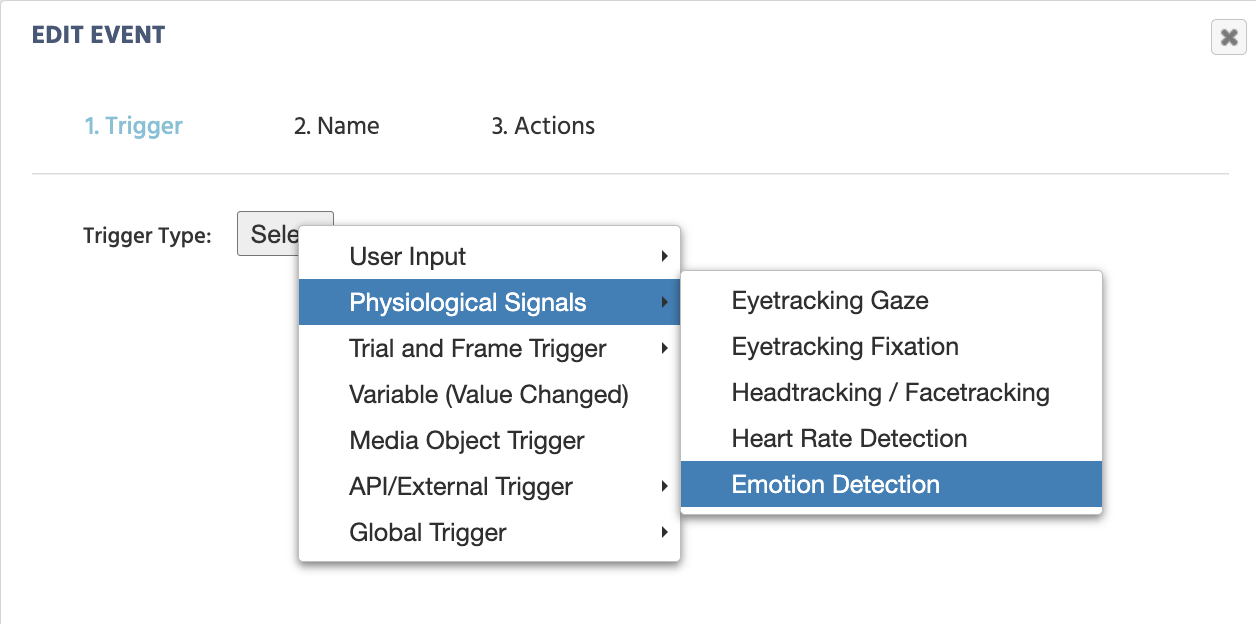
El menú del Disparador de Detección de Emoción en Labvanced.

Localizando el Disparador de Detección de Emoción desde el menú de disparadores del Evento.

Registro de Datos de Detección de Emoción

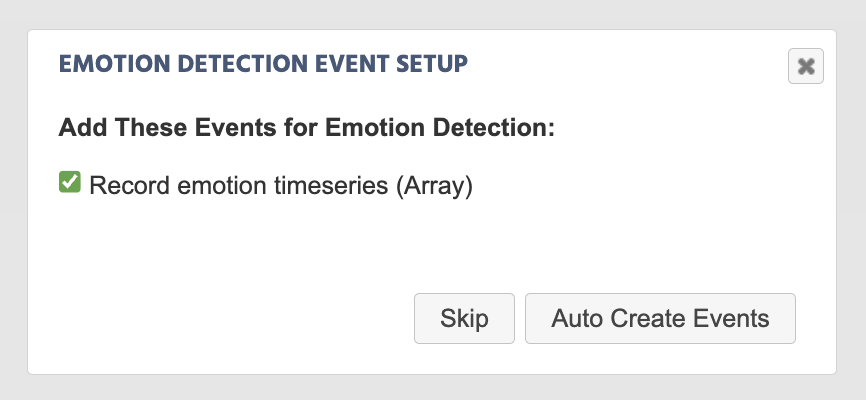
Al seleccionar el disparador y darle un nombre a la acción, aparecerá un cuadro de diálogo que te pedirá configurar los eventos relevantes para el registro de datos para la detección de emoción:

Eventos automáticos creados para el registro de detección de emoción en Labvanced.

Al seleccionar el Disparador de Detección de Emoción, aparecerá un aviso que configura el evento para registrar puntuaciones y marcas de tiempo relacionadas con la emoción. Nota: Consulta la imagen de la tabla de datos más abajo para una vista previa de los datos que este evento registra.

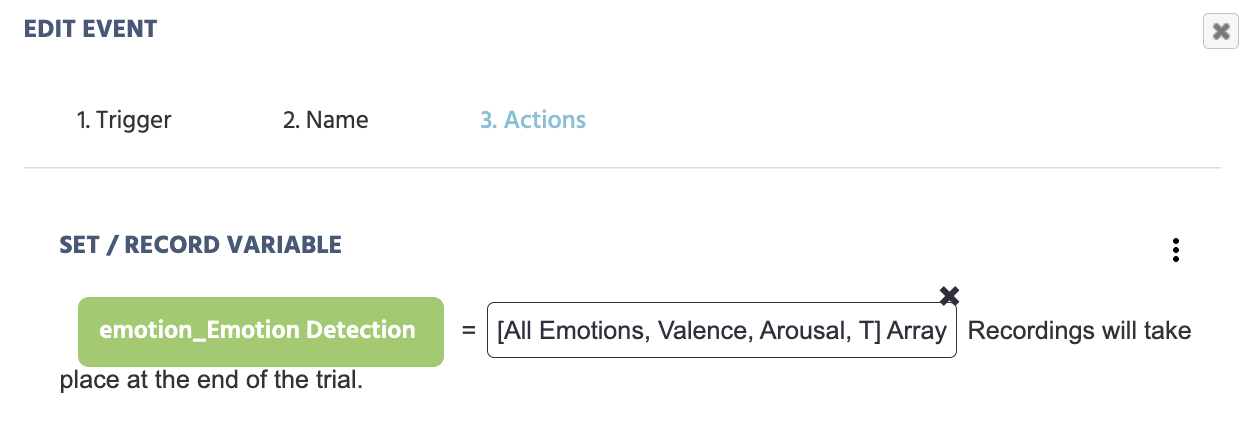
Como resultado de la creación automática de este evento, se creará la siguiente acción (como se muestra en la imagen a continuación). Se asigna el nombre de variable emotion_Emotion Detection y se indica el valor específico del disparador de [All Emotions, Valence, Arousal, T] Array como los valores a registrar durante la recolección de datos.

Desde aquí, el nombre de la variable se puede editar aún más a través del panel de Variables, y los valores del disparador también se pueden reasignar a diferentes valores. Consulta más abajo para más opciones a través del Menú de Selección de Valor.

Evento automatizado para el disparador de detección de emoción en Labvanced.

El evento generado automáticamente para registrar el resultado de la detección de emoción del evento creado, en el paso de la imagen anterior.

Vista Previa de los Datos de Detección de Emoción Recopilados en Labvanced

A continuación, se presenta un ejemplo de datos registrados como resultado de tener el evento anterior activo en tu tarea en Labvanced:

Infografía que muestra etiquetas de emoción, puntuaciones de confianza y marcas de tiempo recopiladas durante el análisis de expresión facial en Labvanced.

Vista previa de los datos recopilados con el [All Emotions, Valence, Arousal, T] valor específico del disparador.

Habilitando / Activando la Detección de Emoción

Para que el disparador de detección de emoción funcione, los ajustes relevantes deben estar activados y habilitados tanto en los Controles de Tarea como en los Ajustes, como se explica a continuación.

Ajustes del Estudio - Habilitar la Detección de Emoción

En la pestaña Ajustes, navega a Fisiología → Detección de Emoción y marca la casilla para activar la detección de emoción en tu estudio.

Ajustes de la Tarea - Habilitar la Detección de Emoción

En la sección Controles de Tarea del Editor de Tareas, navega a la pestaña Señales Fisiológicas y haz clic en la casilla para que la detección de emoción esté activa en la tarea particular.

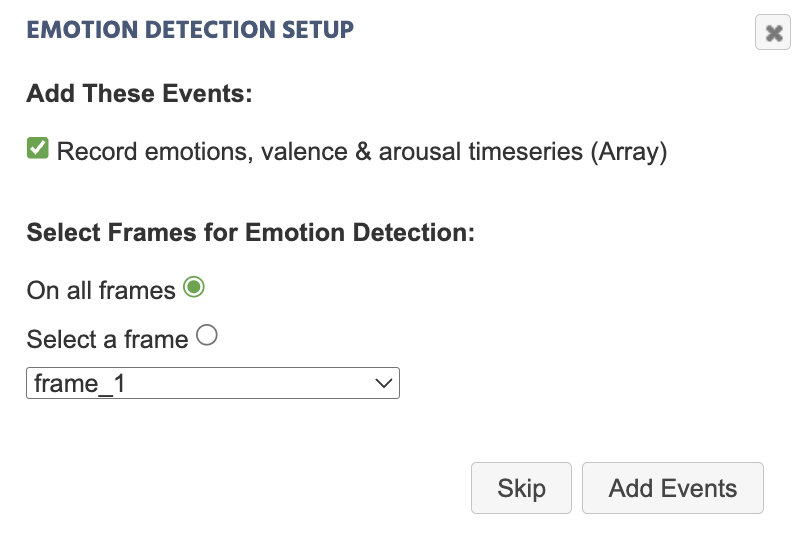
Al activar la detección de emoción haciendo clic en la casilla, aparecerá un cuadro de diálogo que te pedirá que indiques si se debe crear un evento para registrar los valores de datos de detección de emoción, junto con qué marco deben ocurrir las grabaciones:

Creando un evento para registrar datos de detección de emoción a través de los controles de tarea

A través de los Controles de Tarea bajo Señales Fisiológicas, también es posible generar automáticamente grabaciones de datos para la Detección de Emoción, así como especificar en qué marco debe ocurrir específicamente la grabación de datos.

Valores Específicos del Disparador para la Detección de Emoción

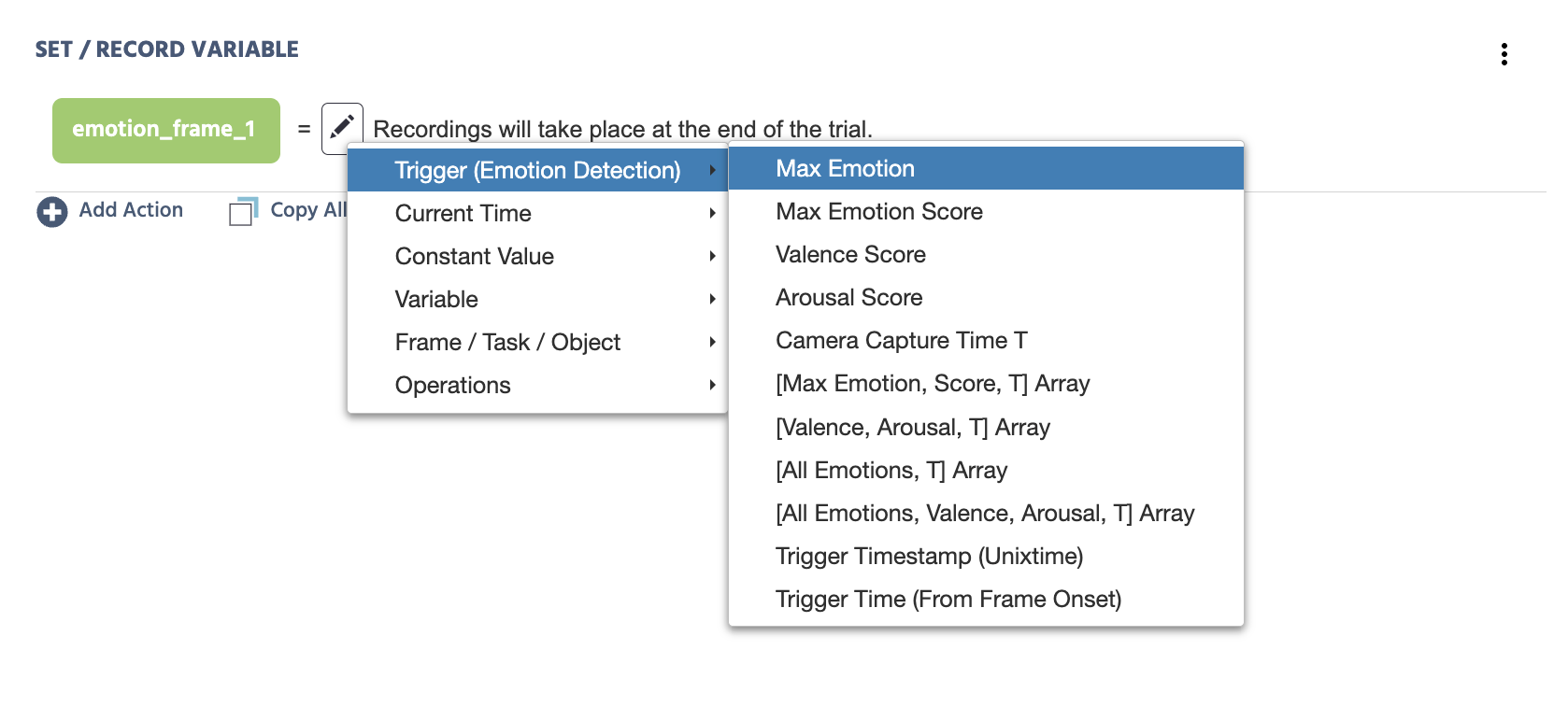
Al seleccionar el Disparador de Detección de Emoción, las siguientes opciones están disponibles en el Menú de Selección de Valor.

Accediendo al menú específico del disparador en Labvanced a través del menú de selección de variable

Accediendo a los valores específicos del disparador del Disparador de Detección de Emoción a través del Menú de Selección de Valor.

ValorDescripción
Max EmotionLa emoción máxima detectada. Valor de cadena con los siguientes parámetros disponibles: angry, contempt, disgust, fear, happy, neutral, sad, surprise.
Max Emotion ScoreLa puntuación de la Max Emotion detectada.
Valence ScoreLa puntuación numérica para la detección de valencia.
Arousal ScoreLa puntuación numérica para la detección de excitación.
Camera Capture Time TEl valor de marca de tiempo ajustado basado en cuándo ocurrió la captura de imagen (es decir, la captura de la cámara) que se requiere para realizar los cálculos de detección de emoción.

Nota: Aunque la Marca de tiempo del disparador es un valor de cuándo se inició el disparador, toma algunos milisegundos para que el algoritmo capture el marco de imagen localmente y luego procese la puntuación emocional. Por lo tanto, el valor de Camera Capture Time T es una marca de tiempo más precisa a utilizar.
[Max Emotion, Score, T] ArrayUn array que contiene los siguientes valores: emoción máxima (etiqueta de cadena) puntuación (numérico), tiempo de captura de la cámara (Unixtime).
[Valence, Arousal, T] ArrayUn array que contiene los siguientes valores: valencia (numérico), excitación (numérico), tiempo de captura de la cámara (Unixtime).
[All Emotions, T] ArrayRegistra las puntuaciones para las 8 emociones y el tiempo de captura de la cámara (Unixtime).

Consulta las primeras 8 columnas y la última columna de la vista previa de la imagen en la sección de grabación de datos anterior para tener una idea de los datos recopilados con este valor específico del disparador seleccionado.

Nota: Los valores de las 8 emociones bajo All Emotions son relativos entre sí, ya que las puntuaciones de todas las 8 emociones suman 1.
[All Emotions, Valence, Arousal, T] ArrayRegistra las puntuaciones numéricas para las 8 emociones, valencia, excitación y el tiempo de captura de la cámara (Unixtime).

Consulta la vista previa de la imagen en la sección de grabación de datos anterior para tener una idea de los datos recopilados con este valor específico del disparador seleccionado.

Nota: Los valores de las 8 emociones bajo All Emotions son relativos entre sí, ya que las puntuaciones de todas las 8 emociones suman 1.
Trigger Timestamp (Unixtime)La marca de tiempo del disparador en UNIXTIME.

Nota: Consulta el valor de Camera Capture T ya que este es un valor más preciso para cuándo ocurrió la detección de emoción, como se explicó anteriormente.
Trigger Time (From Frame Onset)Tiempo (en milisegundos) que ocurrió el disparador desde el inicio del marco.

Ejemplos Prácticos con el Disparador de Detección de Emoción

Controlando el Progreso del Experimento Basado en el Estado Emocional

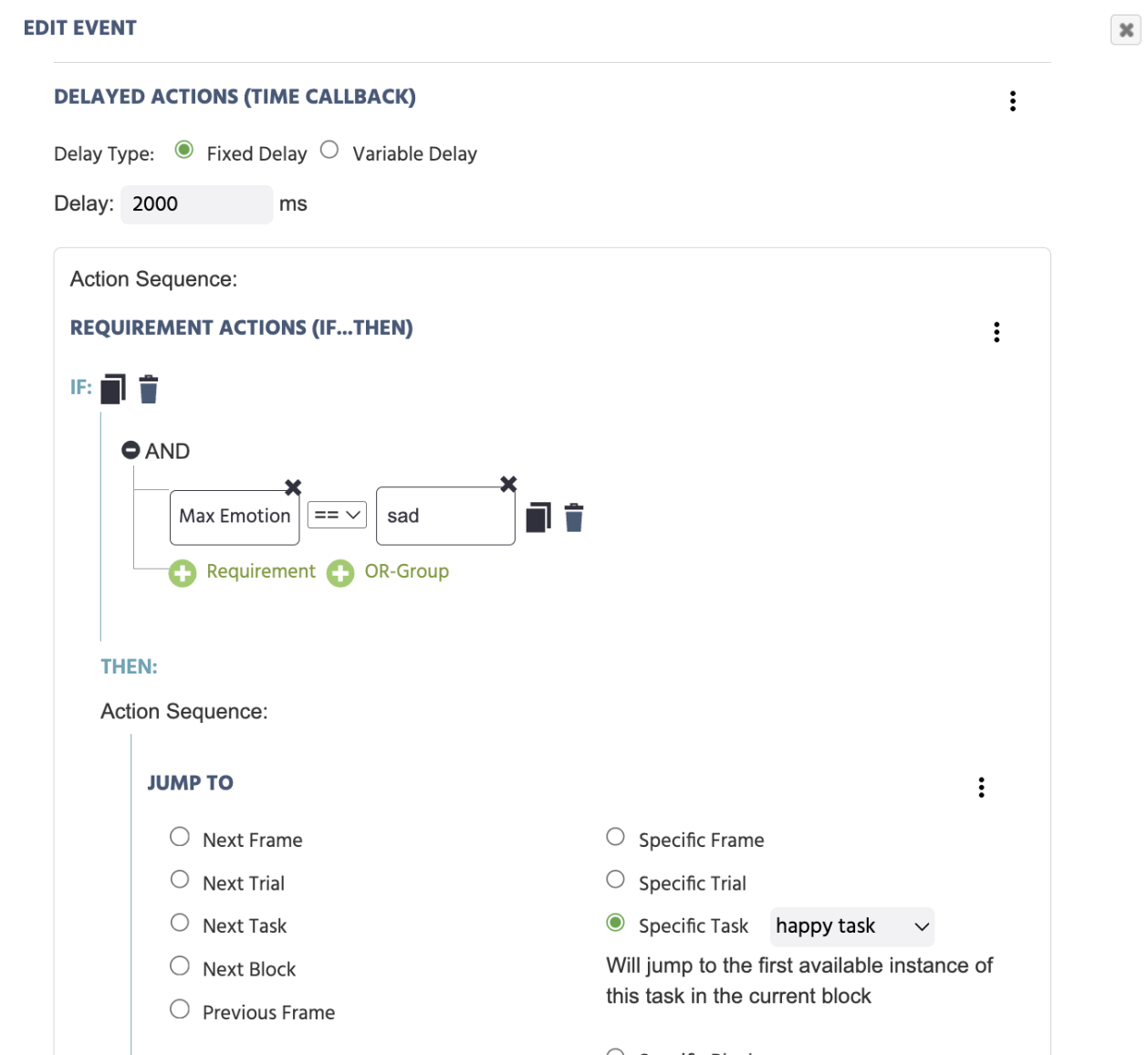
En este ejemplo, una Acción Retrasada contiene una Acción de Requisito (Si...Entonces) para especificar que después de un retraso de 2000 milisegundos, si la Max Emotion es igual a sad, progrese a Saltar a una tarea específica.

El Disparador de Detección de Emoción utilizado en Labvanced.

Ejemplo del parámetro de detección de emoción Max Emotion siendo utilizado en un evento para controlar la progresión de la tarea.

Detección de Emoción en Tiempo Real

Demostración de Detección de Emoción

Se presenta una serie de imágenes, al participante se le pide que imite la expresión. Se informa la emoción más alta detectada de la expresión del participante, junto con los valores de valencia y excitación.