labvanced logoLabVanced
  • Research
    • Publications
    • Researcher Interviews
    • Use Cases
      • Developmental Psychology
      • Linguistics
      • Clinical & Digital Health
      • Educational Psychology
      • Cognitive & Neuro
      • Social & Personality
      • Arts Research
      • Sports & Movement
      • Marketing & Consumer Behavior
      • Economics
      • HCI / UX
      • Commercial / Industry Use
    • Labvanced Blog
    • Services
  • Technology
    • Feature Overview
    • Code-Free Study Building
    • Eye Tracking
    • Mouse Tracking
    • Generative AI Integration
    • Multi User Studies
    • More ...
      • Reaction Time/Precise Timing
      • Text Transcription
      • Heart Rate Detection (rPPG)
      • Questionnaires/Surveys
      • Experimental Control
      • Data Privacy & Security
      • Desktop App
      • Mobile App
  • Learn
    • Guide
    • Videos
    • Walkthroughs
    • FAQ
    • Release Notes
    • Documents
    • Classroom
  • Experiments
    • Cognitive Tests
    • Sample Studies
    • Public Experiment Library
  • Pricing
    • Licenses
    • Top-Up Recordings
    • Subject Recruitment
    • Study Building
    • Dedicated Support
    • Checkout
  • About
    • About Us
    • Contact
    • Downloads
    • Careers
    • Impressum
    • Disclaimer
    • Privacy & Security
    • Terms & Conditions
  • Appgo to app icon
  • Logingo to app icon
Learn
Anleitung
Videos
Anleitungen
Häufige Fragen
Newsletter-Archiv
Dokumente
Klassenzimmer
  • 中國人
  • Deutsch
  • Français
  • Español
  • English
  • 日本語
Anleitung
Videos
Anleitungen
Häufige Fragen
Newsletter-Archiv
Dokumente
Klassenzimmer
  • 中國人
  • Deutsch
  • Français
  • Español
  • English
  • 日本語
  • Leitfaden
    • ERSCHLIESSEN

      • Aufgaben-Editor
      • Stimuluspräsentation
      • Richtigkeit der Antwort
      • Objekte
      • Ereignisse
      • Variablen
      • Aufgaben-Assistent
      • Versuchssystem
      • Studien-Design
        • Aufgaben
        • Blöcke
        • Sitzungen
        • Gruppen
    • FEATURED THEMEN

      • Randomisierung & Balance
      • Eye Tracking
      • Fragebögen
      • Desktop-Anwendung
      • Beispielstudien
      • Teilnehmerrekrutierung
      • API-Zugang
        • REST API
        • Webhook-API
        • WebSocket API
      • Andere Themen

        • Präzise Stimulus-Zeiten
        • Multinutzerstudien
        • Kopfverfolgung in Labvanced | Anleitung
    • HAUPTAKTEN-REGISTER

      • Übersicht: Hauptregister
      • Dashboard
      • Meine Studien
      • Geteilte Studien
      • Meine Dateien
      • Experiment-Bibliothek
      • Mein Konto
      • Lizenz & Dienstleistungen
    • STUDIEN-TABs

      • Übersicht: Studien-spezifische Tabs
      • Studien-Design
        • Aufgaben
        • Blöcke
        • Sitzungen
        • Gruppen
      • Aufgaben-Editor
        • Aufgabensteuerungen
        • Das Versuchs-System
        • Canvas- und Seitenrahmen
        • Objekte
        • Objekt Eigenschaften Tabellen
        • Variablen
        • Systemvariablen-Tabellen
        • Das Ereignissystem
        • Texteditor-Funktionen
        • Eyetracking in einer Aufgabe
        • Kopfverfolgung in einer Aufgabe
        • Multi-User-Studien
      • Einstellungen
      • Variablen
      • Medien
      • Texte & Übersetzen
      • Starten & Teilnehmen
      • Versuchsmanagement
      • Datensicht und Export
        • Datensicht und Variablen- & Aufgaben Auswahl (alte Version)
        • Zugriff auf Aufnahmen (ALTE Version)
  • Videos
    • Video Übersicht
    • Erste Schritte in Labvanced
    • Aufgaben erstellen
    • Element-Videos
    • Ereignisse & Variablen
    • Fortgeschrittene Themen
  • Anleitungen
    • Einführung
    • Stroop-Aufgabe
    • Lexikalische Entscheidungsaufgabe
    • Posner-Gaze-Cueing-Aufgabe
    • Change Blindness Flicker Paradigma
    • Eye-Tracking-Beispielstudie
    • Baby Eye-Tracking-Studie
    • Aufmerksamkeitserfassung-Studie mit Maus-Tracking
    • Schnelle serielle audiovisuelle Präsentation
    • ChatGPT-Studie
    • Eye-Tracking-Demo: SVGs als AOIs
    • Multi-User-Demo: Zeigt die Cursorposition der Teilnehmer
    • Gamepad / Joystick Controller - Grundlegende Einrichtung
    • Desktop-Anwendungsstudie mit EEG-Integration
    • Gruppenbalance zwischen den Teilnehmern und Variablen-Setup
  • FAQ
    • Funktionen
    • Sicherheit & Datenschutz
    • Lizenzierung
    • Präzision von Labvanced
    • Programmgesteuerter Einsatz & API
    • Verwendung von Labvanced offline
    • Fehlerbehebung
    • Fragen zur Studienerstellung
  • Newsletter-Archiv
  • Dokumente
  • Klassenzimmer

Emotionserkennung Trigger

Inhaltsverzeichnis

  • Überblick
  • Aufzeichnung von Emotionserkennungsdaten
  • Aktivierung der Emotionserkennung
  • Trigger-spezifische Werte
  • Praktische Beispiele

Überblick

Der Emotionserkennung Trigger in Labvanced wird verwendet, um automatisch Ereignisse auszulösen oder Antworten aufzuzeichnen, wenn der emotionale Zustand eines Teilnehmers erkannt wird. Dies ist eine Schlüsselkomponente von Labvanced's Emotionserkennung, die es Forschern ermöglicht, die Präsentation von Stimuli oder Änderungen von Aufgaben direkt mit emotionalen Reaktionen in Echtzeit zu verknüpfen, wodurch Experimente dynamischer werden und eine genauere Messung ermöglicht wird, wie Emotionen Verhalten, Aufmerksamkeit oder Entscheidung treffen beeinflussen.

Hinweis: Alle Verarbeitungen erfolgen client-seitig, um die Einhaltung der DSGVO sicherzustellen und zu garantieren, dass keine Gesichtsdaten jemals extern übertragen oder gespeichert werden.
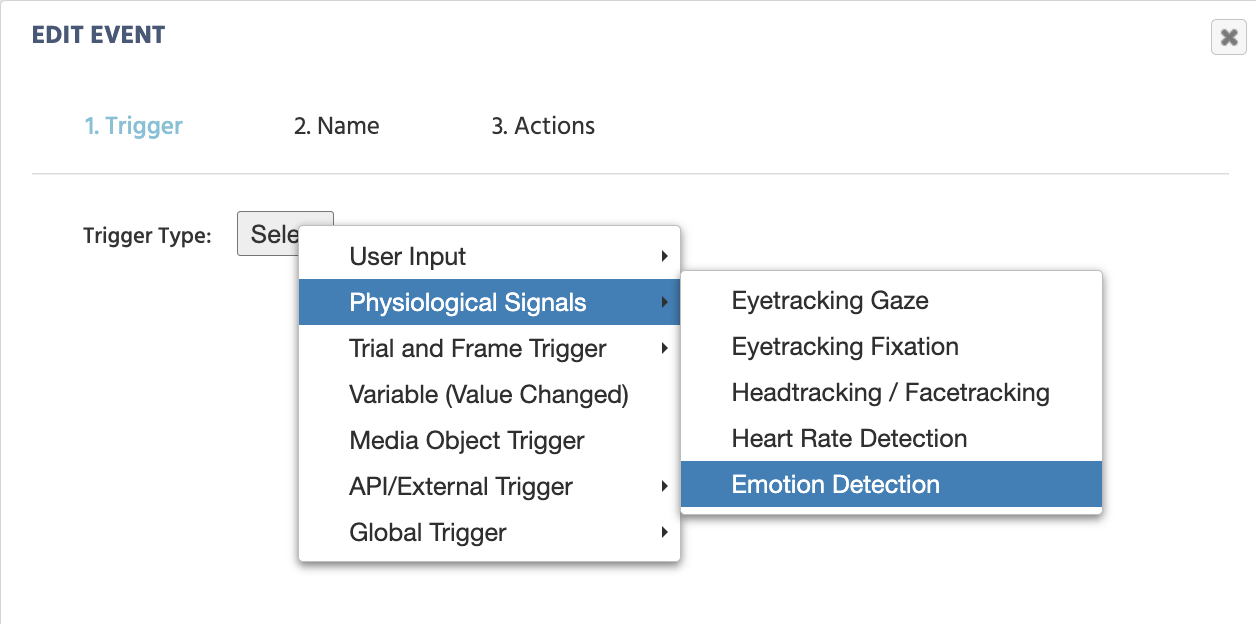
Das Emotionserkennung Trigger-Menü in Labvanced.

Auffinden des Emotionserkennung Trigger im Trigger-Menü des Ereignisses.

Aufzeichnung von Emotionserkennungsdaten

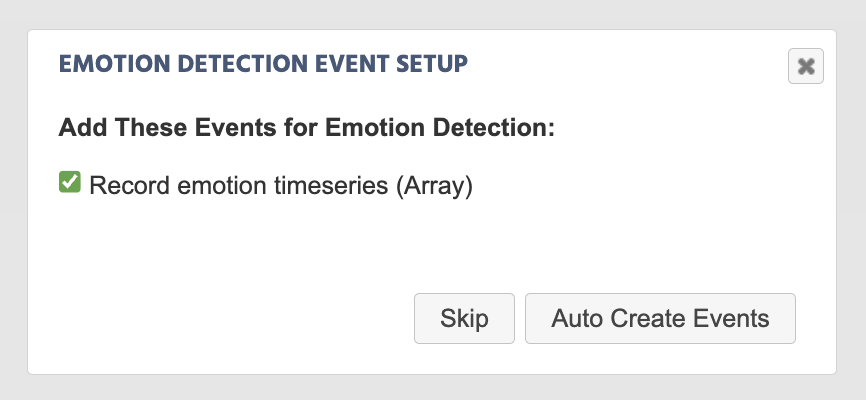
Sobald Sie den Trigger ausgewählt und der Aktion einen Namen gegeben haben, erscheint ein Dialogfeld, das Sie auffordert, die relevanten Ereignisse für die Aufzeichnung von Daten zur Emotionserkennung einzurichten:

Automatisierte Ereignisse zur Aufzeichnung der Emotionserkennung in Labvanced.

Nach Auswahl des Emotionserkennung Trigger erscheint eine Aufforderung, um das Ereignis zur Aufzeichnung von emotionenbezogenen Werten und Zeitstempeln einzurichten. Hinweis: Siehe die Daten-Tabelle weiter unten für eine Vorschau der Daten, die dieses Ereignis aufzeichnet.

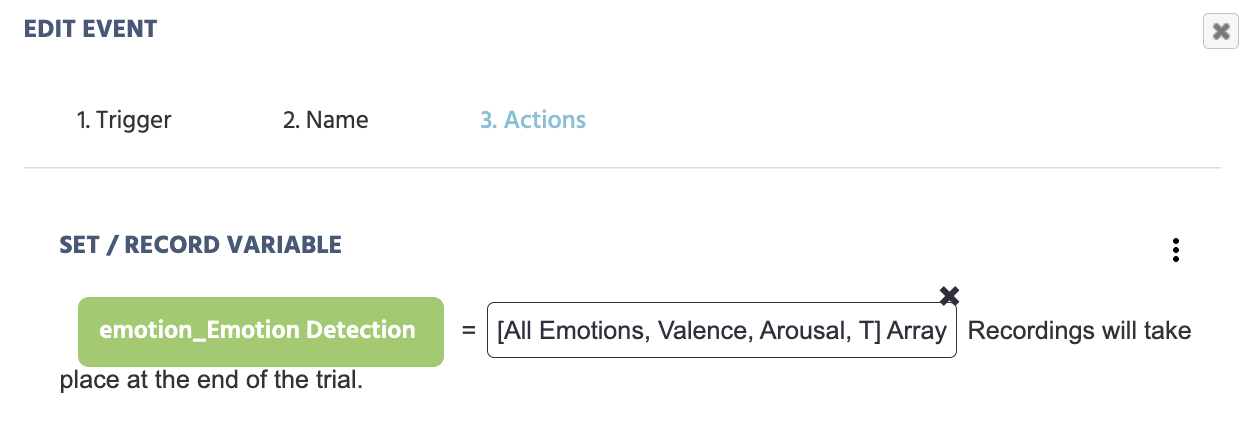
Als Ergebnis der automatischen Erstellung dieses Ereignisses wird die folgende Aktion erstellt (wie im Bild unten gezeigt). Der Variablenname emotion_Emotion Detection wird zugewiesen und der trigger-spezifische Wert des [All Emotions, Valence, Arousal, T] Arrays wird als die Werte angezeigt, die während der Datensammlung aufgezeichnet werden.

Von hier aus kann der Variablenname weiter im Variablen-Panel bearbeitet werden, und die Triggerwerte können ebenfalls auf andere Werte umgezogen werden. Siehe unten für weitere Optionen über das Werte-Auswahlmenü.

Automatisiertes Ereignis für den Trigger zur Emotionserkennung in Labvanced.

Das Ereignis, das automatisch zur Aufzeichnung der Ergebnisse der Emotionserkennung generiert wurde, wobei das Ereignis, das dazu aufforderte, in dem Schritt im Bild oben zu sehen ist.

Vorschau der in Labvanced gesammelten Emotionserkennungsdaten

Unten finden Sie ein Beispiel für Daten, die als Ergebnis der Aktivierung des oben genannten Ereignisses in Ihrer Aufgabe in Labvanced aufgezeichnet wurden:

Infografik, die Emotionslabels, Vertrauenswerte und Zeitstempel zeigt, die während der Analyse von Gesichtsausdrücken in Labvanced gesammelt wurden.

Vorschau der mit dem [All Emotions, Valence, Arousal, T] trigger-spezifischen Wert gesammelten Daten.

Aktivierung der Emotionserkennung

Damit der Emotionserkennung Trigger funktioniert, müssen die relevanten Einstellungen unter sowohl den Aufgabensteuerungen als auch den Einstellungen aktiv aktiviert und eingeschaltet sein, wie unten erklärt.

Studiensettings - Emotionserkennung aktivieren

Im Tab Einstellungen navigieren Sie zu Physiologie → Emotionserkennung und aktivieren das Kontrollkästchen, um die Emotionserkennung in Ihrer Studie zu aktivieren.

Aufgabeneinstellungen - Emotionserkennung aktivieren

Unter dem Abschnitt Aufgabensteuerungen im Aufgabeneditor navigieren Sie zum Tab Physiologische Signale und klicken auf das Kontrollkästchen, damit die Emotionserkennung in der betreffenden Aufgabe aktiv ist.

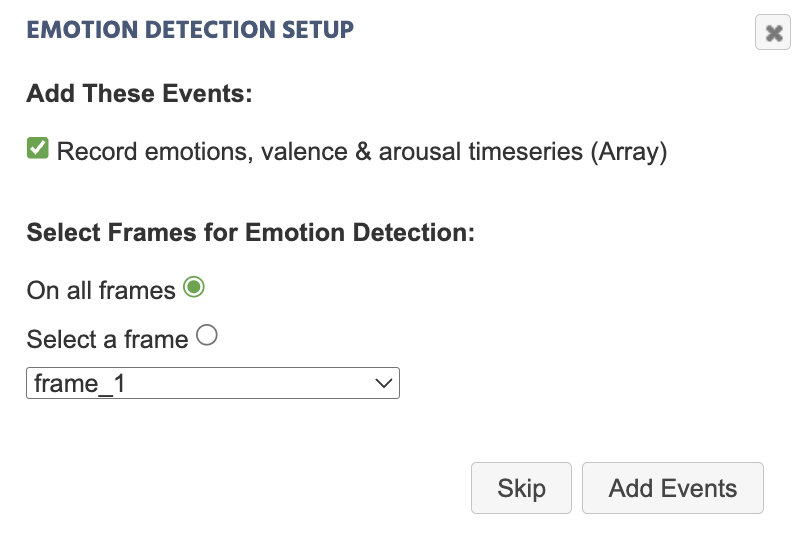
Nach der Aktivierung der Emotionserkennung durch Klicken auf das Kontrollkästchen erscheint ein Dialogfeld, das Sie auffordert, anzugeben, ob ein Ereignis zur Aufzeichnung von Werten zur Emotionserkennung erstellt werden soll, sowie auf welchem Frame die Aufzeichnung stattfinden soll:

Erstellen eines Ereignisses zur Aufzeichnung von Emotionserkennungsdaten über die Aufgabensteuerungen

Über die Aufgabensteuerungen unter Physiologische Signale ist es auch möglich, Datenaufzeichnungen für Emotionserkennung automatisch zu generieren, sowie anzugeben, auf welchem Frame die Datenerfassung konkret stattfinden soll.

Trigger-spezifische Werte für die Emotionserkennung

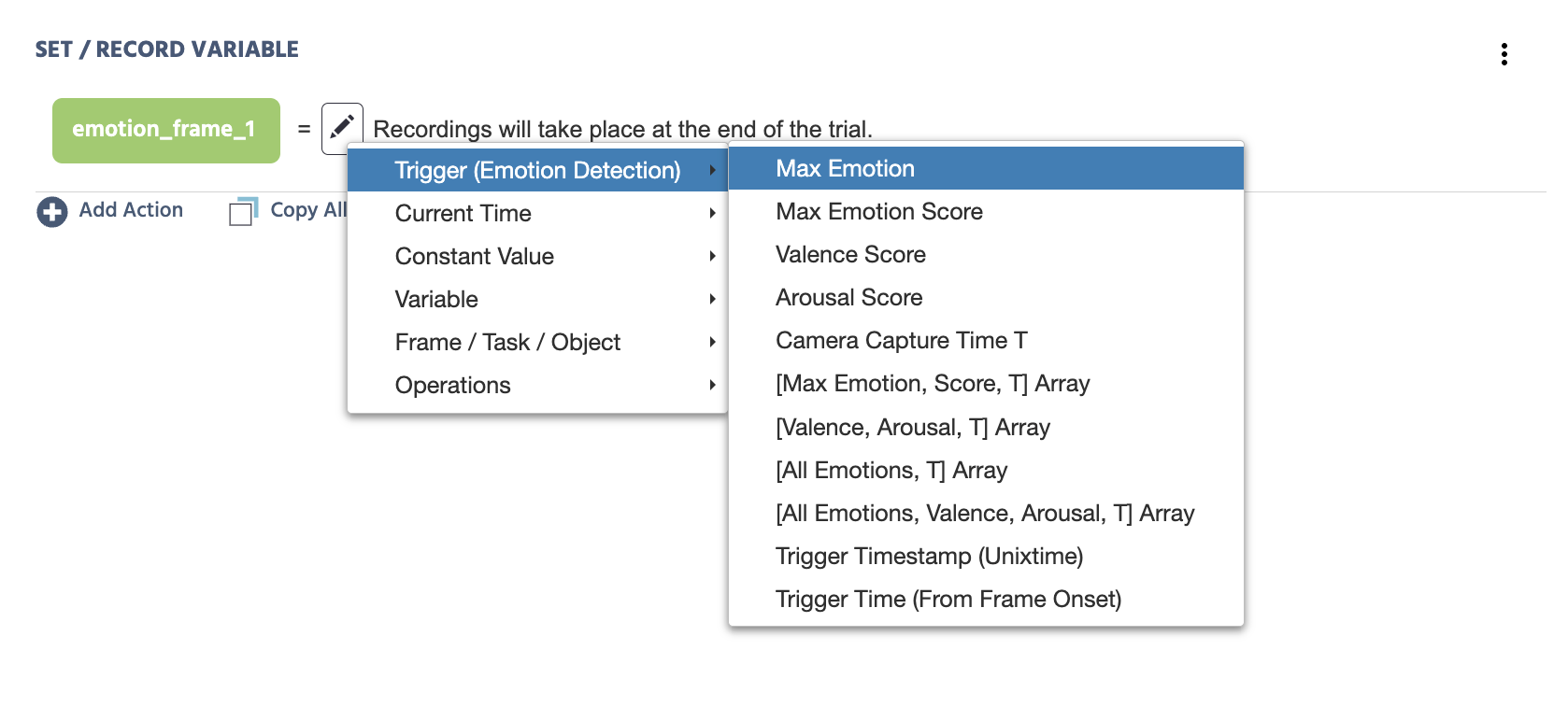
Nach der Auswahl des Emotionserkennung Trigger sind die folgenden Optionen im Werte-Auswahlmenü verfügbar.

Zugriff auf das Trigger-spezifische Menü in Labvanced über das Variablen-Auswahlmenü

Zugriff auf die trigger-spezifischen Werte des Emotionserkennung Trigger über das Werte-Auswahlmenü.

WertBeschreibung
Max EmotionDie maximale Emotion, die erkannt wurde. Zeichenfolgenwert mit den folgenden verfügbaren Parametern: angry, contempt, disgust, fear, happy, neutral, sad, surprise.
Max Emotion ScoreDer Wert der Max Emotion, die erkannt wurde.
Valence ScoreDer numerische Wert für die Valenz-Erkennung.
Arousal ScoreDer numerische Wert für die erfasste Erregung.
Camera Capture Time TDer angepasste Zeitstempelwert basierend auf dem Zeitpunkt, an dem die Bildaufnahme (d.h. die Kamerafotografie) stattfand, die zur Durchführung von Berechnungen der Emotionserkennung erforderlich ist.

Hinweis: Während der Trigger-Zeitstempel einen Wert angibt, wann der Trigger initiiert wurde, braucht der Algorithmus einige Millisekunden, um das Bild-Frame lokal aufzunehmen und dann den emotionalen Wert zu verarbeiten. Daher ist der Wert Camera Capture Time T ein genauerer Zeitstempel.
[Max Emotion, Score, T] ArrayEin Array, das die folgenden Werte enthält: Max Emotion (Zeichenfolgenlabel) Wert (numerisch), Kameraerfassungs-T (Unixtime).
[Valence, Arousal, T] ArrayEin Array, das die folgenden Werte enthält: Valenz (numerisch), Erregung (numerisch), Kameraerfassungs-T (Unixtime).
[All Emotions, T] ArrayZeichnet die Werte für alle 8 Emotionen und den Kameraerfassungs-T (Unixtime) auf.

Siehe die ersten 8 Spalten und die letzte Spalte der Bildvorschau im Abschnitt zur Datenaufzeichnung oben für einen Eindruck der mit diesem trigger-spezifischen Wert ausgewählten gesammelten Daten.

Hinweis: Die Werte der 8 Emotionen unter All Emotions sind relativ zueinander, da die Werte aller 8 Emotionen zusammen 1 ergeben.
[All Emotions, Valence, Arousal, T] ArrayZeichnet die numerischen Werte für alle 8 Emotionen, Valenz, Erregung und den Kameraerfassungs-T (Unixtime) auf.

Siehe die Bildvorschau im Abschnitt zur Datenaufzeichnung oben für einen Eindruck der mit diesem trigger-spezifischen Wert ausgewählten gesammelten Daten.

Hinweis: Die Werte der 8 Emotionen unter All Emotions sind relativ zueinander, da die Werte aller 8 Emotionen zusammen 1 ergeben.
Trigger Timestamp (Unixtime)Der Trigger-Zeitstempel in UNIXTIME.

Hinweis: Siehe den Wert für die Kameraerfassung T, da dies ein genauerer Wert ist, wann die Emotionserkennung stattfand, wie oben erklärt.
Trigger Time (From Frame Onset)Zeit (in Millisekunden), seit der der Trigger vom Frame-Anfang / -start aufgetreten ist.

Praktische Beispiele mit dem Emotionserkennung Trigger

Kontrolle des Experimentablaufs basierend auf dem emotionalen Zustand

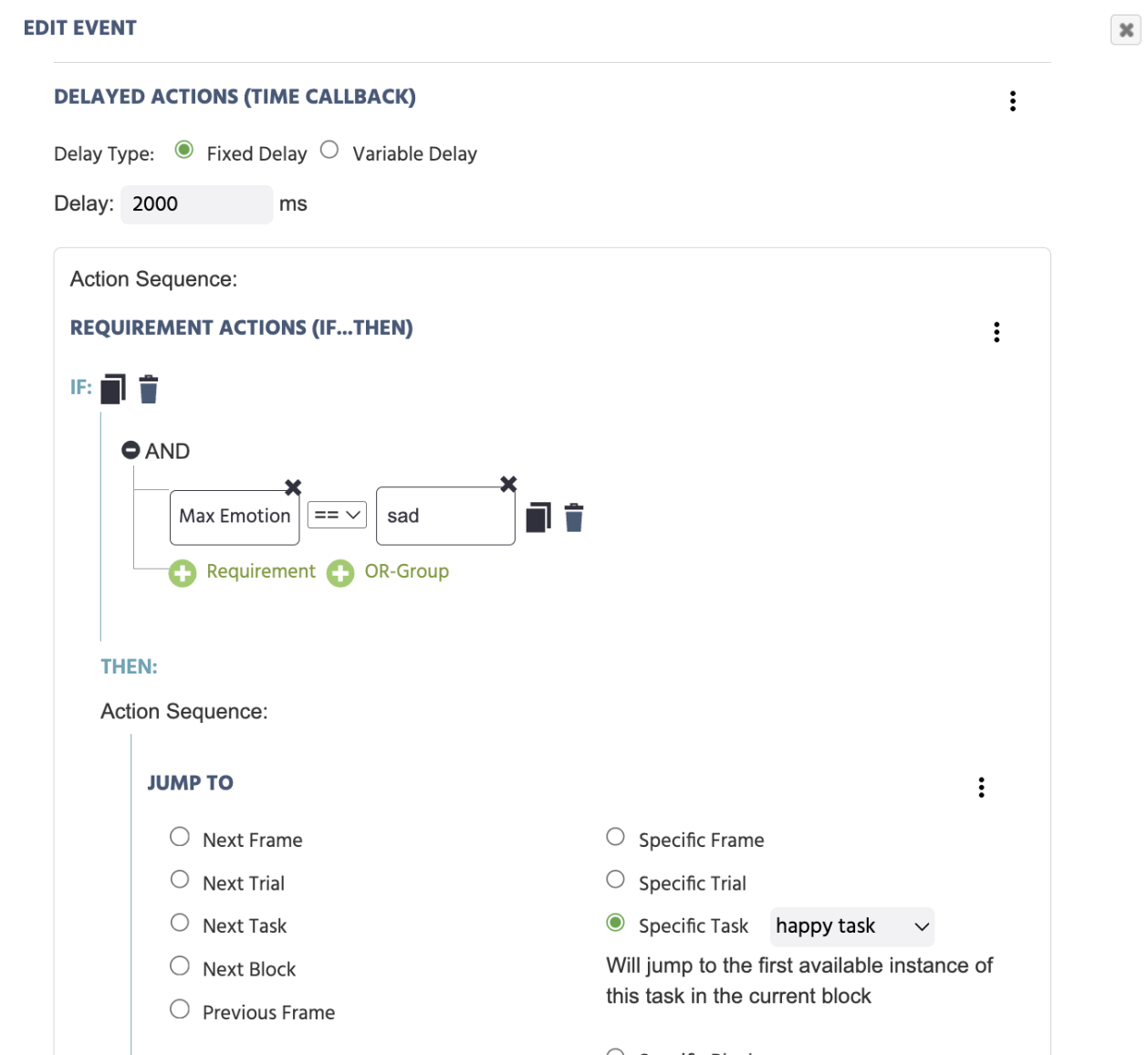
In diesem Beispiel enthält eine Verzögerte Aktion eine Anforderungsaktion (Wenn...Dann), um anzugeben, dass nach einer Verzögerung von 2000 Millisekunden, wenn die Max Emotion gleich sad ist, auf eine spezifische Aufgabe Jump To fortgeschritten werden soll.

Der Emotionserkennung Trigger wird in Labvanced verwendet.

Beispiel des Emotionserkennungsparameters Max Emotion, der in einem Ereignis verwendet wird, um den Fortschritt der Aufgabe zu steuern.

Emotionserkennung in Echtzeit

Emotionserkennungs-Demo

Eine Reihe von Bildern wird präsentiert, der Teilnehmer wird gebeten, den Ausdruck nachzuahmen. Die höchste Emotion, die aus dem Gesichtsausdruck des Teilnehmers erkannt wurde, wird zusammen mit den Valenz- und Erregungswerten gemeldet.