
値選択メニュー
 特定のイベントで作業を行うと、ペンアイコンが表示されることに気付くでしょう。これは値選択メニューと呼ばれ、記録されるべき値や追跡すべき値の種類を選択および指示することができます。これは、実験デザインやセットアップで使用することになる非常に強力で重要なオプションです。
このペンアイコン / 値選択メニューは、イベントシステム内のいくつかのアクション、例えば、セット/レコード変数アクション、オブジェクトプロパティ設定アクション、条件(If... Then)アクションなど、さまざまな場所で表示されます。以下に示します。
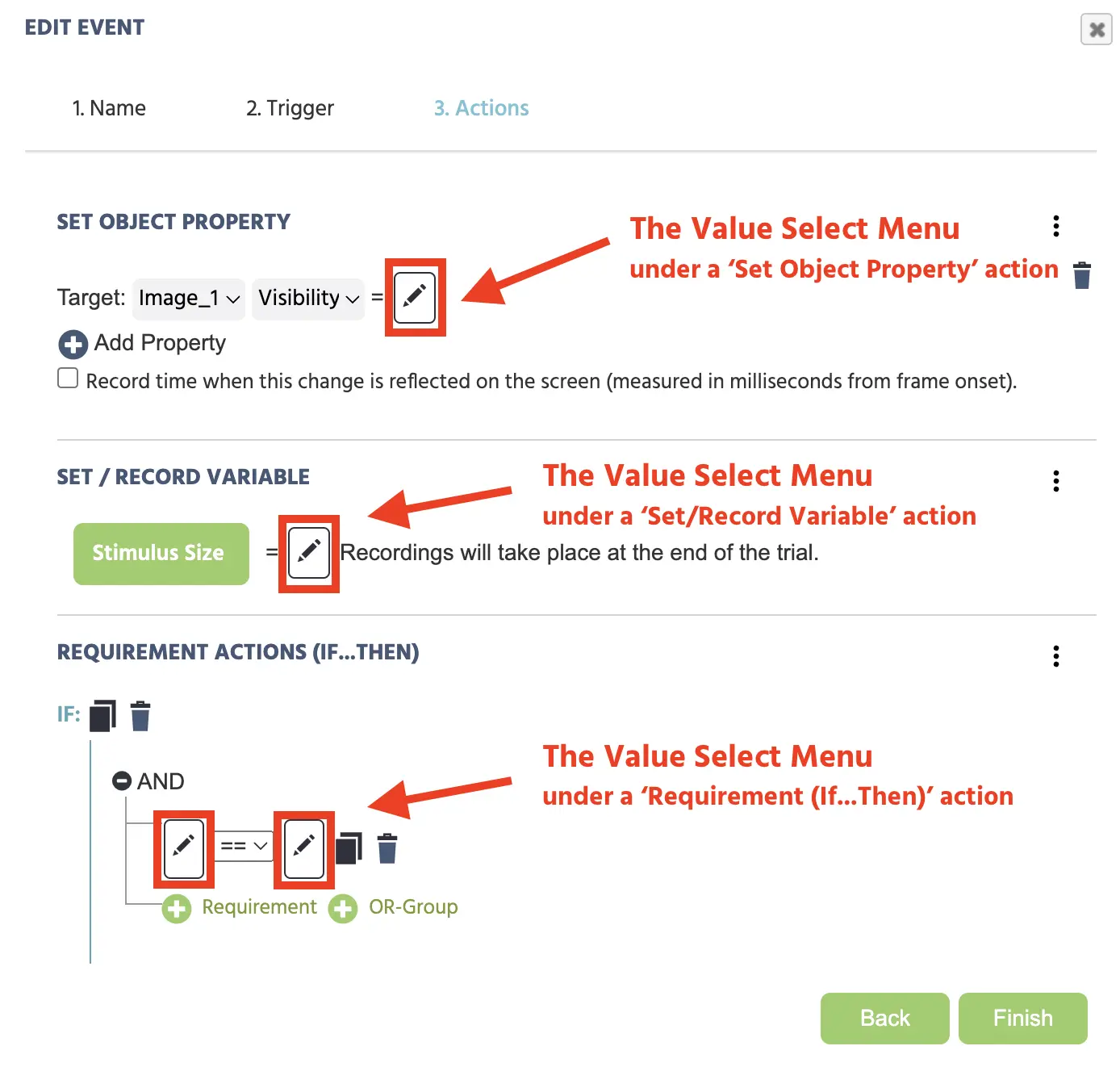
ペンアイコンをクリックすると、読み出しまたは書き込みされる値を指定するためのプルダウンメニューが表示されます。プルダウンメニューは常にトリガー特有の値オプションを最初にリストし、その後に他の5つのカテゴリ(現在の時間、定数値、変数、フレーム/タスク/オプション、操作)が続きます。それぞれに独自のオプションがあります。 これらについては以下に詳しく説明します。
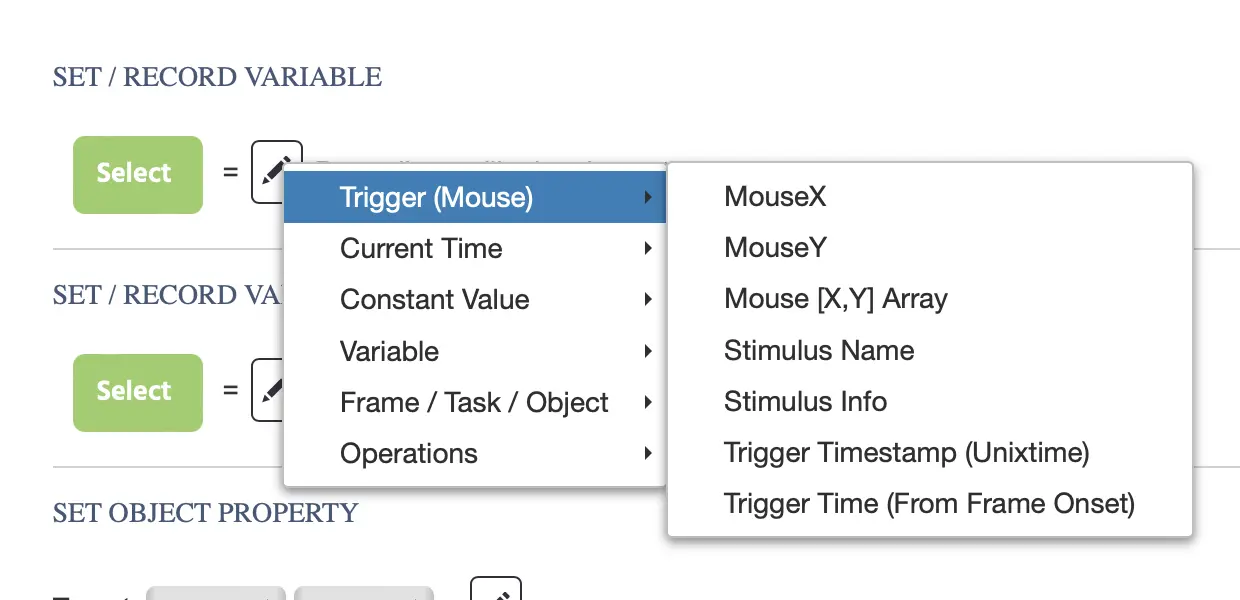
上の画像は、マウストリガーが使用されているときの値選択メニューの外観を示しています。ご覧のとおり、左側の最初のメニュー項目はトリガー特有のカテゴリから始まり、その後は他の5つのカテゴリ(現在の時間など)に移ります。
メニューオプション
以下の表は、カテゴリとオプションについてさらに説明します:
| カテゴリ | オプション | 説明 |
|---|---|---|
Trigger-specific | 選択したトリガータイプによります。 | イベントのために選択したトリガーに基づいて、値選択メニューの上部に特定のオプションのリストが表示されます。オプションと説明の完全なリストについては、トリガー特有の値のセクションを参照してください。 |
Current Time | 時間値を測定し、呼び出します。 | |
Constant Value |
| 必要な変数のタイプに基づいて定数値を割り当てます。これらは、カウンターを作成するために時々他のオプションと組み合わせて使用されます Arithmetic。 |
Variable |
| 変数を指定または参照するか、配列またはデータフレームから値を選択します。 |
Frame / Task / Object |
| オブジェクトプロパティ、フレーム、目の追跡(有効になっている場合)、およびデバイス(画面のリフレッシュレート)に関連付けられた値を取得できます。 |
Operations |
| 変数に指定された変更を加えるために操作を使用します。たとえば、変数値を結合したり、文字列をすべて小文字に変換したり、数学的操作を実行します。 |
現在の時間値
「現在の時間」オプションを使用すると、時間に関する値を記録または参照できます。
以下のオプションが利用可能です:
現在の時間: UNIX タイムスタンプ
この値はミリ秒でUNIXフォーマットのタイムスタンプをキャプチャします。
現在の時間: フレーム開始からの時間
この値は、フレーム開始から経過した時間をキャプチャします。最も一般的には、これが反応時間に相当します。
定数値
必要な変数のタイプに基づいて定数値を割り当てます。文字列または数値のようなものです。これらは時々、カウンターを作成するために他のオプションと組み合わせて使用されます Arithmetic。
以下のオプションが利用可能です:
定数: 文字列
文字列/テキスト値を割り当てます。
定数: 数値
数値/番号値を割り当てます。
定数: ブール値
真または偽の値を割り当てます。
定数: カテゴリカル
レベル値を割り当てます(主にファクター用)。
定数: 日付
日付値を割り当てます。
定数: 時間
時間値を割り当てます。
定数: 色
色(16進数文字列)値を割り当てます。
変数値
変数を指定または参照するか、配列またはデータフレームから値を選択します。以下のオプションが利用可能です:
変数を選択
変数を選択してポイントすることを許可します。
配列から値を選択
配列から値を選択することを許可します。
データフレームから値を選択
作成したデータフレームから値を選択することを許可します。
フレーム / タスク / オブジェクト値
オブジェクトプロパティ、フレーム、目の追跡(有効になっている場合)、およびデバイス(画面のリフレッシュレート)に関連付けられた値を取得できます。
オブジェクトプロパティ
オブジェクトプロパティを読み出します。
フレーム
| フレーム値オプション | 説明 |
|---|---|
Last cached Mouse X Position | 参加者のマウスの最後のX座標値。 |
Last cached Mouse Y Position | 参加者のマウスの最後のY座標値。 |
Last cached Mouse [X,Y] Array | 参加者のマウスの最後の[X,Y]座標値を配列形式で。 |
Frame Name | フレームの名前。 |
目の追跡
| 目の追跡値オプション | 説明 |
|---|---|
Last cached Coordinate X | 参加者の視線の最後のX座標値。 |
Last cached Coordinate Y | 参加者の視線の最後のY座標値。 |
Last cached Coordinate [X,Y] Array | 参加者の視線の最後の[X,Y]座標値を配列形式で。 |
Last cached Coordinate + Time [X,Y,T] Array | 参加者の視線の最後の[X,Y]座標値、加えてカメラキャプチャT値を配列形式で。 |
デバイス
- リフレッシュレート: 参加者のデバイスのリフレッシュレート値。
操作
操作を使用して、変数に指定された変更を加えることができます。たとえば、変数値を結合したり、文字列をすべて小文字に変換したり、数学的操作を実行します。
以下のオプションが利用可能です:
算術
算術操作は、文字列を結合したり、オブジェクトプロパティを修正したりするために多くの異なる目的に役立ちます。算術の一般的な2つの用途は、たとえば各試行でインクリメントされるカウンターなどの数値を瞬時に作成することや、複数の変数から書式設定されたメッセージを構築するための文字列を作成し結合することです。これらの両方の例が以下に示されています。
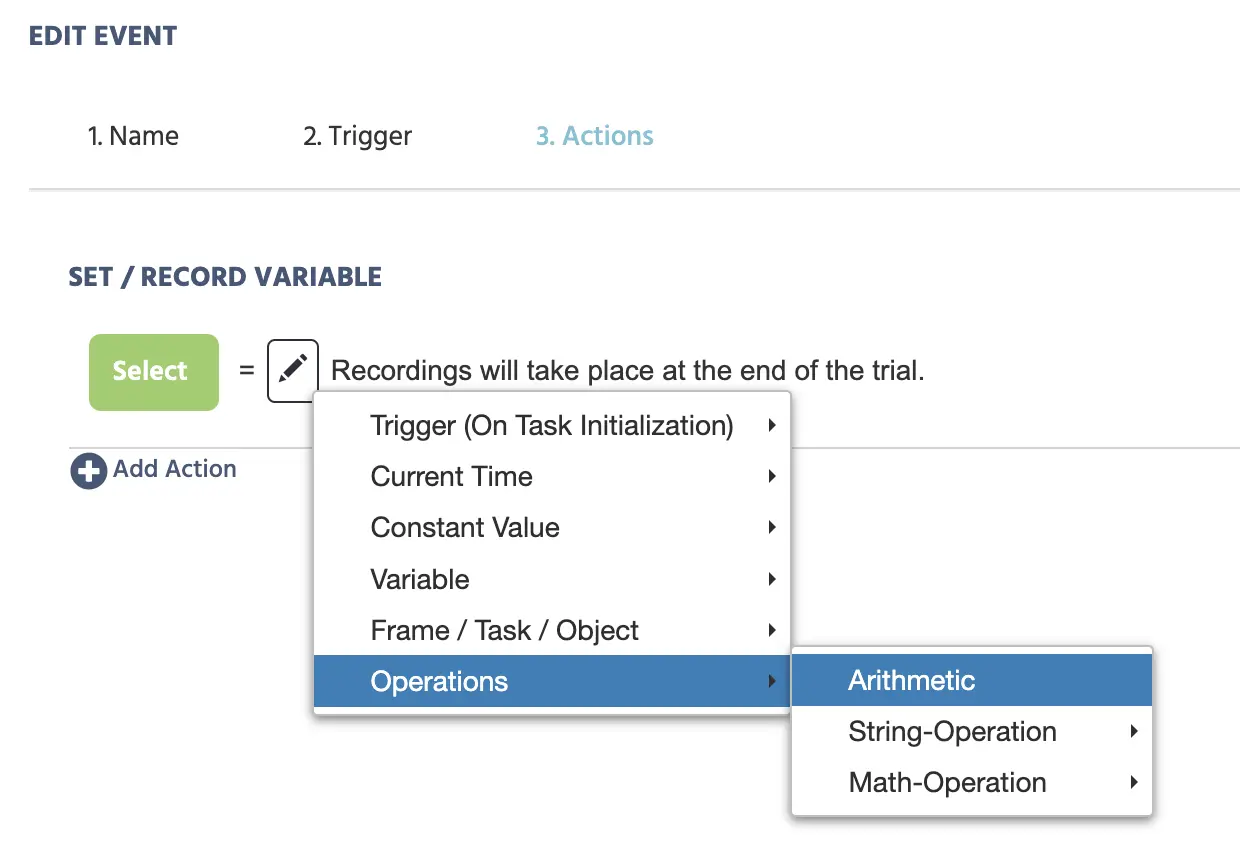
本質的に、算術操作は複数の値に対して操作を実行することを許可します。
このオプションを選択すると、追加のペンアイコン(つまり、値選択メニュー)と、加算のような操作のリストが表示されます。
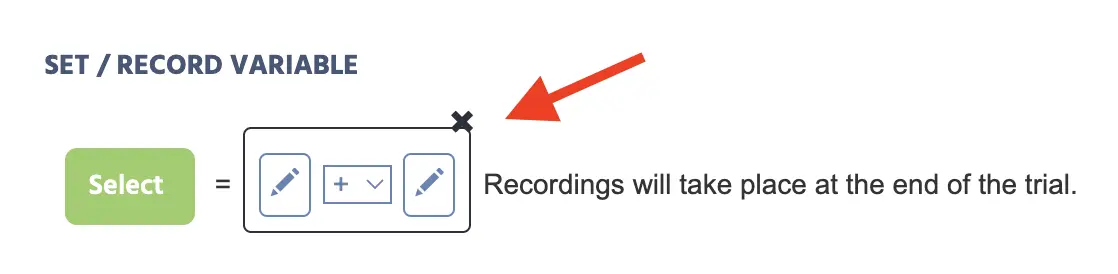
値は、次の5つの異なる操作を使用して操作できます:
- (+) 加算
- (-) 減算
- (/) 除算
- (*) 乗算
- (%) モジュロ
例1: 数値値、カウンターの作成。 カウンター変数は、トリガーが発火するたびに自身の現在の値に1を加算するように設定されています。これは全くArithmeticで構築されており、特別な変数タイプは必要ありません。
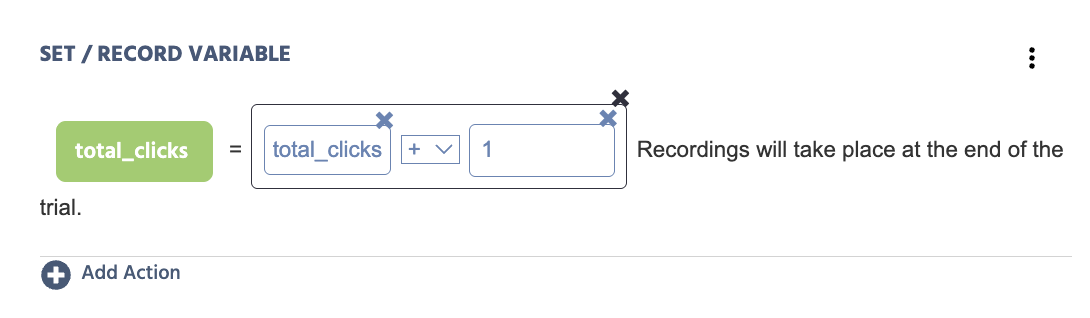
これを設定するには:
Set / Record Variableアクションで、Selectをクリックし、カウンターとして機能する数値変数を選択(または作成)します。例えばtotal_clicksです。- 等号の右側にある新しい値のための値選択メニューを開くには、ペンアイコンをクリックします。
Operationsの下で、Arithmeticを選択します。- 最初のオペランドを追加します: そのペンアイコンをクリックし、
Select Variableを選択して、同じ変数total_clicksを再度指定します。これにより、変数の現在の値が読み取られます。 - 二番目のオペランドを追加します:
Constant Value→Numericを選択し、1を入力します。 - 二つのオペランド間の操作を
(+) additionに設定します。 - アクションを保存します。これを含むイベントが発生するたびに、
total_clicksはその自身の現在の値に1を加えた値に設定されます。
例2: 文字列を作成し、結合する。 下の例は、算術演算を利用して新しい文字列変数(緑色のボタン)'intermediateVar'を作成する方法を示しています。
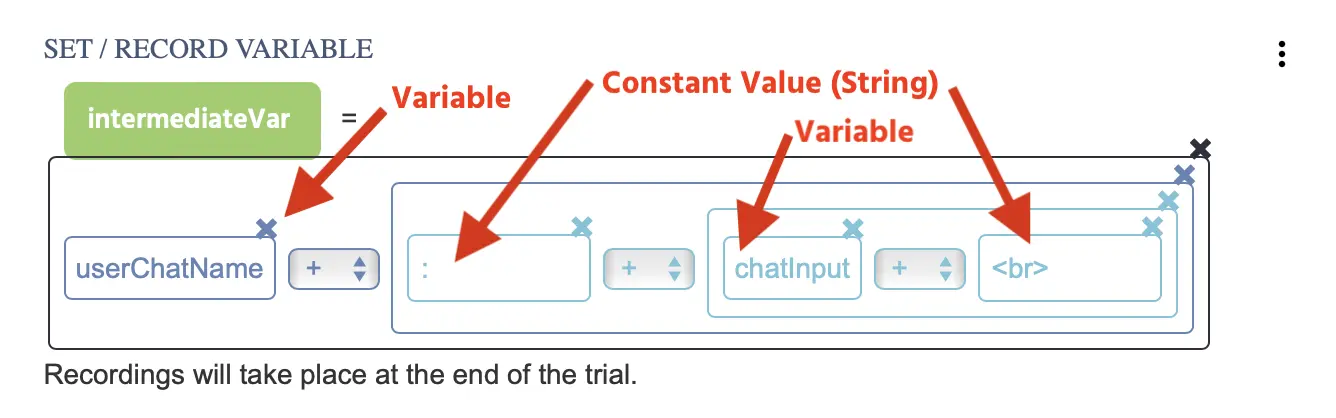
新しい変数の値('intermediateVar')は、既存の変数(例: 'userChatName'と'chatInput')の組み合わせと、定数文字列値、すなわちセミコロン:と空白<br>を使用して定義されます。このアクションは、多ユーザーの研究で使用できるユーザーチャットの効果を作り出します。
文字列操作
| 文字列操作オプション | 説明 |
|---|---|
To Lowercase | 文字列変数内のすべての文字を小文字に変換します。 → 例: (AAABBB) は (aaabbb) に変換されます。 |
To Uppercase | 文字列変数内のすべての文字を大文字に変換します。 → 例: (aaabbb) は (AAABBB) に変換されます。 |
To Link | 変数内の文字列を別のウィンドウで開くURLに変換します。 |
Remove Whitespaces | 文字列変数内の文字間のスペースをすべて削除します。 → 例: (aaa bbbb cccc) は (aaabbbbccc) に変換されます。 |
Trim Whitespaces | 文字列変数の先頭にあるスペースを削除します。 → 例: ( aaabbbcccc) は (aaabbbcccc) に変換されます。 |
Replace Substring Regexp | 文字列値変数内の特定の文字を置き換えます。 → 例: (aaabbbccc) は bbb を xxx に置き換え、値を (aaaxxxccc) に変換します。 |
数学操作
スカラ値に数学操作を適用します。
| 数学操作オプション | 説明 |
|---|---|
abs | 値の絶対値を返します。 |
sqrt | 値の平方根を返します。 |
round | 小数点以下0から3桁の丸めた値を返します。 |
floor | 切り捨てた値を返します。 |
ceil | 切り上げた値を返します。 |
cos | コサイン値を返します。 |
sin | サイン値を返します。 |
tan | タンジェント値を返します。 |
トリガー特有の値
トリガー特有の値は、特定のイベント内で定義されたトリガーに関連付けられた値を指します。例えば、イベントがマウストリガーを使用している場合、そのアクションが指定されている特定の領域(例えば Set / Record Variable アクションや Set Object Property アクションを使用している場合)、マウストリガー特有の値をvalue select menuで参照できます。
以下の例では、マウストリガーのトリガー特有の値を使用して、x値とy値を記録し、Set / Record Variable アクションを使用して [X,Y] 配列を作成します。
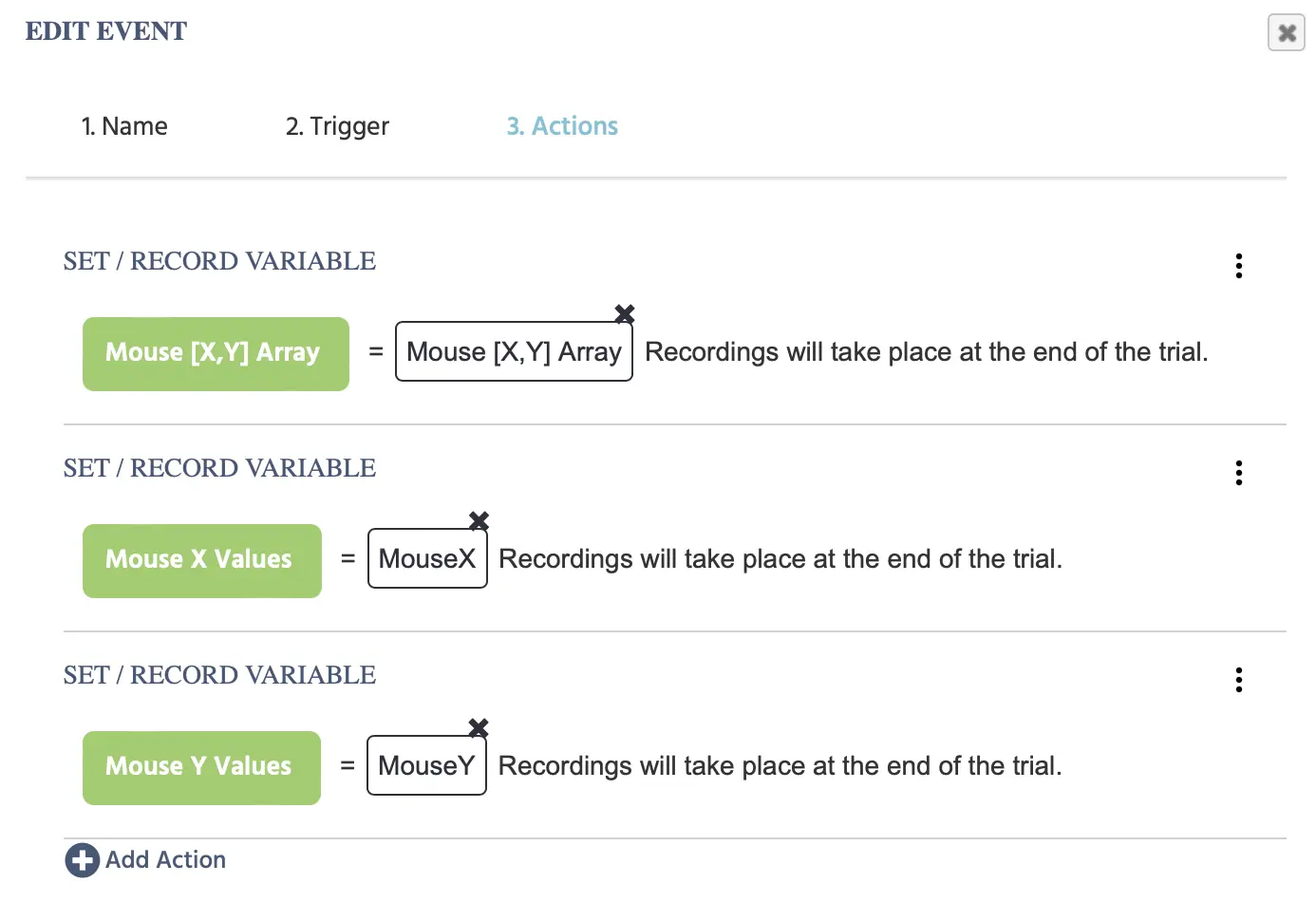
以下は、Labvancedで見つけることができるすべてのトリガー特有の値の種類の表で、その後に各オプションの詳細な説明があります。
| 名前 | 値オプション - 概要 |
|---|---|
Trigger (Mouse) |
|
Trigger (Keyboard) |
|
Trigger (Button Bar) |
|
Trigger (Enter On Input) |
|
Trigger (Scroll) |
|
Trigger (Gamepad/ Joystick) |
|
Trigger (Eyetracking Gaze) |
|
Trigger (Eyetracking Fixation) |
|
Trigger (Head Tracking) |
|
Trigger (Emotion Detection) |
|
Trigger (On Task Initialization) |
|
Trigger (On Frame Init) |
|
Trigger (on Frame Start) |
|
Trigger (On Frame End) |
|
Trigger (Variable Value Changed) |
|
Trigger (Media Object Trigger) |
|
Trigger (Websocket Trigger) |
|
Trigger (OpenAI Trigger) |
|
Trigger (Global Experiment Event) |
|
Trigger (User Leaves Experiment) |
|
トリガー(マウス)値
マウストリガーが使用されると、特定のアクションを行う際に呼び出すことができる以下のトリガー固有の値があります:
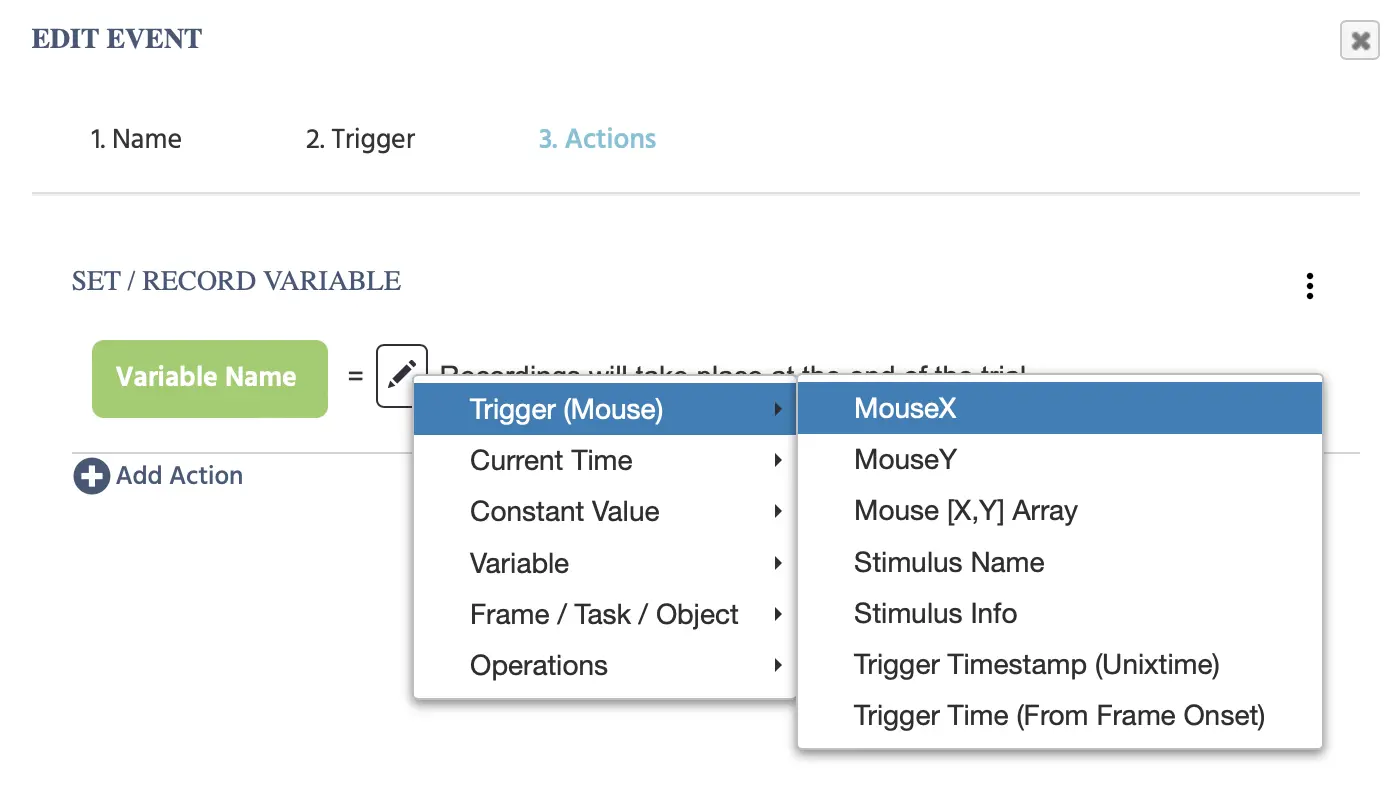
| トリガー(マウス)オプション | 説明 |
|---|---|
Mouse X | 現在のMouse X位置をフレーム座標で返します。 |
Mouse Y | 現在のMouse Y位置をフレーム座標で返します。 |
Mouse [X,Y] Array | マウスの[X,Y]座標を配列形式で返します。 |
Stimulus Name | イベントをトリガーしたオブジェクトの名前(例:どの画像がクリックされたか)。 |
Stimulus Info | イベントをトリガーしたオブジェクトの刺激情報。 |
Trigger Timestamp (Unixtime) | トリガーが発生した時のタイムスタンプをミリ秒付きのUnix Time形式で返します。 |
Trigger Time (From Frame Onset) | フレームの開始からトリガーが発生するまでの経過時間をミリ秒で返します。 |
トリガー(キーボード)値
キーボードトリガーが使用されると、特定のアクションを行う際に呼び出すことができる以下のトリガー固有の値があります:
| トリガー(キーボード)オプション | 説明 |
|---|---|
Id of Key | トリガーとして押されたキーのID値。 |
Trigger Timestamp (Unixtime) | トリガーが発生した時のタイムスタンプをミリ秒付きのUnix Time形式で返します。 |
Trigger Time (From Frame Onset) | フレームの開始からトリガーが発生するまでの経過時間をミリ秒で返します。 |
トリガー(ボタンバー)値
ボタンクリックトリガーが使用されると、特定のアクションを行う際に呼び出すことができる以下のトリガー固有の値があります:
| トリガー(ボタンバー)オプション | 説明 |
|---|---|
Stimulus Name | イベントをトリガーしたボタンオブジェクトの名前。 |
Stimulus Info | イベントをトリガーしたボタンオブジェクトの刺激情報。 |
Trigger Timestamp (Unixtime) | トリガーが発生した時のタイムスタンプをミリ秒付きのUnix Time形式で返します。 |
Trigger Time (From Frame Onset) | フレームの開始からトリガーが発生するまでの経過時間をミリ秒で返します。 |
トリガー(入力時のEnter)値
入力時のEnterトリガーが使用されると、特定のアクションを行う際に呼び出すことができる以下のトリガー固有の値があります:
| トリガー(入力時のEnter)オプション | 説明 |
|---|---|
Id of Key | トリガーとして押されたキーのID値。 |
Trigger Timestamp (Unixtime) | トリガーが発生した時のタイムスタンプをミリ秒付きのUnix Time形式で返します。 |
Trigger Time (From Frame Onset) | フレームの開始からトリガーが発生するまでの経過時間をミリ秒で返します。 |
トリガー(スクロール)値
スクロールトリガーが使用されると、特定のアクションを行う際に呼び出すことができる以下のトリガー固有の値があります:
| トリガー(スクロール)オプション | 説明 |
|---|---|
Stimulus Name | イベントをトリガーしたボタンオブジェクトの名前。 |
Stimulus Info | イベントをトリガーしたボタンオブジェクトの刺激情報。 |
Scroll Position X | イベントがトリガーされた時のマウスのXスクロール位置。 |
Scroll Position Y | イベントがトリガーされた時のマウスのYスクロール位置。 |
Trigger Timestamp (Unixtime) | スクロールトリガーが発生した時のタイムスタンプをミリ秒付きのUnix Time形式で返します。 |
Trigger Time (From Frame Onset) | フレームの開始からスクロールトリガーが発生するまでの経過時間をミリ秒で返します。 |
トリガー(ゲームパッド/ジョイスティック)値
Gamepad/Joystick triggerが使用されると、特定のアクションを行う際に呼び出すことができる以下のトリガー固有の値があります:
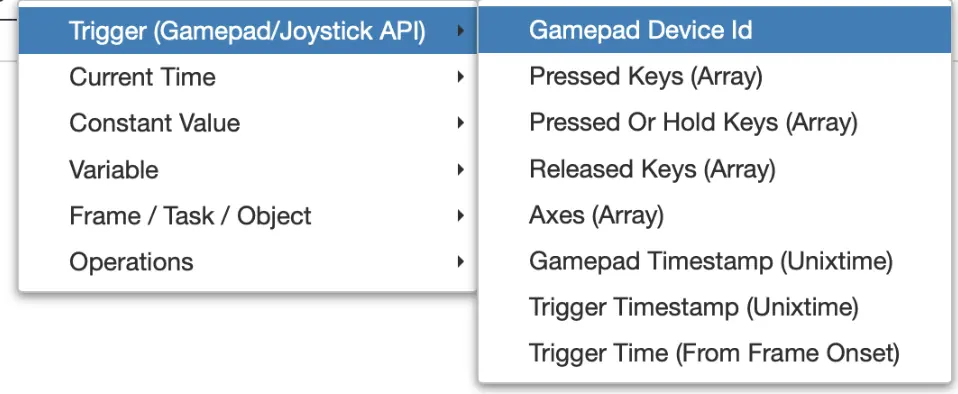
| トリガー(ゲームパッド/ジョイスティック)オプション | 説明 |
|---|---|
Gamepad Device Id | 接続されたゲームパッドのIDまたは名前。 |
Pressed Keys (Array) | 押されたキー。 |
Pressed OR Hold Keys (Array) | 押されたまたは保持されたキー。 |
Released Keys (Array) | 解放されたキー。 |
Axes (Array) | 軸の値。 |
Gamepad Timestamp (Unixtime) | ゲームパッドのタイムスタンプをUnix Time形式で返します。 |
Trigger Timestamp (Unixtime) | トリガーが発生した時のタイムスタンプをUnix Time形式で返します。 |
Trigger Time (From Frame Onset) | トリガーが発生した時のタイムスタンプをUnix Time形式でフレームの発生に関連して返します。 |
トリガー(アイ・トラッキング注視)値
アイ・トラッキング注視トリガーが使用されると、特定のアクションを行う際に呼び出すことができる以下のトリガー固有の値があります:
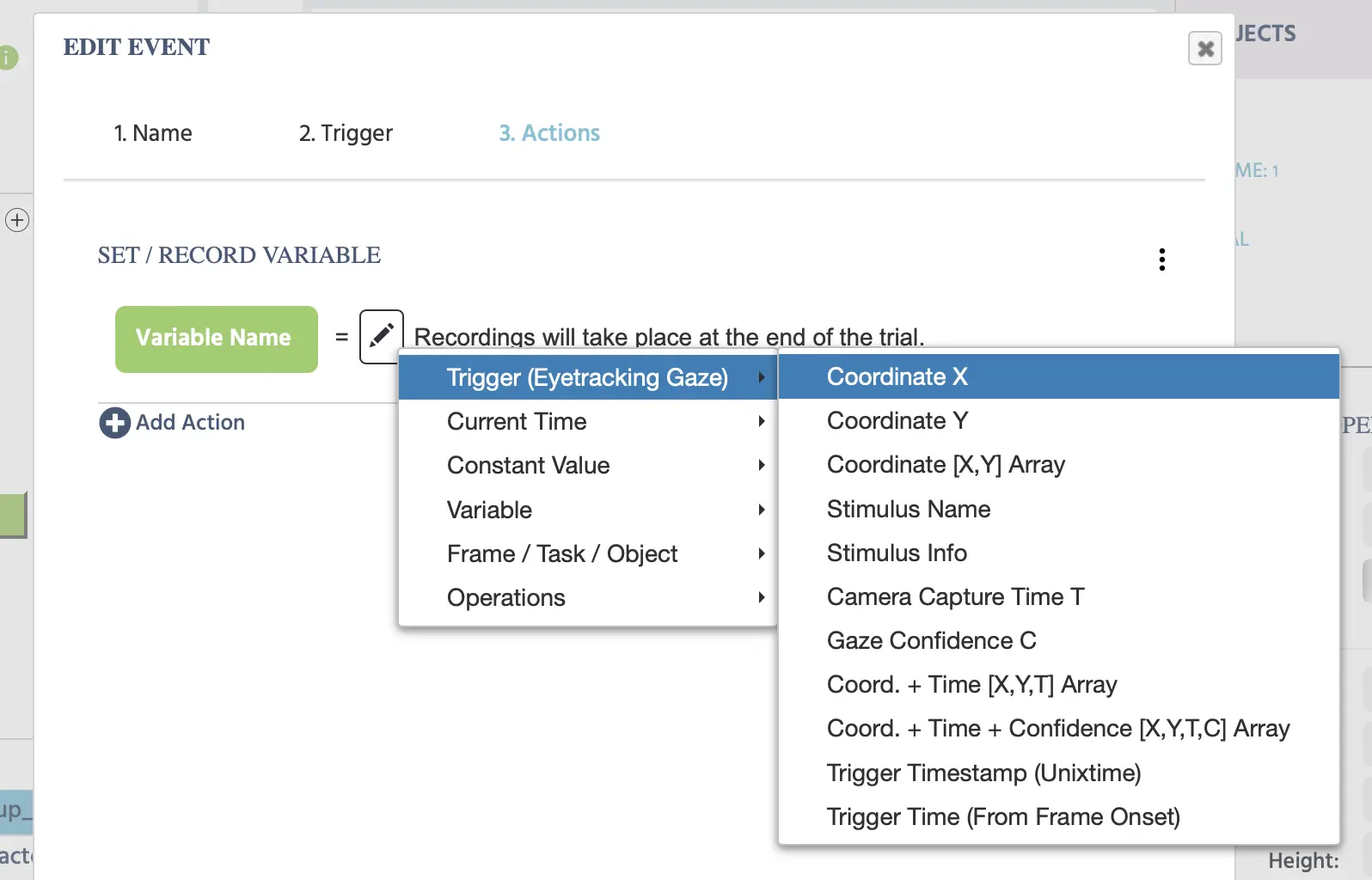
| トリガー (アイ・トラッキング注視) オプション | 説明 |
|---|---|
Coordinate X | 注視のX座標の値。 |
Coordinate Y | 注視のY座標の値。 |
Coordinate [X,Y] Array | 注視座標X,Yを配列形式で返します。 |
Stimulus Name | 注視トリガーを開始した刺激の名前。 |
Stimulus Info | 注視トリガーを開始した刺激の背後にある刺激情報。 |
Camera Capture Time T | スナップショットが発生した正確な時刻。Labvancedのアイ・トラッキングパイプラインでは、アルゴリズムやニューラルネットワークが注視計算を行う前にカメラスナップショットが最初に発生します。したがって、Camera Capture Time Tは初期スナップショットが発生した時のUNIXタイムスタンプです。ウェブカメラベースのアイ・トラッキングの技術に関する詳細については、ET技術ページを参照してください。 |
Gaze Confidence C | この値は0から1の範囲で、画像スナップショットにオープンアイがある確信と確率を指し、本質的には「まばたき検出器」として機能します。詳細については、発表された査読付き論文を参照してください。 |
Coord. + Time [X,Y,T] Array | 上述のように、注視のx/y座標とカメラキャプチャのタイムスタンプ(T)を含む配列。 |
Coord. + Time + Confidence [X,Y, T,C] Array | 上述のように、注視のx/y座標、カメラキャプチャのタイムスタンプ(T)、注視の確信(C)を含む配列。 |
Trigger Timestamp (Unixtime) | 注視トリガーが発生した時のタイムスタンプをミリ秒付きのUnix Time形式で返します。 |
Trigger Time (From Frame Onset) | フレームの開始から注視トリガーが発生するまでの経過時間をミリ秒で返します。 |
さらに詳しく: アイ・トラッキングを有効にし、注視データを記録し、実用例を参照するには、専用のアイ・トラッキング注視トリガーページをご覧ください。
トリガー(アイ・トラッキング固定)値
アイ・トラッキング固定トリガーが使用されると、特定のアクションを行う際に呼び出すことができる以下のトリガー固有の値があります:
| トリガー (アイ・トラッキング固定)オプション | 説明 |
|---|---|
Fixation Centroid X | 固定の中心点をX値として返します。 |
Fixation Centroid Y | 固定の中心点をY値として返します。 |
Fixation Duration | 検出された固定の持続時間。 |
Fixation Start Time | 検出された固定の開始時刻。 |
Fixation End Time | 検出された固定の終了時刻。 |
Fixation Dispersion | 検出された固定内の注視値の散逸度を示します。 |
Stimulus Name | イベントをトリガーしたボタンオブジェクトの名前。 |
Stimulus Info | イベントをトリガーしたボタンオブジェクトの刺激情報。 |
[X, Y, Dur, Start, End, Disp] | フィクセーションの重心のxおよびy値、フィクセーションの持続時間、開始時刻、終了時刻、散逸値を含む配列。 |
Trigger Timestamp (Unixtime) | 検出されたフィクセーショントリガーが発生した時のタイムスタンプをミリ秒付きのUnix Time形式で返します。 |
Trigger Time (From Frame Onset) | フレームの開始からフィクセーショントリガーが発生するまでの経過時間をミリ秒で返します。 |
さらに詳しく: フィクセーション検出を有効にし、フィクセーションデータを記録し、実用例を参照するには、専用のアイ・トラッキング固定トリガーページをご覧ください。
トリガー(頭の動き)値
頭の動きトリガーが使用されると、特定のアクションを行う際に呼び出すことができる以下のトリガー固有の値があります:
| トリガー (頭 の 動き)オプション | 説明 |
|---|---|
Camera Capture Time T | カメラがフレームをキャプチャした時刻、つまりフレームキャプチャが発生した時のUnixタイムスタンプ。これは、画像/フレームが処理される前にキャプチャされた時間です。 |
Head Turn | 左から右への頭の回転、文献ではこれをヨーと呼びます。 |
Head Tilt | 上から下への頭の傾き、文献ではこれをピッチと呼びます。 |
Head Roll | 側面から側面へ頭が回転するのをキャプチャします。 |
Head Position [X,Y, T] Array | この配列は、頭の位置に関連する数値をキャプチャします。これには、頭の中心のxおよびy座標、タイムスタンプ変数(T)が含まれます。 |
Nose Position [X,Y, T] Array | この配列は、特に鼻の位置に関連する数値をキャプチャします。これには、鼻の位置のxおよびy座標、計測が行われた時のタイムスタンプ変数(T)が含まれます。 |
Nose Vector [X,Y, Z, T] Array | この測定は、鼻の先端からベクトルを投影することで機能し、参加者が画面を注視しているかどうかをテストするのに便利です(これは、アイ・トラッキングが有効になっていない研究にとって特に重要です)。したがって、鼻が画面外を指す場合(つまり、参加者が実験に注視していない場合)、Z値は1から減少し、0に近づきます。 |
Trigger Timestamp (Unixtime) | トリガー自体が発生する実験中の時間点で、頭のトラッキングが検出されたことを反映し、システム内でトリガーが発生した時刻を示します。基本的には、画像/フレームの処理が行われる時刻であり、この値は参加者のグラフィックボードに大きく影響される。理論的には、Tの値にできるだけ近い必要があります。 |
Trigger Time from Frame Onset | フレームの発生が発生した時に関連するトリガーが発生した時刻の時間値。 |
トリガー(感情検出)値
感情検出トリガー が使用されると、特定のアクションを操作するときに呼び出すことができるトリガー固有の値は以下の通りです:
| トリガー(感情検出)オプション | 説明 |
|---|---|
Max Emotion | 検出された最大の感情。次のパラメーターを持つ文字列値: angry, contempt, disgust, fear, happy, neutral, sad, surprise。 |
Max Emotion Score | 検出されたMax Emotionのスコア。 |
Valence Score | 感情の評価に対する数値スコア。 |
Arousal Score | 検出された覚醒に対する数値スコア。 |
Camera Capture Time T | 画像スナップショットが発生したときに基づく調整されたタイムスタンプ値。 注: これは、感情検出が発生したときのTrigger Timestampよりも正確なタイムスタンプです。アルゴリズムは、トリガーが開始した後に画像をキャプチャして処理するのに数ミリ秒を必要とします。 |
[Max Emotion, Score, T] Array | 最大感情(文字列ラベル)、スコア(数値)、カメラキャプチャT(ユニックスタイム)の配列。 |
[Valence, Arousal, T] Array | 評価(数値)、覚醒(数値)、カメラキャプチャT(ユニックスタイム)の配列。 |
[All Emotions, T] Array | 8つの感情全てのスコアとカメラキャプチャTを記録します。 注: 8つの感情スコアは相互に関連しており、合計は1になります。 |
[All Emotions, Valence, Arousal, T] Array | 8つの感情全てのスコア、評価、覚醒、カメラキャプチャTを記録します。 注: 8つの感情スコアは相互に関連しており、合計は1になります。 |
Trigger Timestamp (Unixtime) | ユニックスタイムのトリガータイムスタンプ。より正確なタイミング値についてはCamera Capture Time Tを参照してください。 |
Trigger Time (From Frame Onset) | フレームの開始からトリガーが発生するまでの時間(ミリ秒)。 |
トリガー(タスク初期化時)値
タスク初期化トリガー が使用されると、特定のアクションを操作するときに呼び出すことができるトリガー固有の値は以下の通りです:
| トリガー(タスク初期化時)オプション | 説明 |
|---|---|
Trigger Timestamp (Unixtime) | ミリ秒単位のトリガーのUnixタイムスタンプ。 |
Trigger Time (From Frame Onset) | フレームの開始からトリガーが発生するまでの時間(ミリ秒)。 |
トリガー(フレーム初期化時)値
フレーム初期化トリガー が使用されると、特定のアクションを操作するときに呼び出すことができるトリガー固有の値は以下の通りです:
| トリガー(フレーム初期化時)オプション | 説明 |
|---|---|
TrialNr | フレーム初期化トリガーが発生したときの試行番号。 |
Trigger Timestamp (Unixtime) | ミリ秒単位のトリガーのUnixタイムスタンプ。 |
Trigger Time (From Frame Onset) | フレームの開始からトリガーが発生するまでの時間(ミリ秒)。 |
トリガー(フレーム開始時)値
フレーム開始トリガー が使用されると、特定のアクションを操作するときに呼び出すことができるトリガー固有の値は以下の通りです:
| トリガー(フレーム開始時)オプション | 説明 |
|---|---|
Trigger Timestamp (Unixtime) | ミリ秒単位のトリガーのUnixタイムスタンプ。 |
Trigger Time (From Frame Onset) | フレームの開始からトリガーが発生するまでの時間(ミリ秒)。 |
トリガー(フレーム終了時)値
フレーム終了トリガー が使用されると、特定のアクションを操作するときに呼び出すことができるトリガー固有の値は以下の通りです:
| トリガー(フレーム終了時)オプション | 説明 |
|---|---|
Total Frame Time | フレームに費やした合計時間(ミリ秒)。 |
Trigger Timestamp (Unixtime) | ミリ秒単位のトリガーのUnixタイムスタンプ。 |
Trigger Time (From Frame Onset) | フレームの開始からトリガーが発生するまでの時間(ミリ秒)。 |
トリガー(変数値が変更された)値
変数値変更トリガー が使用されると、特定のアクションを操作するときに呼び出すことができるトリガー固有の値は以下の通りです:
| トリガー(変数値が変更された)オプション | 説明 |
|---|---|
New Value in Variable | 変数の新しい値を指します。 |
Trigger Timestamp (Unixtime) | ミリ秒単位で変数変更トリガーが発生したときのタイムスタンプをUnixタイム形式で。 |
Trigger Time (From Frame Onset) | フレームの開始から変数値の変更が発生するまでの経過時間(ミリ秒)。 |
トリガー(メディアオブジェクトトリガー)値
メディアオブジェクトトリガー が使用されると、特定のアクションを操作するときに呼び出すことができるトリガー固有の値は以下の通りです:
| トリガー(メディアオブジェクトトリガー)オプション | 説明 |
|---|---|
Trigger Timestamp (Unixtime) | メディアオブジェクトトリガーが発生したときのタイムスタンプをUnixタイム形式で。 |
Trigger Time (From Frame Onset) | フレームの開始からメディアオブジェクトトリガーが発生するまでの経過時間(ミリ秒)。 |
トリガー(WebSocketトリガー)値
WebSocketトリガー が使用されると、特定のアクションを操作するときに呼び出すことができるトリガー固有の値は以下の通りです:
| トリガー(WebSocketトリガー)オプション | 説明 |
|---|---|
Message | 受信側で異なるデータタイプをフィルタリングできるようにするために使用できるメッセージ。 |
Data | 参加者の選択、タイムスタンプ、マウスのx/y座標など、異なるデータタイプを保持できる値。 |
Trigger Timestamp (Unixtime) | WebSocketトリガーが発生したときのタイムスタンプをUnixタイム形式で。 |
Trigger Time (From Frame Onset) | フレームの開始からWebSocketトリガーが発生するまでの経過時間(ミリ秒)。 |
トリガー(OpenAIトリガー)値
OpenAIトリガー が使用されると、特定のアクションを操作するときに呼び出すことができるトリガー固有の値は以下の通りです:
| トリガー(OpenAIトリガー)オプション | 説明 |
|---|---|
Chat GPT Answer | ChatGPTからの回答の値。 |
Trigger Timestamp (Unixtime) | OpenAIトリガーが発生したときのタイムスタンプをUnixタイム形式で。 |
Trigger Time (From Frame Onset) | フレームの開始からOpenAIトリガーが発生するまでの経過時間(ミリ秒)。 |
トリガー(グローバル実験イベント)値
実験の一時停止 / 再開トリガー が使用されると、特定のアクションを操作するときに呼び出すことができるトリガー固有の値は以下の通りです:
| トリガー(グローバル実験イベント)オプション | 説明 |
|---|---|
Total Frame Time | トリガー前に割り当てられた合計フレーム時間を指します。 |
Reason for Global Event | 参加者が研究から離れている理由を示す文字列値。 |
Trigger Timestamp (Unixtime) | グローバルイベントトリガーが発生したときのタイムスタンプをUnixタイム形式で。 |
Trigger Time (From Frame Onset) | フレームの開始からグローバルイベントトリガーが発生するまでの経過時間(ミリ秒)。 |
トリガー(ユーザーが実験を離れる)値
参加者がマルチユーザースタディを離れたトリガー が使用されると、特定のアクションを操作するときに呼び出すことができるトリガー固有の値は以下の通りです:
| トリガー (ユーザー が 実験を離れる) オプション | 説明 |
|---|---|
Remaining Number of Participants | 研究に残っている参加者の数。 |
Trigger Timestamp (Unixtime) | ユーザーが実験を離れるトリガーが発生したときのタイムスタンプをUnixタイム形式で。 |
Trigger Time (From Frame Onset) | フレームの開始からユーザーが実験を離れるトリガーが発生するまでの経過時間(ミリ秒)。 |