
El Menú de Selección de Valores
 Al trabajar con ciertos eventos, notarás que aparece un ícono de pluma. Esto se llama el Menú de Selección de Valores porque te permite seleccionar e instruir qué tipo de valores deben ser registrados o deben ser rastreados. Es una opción muy poderosa e importante que seguramente usarás para tu diseño experimental y configuración.
Este ícono de pluma / Menú de Selección de Valores aparece en varias ubicaciones para ciertas acciones en el sistema de eventos, como la acción Establecer / Registrar Variable, la acción Establecer Propiedad del Objeto, y la acción de Requisito (Si... Entonces), como se muestra a continuación.
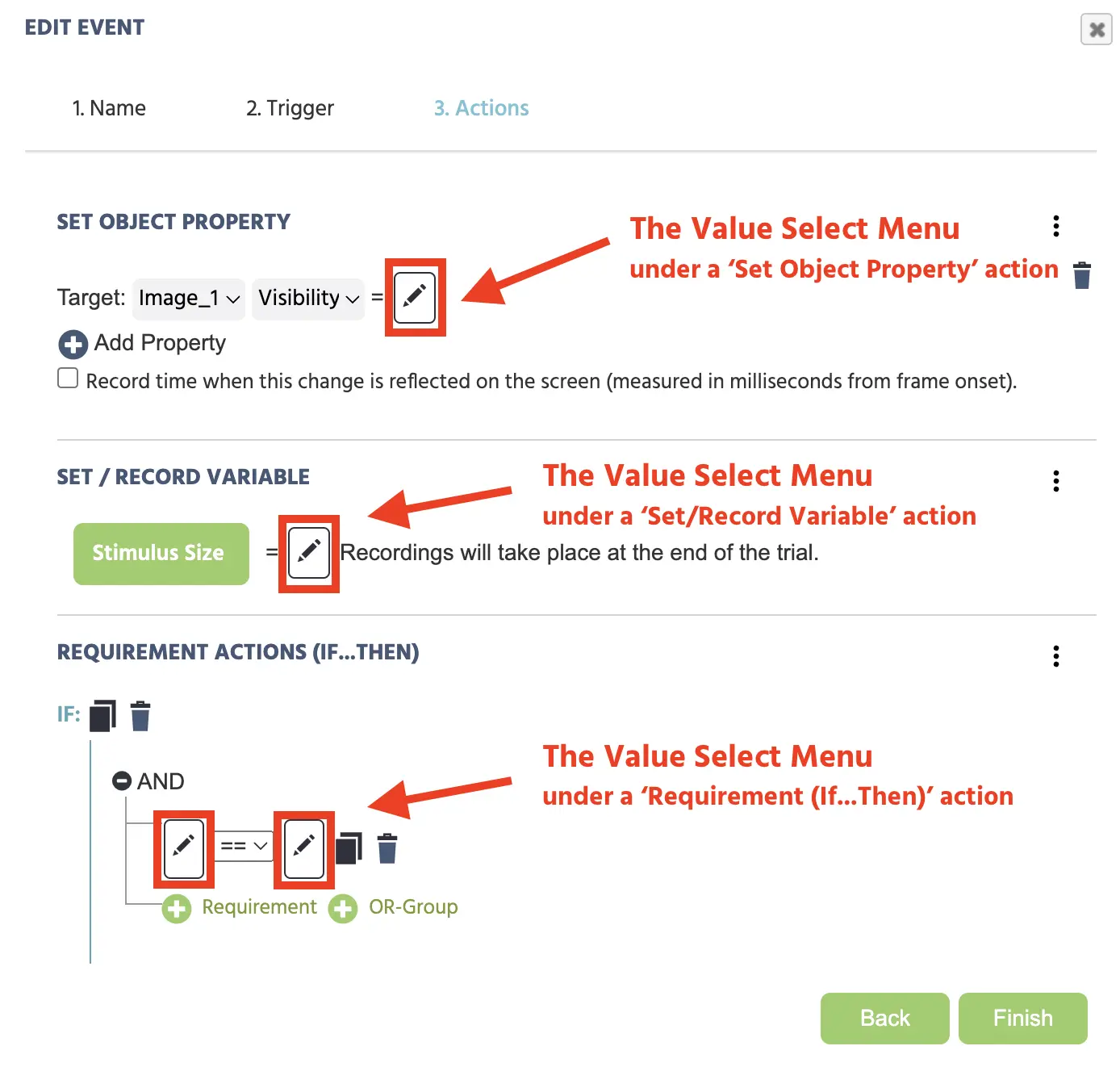
Hacer clic en el ícono de pluma lleva a un menú desplegable donde especificas el valor que debe ser leído o escrito. El menú desplegable siempre comenzará listando una opción de valor específica del disparador y luego continuará a las otras 5 categorías (Tiempo Actual, Valor Constante, Variable, Marco / Tarea / Opción, y Operaciones), todas las cuales tienen sus propias opciones. Estas se describirán más adelante.
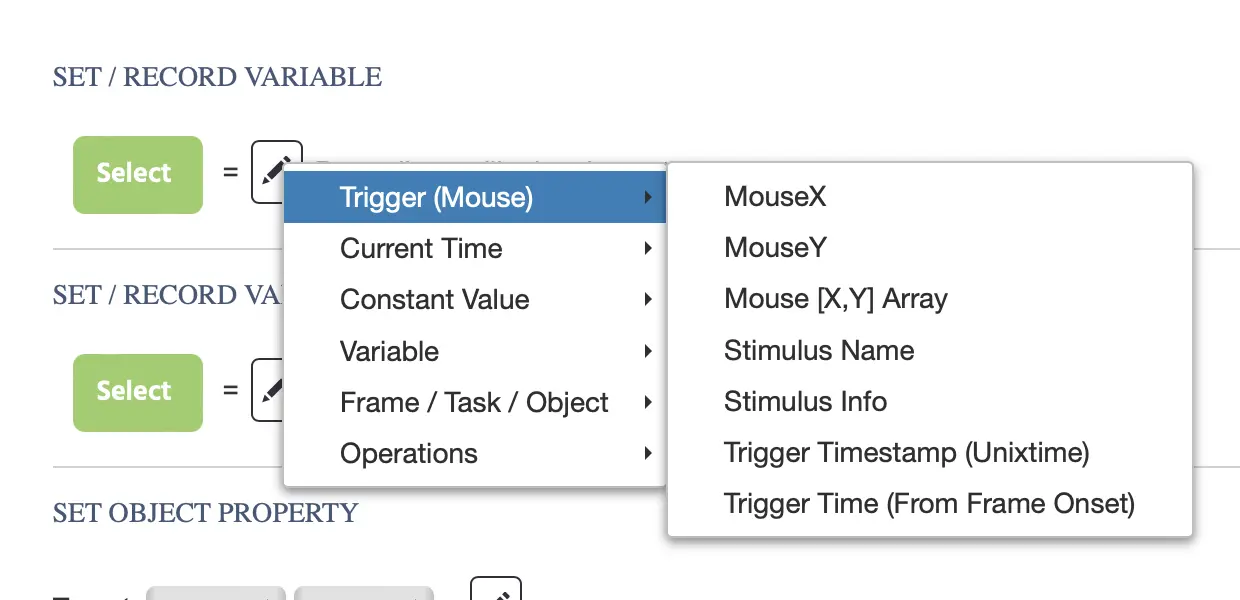
La imagen anterior muestra cómo se ve el Menú de Selección de Valores cuando se utiliza un Disparador de Mouse. Como puedes ver, el primer elemento del menú a la izquierda comienza con una categoría específica del disparador y luego pasa a las otras 5 categorías (Tiempo Actual, etc).
Opciones del Menú
La tabla a continuación explica más a fondo las categorías y opciones:
| Categoría | Opciones | Descripción |
|---|---|---|
Trigger-specific | Depende del tipo de disparador que has seleccionado previamente para el evento. | Basado en el disparador que has seleccionado para un evento, tendrás una lista específica de opciones que aparecerán en la parte superior del menú de selección de valores para elegir. Por favor, consulta la sección sobre Valores específicos del disparador para ver una lista completa de opciones y descripciones. |
Current Time | Mide y llama a los valores de tiempo. | |
Constant Value |
| Asigna valores constantes basados en el tipo de variable que necesitas, como cadena o numérico. Estos a veces se utilizan en combinación con otras opciones como Arithmetic para crear contadores. |
Variable |
| Especifica o hace referencia a una variable o selecciona un valor de una matriz o marco de datos. |
Frame / Task / Object |
| Te permite obtener valores asociados con propiedades de objeto, el marco, seguimiento ocular (si está activado) y el dispositivo (frecuencia de actualización de pantalla). |
Operations |
| Utiliza operaciones para realizar cambios específicos en tus variables, como combinar valores de variables, transformar cadenas a minúsculas, o realizar operaciones matemáticas. |
Valores de Tiempo Actual
Con la opción 'Tiempo Actual' puedes registrar o referirte a valores con respecto al tiempo.
Las siguientes opciones están disponibles:
Tiempo Actual: Marca de Tiempo UNIX
Este valor captura una marca de tiempo en formato UNIX en milisegundos.
Tiempo Actual: Tiempo Desde el Inicio del Marco
Este valor captura la cantidad de tiempo que ha transcurrido desde el inicio del marco. A menudo, esto es equivalente al tiempo de reacción.
Valores Constantes
Asigna valores constantes basados en el tipo de variable que necesitas, como cadena o numérico. Estos a veces se utilizan en combinación con otras opciones como Arithmetic para crear contadores.
Las siguientes opciones están disponibles:
Constante: Cadena
Asigna un valor de cadena / texto.
Constante: Numérico
Asigna un valor numérico / número.
Constante: Booleano
Asigna un valor de verdadero o falso.
Constante: Categórico
Asigna un valor de nivel (principalmente para factores).
Constante: Fecha
Asigna un valor de fecha.
Constante: Hora
Asigna un valor de hora.
Constante: Color
Asigna un valor de color (cadena hexadecimal).
Valores de Variable
Especifica o refiere a una variable o selecciona un valor de una matriz o marco de datos. Las siguientes opciones están disponibles:
Seleccionar Variable
Te permite seleccionar y señalar una Variable.
Seleccionar Valor de la Matriz
Te permite seleccionar un valor de una matriz.
Seleccionar Valor del Marco de Datos
Te permite seleccionar un valor de un marco de datos que has creado.
Valores de Marco / Tarea / Objeto
Te permite obtener valores asociados con propiedades de objeto, el marco, seguimiento ocular (si está activado) y el dispositivo (frecuencia de actualización de pantalla).
Propiedad del Objeto
Lee una propiedad del objeto.
Marco
| Opciones de Valor del Marco | Descripción |
|---|---|
Last cached Mouse X Position | El último valor de coordenada X del mouse del participante. |
Last cached Mouse Y Position | El último valor de coordenada Y del mouse del participante. |
Last cached Mouse [X,Y] Array | El último valor de coordenada [X,Y] del mouse del participante en formato de matriz. |
Frame Name | El nombre del marco. |
Seguimiento Ocular
| Opciones de Valor de Seguimiento Ocular | Descripción |
|---|---|
Last cached Coordinate X | El último valor de coordenada X de la mirada del participante. |
Last cached Coordinate Y | El último valor de coordenada Y de la mirada del participante. |
Last cached Coordinate [X,Y] Array | El último valor de coordenada [X,Y] de la mirada del participante en formato de matriz. |
Last cached Coordinate + Time [X,Y,T] Array | El último valor de coordenada [X,Y] de la mirada del participante, más el valor T de Captura de Cámara en formato de matriz. |
Dispositivo
- Frecuencia de Actualización: El valor de frecuencia de actualización del dispositivo del participante.
Operaciones
Utiliza operaciones para realizar cambios específicos a tus variables como combinar valores de variables, transformar cadenas a minúsculas, o realizar operaciones matemáticas.
Las siguientes opciones están disponibles:
Aritmética
Las operaciones aritméticas son útiles para muchos propósitos diferentes, incluidas la combinación de cadenas e incluso la modificación de propiedades de objeto. Dos aplicaciones comunes de la aritmética son crear valores numéricos en el momento, como un contador que se incrementa con cada prueba, y crear y combinar cadenas de texto, como construir un mensaje formateado a partir de varias variables. Ambos ejemplos se cubren a continuación.
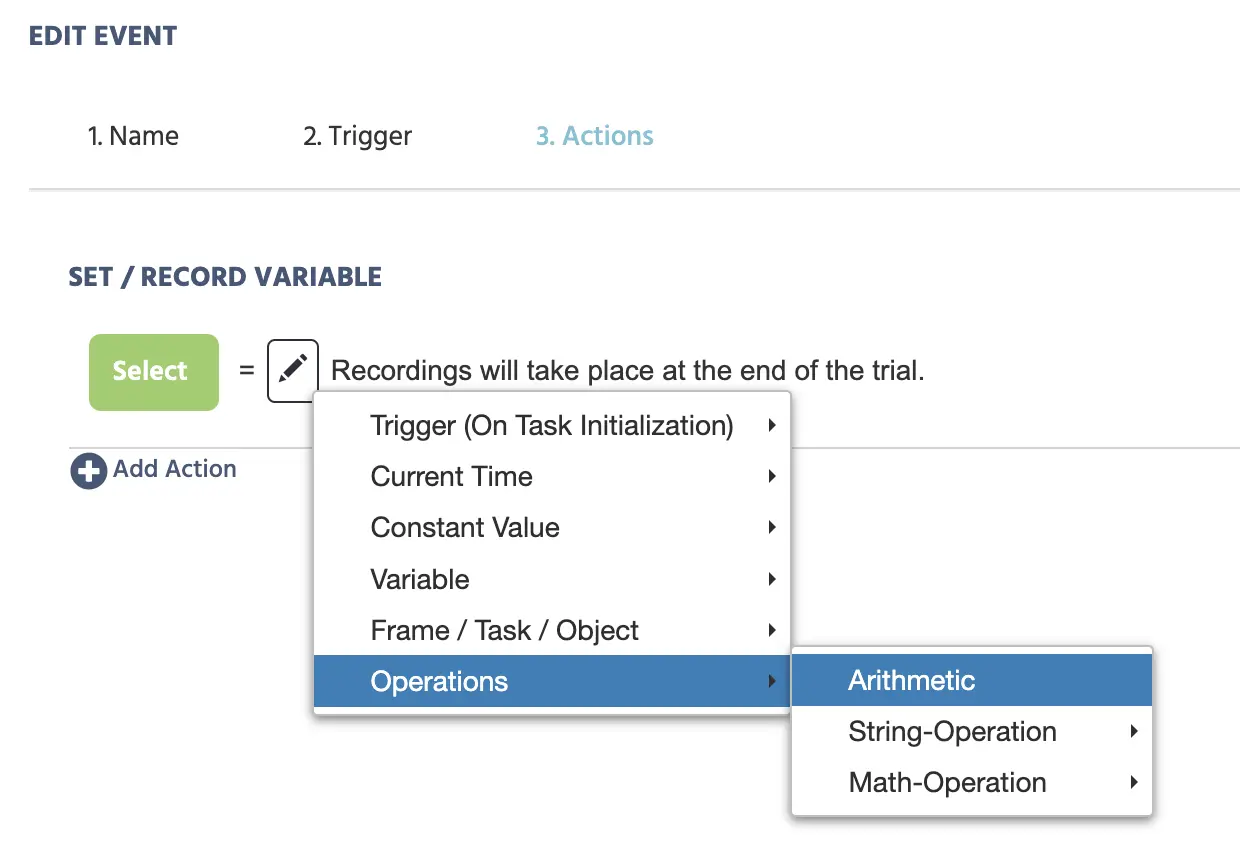
Esencialmente, la operación aritmética te permite realizar operaciones en múltiples valores.
Al seleccionar esta opción, aparecerá un icono de pluma adicional (es decir, Menú de Selección de Valores), así como una lista de operaciones, como la suma.
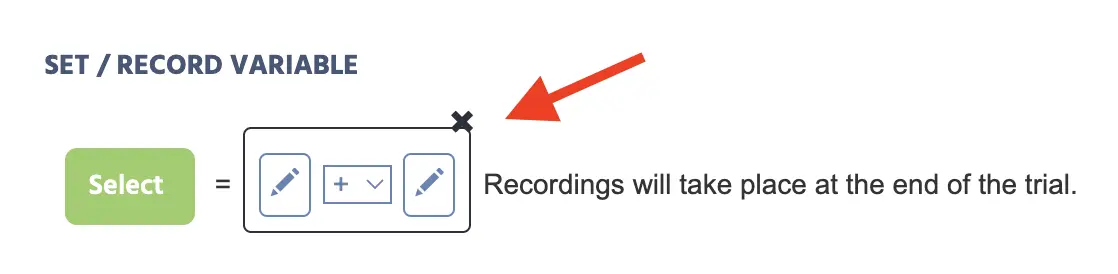
Los valores pueden ser manipulados utilizando estas 5 operaciones diferentes:
- (+) suma
- (-) resta
- (/) división
- (*) multiplicación
- (%) módulo
Ejemplo 1: crear un valor numérico, un contador. Una variable de contador es aquella que se establece en su propio valor actual más uno, cada vez que un disparador se activa. Se construye completamente con Arithmetic, no se requiere un tipo de variable especial.
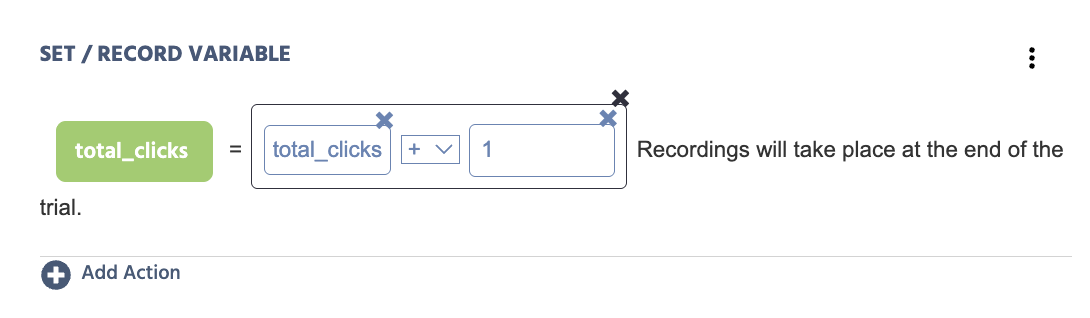
Para configurar esto:
- En la acción
Set / Record Variable, haz clic enSelecty elige (o crea) la variable numérica que actuará como tu contador, por ejemplototal_clicks. - Haz clic en el ícono del lápiz para abrir el Menú de Selección de Valor para el nuevo valor, a la derecha del signo igual.
- En
Operations, seleccionaArithmetic. - Agrega el primer operando: haz clic en su ícono de lápiz, elige
Select Variable, y selecciona la misma variable,total_clicks, de nuevo. Esto lee el valor actual de la variable. - Agrega un segundo operando: elige
Constant Value→Numeric, y ingresa1. - Establece la operación entre los dos operandos a
(+) addition. - Guarda la acción. Cada vez que el evento que la contiene se activa,
total_clicksse establece en su propio valor actual más uno.
Ejemplo 2: creando y combinando una cadena. El siguiente ejemplo muestra cómo utilizar operaciones aritméticas para crear una nueva variable de cadena (en el botón verde), llamada 'intermediateVar'.
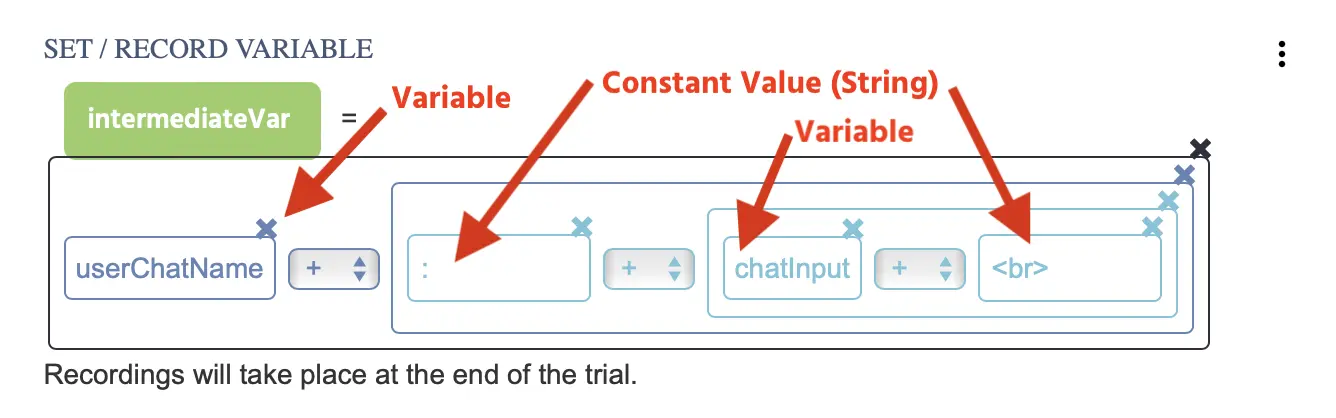
El nuevo valor de la variable (de 'intermediateVar') se define utilizando varias operaciones aritméticas junto con una combinación de variables creadas previamente (es decir, 'userChatName' y 'chatInput'), junto con valores de cadena constantes, es decir, el punto y coma : y el espacio en blanco <br>. Esta acción crea el efecto de un chat de usuario que puede ser utilizado en un estudio multijugador.
Operación-Cadena
| Opciones de Operación-Cadena | Descripción |
|---|---|
To Lowercase | Cambia todas las letras en una variable de cadena a minúsculas. → Ej: (AAABBB) se transforma en (aaabbb) |
To Uppercase | Cambia todas las letras en una variable de cadena a mayúsculas. → Ej: (aaabbb) se transforma en (AAABBB) |
To Link | Transforma la cadena en una variable en una URL que se abre en otra ventana |
Remove Whitespaces | Elimina cualquier espacio entre las letras en una variable de cadena. → Ej: (aaa bbbb cccc) se transforma en (aaabbbbccc) |
Trim Whitespaces | Elimina los espacios al principio de una variable de cadena. → Ej: ( aaabbbcccc) se transforma en (aaabbbcccc) |
Replace Substring Regexp | Reemplaza ciertas letras en una variable de valor de cadena. → Ej: (aaabbbccc) reemplaza bbb con xxx lo que transforma el valor a (aaaxxxccc) |
Operación-Matemática
Realiza una operación matemática sobre un valor escalar.
| Opciones de Operación-Matemática | Descripción |
|---|---|
abs | Devuelve el número absoluto de un valor. |
sqrt | Devuelve la raíz cuadrada de un valor. |
round | Devuelve el valor redondeado con 0 a 3 lugares decimales. |
floor | Devuelve el valor redondeado hacia abajo. |
ceil | Devuelve el valor redondeado hacia arriba. |
cos | Devuelve el valor del coseno. |
sin | Devuelve el valor del seno. |
tan | Devuelve el valor de la tangente. |
Valores Específicos del Disparador
Los valores específicos del disparador se refieren a valores que están asociados con el disparador definido dentro de un evento particular. Por ejemplo, si tu evento utiliza un disparador de mouse, entonces, en ciertas áreas donde se especifica la acción (como mientras se usa una Set / Record Variable acción o una Set Object Property acción), puedes referenciar valores específicos del disparador de mouse en el menú de selección de valores.
En el ejemplo a continuación, se utilizan valores específicos del disparador para un disparador de mouse para registrar valores x e y y un array [X,Y] utilizando una Set / Record Variable acción.
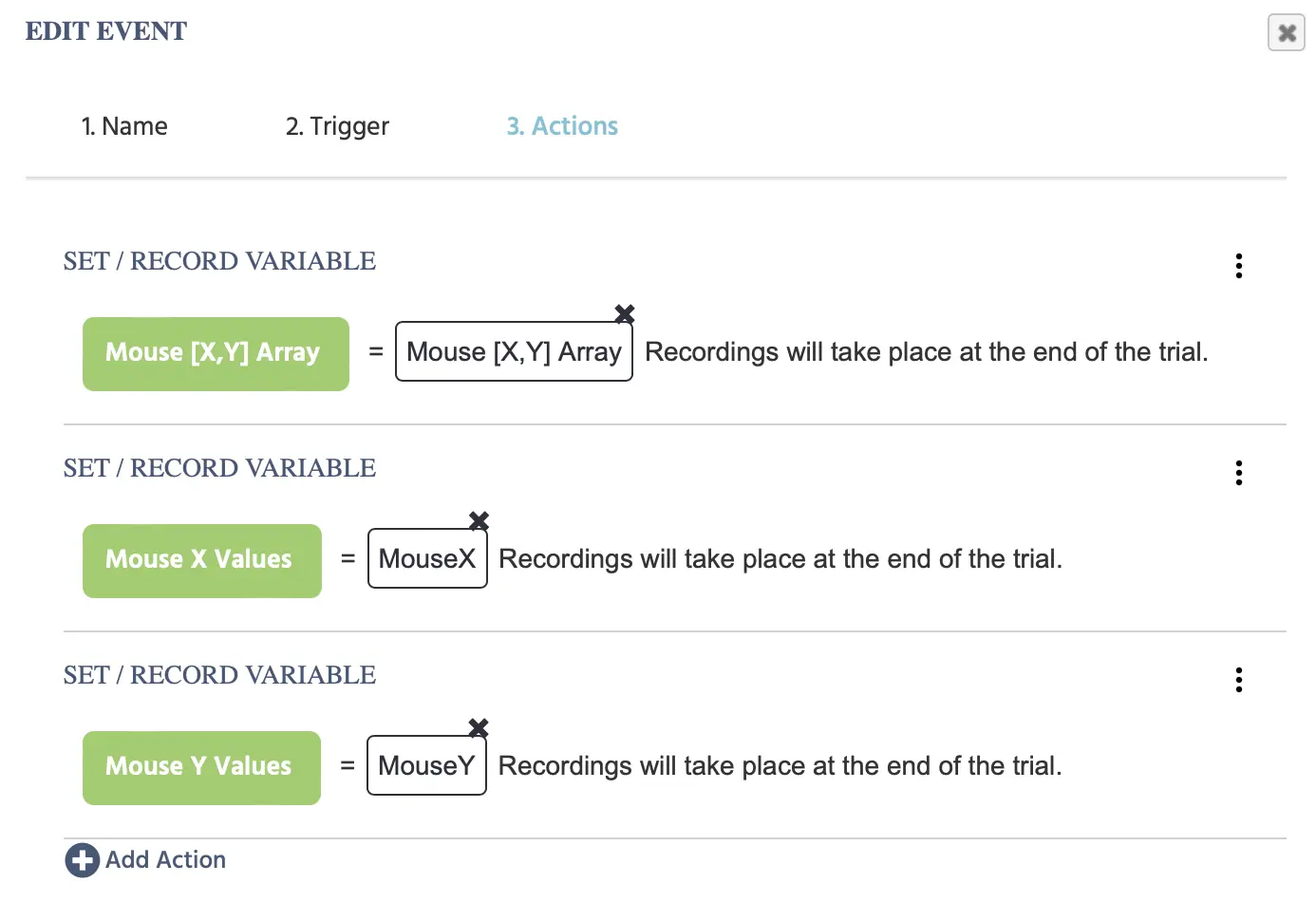
A continuación se muestra una tabla de todos los tipos de valores específicos del disparador que se pueden encontrar en Labvanced, seguida de una explicación detallada de cada opción.
| Nombre | Opciones de Valor - Descripción General |
|---|---|
Trigger (Mouse) |
|
Trigger (Keyboard) |
|
Trigger (Button Bar) |
|
Trigger (Enter On Input) |
|
Trigger (Scroll) |
|
Trigger (Gamepad/ Joystick) |
|
Trigger (Eyetracking Gaze) |
|
Trigger (Eyetracking Fixation) |
|
Trigger (Head Tracking) |
|
Trigger (Emotion Detection) |
|
Trigger (On Task Initialization) |
|
Trigger (On Frame Init) |
|
Trigger (on Frame Start) |
|
Trigger (On Frame End) |
|
Trigger (Variable Value Changed) |
|
Trigger (Media Object Trigger) |
|
Trigger (Websocket Trigger) |
|
Trigger (OpenAI Trigger) |
|
Trigger (Global Experiment Event) |
|
Trigger (User Leaves Experiment) |
|
Valores del disparador (Mouse)
Cuando se utiliza un disparador de mouse, se pueden invocar los siguientes valores específicos del disparador al trabajar con ciertas acciones:
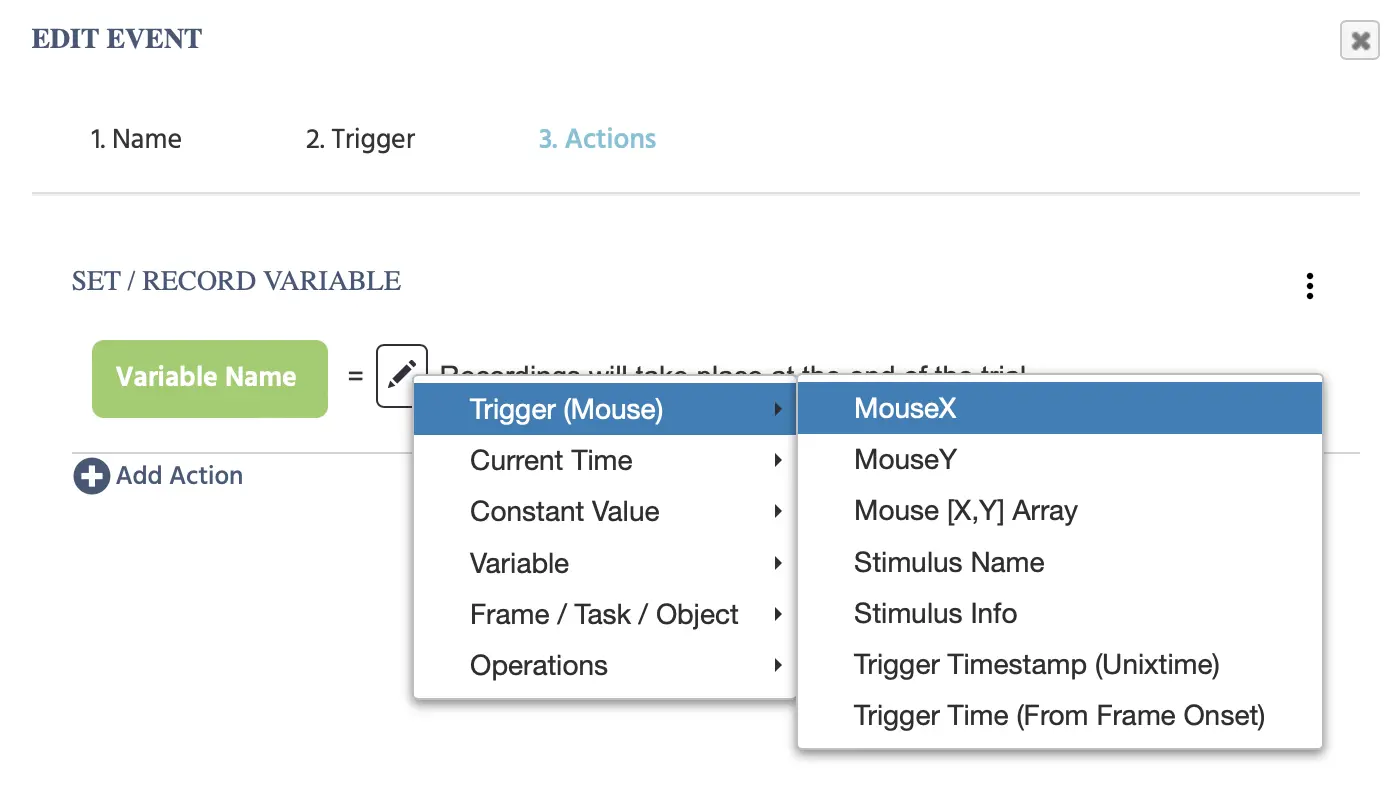
| Opciones de Disparador (Mouse) | Descripción |
|---|---|
Mouse X | Devuelve la posición actual del Mouse en el eje X en coordenadas de marco. |
Mouse Y | Devuelve la posición actual del Mouse en el eje Y en coordenadas de marco. |
Mouse [X,Y] Array | Las coordenadas [X,Y] del mouse en formato de array. |
Stimulus Name | El nombre del objeto que activó el evento (por ejemplo, qué imagen fue clicada). |
Stimulus Info | La información del estímulo del objeto que activó el evento. |
Trigger Timestamp (Unixtime) | La marca de tiempo de cuándo ocurrió el disparador en formato Unix Time con milisegundos. |
Trigger Time (From Frame Onset) | El tiempo transcurrido en milisegundos desde el inicio de la aparición del marco hasta que ocurrió el disparador. |
Valores del disparador (Teclado)
Cuando se utiliza un disparador de teclado, se pueden invocar los siguientes valores específicos del disparador al trabajar con ciertas acciones:
| Opciones de Disparador (Teclado) | Descripción |
|---|---|
Id of Key | El valor ID de la tecla que fue presionada como el disparador. |
Trigger Timestamp (Unixtime) | La marca de tiempo de cuándo ocurrió el disparador en formato Unix Time con milisegundos. |
Trigger Time (From Frame Onset) | El tiempo transcurrido en milisegundos desde el inicio de la aparición del marco hasta que ocurrió el disparador. |
Valores del disparador (Barra de Botones)
Cuando se utiliza un disparador de clic en botón, se pueden invocar los siguientes valores específicos del disparador al trabajar con ciertas acciones:
| Opciones de Disparador (Barra de Botones) | Descripción |
|---|---|
Stimulus Name | El nombre del objeto botón que activó el evento. |
Stimulus Info | La información del estímulo del objeto botón que activó el evento. |
Trigger Timestamp (Unixtime) | La marca de tiempo de cuándo ocurrió el disparador en formato Unix Time con milisegundos. |
Trigger Time (From Frame Onset) | El tiempo transcurrido en milisegundos desde el inicio de la aparición del marco hasta que ocurrió el disparador. |
Valores del disparador (Enter en Input)
Cuando se utiliza un disparador de Enter en Input, se pueden invocar los siguientes valores específicos del disparador al trabajar con ciertas acciones:
| Opciones de Disparador (Enter en Input) | Descripción |
|---|---|
Id of Key | El valor ID de la tecla que fue presionada como el disparador. |
Trigger Timestamp (Unixtime) | La marca de tiempo de cuándo ocurrió el disparador en formato Unix Time con milisegundos. |
Trigger Time (From Frame Onset) | El tiempo transcurrido en milisegundos desde el inicio de la aparición del marco hasta que ocurrió el disparador. |
Valores del disparador (Scroll)
Cuando se utiliza un disparador de Scroll, se pueden invocar los siguientes valores específicos del disparador al trabajar con ciertas acciones:
| Opciones de Disparador (Scroll) | Descripción |
|---|---|
Stimulus Name | El nombre del objeto botón que activó el evento. |
Stimulus Info | La información del estímulo del objeto botón que activó el evento. |
Scroll Position X | La posición de scroll en X del mouse cuando se activó el evento. |
Scroll Position Y | La posición de scroll en Y del mouse cuando se activó el evento. |
Trigger Timestamp (Unixtime) | La marca de tiempo de cuándo ocurrió el disparador de scroll en formato Unix Time con milisegundos. |
Trigger Time (From Frame Onset) | El tiempo transcurrido en milisegundos desde el inicio de la aparición del marco hasta que ocurrió el disparador de scroll. |
Valores del disparador (Gamepad/ Joystick)
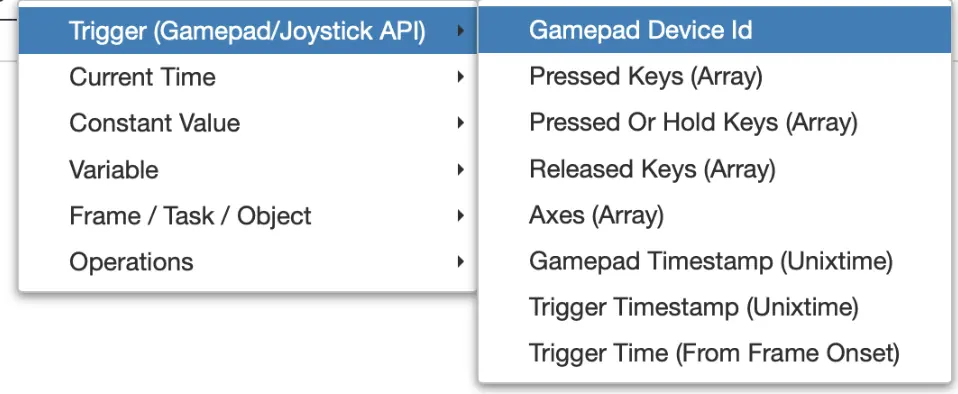
Cuando se utiliza un Gamepad/Joystick trigger, se pueden invocar los siguientes valores específicos del disparador al trabajar con ciertas acciones:
| Opciones de Disparador (Gamepad/ Joystick) | Descripción |
|---|---|
Gamepad Device Id | El ID o nombre del gamepad que fue conectado. |
Pressed Keys (Array) | Las teclas que fueron presionadas. |
Pressed OR Hold Keys (Array) | Las teclas que fueron presionadas o mantenidas. |
Released Keys (Array) | Las teclas que fueron liberadas. |
Axes (Array) | Los valores de los ejes. |
Gamepad Timestamp (Unixtime) | La marca de tiempo del gamepad en Unix Time. |
Trigger Timestamp (Unixtime) | Marca de tiempo de cuándo ocurre el disparador en Unix Time. |
Trigger Time (From Frame Onset) | Marca de tiempo en Unix Time de cuándo ocurre el disparador en relación con el inicio del marco. |
Valores del disparador (Gaze de rastreo ocular)
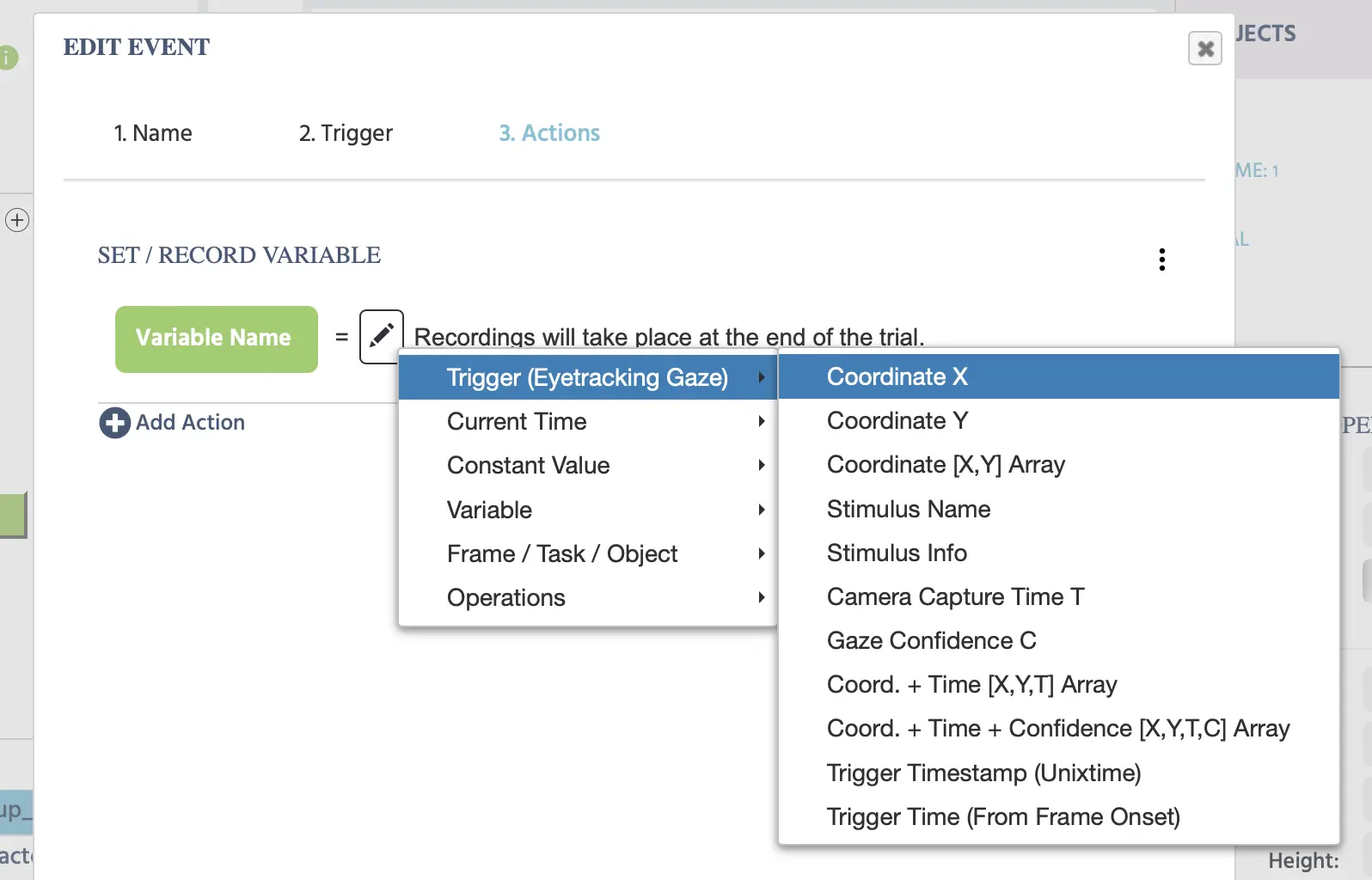
Cuando se utiliza un disparador de Gaze de rastreo ocular, se pueden invocar los siguientes valores específicos del disparador al trabajar con ciertas acciones:
| Opciones de Disparador (Gaze de rastreo ocular) | Descripción |
|---|---|
Coordinate X | El valor de la coordenada X del gaze. |
Coordinate Y | El valor de la coordenada Y del gaze. |
Coordinate [X,Y] Array | Las coordenadas de gaze X,Y en un formato de array. |
Stimulus Name | El nombre del estímulo que inició el disparador de gaze. |
Stimulus Info | La información del estímulo detrás del estímulo que inició el disparador de gaze. |
Camera Capture Time T | El momento exacto en que ocurrió la instantánea. En el pipeline de rastreo ocular de Labvanced, una instantánea de la cámara ocurre primero antes de que el algoritmo y la red neuronal realicen cálculos de gaze. Por lo tanto, Camera Capture Time T es una marca de tiempo UNIX de cuándo ocurrió la instantánea inicial. Para obtener más información sobre la tecnología detrás de nuestro rastreo ocular basado en webcam, consulte nuestra página de tecnología de ET. |
Gaze Confidence C | Este valor varía de 0 a 1 y se refiere a la confianza y probabilidad de que hay un ojo abierto en la instantánea de imagen y esencialmente funciona como un 'detector de parpadeo'. Consulte nuestro artículo revisado por pares publicado para más detalles. |
Coord. + Time [X,Y,T] Array | Un array que contiene las coordenadas x/y del gaze y la marca de tiempo del momento de captura de la cámara (T) como se describió anteriormente. |
Coord. + Time + Confidence [X,Y, T,C] Array | Un array que contiene las coordenadas x/y del gaze y la marca de tiempo del momento de captura de la cámara (T) y la confianza del gaze (C) como se describió anteriormente. |
Trigger Timestamp (Unixtime) | La marca de tiempo de cuándo ocurrió el disparador de gaze en formato Unix Time con milisegundos. |
Trigger Time (From Frame Onset) | El tiempo transcurrido en milisegundos desde el inicio de la aparición del marco hasta que ocurrió el disparador de gaze. |
Más información: Consulte la página dedicada al Disparador de Gaze de Rastreo Ocular para habilitar el rastreo ocular, grabar datos de gaze y ejemplos prácticos.
Valores del disparador (Fijación de rastreo ocular)
Cuando se utiliza un disparador de Fijación de Rastreo Ocular, se pueden invocar los siguientes valores específicos del disparador al trabajar con ciertas acciones:
| Opciones de Disparador (Fijación de rastreo ocular) | Descripción |
|---|---|
Fixation Centroid X | El punto central de la fijación como un valor X. |
Fixation Centroid Y | El punto central de la fijación como un valor Y. |
Fixation Duration | La duración de la fijación detectada. |
Fixation Start Time | El tiempo de inicio de la fijación detectada. |
Fixation End Time | El tiempo de finalización de la fijación detectada. |
Fixation Dispersion | Se refiere a cuán dispersos están los valores de gaze dentro de una fijación detectada. |
Stimulus Name | El nombre del objeto botón que activó el evento. |
Stimulus Info | La información del estímulo del objeto botón que activó el evento. |
[X, Y, Dur, Start, End, Disp] | Un array de los siguientes: valores x- e y- del centroide de la fijación, la duración de la fijación, el tiempo de inicio, el tiempo de finalización y el valor de dispersión. |
Trigger Timestamp (Unixtime) | La marca de tiempo de cuándo ocurrió el disparador de fijación en formato Unix Time con milisegundos. |
Trigger Time (From Frame Onset) | El tiempo transcurrido en milisegundos desde el inicio de la aparición del marco hasta que ocurrió el disparador de fijación. |
Más información: Consulte la página dedicada al Disparador de Fijación de Rastreo Ocular para habilitar la Detección de Fijación, grabar datos de fijación y ejemplos prácticos.
Valores del disparador (Rastreo de Cabeza)
Cuando se utiliza un disparador de Rastreo de Cabeza, se pueden invocar los siguientes valores específicos del disparador al trabajar con ciertas acciones:
| Opciones (Rastreo de Cabeza) | Descripción |
|---|---|
Camera Capture Time T | Cuando la cámara capturó el marco, es decir, una marca de tiempo UNIX de cuándo ocurrió la captura del marco. Este es el tiempo en que la imagen / marco fue capturado antes de que ocurriera cualquier procesamiento. |
Head Turn | Giro de la cabeza de izquierda a derecha, esto se denomina yaw en la literatura. |
Head Tilt | Inclinación de la cabeza de arriba a abajo, conocido como pitch de cabeza en la literatura. |
Head Roll | Captura el movimiento de la cabeza rodando de lado a lado. |
Head Position [X,Y, T] Array | Este array captura los valores numéricos asociados con la posición de la cabeza, esto incluye las coordenadas x- e y- para el centro de la cabeza junto con la variable de marca de tiempo (T). |
Nose Position [X,Y, T] Array | Este array captura los valores numéricos asociados con la posición de la nariz específicamente, esto incluye las coordenadas x- e y- de dónde está ubicada la nariz junto con la variable de marca de tiempo (T) de cuándo ocurrió la medición. |
Nose Vector [X,Y, Z, T] Array | Esta medición funciona proyectando un vector desde la punta de la nariz y es útil para probar si el participante está atendiendo a la pantalla (esto es especialmente importante para estudios donde el rastreo ocular no está habilitado). Por lo tanto, si la nariz apunta fuera de pantalla (es decir, el participante no está atendiendo al experimento), el valor Z disminuye de 1 y se acerca a 0. |
Trigger Timestamp (Unixtime) | Punto temporal durante el experimento cuando ocurre el disparador donde se detectó el rastreo de cabeza y tiene en cuenta cuándo ocurrió el disparador en el sistema. Esencialmente, este es el tiempo en que se procesa la imagen / marco y este valor se ve afectado en gran medida por la tarjeta gráfica del participante. En teoría, debería estar lo más cerca posible del valor T. |
Trigger Time from Frame Onset | Este es el valor temporal de cuándo ocurrió el disparador en relación con cuándo ocurrió el inicio del marco. |
Valores del activador (Detección de emociones)
Cuando se utiliza un activador de Detección de emociones, se pueden llamar los siguientes valores específicos del activador al trabajar con ciertas acciones:
| Opciones del activador (Detección de emociones) | Descripción |
|---|---|
Max Emotion | La emoción máxima detectada. Valor de cadena con los siguientes parámetros disponibles: angry, contempt, disgust, fear, happy, neutral, sad, surprise. |
Max Emotion Score | La puntuación de la Max Emotion detectada. |
Valence Score | La puntuación numérica para la detección de valencia. |
Arousal Score | La puntuación numérica para la excitación detectada. |
Camera Capture Time T | El valor de marca de tiempo ajustado basado en cuándo ocurrió la instantánea de la imagen. Nota: Este es un valor de tiempo más preciso que Trigger Timestamp para cuando ocurrió la detección de emociones, ya que el algoritmo requiere unos milisegundos para capturar y procesar la imagen después de que se inicie el activador. |
[Max Emotion, Score, T] Array | Un arreglo de: Máxima emoción (etiqueta de cadena), Puntaje (numérico), Captura de cámara T (Unixtime). |
[Valence, Arousal, T] Array | Un arreglo de: Valencia (numérico), Excitación (numérico), Captura de cámara T (Unixtime). |
[All Emotions, T] Array | Registra puntuaciones para las 8 emociones y la Captura de cámara T. Nota: Las 8 puntuaciones de emociones son relativas entre sí y suman 1. |
[All Emotions, Valence, Arousal, T] Array | Registra puntuaciones para las 8 emociones, Valencia, Excitación y Captura de cámara T. Nota: Las 8 puntuaciones de emociones son relativas entre sí y suman 1. |
Trigger Timestamp (Unixtime) | La marca de tiempo del activador en Unixtime. Consulte Camera Capture Time T para un valor de tiempo más preciso. |
Trigger Time (From Frame Onset) | Tiempo (en milisegundos) que ocurrió el activador desde el inicio del marco. |
Valores del activador (En inicialización de tarea)
Cuando se utiliza un activador de Inicialización de tarea, se pueden llamar los siguientes valores específicos del activador al trabajar con ciertas acciones:
| Opciones del activador (En inicialización de tarea) | Descripción |
|---|---|
Trigger Timestamp (Unixtime) | La marca de tiempo Unix del activador en milisegundos. |
Trigger Time (From Frame Onset) | El tiempo en milisegundos desde que ocurrió el activador desde el inicio del marco. |
Valores del activador (En inicialización de cuadro)
Cuando se utiliza un activador de Inicialización de cuadro, se pueden llamar los siguientes valores específicos del activador al trabajar con ciertas acciones:
| Opciones del activador (En inicialización de cuadro) | Descripción |
|---|---|
TrialNr | El número de ensayo de cuando ocurrió el activador de Inicialización de cuadro. |
Trigger Timestamp (Unixtime) | La marca de tiempo Unix del activador en milisegundos. |
Trigger Time (From Frame Onset) | El tiempo en milisegundos desde que ocurrió el activador desde el inicio del marco. |
Valores del activador (en inicio de cuadro)
Cuando se utiliza un activador de Inicio de cuadro, se pueden llamar los siguientes valores específicos del activador al trabajar con ciertas acciones:
| Opciones del activador (en inicio de cuadro) | Descripción |
|---|---|
Trigger Timestamp (Unixtime) | La marca de tiempo Unix del activador en milisegundos. |
Trigger Time (From Frame Onset) | El tiempo en milisegundos desde que ocurrió el activador desde el inicio del marco. |
Valores del activador (En final de cuadro)
Cuando se utiliza un activador de Final de cuadro, se pueden llamar los siguientes valores específicos del activador al trabajar con ciertas acciones:
| Opciones del activador (En final de cuadro) | Descripción |
|---|---|
Total Frame Time | El tiempo total en milisegundos que se pasó en el cuadro. |
Trigger Timestamp (Unixtime) | La marca de tiempo Unix del activador en milisegundos. |
Trigger Time (From Frame Onset) | El tiempo en milisegundos desde que ocurrió el activador desde el inicio del marco. |
Valores del activador (Valor variable cambiado)
Cuando se utiliza un activador de Valor variable cambiado, se pueden llamar los siguientes valores específicos del activador al trabajar con ciertas acciones:
| Opciones del activador (Valor variable cambiado) | Descripción |
|---|---|
New Value in Variable | Se refiere al nuevo valor de una variable. |
Trigger Timestamp (Unixtime) | La marca de tiempo de cuándo ocurrió el activador de cambio de variable en formato de tiempo Unix con milisegundos. |
Trigger Time (From Frame Onset) | El tiempo transcurrido en milisegundos medido desde el comienzo del inicio del marco hasta cuándo ocurrió el cambio de valor de la variable. |
Valores del activador (Activador de objeto multimedia)
Cuando se utiliza un activador de Objeto multimedia, se pueden llamar los siguientes valores específicos del activador al trabajar con ciertas acciones:
| Opciones del activador (Activador de objeto multimedia) | Descripción |
|---|---|
Trigger Timestamp (Unixtime) | La marca de tiempo de cuándo ocurrió el activador de objeto multimedia en formato de tiempo Unix con milisegundos. |
Trigger Time (From Frame Onset) | El tiempo transcurrido en milisegundos medido desde el comienzo del inicio del marco hasta cuándo ocurrió el activador de objeto multimedia. |
Valores del activador (Activador de Websocket)
Cuando se utiliza un activador de WebsSocket, se pueden llamar los siguientes valores específicos del activador al trabajar con ciertas acciones:
| Opciones del activador (Activador de Websocket) | Descripción |
|---|---|
Message | Un mensaje que se puede usar para describir y etiquetar que te permite (en el lado receptor) filtrar entre diferentes tipos de datos. |
Data | Un valor que puede contener diferentes tipos de datos, como elecciones de participantes, marcas de tiempo, coordenadas x/y del mouse, etc. |
Trigger Timestamp (Unixtime) | La marca de tiempo de cuándo ocurrió el activador de Websocket en formato de tiempo Unix con milisegundos. |
Trigger Time (From Frame Onset) | El tiempo transcurrido en milisegundos medido desde el comienzo del inicio del marco hasta cuándo ocurrió el activador de WebSocket. |
Valores del activador (Activador de OpenAI)
Cuando se utiliza un activador de OpenAI, se pueden llamar los siguientes valores específicos del activador al trabajar con ciertas acciones:
| Opciones del activador (Activador de OpenAI) | Descripción |
|---|---|
Chat GPT Answer | El valor de la respuesta de ChatGPT. |
Trigger Timestamp (Unixtime) | La marca de tiempo de cuándo ocurrió el activador de OpenAI en formato de tiempo Unix con milisegundos. |
Trigger Time (From Frame Onset) | El tiempo transcurrido en milisegundos medido desde el comienzo del inicio del marco hasta cuándo ocurrió el activador de OpenAI. |
Valores del activador (Evento global del experimento)
Cuando se utiliza un activador de Pausa / Reanudar experimento, se pueden llamar los siguientes valores específicos del activador al trabajar con ciertas acciones:
| Opciones del activador (Evento global del experimento) | Descripción |
|---|---|
Total Frame Time | Se refiere al tiempo total del cuadro que se asignó antes del activador. |
Reason for Global Event | Un valor de cadena que indica la razón del activador, como la salida de un participante del estudio. |
Trigger Timestamp (Unixtime) | La marca de tiempo de cuándo ocurrió el activador de Evento global en formato de tiempo Unix con milisegundos. |
Trigger Time (From Frame Onset) | El tiempo transcurrido en milisegundos medido desde el comienzo del inicio del marco hasta cuándo ocurrió el activador de Evento global. |
Valores del activador (El usuario abandona el experimento)
Cuando se utiliza un activador de Participante salió del estudio multiusuario, se pueden llamar los siguientes valores específicos del activador al trabajar con ciertas acciones:
| Opciones del activador (El usuario abandonó el experimento) | Descripción |
|---|---|
Remaining Number of Participants | El número de participantes que quedan en el estudio. |
Trigger Timestamp (Unixtime) | La marca de tiempo de cuándo ocurrió el activador El usuario abandona el experimento en formato de tiempo Unix con milisegundos. |
Trigger Time (From Frame Onset) | El tiempo transcurrido en milisegundos medido desde el comienzo del inicio del marco hasta cuándo ocurrió el activador El usuario abandona el experimento. |