
值选择菜单
 在处理某些事件时,您会注意到一个铅笔图标出现。 这被称为值选择菜单,因为它允许您选择并指示要记录或应该跟踪的值类型。 这是一个非常强大和重要的选项,您将需要在实验设计和设置中使用它。
这个铅笔图标/值选择菜单在事件系统中的某些操作中会出现在不同的位置,例如设置/记录变量操作、设置对象属性操作和要求(如果...则)操作,如下所示。
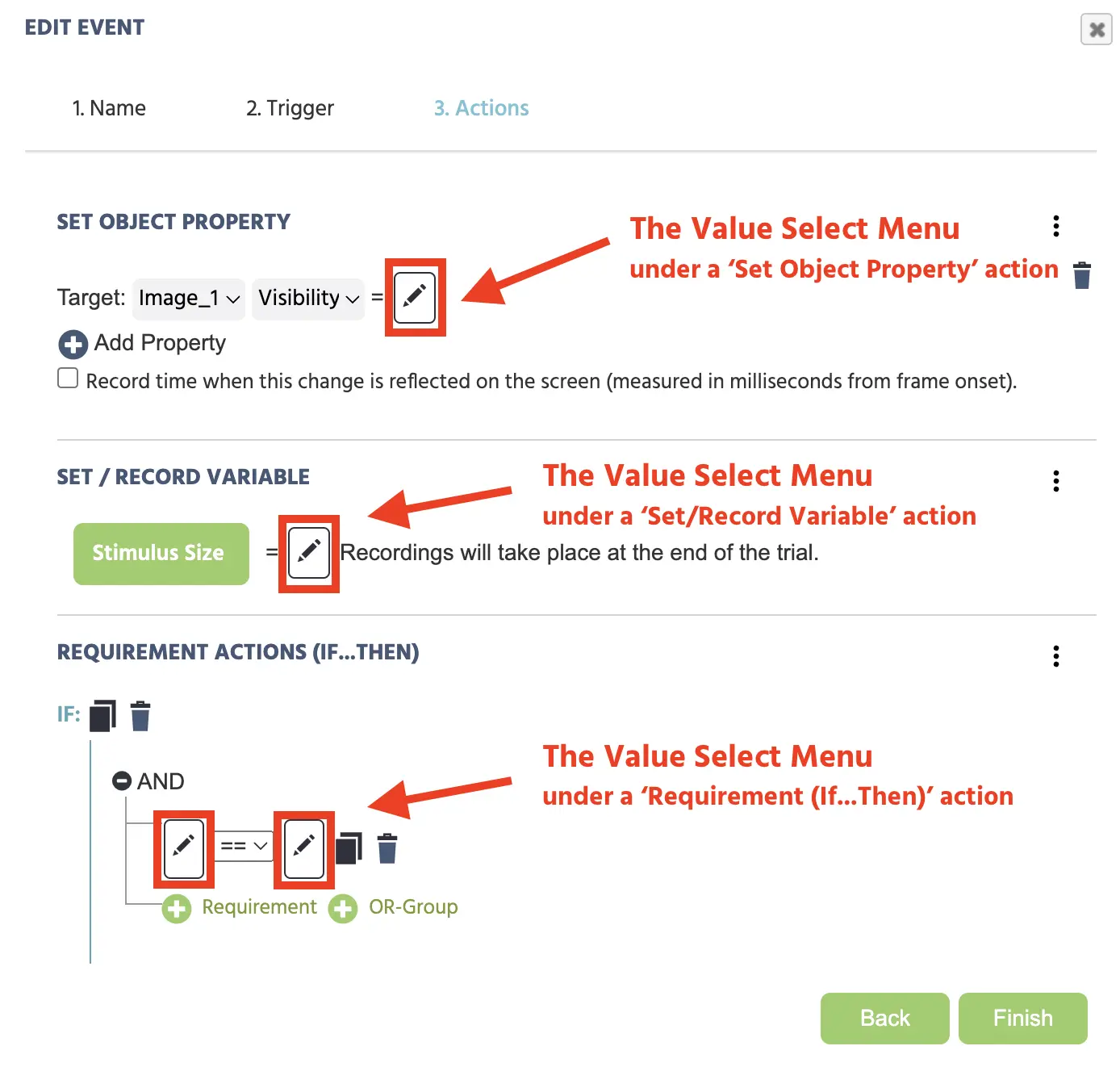
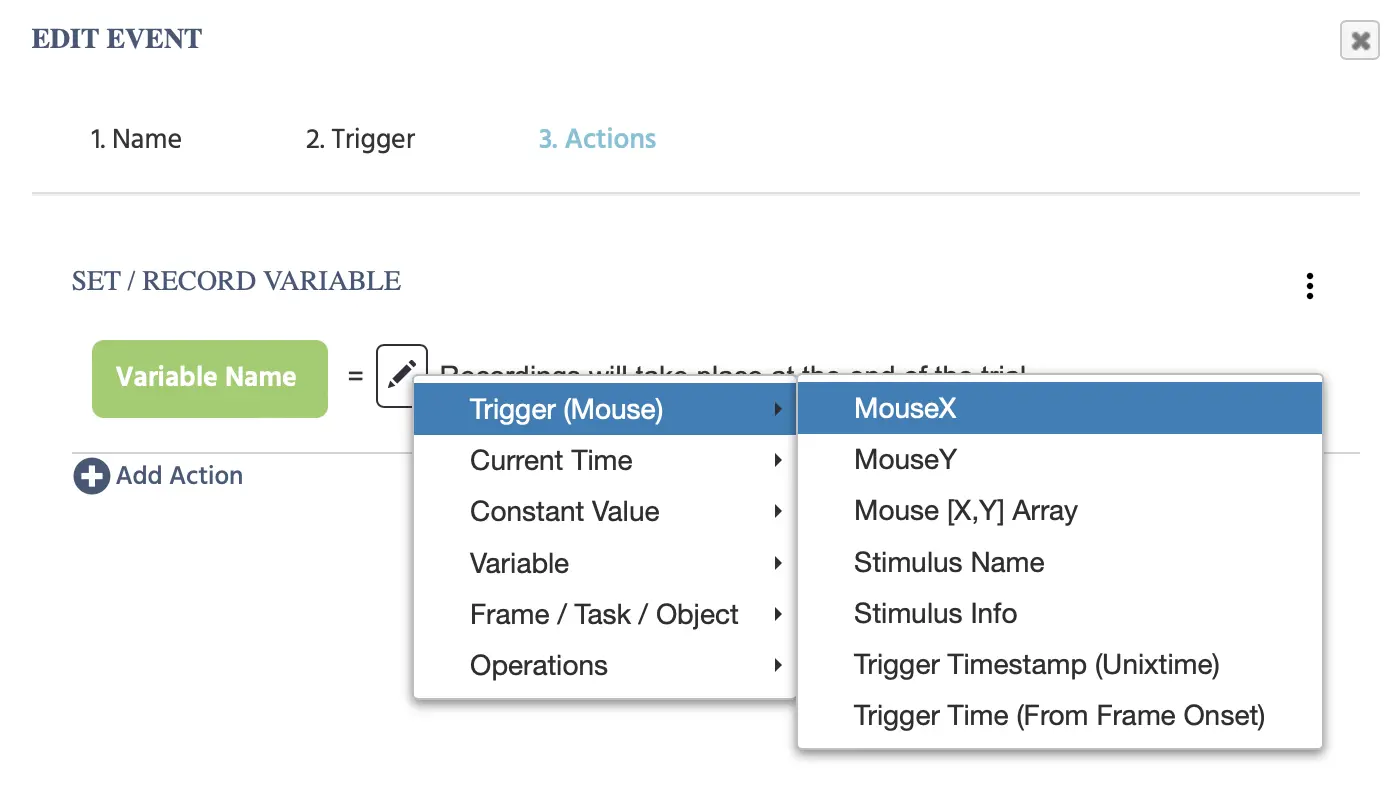
点击铅笔图标会出现一个下拉菜单,您可以在其中指定要读取或写入的值。 下拉菜单将始终首先列出特定于触发器的值选项,然后继续其他5个类别(当前时间、常量值、变量、帧/任务/选项和操作),每个类别都有自己的选项。 这些将在下面进一步描述。
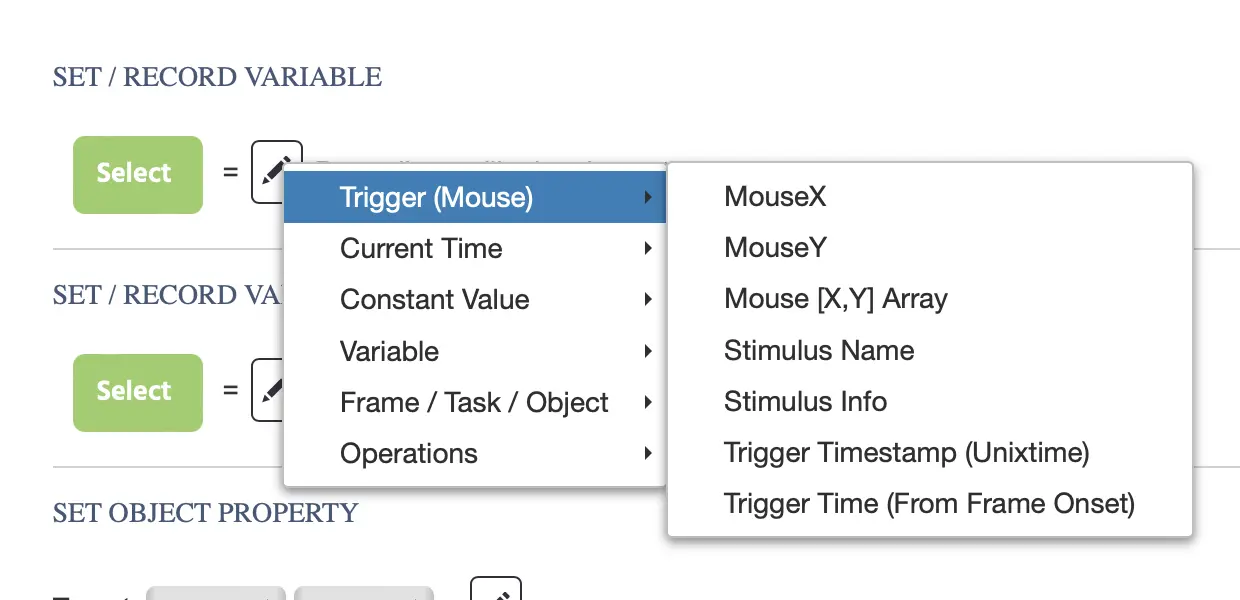
上面的图像显示了在使用鼠标触发的情况下值选择菜单的样子。 如您所见,左侧的第一个菜单项始于特定于触发器的类别,然后转向其他5个类别(当前时间等)。
菜单选项
下表进一步解释了类别和选项:
| 类别 | 选项 | 描述 |
|---|---|---|
Trigger-specific | 取决于您之前为事件选择的触发器类型。 | 根据您为事件选择的触发器,将在值选择菜单的顶部出现特定的选项列表供您选择。 请参阅有关特定于触发器的值的部分,以查看完整选项和描述列表。 |
Current Time | 测量并调用时间值。 | |
Constant Value |
| 根据您所需的变量类型分配常量值,如字符串或数值。 这些有时与其他选项结合使用,例如 Arithmetic 来创建计数器。 |
Variable |
| 指定或引用变量或从数组或数据框中选择值。 |
Frame / Task / Object |
| 允许您获取与对象属性、帧、眼动追踪(如果已激活)和设备(屏幕刷新率)相关的值。 |
Operations |
| 使用操作对您的变量执行指定的更改,例如组合变量值、将字符串转换为全小写,或进行数学运算。 |
当前时间值
通过“当前时间”选项,您可以记录或引用与时间相关的值。
以下选项可用:
当前时间:UNIX时间戳
该值捕获UNIX格式的时间戳,单位为毫秒。
当前时间:帧开始时间
该值捕获从帧开始经过的时间。 通常,这相当于反应时间。
常量值
根据您所需的变量类型分配常量值,如字符串或数值。 这些有时与其他选项结合使用,例如 Arithmetic 来创建计数器。
以下选项可用:
常量:字符串
分配字符串/文本值。
常量:数值
分配数值/数字值。
常量:布尔
分配true或false的值。
常量:类别
分配级别值(主要用于因素)。
常量:日期
分配日期值。
常量:时间
分配时间值。
常量:颜色
分配颜色(十六进制字符串)值。
变量值
指定或引用变量或从数组或数据框中选择值。 以下选项可用:
选择变量
允许您选择并指向一个变量。
从数组中选择值
允许您从数组中选择一个值。
从数据框中选择值
允许您从您创建的数据框中选择一个值。
帧/任务/对象值
允许您获取与对象属性、帧、眼动追踪(如果已激活)和设备(屏幕刷新率)相关的值。
对象属性
读取对象属性。
帧
| 帧值选项 | 描述 |
|---|---|
Last cached Mouse X Position | 参与者鼠标的最后X坐标值。 |
Last cached Mouse Y Position | 参与者鼠标的最后Y坐标值。 |
Last cached Mouse [X,Y] Array | 参与者鼠标的最后[X,Y]坐标值,以数组格式表示。 |
Frame Name | 帧的名称。 |
眼动追踪
| 眼动追踪值选项 | 描述 |
|---|---|
Last cached Coordinate X | 参与者凝视的最后X坐标值。 |
Last cached Coordinate Y | 参与者凝视的最后Y坐标值。 |
Last cached Coordinate [X,Y] Array | 参与者凝视的最后[X,Y]坐标值,以数组格式表示。 |
Last cached Coordinate + Time [X,Y,T] Array | 参与者凝视的最后[X,Y]坐标值,加上相机捕捉T值,以数组格式表示。 |
设备
- 刷新率: 参与者设备的刷新率值。
操作
使用操作对您的变量执行指定的更改,例如组合变量值、将字符串转换为全小写,或进行数学运算。
以下选项可用:
算术
算术操作对许多不同目的很有用,包括组合字符串甚至修改对象属性。 算术的两个常见应用是创建瞬时的数值,例如一个随着每次试验增加的计数器,以及构建和组合字符串文本,例如从几个变量中构建格式化消息。 以下两个示例进行了介绍。
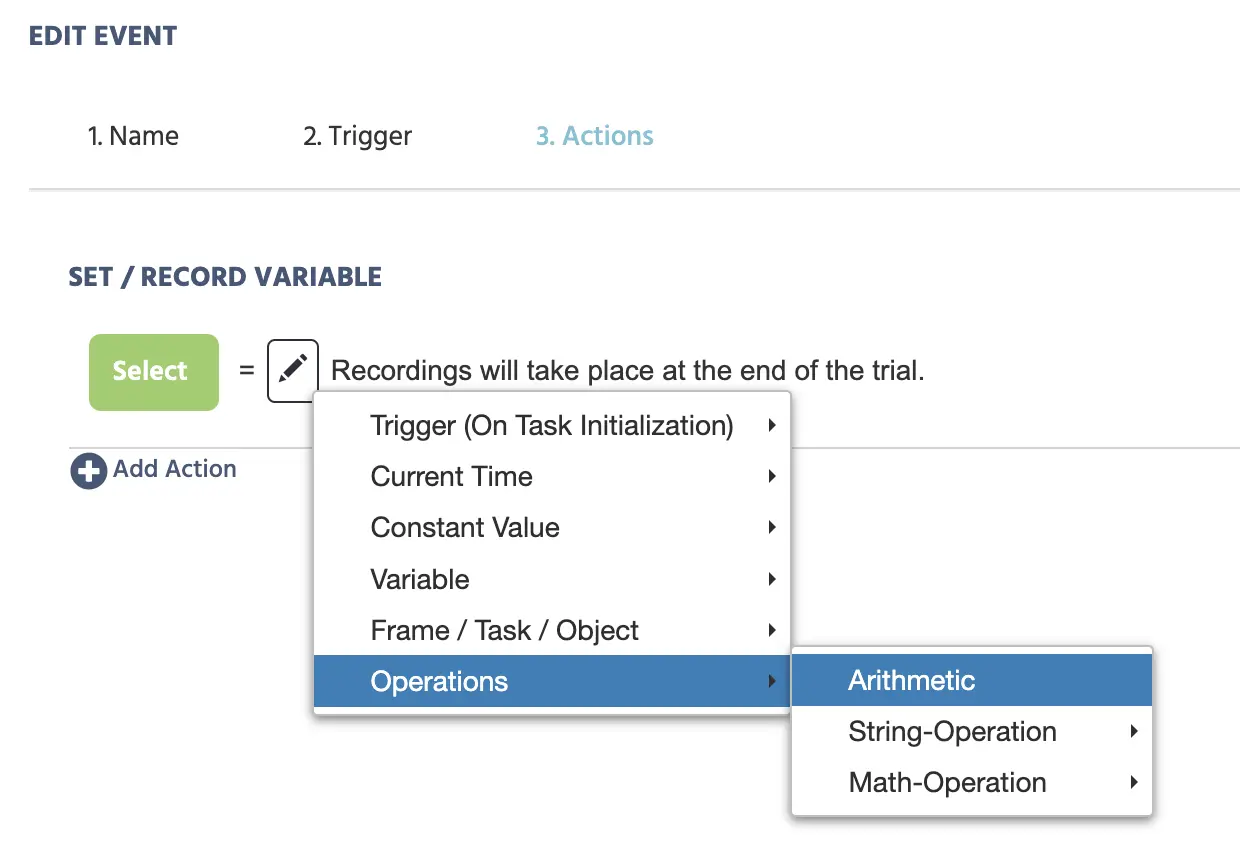
基本上,算术操作使您能够对多个值执行操作。
选择此选项后,会出现另一个铅笔图标(即值选择菜单),以及一系列操作,例如加法。
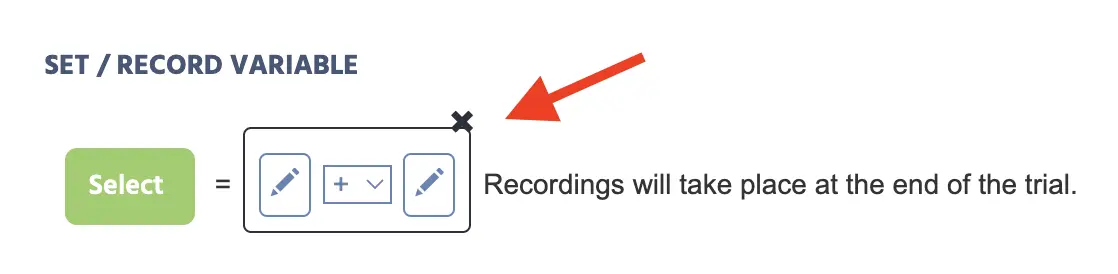
可以使用这5种不同的操作来操作值:
- (+) 加法
- (-) 减法
- (/) 除法
- (*) 乘法
- (%) 取模
示例1: 创建一个数值,一个计数器。 计数器变量是指在每次触发器触发时,其当前值加一的变量。 它完全集成Arithmetic,无需特殊的变量类型。
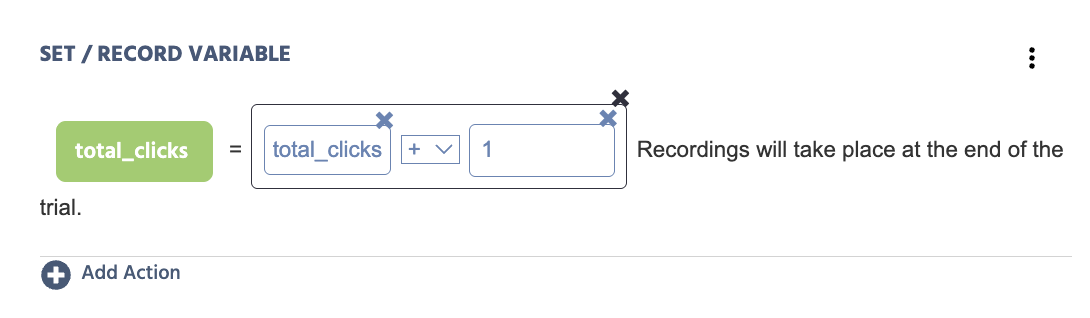
要进行此设置:
- 在
Set / Record Variable操作中,点击Select并选择(或创建)将作为您的计数器的数值变量,例如total_clicks。 - 点击铅笔图标打开新值的值选择菜单,在等号右侧。
- 在
Operations下选择Arithmetic。 - 添加第一个操作数:点击其铅笔图标,选择
Select Variable,然后再次选择相同的变量total_clicks。这将读取变量的当前值。 - 添加第二个操作数:选择
Constant Value→Numeric,并输入1。 - 将两个操作数之间的操作设置为
(+) addition。 - 保存操作。每次触发包含此操作的事件时,
total_clicks将设置为其当前值加一。
示例 2:创建和组合一个字符串。 下面的示例展示了如何利用算术运算创建一个新的字符串变量(在绿色按钮中),称为 'intermediateVar'。
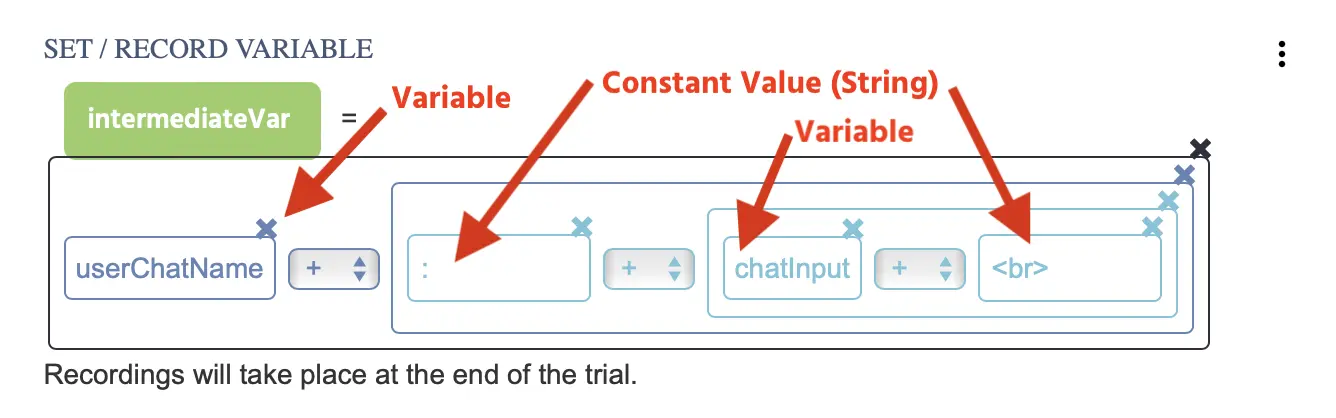
新变量('intermediateVar')的值通过将多个算术运算与先前创建的变量(即 'userChatName' 和 'chatInput')以及常量字符串值 结合使用来定义,即分号 : 和空格 <br>。此操作创建了一个用户聊天的效果,可以在多用户研究中使用。
字符串操作
| 字符串操作选项 | 描述 |
|---|---|
To Lowercase | 将字符串变量中的所有字母转换为小写字母。 → 示例: (AAABBB) 转换为 (aaabbb) |
To Uppercase | 将字符串变量中的所有字母转换为大写字母。 → 示例: (aaabbb) 转换为 (AAABBB) |
To Link | 将变量中的字符串转换为在另一个窗口打开的 URL |
Remove Whitespaces | 移除字符串变量中字母之间的任何空格。 → 示例: (aaa bbbb cccc) 转换为 (aaabbbbccc) |
Trim Whitespaces | 移除字符串变量开头的空格。 → 示例: ( aaabbbcccc) 转换为 (aaabbbcccc) |
Replace Substring Regexp | 替换字符串值变量中的某些字母。 → 示例: (aaabbbccc) 将 bbb 替换为 xxx,将值转换为 (aaaxxxccc) |
数学操作
对标量值执行数学操作。
| 数学操作选项 | 描述 |
|---|---|
abs | 返回值的绝对数。 |
sqrt | 返回值的平方根。 |
round | 返回四舍五入到 0 到 3 位小数的值。 |
floor | 返回向下取整的值。 |
ceil | 返回向上取整的值。 |
cos | 返回余弦值。 |
sin | 返回正弦值。 |
tan | 返回正切值。 |
触发器特定值
触发器特定值是指与特定事件中定义的触发器相关的值。例如,如果您的事件使用鼠标触发器,则在指定操作的某些区域下(例如使用 Set / Record Variable 操作或 Set Object Property 操作时),您可以在值选择菜单中引用鼠标触发器特定值。
在下面的示例中,使用鼠标触发器的特定值来记录 x 值和 y 值以及使用 Set / Record Variable 操作的 [X,Y] 数组。
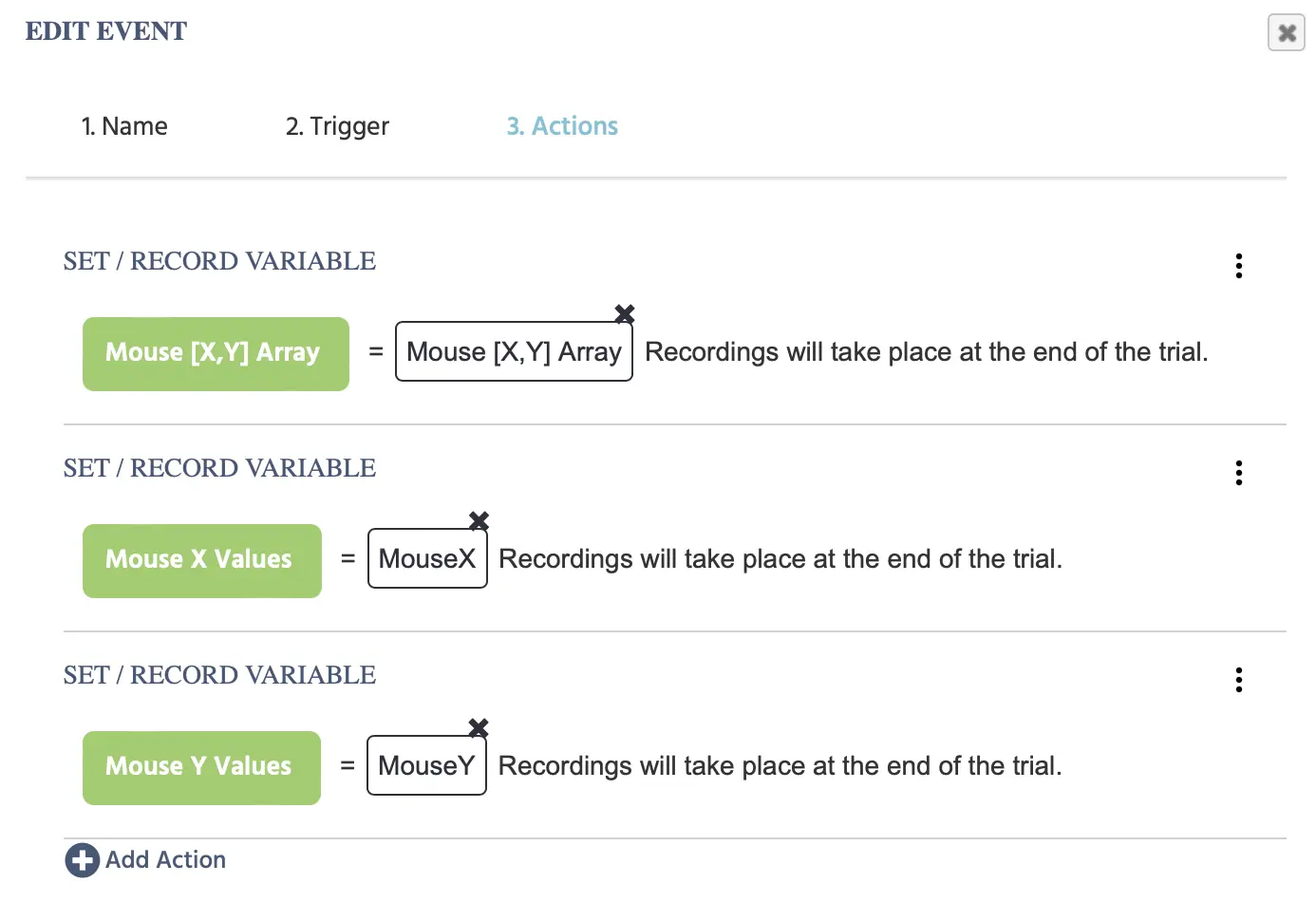
下面是 Labvanced 中可以找到的所有类型的触发器特定值的表,后面是每个选项的详细解释。
| 名称 | 值选项 - 概述 |
|---|---|
Trigger (Mouse) |
|
Trigger (Keyboard) |
|
Trigger (Button Bar) |
|
Trigger (Enter On Input) |
|
Trigger (Scroll) |
|
Trigger (Gamepad/ Joystick) |
|
Trigger (Eyetracking Gaze) |
|
Trigger (Eyetracking Fixation) |
|
Trigger (Head Tracking) |
|
Trigger (Emotion Detection) |
|
Trigger (On Task Initialization) |
|
Trigger (On Frame Init) |
|
Trigger (on Frame Start) |
|
Trigger (On Frame End) |
|
Trigger (Variable Value Changed) |
|
Trigger (Media Object Trigger) |
|
Trigger (Websocket Trigger) |
|
Trigger (OpenAI Trigger) |
|
Trigger (Global Experiment Event) |
|
Trigger (User Leaves Experiment) |
|
触发器(鼠标)值
当使用 鼠标触发器 时,可以在处理某些操作时调用以下 特定触发器值:
| 触发器(鼠标)选项 | 描述 |
|---|---|
Mouse X | 返回当前的鼠标X位置(以帧坐标为单位)。 |
Mouse Y | 返回当前的鼠标Y位置(以帧坐标为单位)。 |
Mouse [X,Y] Array | 鼠标的 [X,Y] 坐标,采用数组格式。 |
Stimulus Name | 触发事件的对象名称(例如,单击了哪张图片)。 |
Stimulus Info | 触发事件的对象的刺激信息。 |
Trigger Timestamp (Unixtime) | 触发事件发生的时间戳,格式为Unix时间(带毫秒)。 |
Trigger Time (From Frame Onset) | 从帧开始到触发发生的经过时间(以毫秒为单位)。 |
触发器(键盘)值
当使用 键盘触发器 时,可以在处理某些操作时调用以下特定触发器值:
| 触发器(键盘)选项 | 描述 |
|---|---|
Id of Key | 作为触发器按下的键的ID值。 |
Trigger Timestamp (Unixtime) | 触发发生的时间戳,格式为Unix时间(带毫秒)。 |
Trigger Time (From Frame Onset) | 从帧开始到触发发生的经过时间(以毫秒为单位)。 |
触发器(按钮栏)值
当使用 按钮点击触发器 时,可以在处理某些操作时调用以下特定触发器值:
| 触发器(按钮栏)选项 | 描述 |
|---|---|
Stimulus Name | 触发事件的按钮对象名称。 |
Stimulus Info | 触发事件的按钮对象的刺激信息。 |
Trigger Timestamp (Unixtime) | 触发发生的时间戳,格式为Unix时间(带毫秒)。 |
Trigger Time (From Frame Onset) | 从帧开始到触发发生的经过时间(以毫秒为单位)。 |
触发器(输入时按回车)值
当使用 输入时按回车触发器 时,可以在处理某些操作时调用以下特定触发器值:
| 触发器(输入时按回车)选项 | 描述 |
|---|---|
Id of Key | 作为触发器按下的键的ID值。 |
Trigger Timestamp (Unixtime) | 触发发生的时间戳,格式为Unix时间(带毫秒)。 |
Trigger Time (From Frame Onset) | 从帧开始到触发发生的经过时间(以毫秒为单位)。 |
触发器(滚动)值
当使用 滚动触发器 时,可以在处理某些操作时调用以下特定触发器值:
| 触发器(滚动)选项 | 描述 |
|---|---|
Stimulus Name | 触发事件的按钮对象名称。 |
Stimulus Info | 触发事件的按钮对象的刺激信息。 |
Scroll Position X | 事件触发时鼠标的X滚动位置。 |
Scroll Position Y | 事件触发时鼠标的Y滚动位置。 |
Trigger Timestamp (Unixtime) | 滚动触发发生的时间戳,格式为Unix时间(带毫秒)。 |
Trigger Time (From Frame Onset) | 从帧开始到滚动触发发生的经过时间(以毫秒为单位)。 |
触发器(游戏手柄/操纵杆)值
当使用 Gamepad/Joystick trigger 时,可以在处理某些操作时调用以下特定触发器值:
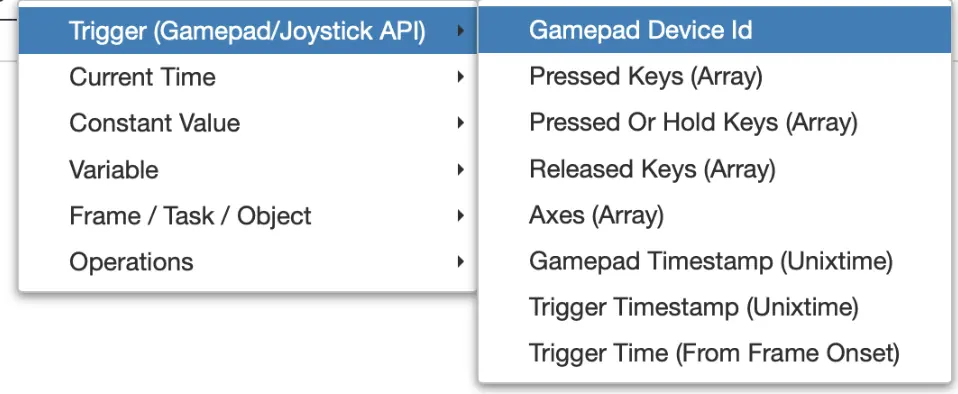
| 触发器(游戏手柄/操纵杆)选项 | 描述 |
|---|---|
Gamepad Device Id | 连接的游戏手柄的ID或名称。 |
Pressed Keys (Array) | 按下的按键。 |
Pressed OR Hold Keys (Array) | 被按下或保持的按键。 |
Released Keys (Array) | 被释放的按键。 |
Axes (Array) | 轴值。 |
Gamepad Timestamp (Unixtime) | 游戏手柄的时间戳,格式为Unix时间。 |
Trigger Timestamp (Unixtime) | 触发发生的时间戳,格式为Unix时间。 |
Trigger Time (From Frame Onset) | 触发发生时与帧开始的关系的Unix时间戳。 |
触发器(眼动追踪注视)值
当使用 眼动追踪注视触发器 时,可以在处理某些操作时调用以下特定触发器值:
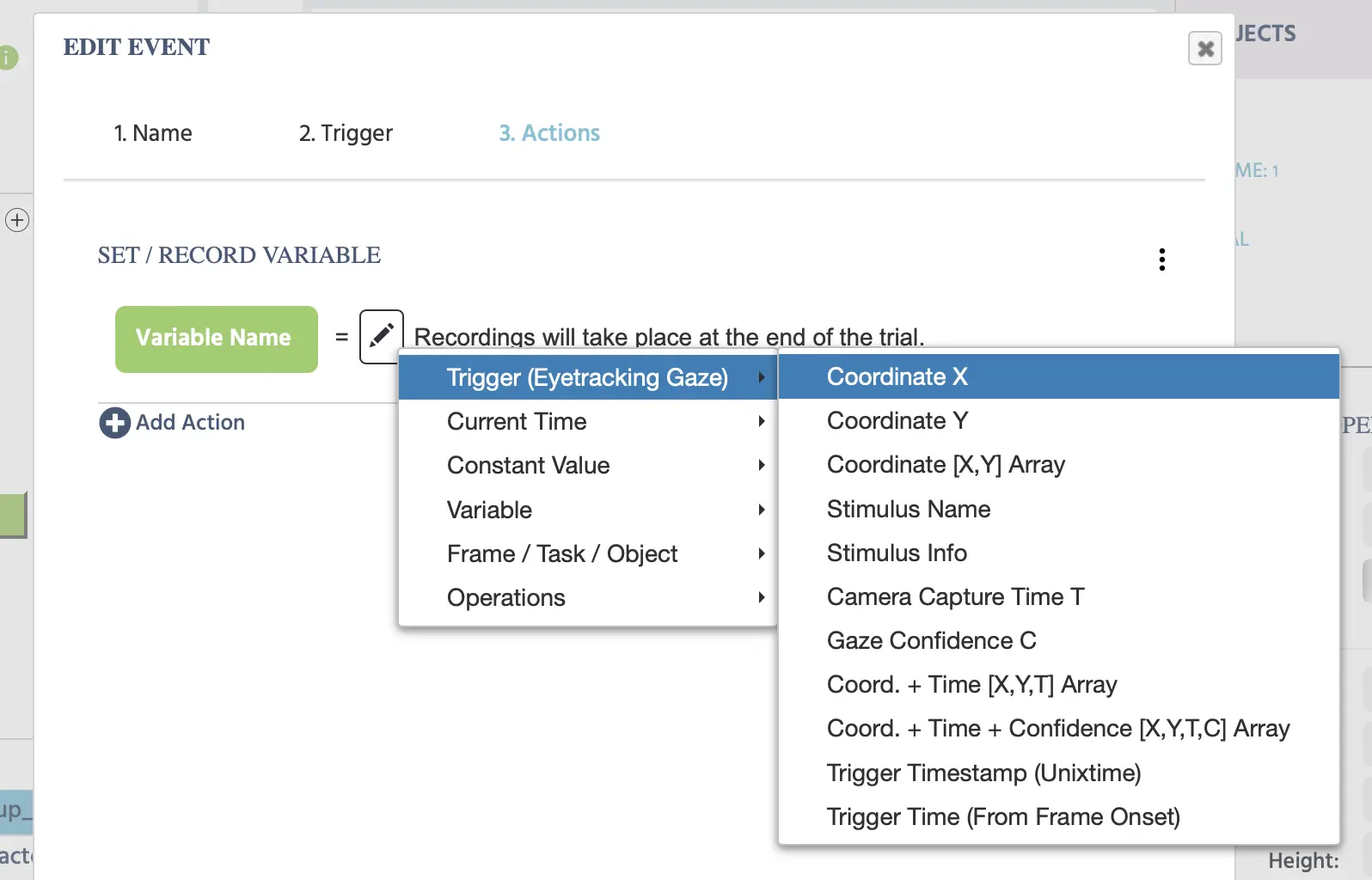
| 触发器 (眼动追踪注视) 选项 | 描述 |
|---|---|
Coordinate X | 注视的X坐标值。 |
Coordinate Y | 注视的Y坐标值。 |
Coordinate [X,Y] Array | 注视的坐标X,Y,采用数组格式。 |
Stimulus Name | 触发注视的刺激名称。 |
Stimulus Info | 触发注视的刺激背后的刺激信息。 |
Camera Capture Time T | 快照发生的确切时间。在Labvanced眼动追踪流程中,相机快照首先发生,然后算法和神经网络执行注视计算。因此,Camera Capture Time T 是初始快照发生时的UNIX时间戳。有关基于网络摄像头的眼动追踪技术的更多信息,请参阅我们的 ET技术页面. |
Gaze Confidence C | 该值范围为0到1,表示图像快照中存在睁眼的信心和概率,实质上充当“眨眼检测器”。有关更多详细信息,请参考我们已发表的同行评审论文。 |
Coord. + Time [X,Y,T] Array | 包含注视的x/y坐标和相机捕捉时间戳(T)的数组,如上所述。 |
Coord. + Time + Confidence [X,Y, T,C] Array | 包含注视的x/y坐标、相机捕捉时间戳(T)和注视信心(C)的数组,如上所述。 |
Trigger Timestamp (Unixtime) | 触发注视发生的时间戳,格式为Unix时间(带毫秒)。 |
Trigger Time (From Frame Onset) | 从帧开始到触发注视发生的经过时间(以毫秒为单位)。 |
了解更多: 请参阅专门的 眼动追踪注视触发器 页面,了解如何启用眼动追踪、记录注视数据和实际示例。
触发器(眼动追踪定点)值
当使用 眼动追踪定点触发器 时,可以在处理某些操作时调用以下特定触发器值:
| 触发器 (眼动追踪定点) 选项 | 描述 |
|---|---|
Fixation Centroid X | 定点的中心点X值。 |
Fixation Centroid Y | 定点的中心点Y值。 |
Fixation Duration | 检测到的定点的持续时间。 |
Fixation Start Time | 检测到的定点的开始时间。 |
Fixation End Time | 检测到的定点的结束时间。 |
Fixation Dispersion | 指的是在检测到的定点内,注视值的分散程度。 |
Stimulus Name | 触发事件的按钮对象名称。 |
Stimulus Info | 触发事件的按钮对象的刺激信息。 |
[X, Y, Dur, Start, End, Disp] | 包含以下内容的数组:定点中心的x和y值、定点的持续时间、开始时间、结束时间和分散值。 |
Trigger Timestamp (Unixtime) | 触发定点发生的时间戳,格式为Unix时间(带毫秒)。 |
Trigger Time (From Frame Onset) | 从帧开始到触发定点发生的经过时间(以毫秒为单位)。 |
了解更多: 请参阅专门的 眼动追踪定点触发器 页面,了解如何启用定点检测、记录定点数据和实际示例。
触发器(头部追踪)值
当使用 头部追踪触发器 时,可以在处理某些操作时调用以下特定触发器值:
| 触发器 (头部 追踪) 选项 | 描述 |
|---|---|
Camera Capture Time T | 相机捕获帧的时间,即帧捕获发生时的Unix时间戳。这是图像/帧被捕获的时间,处理发生之前。 |
Head Turn | 头部从左到右的转动,文献中称为偏航。 |
Head Tilt | 头部从上到下的倾斜,在文献中称为俯仰。 |
Head Roll | 捕获头部从一侧滚动到另一侧的移动。 |
Head Position [X,Y, T] Array | 该数组捕获与头部位置相关的数值,包括头部中心的x和y坐标以及时间戳变量(T)。 |
Nose Position [X,Y, T] Array | 该数组捕获特定于鼻子的位置相关的数值,包括鼻子位置的x和y坐标,以及测量发生时的时间戳变量(T)。 |
Nose Vector [X,Y, Z, T] Array | 该测量方法通过从鼻尖投射向量来工作,用于测试参与者是否专注于屏幕(这对于未启用眼动追踪的研究特别重要)。因此,如果鼻子指向屏幕外(即参与者未专注于实验),Z值从1减少并接近0。 |
Trigger Timestamp (Unixtime) | 实验中触发发生的时间点,其中检测到头部追踪并考虑触发在系统中发生的时机。实质上,这是处理图像/帧的时间,这个值受到参与者图形卡的影响。在理论上,它应该尽可能接近值T。 |
Trigger Time from Frame Onset | 此时间值表示触发发生的时间,与帧开始发生的时间相关。 |
触发器(情感检测)值
当使用 情感检测触发器 时,以下特定于触发器的值可以在处理某些操作时被调用:
| 触发器(情感检测)选项 | 描述 |
|---|---|
Max Emotion | 检测到的最大情感。字符串值,具有以下参数: angry, contempt, disgust, fear, happy, neutral, sad, surprise. |
Max Emotion Score | 检测到的 Max Emotion 的分数。 |
Valence Score | 情感值的数值分数。 |
Arousal Score | 检测到的唤醒数值分数。 |
Camera Capture Time T | 基于图像快照发生时的调整时间戳值。注意: 这是比 Trigger Timestamp 更准确的情感检测发生的时间戳,因为算法在触发器启动后需要几毫秒来捕捉和处理图像。 |
[Max Emotion, Score, T] Array | 一个数组:最大情感(字符串标签)、分数(数值)、相机捕获时间(Unix时间)。 |
[Valence, Arousal, T] Array | 一个数组:情感值(数值)、唤醒(数值)、相机捕获时间(Unix时间)。 |
[All Emotions, T] Array | 记录所有8种情感的分数和相机捕获时间。注意: 8种情感分数是相对的,总和为1。 |
[All Emotions, Valence, Arousal, T] Array | 记录所有8种情感的分数、情感值、唤醒和相机捕获时间。注意: 8种情感分数是相对的,总和为1。 |
Trigger Timestamp (Unixtime) | 触发器在Unix时间中的时间戳。有关更准确的时间值,请参见 Camera Capture Time T。 |
Trigger Time (From Frame Onset) | 从帧开始到触发器发生的时间(以毫秒为单位)。 |
触发器(任务初始化时)值
当使用 任务初始化触发器 时,以下特定于触发器的值可以在处理某些操作时被调用:
| 触发器(任务初始化时)选项 | 描述 |
|---|---|
Trigger Timestamp (Unixtime) | 触发器的Unix时间戳(以毫秒为单位)。 |
Trigger Time (From Frame Onset) | 从帧开始触发器发生的时间(以毫秒为单位)。 |
触发器(帧初始化时)值
当使用 帧初始化触发器 时,以下特定于触发器的值可以在处理某些操作时被调用:
| 触发器(帧初始化时)选项 | 描述 |
|---|---|
TrialNr | 帧初始化触发器发生时的试验编号。 |
Trigger Timestamp (Unixtime) | 触发器的Unix时间戳(以毫秒为单位)。 |
Trigger Time (From Frame Onset) | 从帧开始触发器发生的时间(以毫秒为单位)。 |
触发器(帧开始时)值
当使用 帧开始触发器 时,以下特定于触发器的值可以在处理某些操作时被调用:
| 触发器(帧开始时)选项 | 描述 |
|---|---|
Trigger Timestamp (Unixtime) | 触发器的Unix时间戳(以毫秒为单位)。 |
Trigger Time (From Frame Onset) | 从帧开始触发器发生的时间(以毫秒为单位)。 |
触发器(帧结束时)值
当使用 帧结束触发器 时,以下特定于触发器的值可以在处理某些操作时被调用:
| 触发器(帧结束时)选项 | 描述 |
|---|---|
Total Frame Time | 在帧上花费的总时间(以毫秒为单位)。 |
Trigger Timestamp (Unixtime) | 触发器的Unix时间戳(以毫秒为单位)。 |
Trigger Time (From Frame Onset) | 从帧开始触发器发生的时间(以毫秒为单位)。 |
触发器(变量值更改时)值
当使用 变量值更改触发器 时,以下特定于触发器的值可以在处理某些操作时被调用:
| 触发器(变量值更改时)选项 | 描述 |
|---|---|
New Value in Variable | 指变量的新值。 |
Trigger Timestamp (Unixtime) | 变量更改触发器发生时的时间戳(Unix时间格式,带毫秒)。 |
Trigger Time (From Frame Onset) | 从帧开始到变量值更改发生的经过时间(以毫秒为单位)。 |
触发器(媒体对象触发器)值
当使用 媒体对象触发器 时,以下特定于触发器的值可以在处理某些操作时被调用:
| 触发器(媒体对象触发器)选项 | 描述 |
|---|---|
Trigger Timestamp (Unixtime) | 媒体对象触发器发生时的时间戳(Unix时间格式,带毫秒)。 |
Trigger Time (From Frame Onset) | 从帧开始到媒体对象触发器发生的经过时间(以毫秒为单位)。 |
触发器(Websocket触发器)值
当使用 Websocket触发器 时,以下特定于触发器的值可以在处理某些操作时被调用:
| 触发器(Websocket触发器)选项 | 描述 |
|---|---|
Message | 可以用来描述和标记的消息,使您(接收方)能够在不同类型的数据之间进行过滤。 |
Data | 一个可以持有不同类型数据的值,例如参与者的选择、时间戳、鼠标x/y坐标等。 |
Trigger Timestamp (Unixtime) | Websocket触发器发生时的时间戳(Unix时间格式,带毫秒)。 |
Trigger Time (From Frame Onset) | 从帧开始到WebSocket触发器发生的经过时间(以毫秒为单位)。 |
触发器(OpenAI触发器)值
当使用 OpenAI触发器 时,以下特定于触发器的值可以在处理某些操作时被调用:
| 触发器(OpenAI触发器)选项 | 描述 |
|---|---|
Chat GPT Answer | 来自ChatGPT的答案值。 |
Trigger Timestamp (Unixtime) | OpenAI触发器发生时的时间戳(Unix时间格式,带毫秒)。 |
Trigger Time (From Frame Onset) | 从帧开始到OpenAI触发器发生的经过时间(以毫秒为单位)。 |
触发器(全局实验事件)值
当使用 暂停/恢复实验触发器 时,以下特定于触发器的值可以在处理某些操作时被调用:
| 触发器(全局实验事件)选项 | 描述 |
|---|---|
Total Frame Time | 指触发器之前分配的总帧时间。 |
Reason for Global Event | 一个字符串值,说明触发的原因,例如参与者离开研究。 |
Trigger Timestamp (Unixtime) | 全局事件触发器发生时的时间戳(Unix时间格式,带毫秒)。 |
Trigger Time (From Frame Onset) | 从帧开始到全局事件触发器发生的经过时间(以毫秒为单位)。 |
触发器(用户离开实验)值
当使用 参与者离开多用户研究触发器 时,以下特定于触发器的值可以在处理某些操作时被调用:
| 触发器(用户离开实验)选项 | 描述 |
|---|---|
Remaining Number of Participants | 剩余在研究中的参与者数量。 |
Trigger Timestamp (Unixtime) | 用户离开实验触发器发生时的时间戳(Unix时间格式,带毫秒)。 |
Trigger Time (From Frame Onset) | 从帧开始到用户离开实验触发器发生的经过时间(以毫秒为单位)。 |