
Das Wertauswahlmenü
 Beim Arbeiten mit bestimmten Ereignissen wird ein Stiftsymbol angezeigt. Dies wird als Wertauswahlmenü bezeichnet, da es Ihnen ermöglicht, auszuwählen und anzuweisen, welche Arten von Werten aufgezeichnet oder verfolgt werden sollen. Es ist eine sehr leistungsstarke und wichtige Option, die Sie für Ihr experimental Design und Setup nutzen werden.
Dieses Stiftsymbol / Wertauswahlmenü erscheint an verschiedenen Stellen für bestimmte Aktionen im Ereignissystem, wie der Aktion „Variable festlegen / aufzeichnen“, der Aktion „Objekteigenschaft festlegen“ und der Anforderung (Wenn... Dann) Aktion, wie unten gezeigt.
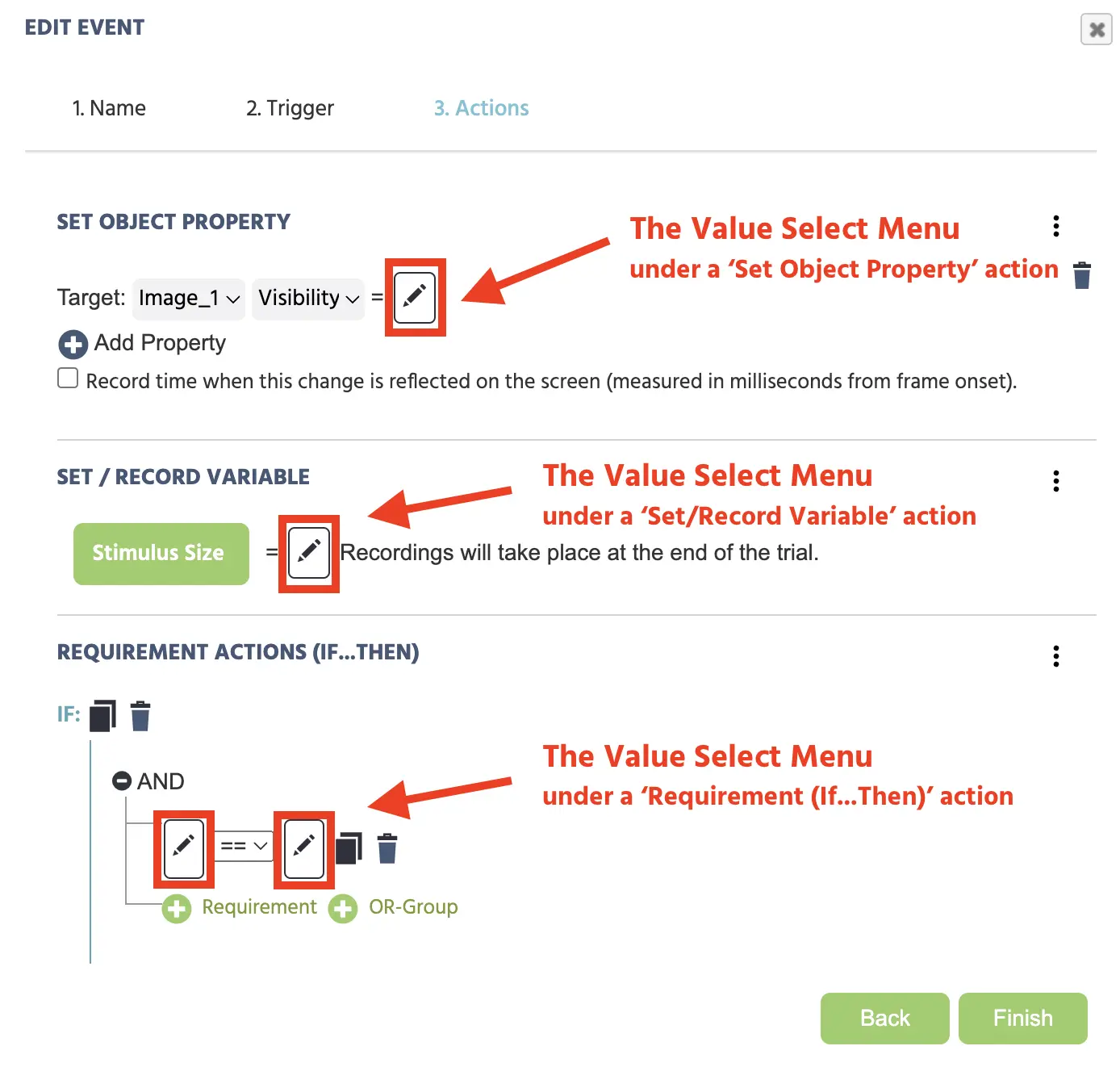
Ein Klick auf das Stiftsymbol führt zu einem Dropdown-Menü, in dem Sie den Wert angeben, der ausgelesen oder geschrieben werden soll. Das Dropdown-Menü beginnt immer mit einer trigger-spezifischen Wertoption und setzt sich dann in die anderen 5 Kategorien (Aktuelle Zeit, Konstante, Variable, Frame / Aufgabe / Option und Operationen) fort, die jeweils eigene Optionen haben. Diese werden weiter unten beschrieben.
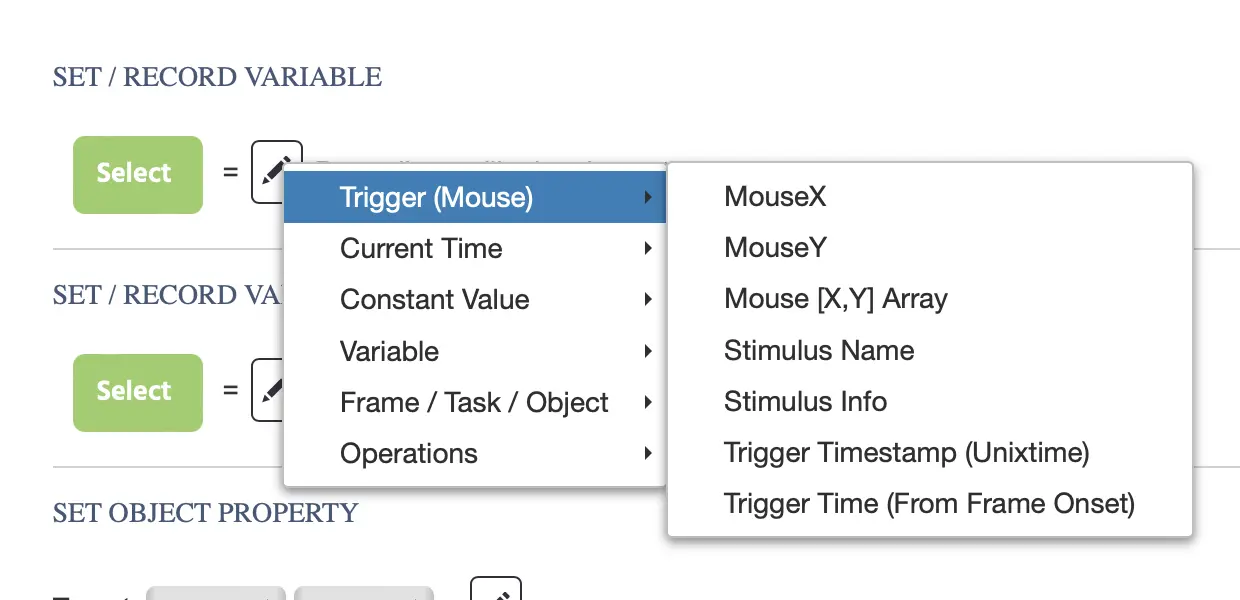
Das obige Bild zeigt, wie das Wertauswahlmenü aussieht, wenn ein Maus-Trigger verwendet wird. Wie Sie sehen können, beginnt der erste Menüeintrag links mit einer trigger-spezifischen Kategorie und geht dann zu den anderen 5 Kategorien (Aktuelle Zeit usw.).
Menüoptionen
Die folgende Tabelle erklärt die Kategorien und Optionen näher:
| Kategorie | Optionen | Beschreibung |
|---|---|---|
Trigger-specific | Hängt von dem Trigger-Typ ab, den Sie zuvor für das Ereignis ausgewählt haben. | Basierend auf dem Trigger, den Sie für ein Ereignis ausgewählt haben, wird eine spezifische Liste von Optionen oben im Wertauswahlmenü angezeigt, aus der Sie wählen können. Bitte beziehen Sie sich auf den Abschnitt über Trigger-spezifische Werte, um eine vollständige Liste von Optionen und Beschreibungen zu sehen. |
Current Time | Zeitwerte messen und abrufen. | |
Constant Value |
| Zuweisen konstanter Werte basierend auf dem Typ der benötigten Variablen, wie String oder numerisch. Diese werden manchmal in Kombination mit anderen Optionen wie Arithmetic verwendet, um Zähler zu erstellen. |
Variable |
| Eine Variable angeben oder darauf verweisen oder einen Wert aus einem Array oder Datenrahmen auswählen. |
Frame / Task / Object |
| Ermöglicht Ihnen, Werte, die mit Objekteigenschaften, dem Frame, Eye Tracking (wenn es aktiviert ist) und dem Gerät (Bildschirmaktualisierungsrate) verbunden sind, abzurufen. |
Operations |
| Verwenden Sie Operationen, um angegebene Änderungen an Ihren Variablen vorzunehmen, wie das Kombinieren von Variablenwerten, das Umwandeln von Strings in Kleinbuchstaben oder das Ausführen mathematischer Operationen. |
Aktuelle Zeitwerte
Mit der Option „Aktuelle Zeit“ können Sie Werte in Bezug auf Zeit aufzeichnen oder darauf verweisen.
Die folgenden Optionen sind verfügbar:
Aktuelle Zeit: UNIX-Zeitstempel
Dieser Wert erfasst einen Zeitstempel im UNIX-Format in Millisekunden.
Aktuelle Zeit: Zeit vom Frame-Beginn
Dieser Wert erfasst die Menge an Zeit, die seit dem Beginn des Frames vergangen ist. Dies entspricht in der Regel der Reaktionszeit.
Konstante Werte
Weisen Sie konstante Werte basierend auf dem Typ der benötigten Variablen zu, wie String oder numerisch. Diese werden manchmal in Kombination mit anderen Optionen wie Arithmetic verwendet, um Zähler zu erstellen.
Die folgenden Optionen sind verfügbar:
Konstant: String
Weist einen String/Textwert zu.
Konstant: Numerisch
Weist einen numerischen/Zahlenwert zu.
Konstant: Boolesch
Weist einen Wert von wahr oder falsch zu.
Konstant: Kategorisch
Weist einen Stufenwert zu (hauptsächlich für Faktoren).
Konstant: Datum
Weist einen Datumswert zu.
Konstant: Zeit
Weist einen Zeitwert zu.
Konstant: Farbe
Weist einen Farbwert (Hex-String) zu.
Variablenwerte
Geben Sie eine Variable an oder verweisen Sie darauf oder wählen Sie einen Wert aus einem Array oder Datenrahmen aus. Die folgenden Optionen sind verfügbar:
Variable auswählen
Ermöglicht es Ihnen, eine Variable auszuwählen und darauf zu zeigen.
Wert aus Array auswählen
Ermöglicht es Ihnen, einen Wert aus einem Array auszuwählen.
Wert aus Datenrahmen auswählen
Ermöglicht es Ihnen, einen Wert aus einem Datenrahmen auszuwählen, den Sie erstellt haben.
Frame / Aufgabe / Objekwerte
Ermöglicht es Ihnen, Werte abzurufen, die mit Objekteigenschaften, dem Frame, Eye Tracking (wenn es aktiviert ist) und dem Gerät (Bildschirmaktualisierungsrate) verbunden sind.
Objekteigenschaft
Liest eine Objekteigenschaft aus.
Frame
| Frame-Wertoptionen | Beschreibung |
|---|---|
Last cached Mouse X Position | Der letzte X-Koordinatenwert der Maus des Teilnehmers. |
Last cached Mouse Y Position | Der letzte Y-Koordinatenwert der Maus des Teilnehmers. |
Last cached Mouse [X,Y] Array | Der letzte [X,Y]-Koordinatenwert der Maus des Teilnehmers im Array-Format. |
Frame Name | Der Name des Frames. |
Eye Tracking
| Eye Tracking-Wertoptionen | Beschreibung |
|---|---|
Last cached Coordinate X | Der letzte X-Koordinatenwert des Blickes des Teilnehmers. |
Last cached Coordinate Y | Der letzte Y-Koordinatenwert des Blickes des Teilnehmers. |
Last cached Coordinate [X,Y] Array | Der letzte [X,Y]-Koordinatenwert des Blickes des Teilnehmers im Array-Format. |
Last cached Coordinate + Time [X,Y,T] Array | Der letzte [X,Y]-Koordinatenwert des Blickes des Teilnehmers sowie der Kamerawert T im Array-Format. |
Gerät
- Aktualisierungsrate: Der Aktualisierungswert des Geräts des Teilnehmers.
Operationen
Verwenden Sie Operationen, um angegebene Änderungen an Ihren Variablen vorzunehmen, wie das Kombinieren von Variablenwerten, das Umwandeln von Strings in Kleinbuchstaben oder das Ausführen mathematischer Operationen.
Die folgenden Optionen sind verfügbar:
Arithmetik
Arithmetische Operationen sind für viele verschiedene Zwecke nützlich, einschließlich der Kombination von Strings und sogar der Modifikation von Objekteigenschaften. Zwei gängige Anwendungen der Arithmetik sind das Erstellen numerischer Werte vor Ort, wie ein Zähler, der sich mit jedem Versuch erhöht, und das Erstellen und Kombinieren von Textstrings, wie das Erstellen einer formatierten Nachricht aus mehreren Variablen. Beide Beispiele werden unten behandelt.
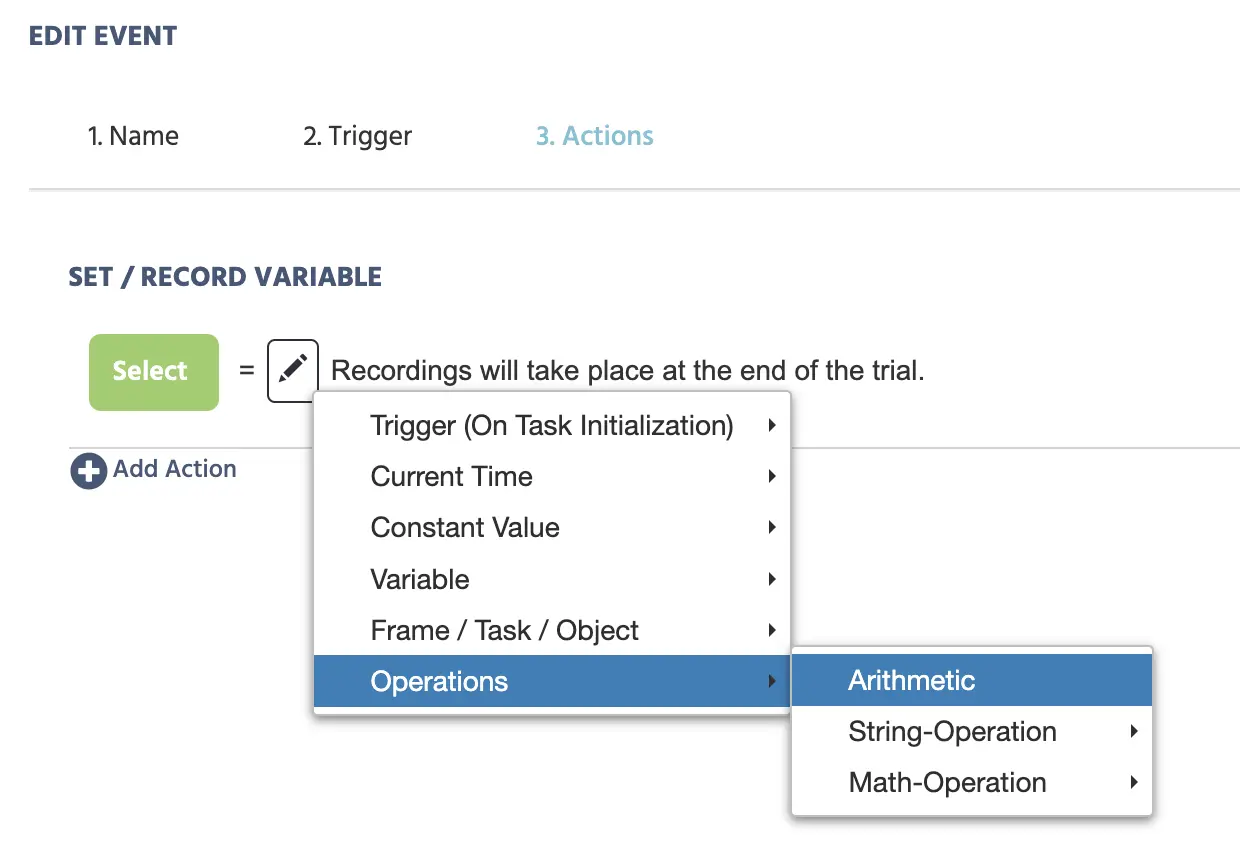
Im Wesentlichen ermöglicht die arithmetische Operation das Durchführen von Operationen auf mehreren Werten.
Nach Auswahl dieser Option wird ein zusätzliches Stiftsymbol (d. h. Wertauswahlmenü) angezeigt, sowie eine Liste von Operationen, wie Addition.
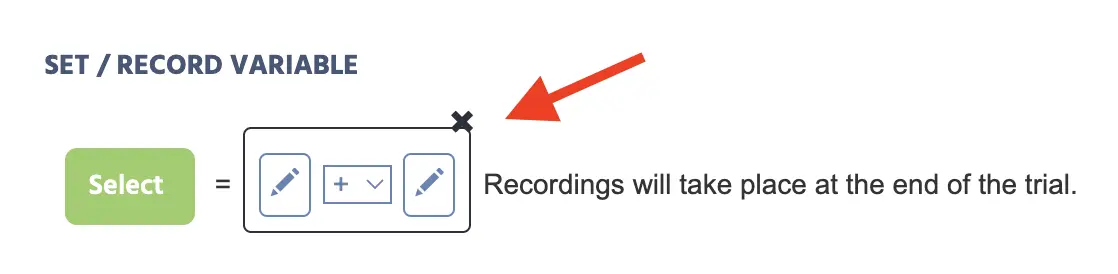
Die Werte können durch die Verwendung dieser 5 verschiedenen Operationen manipuliert werden:
- (+) Addition
- (-) Subtraktion
- (/) Division
- (*) Multiplikation
- (%) Modulo
Beispiel 1: Erstellen eines numerischen Wertes, eines Zählers. Eine Zähler-Variable ist eine, die auf ihren eigenen aktuellen Wert plus eins eingestellt wird, jedes Mal, wenn ein Trigger auslöst. Sie wird vollständig mit Arithmetic erstellt, kein spezieller Variablentyp erforderlich.
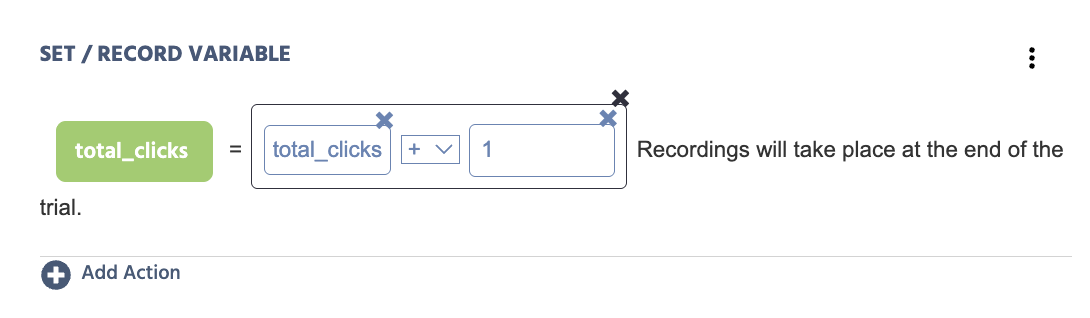
Um dies einzurichten:
- Klicken Sie in der
Set / Record Variable-Aktion aufSelectund wählen Sie die numerische Variable aus (oder erstellen Sie sie), die als Ihr Zähler fungieren soll, zum Beispieltotal_clicks. - Klicken Sie auf das Stiftsymbol, um das Wert-Auswahl-Menü für den neuen Wert rechts vom Gleichheitszeichen zu öffnen.
- Wählen Sie unter
OperationsArithmeticaus. - Fügen Sie den ersten Operanden hinzu: Klicken Sie auf das Stiftsymbol, wählen Sie
Select Variableund wählen Sie erneut dieselbe Variabletotal_clicksaus. Dies liest den aktuellen Wert der Variablen. - Fügen Sie einen zweiten Operanden hinzu: Wählen Sie
Constant Value→Numericund geben Sie1ein. - Setzen Sie die Operation zwischen den beiden Operanden auf
(+) addition. - Speichern Sie die Aktion. Jedes Mal, wenn das Ereignis, das sie enthält, ausgelöst wird, wird
total_clicksauf seinen aktuellen Wert plus eins gesetzt.
Beispiel 2: Erstellen und Kombinieren einer Zeichenkette. Das folgende Beispiel zeigt, wie arithmetische Operationen verwendet werden, um eine neue Zeichenkettenvariable (im grünen Button) namens 'intermediateVar' zu erstellen.
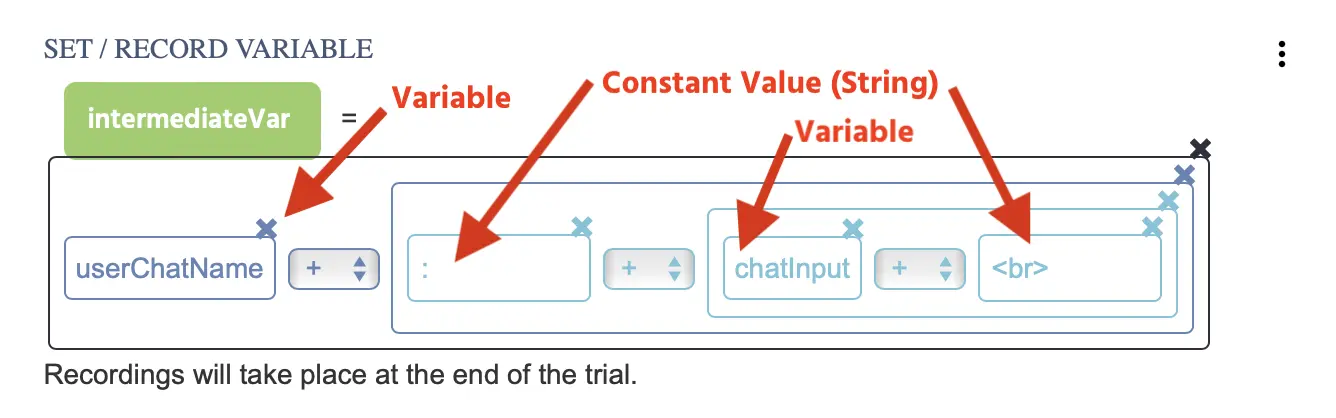
Der neue Variablenwert (von 'intermediateVar') wird definiert, indem mehrere arithmetische Operationen zusammen mit einer Kombination aus zuvor erstellten Variablen (d.h. 'userChatName' und 'chatInput') sowie konstanten Zeichenfolgenwerten, wie dem Semikolon : und dem Leerzeichen <br>, verwendet werden. Diese Aktion erzeugt den Effekt eines Benutzerchats, der in einer Mehrbenutzerstudie verwendet werden kann.
String-Operation
| String-Operationsoptionen | Beschreibung |
|---|---|
To Lowercase | Wandelt alle Buchstaben in einer Zeichenkettenvariablen in Kleinbuchstaben um. → Bsp: (AAABBB) wird zu (aaabbb) |
To Uppercase | Wandelt alle Buchstaben in einer Zeichenkettenvariablen in Großbuchstaben um. → Bsp: (aaabbb) wird zu (AAABBB) |
To Link | Wandelt die Zeichenkette in einer Variablen in eine URL um, die in einem anderen Fenster geöffnet wird. |
Remove Whitespaces | Entfernt alle Leerzeichen zwischen den Buchstaben in einer Zeichenkettenvariablen. → Bsp: (aaa bbbb cccc) wird zu (aaabbbbccc) |
Trim Whitespaces | Entfernt die Leerzeichen am Anfang einer Zeichenkettenvariablen. → Bsp: ( aaabbbcccc) wird zu (aaabbbcccc) |
Replace Substring Regexp | Ersetzt bestimmte Buchstaben in einer Zeichenwertvariablen. → Bsp: (aaabbbccc) ersetzt bbb durch xxx, wodurch der Wert zu (aaaxxxccc) wird. |
Math-Operation
Führt eine mathematische Operation auf einem skalarwert durch.
| Math-Operationsoptionen | Beschreibung |
|---|---|
abs | Gibt die absolute Zahl eines Wertes zurück. |
sqrt | Gibt die Quadratwurzel eines Wertes zurück. |
round | Gibt den gerundeten Wert mit 0 bis 3 Dezimalstellen zurück. |
floor | Gibt den abgerundeten Wert zurück. |
ceil | Gibt den aufgerundeten Wert zurück. |
cos | Gibt den Kosinuswert zurück. |
sin | Gibt den Sinuswert zurück. |
tan | Gibt den Tangentenwert zurück. |
Trigger-spezifische Werte
Trigger-spezifische Werte beziehen sich auf Werte, die mit dem innerhalb eines bestimmten Ereignisses definierten Trigger verbunden sind. Wenn Ihr Ereignis beispielsweise einen Maus-Trigger verwendet, können Sie unter bestimmten Bereichen, in denen die Aktion angegeben ist (z. B. bei Verwendung einer Set / Record Variable-Aktion oder einer Set Object Property-Aktion), auf maus-spezifische Triggerwerte im Wert-Auswahlmenü. zugreifen.
Im folgenden Beispiel werden trigger-spezifische Werte für einen Maus-Trigger verwendet, um x- und y-Werte sowie ein [X,Y] Array mithilfe einer Set / Record Variable-Aktion aufzuzeichnen.
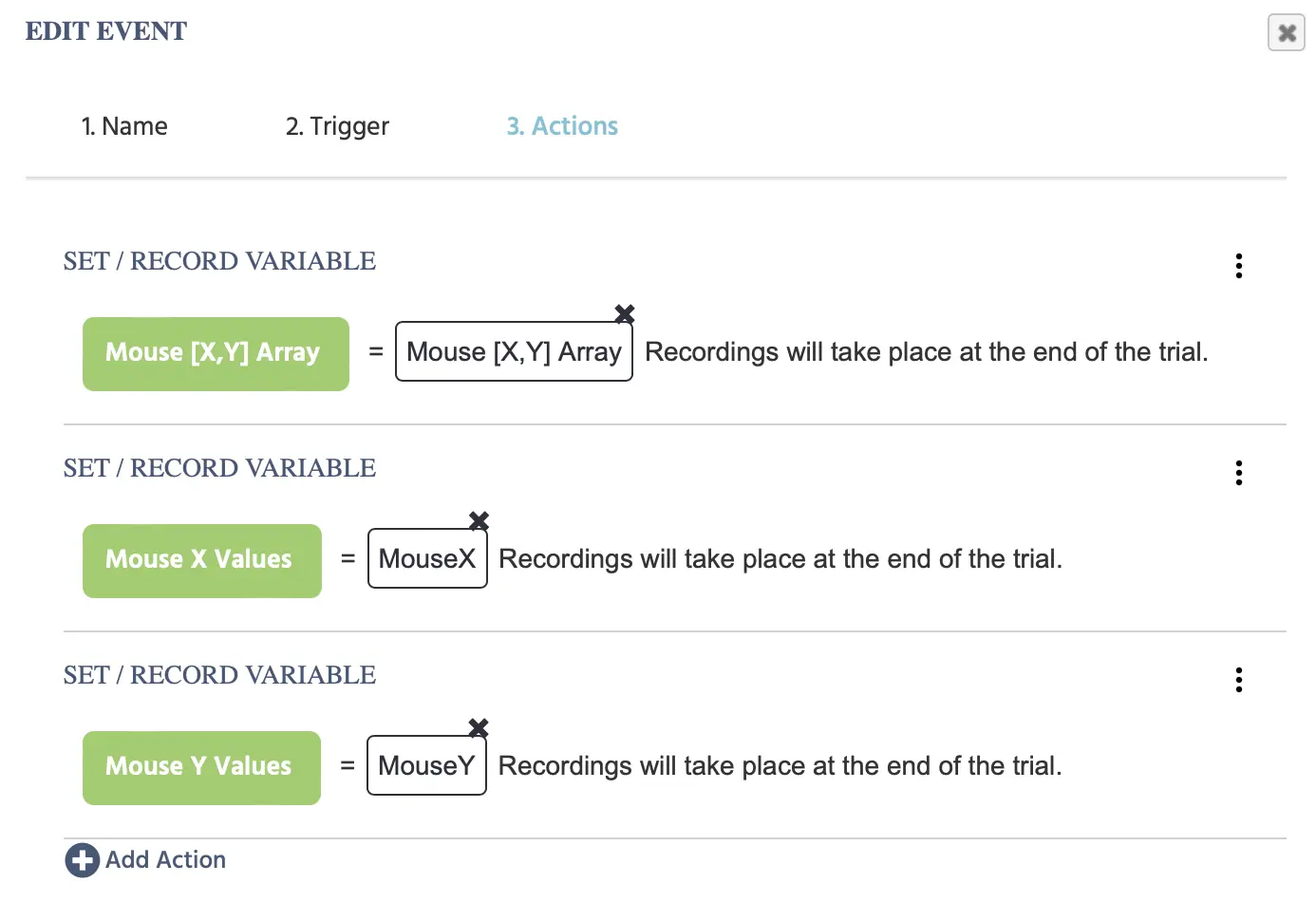
Nachfolgend finden Sie eine Tabelle aller Arten von trigger-spezifischen Werten, die in Labvanced zu finden sind, gefolgt von einer ausführlichen Erklärung jeder Option.
| Name | Wertoptionen - Übersicht |
|---|---|
Trigger (Mouse) |
|
Trigger (Keyboard) |
|
Trigger (Button Bar) |
|
Trigger (Enter On Input) |
|
Trigger (Scroll) |
|
Trigger (Gamepad/ Joystick) |
|
Trigger (Eyetracking Gaze) |
|
Trigger (Eyetracking Fixation) |
|
Trigger (Head Tracking) |
|
Trigger (Emotion Detection) |
|
Trigger (On Task Initialization) |
|
Trigger (On Frame Init) |
|
Trigger (on Frame Start) |
|
Trigger (On Frame End) |
|
Trigger (Variable Value Changed) |
|
Trigger (Media Object Trigger) |
|
Trigger (Websocket Trigger) |
|
Trigger (OpenAI Trigger) |
|
Trigger (Global Experiment Event) |
|
Trigger (User Leaves Experiment) |
|
Trigger (Maus) Werte
Wenn ein Maus-Trigger verwendet wird, können die folgenden trigger-spezifischen Werte bei bestimmten Aktionen aufgerufen werden:
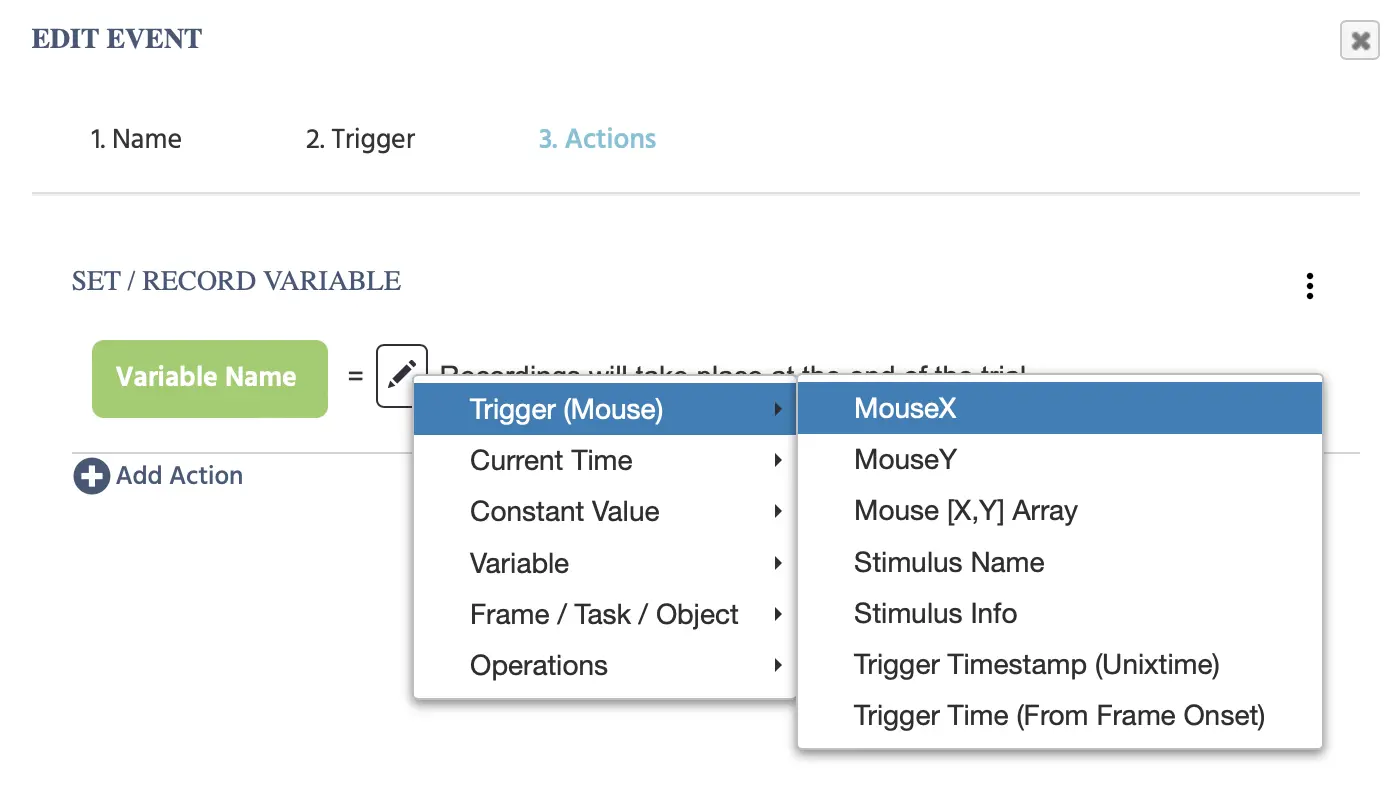
| Trigger (Maus) Optionen | Beschreibung |
|---|---|
Mouse X | Gibt die aktuelle Maus-X-Position in Frame-Koordinaten zurück. |
Mouse Y | Gibt die aktuelle Maus-Y-Position in Frame-Koordinaten zurück. |
Mouse [X,Y] Array | Die Maus [X,Y] Koordinaten in Array-Format. |
Stimulus Name | Der Name des Objekts, das das Ereignis ausgelöst hat (z.B. welches Bild angeklickt wurde). |
Stimulus Info | Die Stimulusinformationen des Objekts, das das Ereignis ausgelöst hat. |
Trigger Timestamp (Unixtime) | Der Zeitstempel, wann der Trigger im Unix-Zeitformat mit Millisekunden aufgetreten ist. |
Trigger Time (From Frame Onset) | Die verstrichene Zeit in Millisekunden, gemessen vom Beginn der Frame-Einleitung bis zum Zeitpunkt des Auslösens des Triggers. |
Trigger (Tastatur) Werte
Wenn ein Tastatur-Trigger verwendet wird, können die folgenden trigger-spezifischen Werte bei bestimmten Aktionen aufgerufen werden:
| Trigger (Tastatur) Optionen | Beschreibung |
|---|---|
Id of Key | Der ID-Wert der Taste, die als Trigger gedrückt wurde. |
Trigger Timestamp (Unixtime) | Der Zeitstempel, wann der Trigger im Unix-Zeitformat mit Millisekunden aufgetreten ist. |
Trigger Time (From Frame Onset) | Die verstrichene Zeit in Millisekunden, gemessen vom Beginn der Frame-Einleitung bis zum Zeitpunkt des Auslösens des Triggers. |
Trigger (Schaltflächenleiste) Werte
Wenn ein Schaltflächenklick-Trigger verwendet wird, können die folgenden trigger-spezifischen Werte bei bestimmten Aktionen aufgerufen werden:
| Trigger (Schaltflächenleiste) Optionen | Beschreibung |
|---|---|
Stimulus Name | Der Name des Schaltflächenobjekts, das das Ereignis ausgelöst hat. |
Stimulus Info | Die Stimulusinformationen des Schaltflächenobjekts, das das Ereignis ausgelöst hat. |
Trigger Timestamp (Unixtime) | Der Zeitstempel, wann der Trigger im Unix-Zeitformat mit Millisekunden aufgetreten ist. |
Trigger Time (From Frame Onset) | Die verstrichene Zeit in Millisekunden, gemessen vom Beginn der Frame-Einleitung bis zum Zeitpunkt des Auslösens des Triggers. |
Trigger (Enter bei Eingabe) Werte
Wenn ein Enter bei Eingabe-Trigger verwendet wird, können die folgenden trigger-spezifischen Werte bei bestimmten Aktionen aufgerufen werden:
| Trigger (Enter bei Eingabe) Optionen | Beschreibung |
|---|---|
Id of Key | Der ID-Wert der Taste, die als Trigger gedrückt wurde. |
Trigger Timestamp (Unixtime) | Der Zeitstempel, wann der Trigger im Unix-Zeitformat mit Millisekunden aufgetreten ist. |
Trigger Time (From Frame Onset) | Die verstrichene Zeit in Millisekunden, gemessen vom Beginn der Frame-Einleitung bis zum Zeitpunkt des Auslösens des Triggers. |
Trigger (Scrollen) Werte
Wenn ein Scroll-Trigger verwendet wird, können die folgenden trigger-spezifischen Werte bei bestimmten Aktionen aufgerufen werden:
| Trigger (Scrollen) Optionen | Beschreibung |
|---|---|
Stimulus Name | Der Name des Schaltflächenobjekts, das das Ereignis ausgelöst hat. |
Stimulus Info | Die Stimulusinformationen des Schaltflächenobjekts, das das Ereignis ausgelöst hat. |
Scroll Position X | Die Scrollposition in X der Maus, als das Ereignis ausgelöst wurde. |
Scroll Position Y | Die Scrollposition in Y der Maus, als das Ereignis ausgelöst wurde. |
Trigger Timestamp (Unixtime) | Der Zeitstempel, wann der Scroll-Trigger im Unix-Zeitformat mit Millisekunden aufgetreten ist. |
Trigger Time (From Frame Onset) | Die verstrichene Zeit in Millisekunden, gemessen vom Beginn der Frame-Einleitung bis zum Zeitpunkt des Scroll-Trigger-Auslösens. |
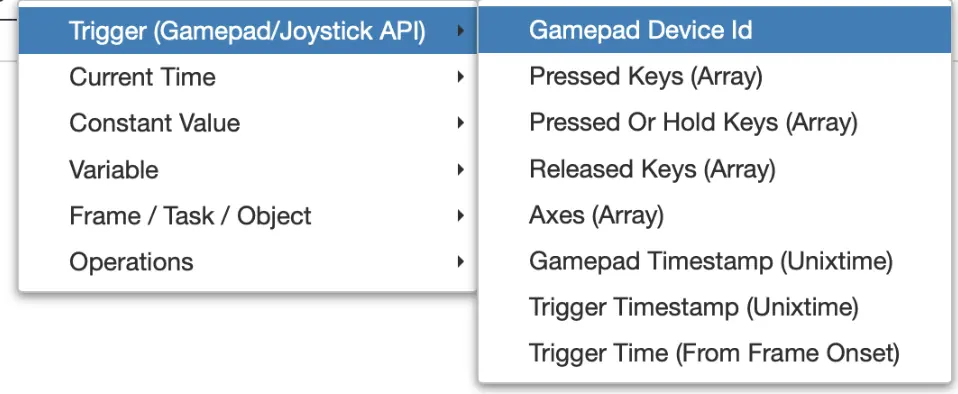
Trigger (Gamepad/Joystick) Werte
Wenn ein Gamepad/Joystick trigger verwendet wird, können die folgenden trigger-spezifischen Werte bei bestimmten Aktionen aufgerufen werden:
| Trigger (Gamepad/Joystick) Optionen | Beschreibung |
|---|---|
Gamepad Device Id | Die ID oder der Name des angeschlossenen Gamepads. |
Pressed Keys (Array) | Die gedrückten Tasten. |
Pressed OR Hold Keys (Array) | Die gedrückten oder gehaltenen Tasten. |
Released Keys (Array) | Die losgelassenen Tasten. |
Axes (Array) | Die Achsenwerte. |
Gamepad Timestamp (Unixtime) | Der Zeitstempel des Gamepads in Unixzeit. |
Trigger Timestamp (Unixtime) | Zeitstempel, wann der Trigger in Unixzeit auftritt. |
Trigger Time (From Frame Onset) | Zeitstempel in Unixzeit, wann der Trigger im Verhältnis zum Beginn des Frames auftritt. |
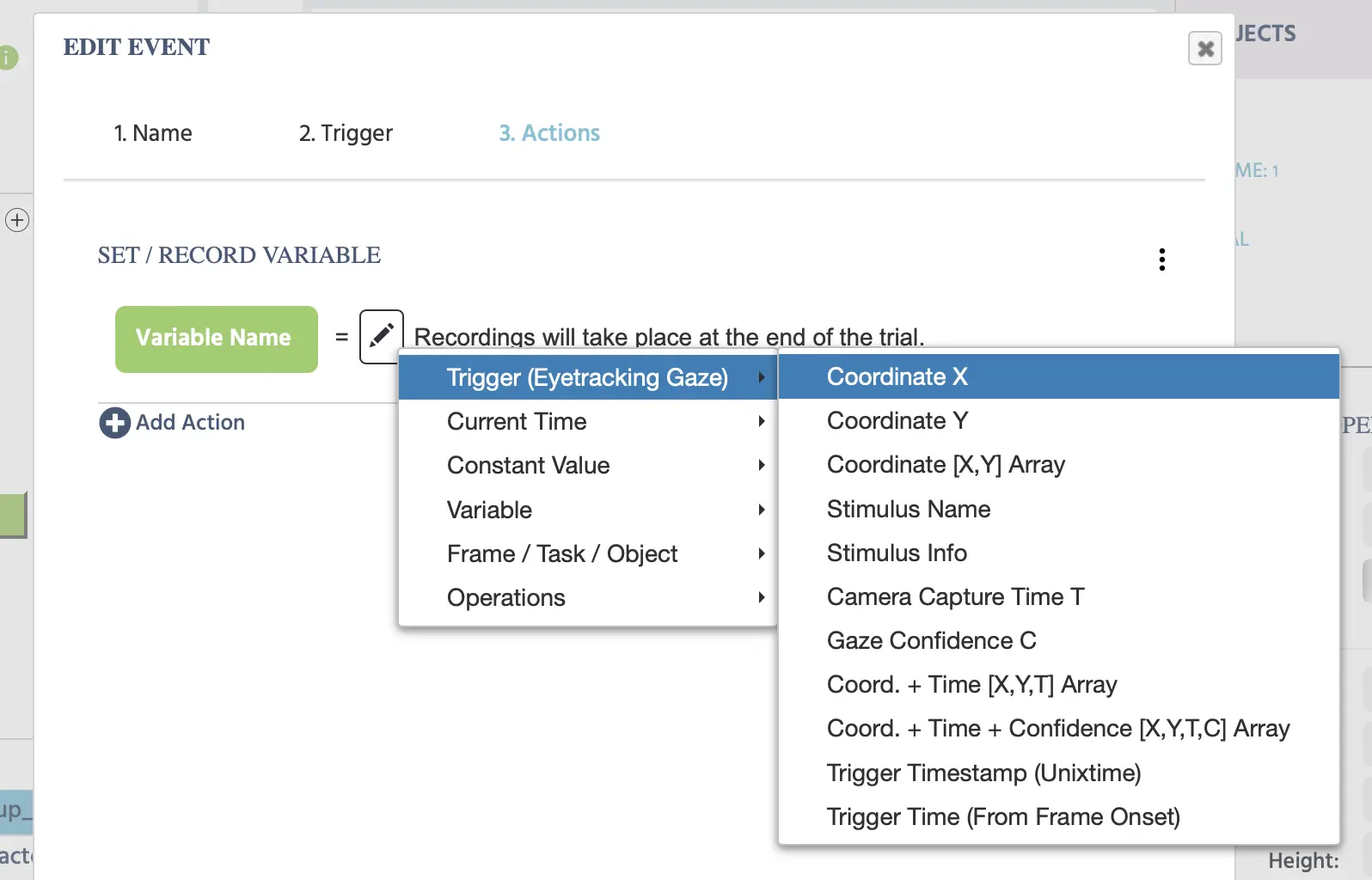
Trigger (Eyetracking-Blick) Werte
Wenn ein Eye Tracking Blick-Trigger verwendet wird, können die folgenden trigger-spezifischen Werte bei bestimmten Aktionen aufgerufen werden:
| Trigger (Eyetracking-Blick) Optionen | Beschreibung |
|---|---|
Coordinate X | Der Wert der X-Koordinate des Blicks. |
Coordinate Y | Der Wert der Y-Koordinate des Blicks. |
Coordinate [X,Y] Array | Die Blickkoordinaten X,Y im Array-Format. |
Stimulus Name | Der Name des Stimulus, der den Blick-Trigger initiiert hat. |
Stimulus Info | Die Stimulusinformationen hinter dem Stimulus, der den Blick-Trigger initiiert hat. |
Camera Capture Time T | Der genaue Zeitpunkt, zu dem der Snapshot erstellt wurde. Im Labvanced Eyetracking-Workflow erfolgt zuerst ein Kamerasnapshot, bevor der Algorithmus und das neuronale Netzwerk die Blickberechnungen durchführen. Daher ist Camera Capture Time T ein UNIX-Zeitstempel, zu dem der ursprüngliche Snapshot erstellt wurde. Weitere Informationen zur Technologie hinter unserem webcam-basierten Eye Tracking finden Sie auf unserer ET-Technologie-Seite. |
Gaze Confidence C | Dieser Wert liegt zwischen 0 und 1 und bezieht sich auf das Vertrauen und die Wahrscheinlichkeit, dass im Bildsnapshot ein offenes Auge vorhanden ist, und fungiert im Grunde als „Blinkdetektor“. Weitere Einzelheiten finden Sie in unserem veröffentlichten, peer-reviewed Artikel. |
Coord. + Time [X,Y,T] Array | Ein Array, das die x/y-Koordinaten des Blicks und den Zeitstempel der Kamerafangzeit (T) enthält, wie oben beschrieben. |
Coord. + Time + Confidence [X,Y, T,C] Array | Ein Array, das die x/y-Koordinaten des Blicks und den Zeitstempel der Kamerafangzeit (T) sowie das Blickvertrauen (C) enthält, wie oben beschrieben. |
Trigger Timestamp (Unixtime) | Der Zeitstempel, wann der Blick-Trigger im Unix-Zeitformat mit Millisekunden aufgetreten ist. |
Trigger Time (From Frame Onset) | Die verstrichene Zeit in Millisekunden, gemessen vom Beginn der Frame-Einleitung bis zum Zeitpunkt des Auslösens des Blick-Triggers. |
Erfahren Sie mehr: Siehe die spezielle Blick-Trigger-Seite für die Aktivierung der Augenerfassung, Aufzeichnung von Blickdaten und praktische Beispiele.
Trigger(Eyetracking-Fixation) Werte
Wenn ein Eye Tracking Fixation-Trigger verwendet wird, können die folgenden trigger-spezifischen Werte bei bestimmten Aktionen aufgerufen werden:
| Trigger (Eyetracking-Fixation) Optionen | Beschreibung |
|---|---|
Fixation Centroid X | Der Mittelpunkt der Fixation als X-Wert. |
Fixation Centroid Y | Der Mittelpunkt der Fixation als Y-Wert. |
Fixation Duration | Die Dauer der erkannten Fixation. |
Fixation Start Time | Der Startzeitpunkt der erkannten Fixation. |
Fixation End Time | Der Endzeitpunkt der erkannten Fixation. |
Fixation Dispersion | Bezieht sich darauf, wie dispergiert die Blickwerte innerhalb einer erkannten Fixation sind. |
Stimulus Name | Der Name des Schaltflächenobjekts, das das Ereignis ausgelöst hat. |
Stimulus Info | Die Stimulusinformationen des Schaltflächenobjekts, das das Ereignis ausgelöst hat. |
[X, Y, Dur, Start, End, Disp] | Ein Array der folgenden Werte: x- und y-Werte des Zentrums der Fixation, die Dauer der Fixation, der Startzeitpunkt, der Endzeitpunkt und der Dispersionswert. |
Trigger Timestamp (Unixtime) | Der Zeitstempel, wann der Fixation-Trigger im Unix-Zeitformat mit Millisekunden aufgetreten ist. |
Trigger Time (From Frame Onset) | Die verstrichene Zeit in Millisekunden, gemessen vom Beginn der Frame-Einleitung bis zum Zeitpunkt des Auslösens des Fixation-Triggers. |
Erfahren Sie mehr: Siehe die spezielle Fixation-Trigger-Seite für die Aktivierung der Fixationsdetektion, Aufzeichnung von Fixationsdaten und praktische Beispiele.
Trigger (Kopfverfolgung) Werte
Wenn ein Kopfverfolgung-Trigger verwendet wird, können die folgenden trigger-spezifischen Werte bei bestimmten Aktionen aufgerufen werden:
| Trigger (Kopf Verfolgung) Optionen | Beschreibung |
|---|---|
Camera Capture Time T | Wann die Kamera das Frame aufgenommen hat, d.h. ein Unix-Zeitstempel, wann die Frame-Aufnahme stattgefunden hat. Dies ist die Zeit, zu der das Bild / der Frame erfasst wurde, bevor jegliche Verarbeitung erfolgt. |
Head Turn | Kopfbewegung von links nach rechts, dies wird in der Literatur als Yaw bezeichnet. |
Head Tilt | Kopfneigung von oben nach unten, bekannt als Kopfneigung in der Literatur. |
Head Roll | Erfasst die Bewegung des Kopfes, der sich seitlich rollt. |
Head Position [X,Y, T] Array | Dieses Array erfasst die numerischen Werte, die mit der Kopfposition verbunden sind, einschließlich der x- und y-Koordinaten für das Zentrum des Kopfes zusammen mit der Zeitstempelvariable (T). |
Nose Position [X,Y, T] Array | Dieses Array erfasst die numerischen Werte, die mit der Position der Nase verbunden sind, einschließlich der x- und y-Koordinaten, wo sich die Nase befindet, zusammen mit der Zeitstempelvariable (T), wie de oben beschrieben. |
Nose Vector [X,Y, Z, T] Array | Diese Messung funktioniert, indem ein Vektor von der Nasenspitze projiziert wird und ist nützlich, um zu testen, ob der Teilnehmende auf den Bildschirm achtet (dies ist besonders wichtig für Studien, bei denen die Augenerkennung nicht aktiviert ist). Wenn die Nase vom Bildschirm weg zeigt (d.h. der Teilnehmende nicht an dem Experiment interessiert ist), sinkt der Z-Wert von 1 und nähert sich 0. |
Trigger Timestamp (Unixtime) | Zeitpunkt während des Experiments, an dem der Trigger selbst auftritt, wo die Kopfverfolgung erkannt wurde und berücksichtigt, wann der Trigger im System aufgetreten ist. Im Wesentlichen ist dies die Zeit, zu der das Bild / der Frame verarbeitet wird und dieser Wert wird stark von der Grafikkarte des Teilnehmers beeinflusst. Theoretisch sollte es so nah wie möglich an dem Wert T sein. |
Trigger Time from Frame Onset | Dies ist der Zeitwert, wann der Trigger im Hinblick auf den Beginn des Frames aufgetreten ist. |
Trigger (Emotion Detection) Werte
Wenn ein Emotion Detection trigger verwendet wird, können die folgenden trigger-spezifischen Werte bei der Arbeit mit bestimmten Aktionen aufgerufen werden:
| Trigger (Emotion Detection) Optionen | Beschreibung |
|---|---|
Max Emotion | Die maximale erkannte Emotion. Zeichenfolgenwert mit den folgenden verfügbaren Parametern: angry, contempt, disgust, fear, happy, neutral, sad, surprise. |
Max Emotion Score | Der Score der Max Emotion detected. |
Valence Score | Der numerische Score für Valenz-Erkennung. |
Arousal Score | Der numerische Score für Arousal detected. |
Camera Capture Time T | Der angepasste Zeitstempelwert, basierend darauf, wann der Bildsnapshot vorgenommen wurde. Hinweis: Dies ist ein genauerer Zeitstempel als Trigger Timestamp für den Zeitpunkt, an dem die Emotionserkennung erfolgte, da der Algorithmus einige Millisekunden benötigt, um das Bild nach der Auslösung zu erfassen und zu verarbeiten. |
[Max Emotion, Score, T] Array | Ein Array von: Max Emotion (Zeichenetikett), Score (numerisch), Camera Capture T (Unixtime). |
[Valence, Arousal, T] Array | Ein Array von: Valenz (numerisch), Arousal (numerisch), Camera Capture T (Unixtime). |
[All Emotions, T] Array | Zeichnet Scores für alle 8 Emotionen und die Camera Capture T auf. Hinweis: Die 8 Emotion Scores sind relativ zueinander und summieren sich zu 1. |
[All Emotions, Valence, Arousal, T] Array | Zeichnet Scores für alle 8 Emotionen, Valenz, Arousal und Camera Capture T auf. Hinweis: Die 8 Emotion Scores sind relativ zueinander und summieren sich zu 1. |
Trigger Timestamp (Unixtime) | Der Trigger-Zeitstempel in Unixtime. Siehe Camera Capture Time T für einen genaueren Zeitwert. |
Trigger Time (From Frame Onset) | Die Zeit (in Millisekunden), die seit dem Beginn des Frames vergangen ist, als der Trigger auftrat. |
Trigger (On Task Initialization) Werte
Wenn ein Task Init Trigger verwendet wird, können die folgenden trigger-spezifischen Werte bei der Arbeit mit bestimmten Aktionen aufgerufen werden:
| Trigger (On Task Initialization) Optionen | Beschreibung |
|---|---|
Trigger Timestamp (Unixtime) | Der Unix-Zeitstempel des Triggers in Millisekunden. |
Trigger Time (From Frame Onset) | Die Zeit in Millisekunden, seit der Trigger seit dem Beginn des Frames auftrat. |
Trigger (On Frame Init) Werte
Wenn ein Frame Init Trigger verwendet wird, können die folgenden trigger-spezifischen Werte bei der Arbeit mit bestimmten Aktionen aufgerufen werden:
| Trigger (On Frame Init) Optionen | Beschreibung |
|---|---|
TrialNr | Die Versuchsnummer, als der Frame Init Trigger auftrat. |
Trigger Timestamp (Unixtime) | Der Unix-Zeitstempel des Triggers in Millisekunden. |
Trigger Time (From Frame Onset) | Die Zeit in Millisekunden, seit der Trigger seit dem Beginn des Frames auftrat. |
Trigger (on Frame Start) Werte
Wenn ein Frame Start Trigger verwendet wird, können die folgenden trigger-spezifischen Werte bei der Arbeit mit bestimmten Aktionen aufgerufen werden:
| Trigger (on Frame Start) Optionen | Beschreibung |
|---|---|
Trigger Timestamp (Unixtime) | Der Unix-Zeitstempel des Triggers in Millisekunden. |
Trigger Time (From Frame Onset) | Die Zeit in Millisekunden, seit der Trigger seit dem Beginn des Frames auftrat. |
Trigger (On Frame End) Werte
Wenn ein Frame End Trigger verwendet wird, können die folgenden trigger-spezifischen Werte bei der Arbeit mit bestimmten Aktionen aufgerufen werden:
| Trigger (On Frame End) Optionen | Beschreibung |
|---|---|
Total Frame Time | Die gesamte Zeit in Millisekunden, die für den Frame aufgewendet wurde. |
Trigger Timestamp (Unixtime) | Der Unix-Zeitstempel des Triggers in Millisekunden. |
Trigger Time (From Frame Onset) | Die Zeit in Millisekunden, seit der Trigger seit dem Beginn des Frames auftrat. |
Trigger (Variable Value Changed) Werte
Wenn ein Variable Value Changed Trigger verwendet wird, können die folgenden trigger-spezifischen Werte bei der Arbeit mit bestimmten Aktionen aufgerufen werden:
| Trigger (Variable Value Changed) Optionen | Beschreibung |
|---|---|
New Value in Variable | Bezieht sich auf den neuen Wert einer Variablen. |
Trigger Timestamp (Unixtime) | Der Zeitstempel, als der Variablenänderungs-Trigger in Unix-Zeitformat mit Millisekunden auftrat. |
Trigger Time (From Frame Onset) | Die verstrichene Zeit in Millisekunden, gemessen seit dem Beginn des Frames, bis der Wechsel des Variablenwerts erfolgte. |
Trigger (Media Object Trigger) Werte
Wenn ein Media Object Trigger verwendet wird, können die folgenden trigger-spezifischen Werte bei der Arbeit mit bestimmten Aktionen aufgerufen werden:
| Trigger (Media Object Trigger) Optionen | Beschreibung |
|---|---|
Trigger Timestamp (Unixtime) | Der Zeitstempel, als der Media Object Trigger in Unix-Zeitformat mit Millisekunden auftrat. |
Trigger Time (From Frame Onset) | Die verstrichene Zeit in Millisekunden, gemessen seit dem Beginn des Frames, bis der Media Object Trigger auftrat. |
Trigger (Websocket Trigger) Werte
Wenn ein WebsSocket Trigger verwendet wird, können die folgenden trigger-spezifischen Werte bei der Arbeit mit bestimmten Aktionen aufgerufen werden:
| Trigger (Websocket Trigger) Optionen | Beschreibung |
|---|---|
Message | Eine Nachricht, die verwendet werden kann, um zu beschreiben und zu kennzeichnen, was es Ihnen (auf der Empfängerseite) ermöglicht, zwischen verschiedenen Datentypen zu filtern. |
Data | Ein Wert, der verschiedene Datentypen speichern kann, wie die Entscheidungen der Teilnehmer, Zeitstempel, Maus x/y-Koordinaten usw. |
Trigger Timestamp (Unixtime) | Der Zeitstempel, als der Websocket-Trigger in Unix-Zeitformat mit Millisekunden auftrat. |
Trigger Time (From Frame Onset) | Die verstrichene Zeit in Millisekunden, gemessen seit dem Beginn des Frames, bis der WebSocket-Trigger auftrat. |
Trigger (OpenAI Trigger) Werte
Wenn ein OpenAI Trigger verwendet wird, können die folgenden trigger-spezifischen Werte bei der Arbeit mit bestimmten Aktionen aufgerufen werden:
| Trigger (OpenAI Trigger) Optionen | Beschreibung |
|---|---|
Chat GPT Answer | Der Wert der Antwort von ChatGPT. |
Trigger Timestamp (Unixtime) | Der Zeitstempel, als der OpenAI-Trigger in Unix-Zeitformat mit Millisekunden auftrat. |
Trigger Time (From Frame Onset) | Die verstrichene Zeit in Millisekunden, gemessen seit dem Beginn des Frames, bis der OpenAI-Trigger auftrat. |
Trigger (Global Experiment Event) Werte
Wenn ein Pause / Resume Experiment Trigger verwendet wird, können die folgenden trigger-spezifischen Werte bei der Arbeit mit bestimmten Aktionen aufgerufen werden:
| Trigger (Global Experiment Event) Optionen | Beschreibung |
|---|---|
Total Frame Time | Bezieht sich auf die Gesamtrahmenzeit, die vor dem Trigger zugeteilt wurde. |
Reason for Global Event | Ein Zeichenfolgenwert, der den Grund des Triggers angibt, z.B. Teilnehmer verlässt die Studie. |
Trigger Timestamp (Unixtime) | Der Zeitstempel, als der Global Event Trigger in Unix-Zeitformat mit Millisekunden auftrat. |
Trigger Time (From Frame Onset) | Die verstrichene Zeit in Millisekunden, gemessen seit dem Beginn des Frames, bis der Global Event Trigger auftrat. |
Trigger (User Leaves Experiment) Werte
Wenn ein Participant Left Multiuser Study Trigger verwendet wird, können die folgenden trigger-spezifischen Werte bei der Arbeit mit bestimmten Aktionen aufgerufen werden:
| Trigger (User Leaves Experiment) Optionen | Beschreibung |
|---|---|
Remaining Number of Participants | Die Anzahl der verbleibenden Teilnehmer in der Studie. |
Trigger Timestamp (Unixtime) | Der Zeitstempel, als der User Leaves Experiment Trigger in Unix-Zeitformat mit Millisekunden auftrat. |
Trigger Time (From Frame Onset) | Die verstrichene Zeit in Millisekunden, gemessen seit dem Beginn des Frames, bis der User Leaves Experiment Trigger auftrat. |