データビューとエクスポートタブ
Dataview & Exportの下では、あなたの研究で収集されたすべての録音を検査、フィルタリング、およびダウンロードできます。このタブは、ダウンロードする録音を選択し、エクスポートのファイル構造と形式を設定し、(オプションで)含める変数を選択するための3つのセクションに分かれています。
選択した録音
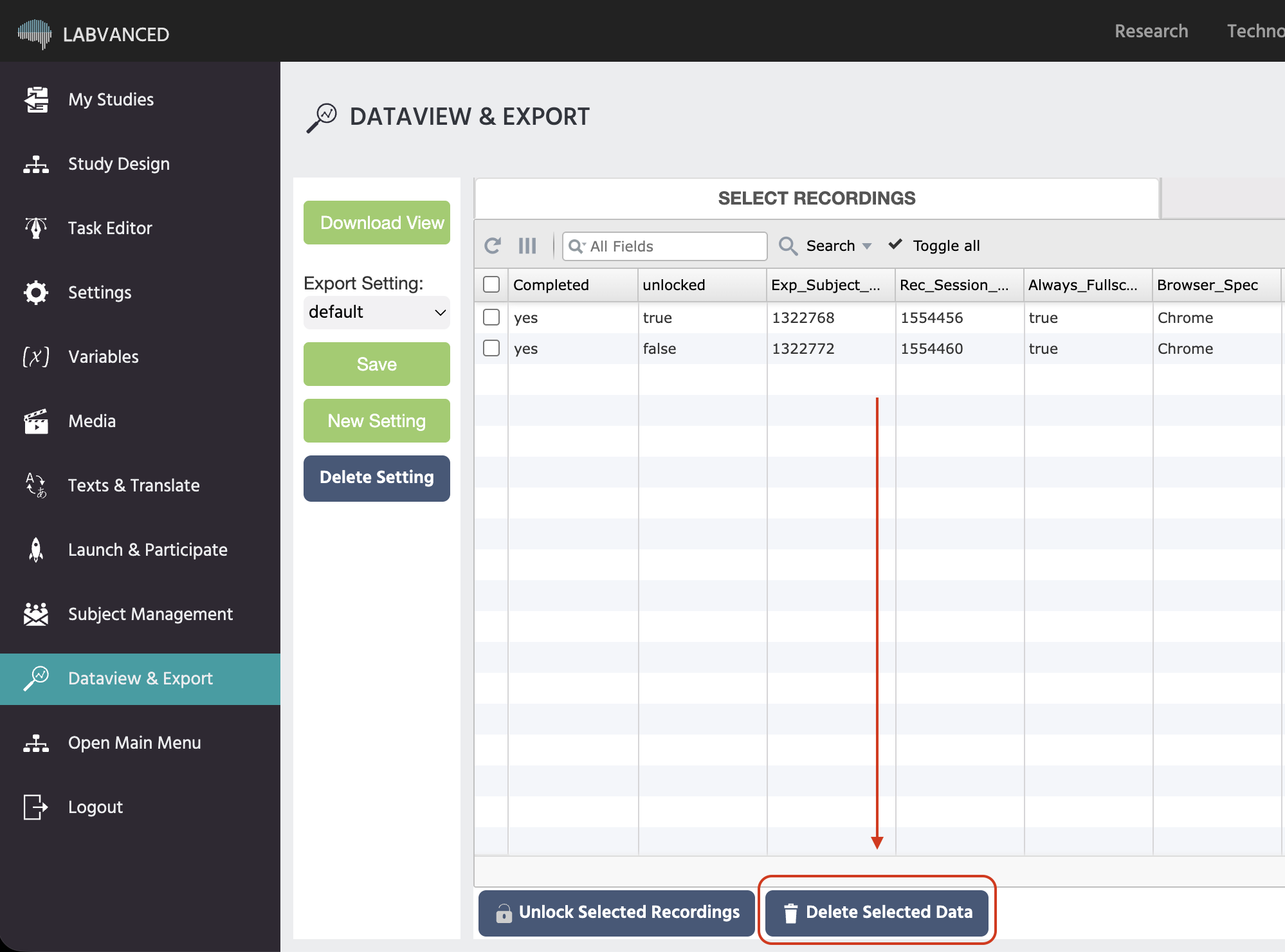
Select Recordingsパネルは、Dataview & Exportに入るとデフォルトで開かれています。そこでは、研究が収集したすべての録音セッションを閲覧し、ダウンロードするためにそれらを選択することができます。つまり、データをダウンロードしたり、Quota制限されたデータのロックを解除したり、もはや必要のない録音を削除したりします。このパネル内のその他すべての操作は、ここでチェックした行に対して実行されます。
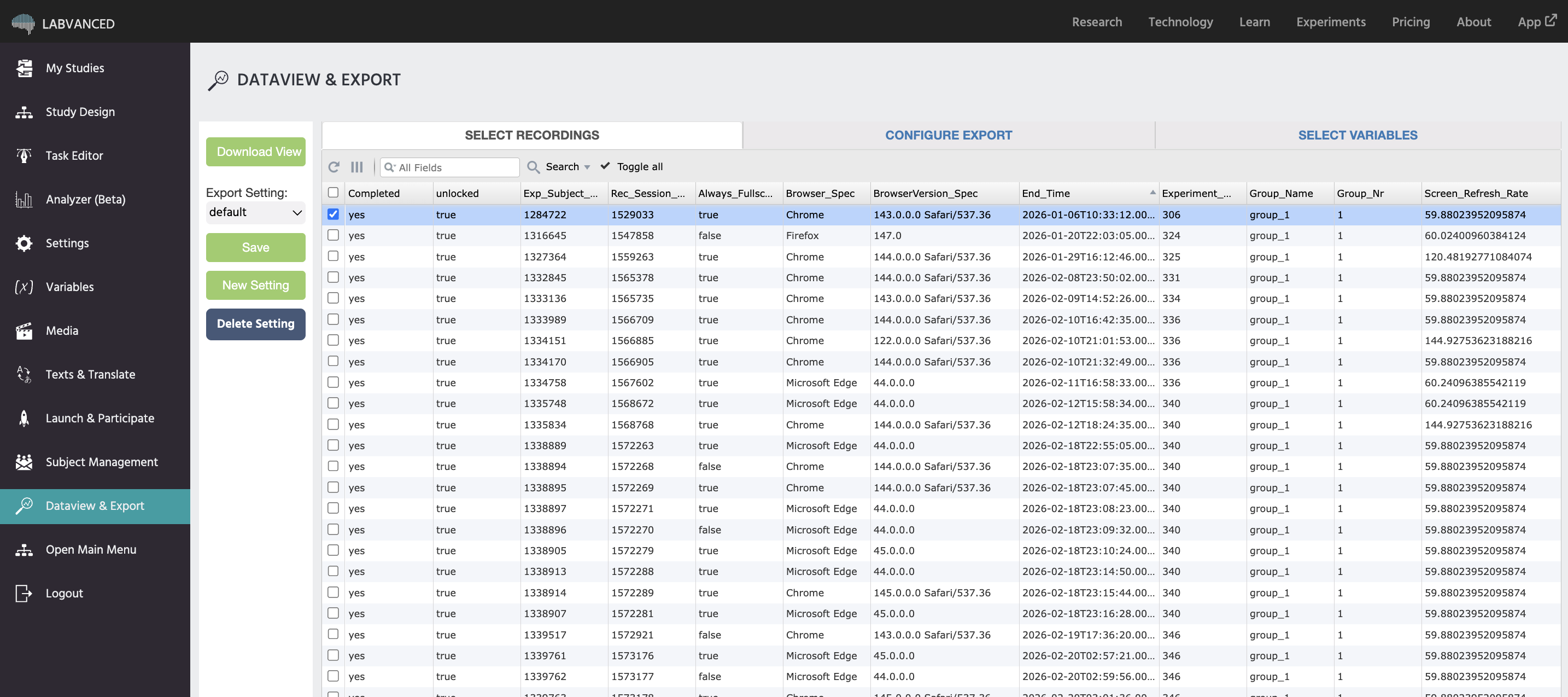
Select RecordingsはLabvancedが開くパネルです。各行は1つの録音セッションで、Completed、unlocked、Exp_Subject_Id、Rec_Session_Id、Browser_Spec、End_Timeなどの列があります。任意の行のチェックボックスをオンにしてその録音を含めます。グリッドツールバーのToggle allボタンは、すべての列を一度に表示または非表示にし、その横の検索フィールドは任意のフィールドで行をフィルタリングします。
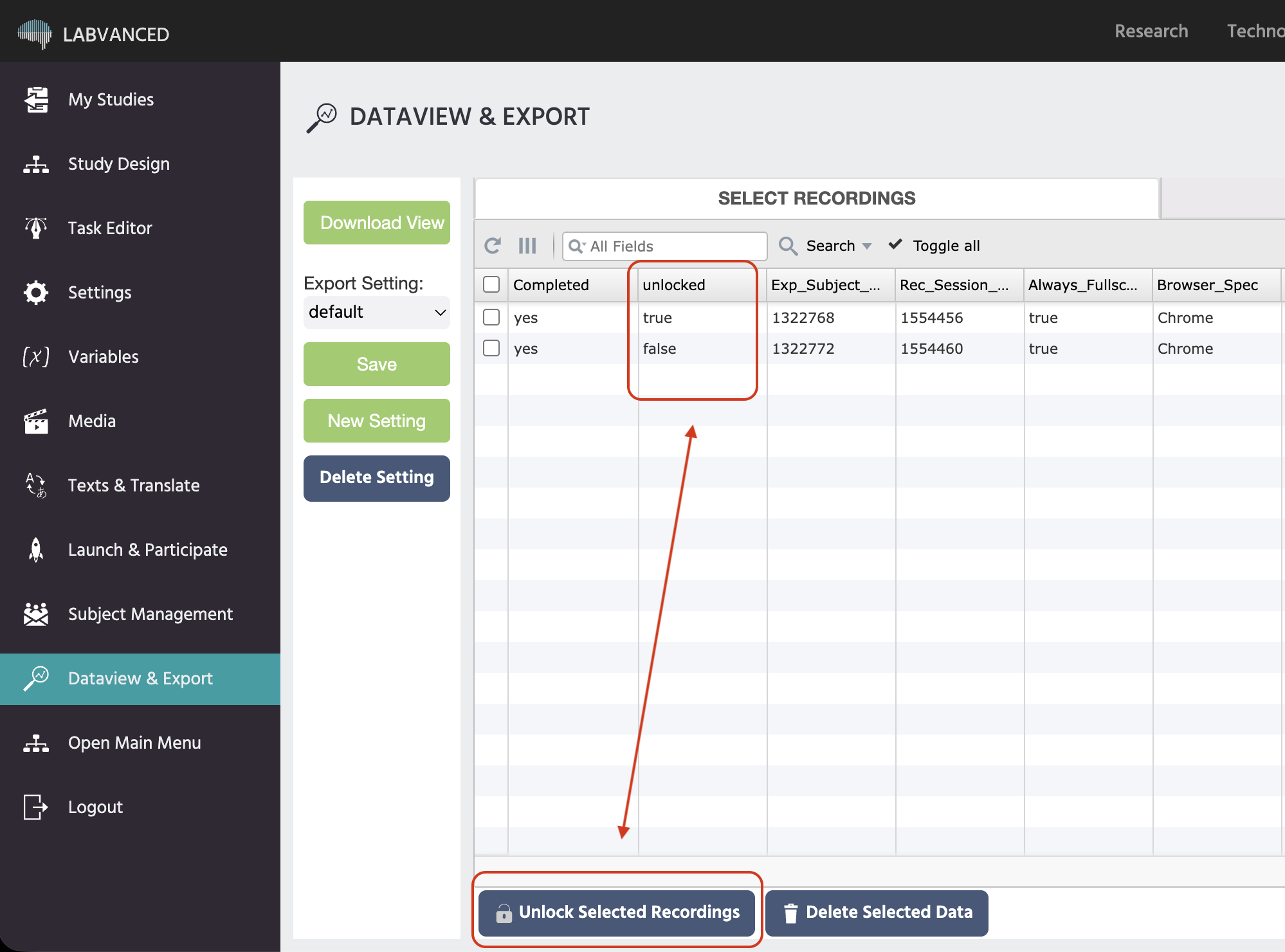
グリッドの下には、上でチェックされた行に対して操作を行う2つのボタンが配置されています。Unlock Selected RecordingsとDelete Selected Dataです。
選択した録音のロック解除
Unlock Selected Recordingsは、ライセンスのクォータを超えて記録されたデータのロックを解除します。この操作にはそのクォータを消費します。研究者試用アカウントは最初にわずか10録音から開始し、7日間の試用期間が終わるとアカウントは無料プランにダウンしますが、その時クォータは更新されません。
注意
無料アカウントでUnlock Selected Recordingsを使用した録音は戻ってきません。
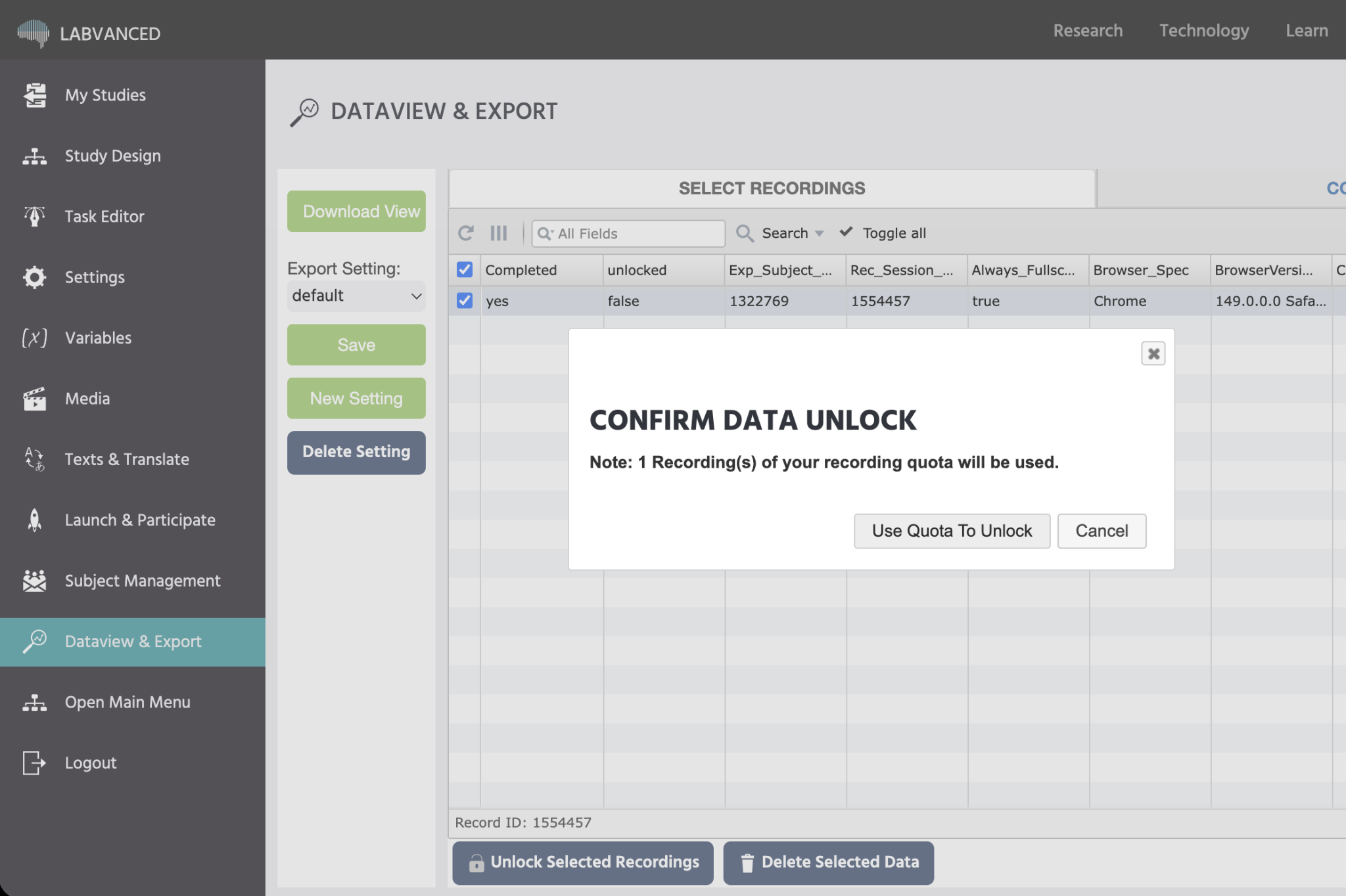
それは、クォータを消費する前に確認ダイアログを表示します:
選択したデータの削除
Delete Selected Dataは、選択した録音を即座に削除します。これは、意図しない削除の下に記載されているソフト削除の動作とは異なり、それは録音状態から編集状態に戻されたときのみ適用され、1ヶ月間の回復ウィンドウを与えます。
注意
Delete Selected Dataは元に戻せません。
左のパネルは名前付きエクスポート設定を管理します:Export Settingドロップダウンは保存された設定の間を切り替えます、Saveは現在の選択肢とエクスポート形式をアクティブ設定に書き込み、New Settingは新しい名前の下にそれを複製し、Delete Settingはそれを削除します。
Download Viewをクリックすると、録音の選択からプレビューに切り替えます:

左側のファイルツリーには、各セッションのためにエクスポートが生成するすべてのファイルがリストされています(たとえばsessions.csv、trials.csv、および記録されたメディアのためのbinariesフォルダ)。ファイルをクリックすると、その正確な内容が右のテーブルにプレビューされ、ダウンロードを消費する前に出力を確認することができます。Downloadがダウンロードを開始し、Selection Viewはグリッドに戻り選択を変更します。
エクスポートの設定
Configure Exportパネルは、ダウンロードされたファイルに何が含まれ、どのように構成されるかを決定します。どの変数とディレクトリのレイアウトから、ファイル形式そのものまで。その設定はSelect Recordingsで選択されたすべての録音に適用され、現在アクティブな名前付きExport Settingの一部として保存されます。ダウンロードする前にこれを正しく設定することは重要です。なぜなら、それらは後で分析ソフトウェアで作業する内容を正確に決定するからです。
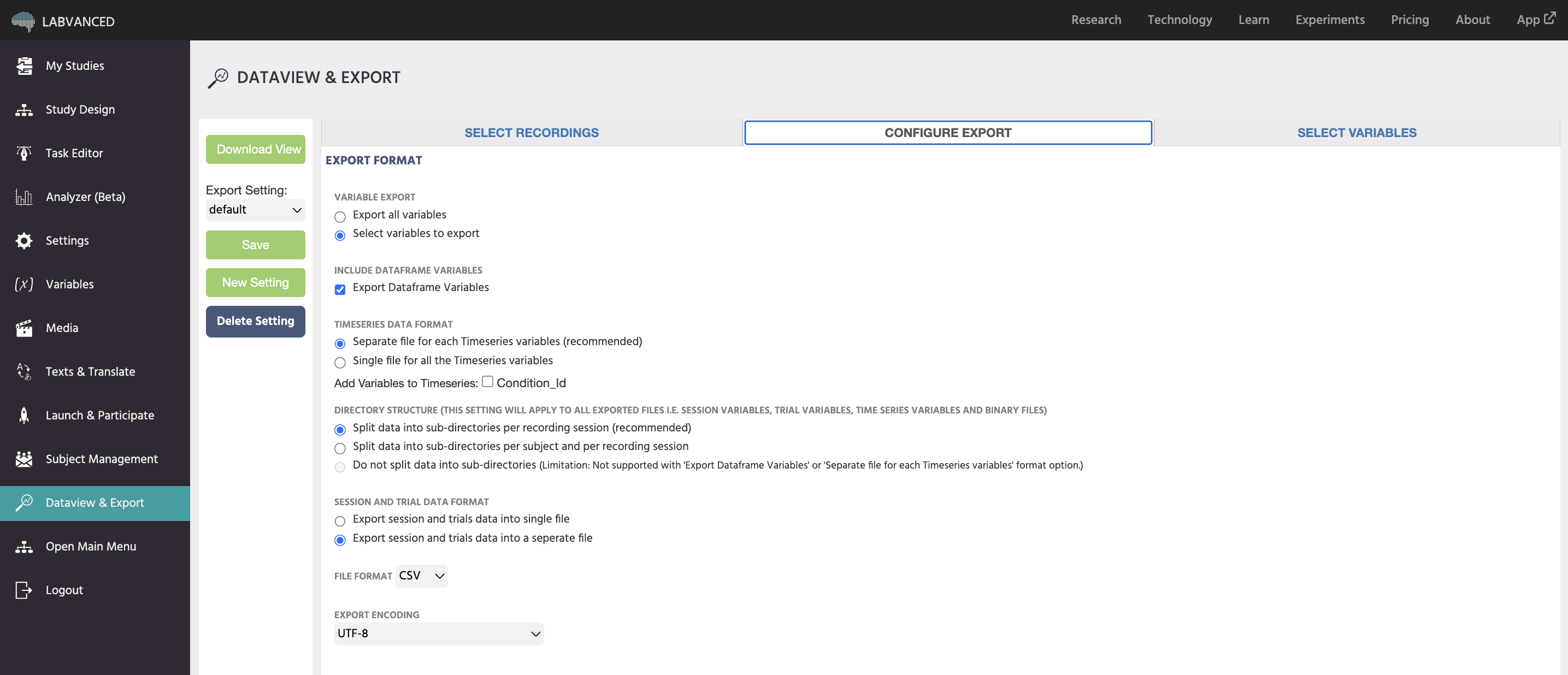
Configure Exportには、ダウンロードされるファイルを形成するすべての設定が含まれています:
変数エクスポート
エクスポートに研究で記録されたすべての変数が含まれるか、手選びされたサブセットのみが含まれるかを制御します。
Export all variablesSelect variables to export:これにより、どの変数を含めるかを正確に選ぶための選択した変数パネルが表示されます。
パス: Dataview & Exportタブ → Configure Exportパネル → Variable Export
データフレーム変数を含める
アップロードされた.csvファイルから読み込まれた値を、研究で記録された変数とともにエクスポートに含めるチェックボックスです。
パス: Dataview & Exportタブ → Configure Exportパネル → Include Dataframe Variables
時系列データ形式
継続的に記録された変数(視線追跡やマウス追跡など)がどのようにファイルに分割されるかを制御します。
Separate file for each Timeseries variables (recommended):各時系列変数は独自のファイルを持ちます。Single file for all the Timeseries variables:すべての時系列変数が1つのファイルに結合され、時間順に整理されるため、変数が行によって交互に出現することがあります。
Add Variables to Timeseries: Condition_Idチェックボックスは、時系列出力に条件IDを追加の列として加えます。
パス: Dataview & Exportタブ → Configure Exportパネル → Timeseries Data Format
ディレクトリ構造
ダウンロードされるファイルがフォルダにどのように整理されるかを制御します。この設定は、各エクスポートファイル(セッション、試行、時系列、バイナリ)に適用されます。
Split data into sub-directories per recording session (recommended)Split data into sub-directories per subject and per recording sessionDo not split data into sub-directories:Export Dataframe VariablesまたはSeparate file for each Timeseries variablesと一緒には使用できません。
パス: Dataview & Exportタブ → Configure Exportパネル → Directory Structure
Do not split data into sub-directoriesを選択すると、さらに1つのオプションが表示されます:
‣
Convert to long format / flatten trials
各被験者を1行に要約し、変数ごとに別の列を持ちます。チェックボックスがオンの状態で、識別子のチェックボックス行が表示され、Block、Block Nr、Task、Task Nr、Trial Id、およびTrial Nrがフラット化された各列のヘッダーをラベル付けします。
パス: Dataview & Exportタブ → Configure Exportパネル → Directory StructureはDo not split data into sub-directories → Convert to long format / flatten trials
セッションおよび試行データ形式
セッションレベルおよび試行レベルのデータを1つのファイルに統合するか、分離するかを制御します。
Export session and trials data into single fileExport session and trials data into a seperate file
パス: Dataview & Exportタブ → Configure Exportパネル → Session and Trial Data Format
ファイル形式
CSVTSVXLSX
パス: Dataview & Exportタブ → Configure Exportパネル → File Format
エクスポートエンコーディング
UTF-8UTF-16:Microsoft Excelに推奨されます。
パス: Dataview & Exportタブ → Configure Exportパネル → Export Encoding
選択した変数
このパネルは条件付き
Select Variablesパネルは、Configure Exportパネルの下でVariable ExportのオプションがSelect variables to exportに設定されている場合にのみ表示されます。Export all variablesのままにしておくと、このパネルは完全にスキップされ、タブバーにも表示されません。
Select Variablesパネルは、Labvancedで記録されたすべての変数の代わりに、実際に必要な変数だけにエクスポートを絞り込むことを可能にします。これは多くの変数がある研究にとって特に便利で、特定の分析に必要な変数だけが重要な場合に役立ちます。

それは、研究で記録されたすべての変数をリストし、name、dataType、format、scope、recordType、およびisDiagnosticのステータスを列として表示します。任意の行のチェックボックスをオンにして、その変数をエクスポートに含めます。
意図しない削除
データがダウンロードされる前に意図せず削除されることがあることを理解しています。これに対抗するために、ソフト削除の機能と呼ばれるバックアップ機能があります。
この機能では、研究が「録音」から「編集」モードに戻されるときにデータが「ソフト削除」されます。このデータは、1ヶ月だけソフト削除と見なされます。その1ヶ月の間に、失われたデータを回復する必要がある場合は、研究ID(URLの5桁の番号)、あなたの名前、および研究のタイトルを記載してLabvancedサポートチームに連絡してください。管理者がデータの回復を手助けします。これは1ヶ月未満のデータに対してのみ可能です。